Что это и как устроено

TrueStats Монитор — один бот в Telegram(@ts_spp_monitor_bot) и Max (@id7814840770_4_bot) и веб-кабинет products.truestats.ru. Он делает три вещи:

  • СПП-монитор — следит за СПП и ценой покупателя ваших артикулов на Wildberries и Ozon и присылает уведомление, когда скидка изменилась.
  • Монитор конкурентов — следит за ценами и акциями чужих артикулов, только Wildberries, ключ магазина не нужен.
  • Калькулятор юнит-экономики — только на сайте.

Перед началом запомните пять правил:

1.Telegram и Max — два отдельных профиля: свои магазины, артикулы и лимит. Сайт показывает профиль того мессенджера, из которого вы в него вошли. Чтобы объединить, привяжите один и тот же аккаунт TrueStats в обоих (см. 1.16).

2.Лимит артикулов один на все ваши магазины (WB + Ozon) в профиле. Конкуренты считаются отдельно.

3.В Telegram всё работает через кнопки меню внизу и команды (список — в конце).

4.В Max нет тарифов и оплаты — там только мониторинг. Увеличить лимит можно в Telegram или на сайте.

5.Сайт можно открыть и без бота, но СПП, конкуренты и настройки открываются только после входа через Telegram или Max: бот проверит подписку и пришлёт ссылку (3.1). Калькулятор считает без входа.

Часть 1. Telegram

1.1. Первый запуск

Откройте бота и нажмите Start (или отправьте /start). Вы увидите:

👋 Привет! Это бот TrueStats для селлеров Wildberries и Ozon.

  • СПП и цена покупателя по вашим артикулам — нужен API-ключ только для чтения
  • Цены и акции конкурентов на WB — без ключа

С чего начнём?

Под текстом кнопки:

  • «📊 Подключить магазин (СПП)» — следить за своими артикулами (дальше — 1.2).
  • «👀 Добавить конкурента» — следить за чужими артикулами, ключ не нужен (дальше — 1.8).
  • «🔍 Другие продукты» — калькулятор юнит-экономики (откроется сайт) и пробный доступ к сервису TrueStats.

Команда /help в любой момент покажет справку.

1.2. Подключаем магазин Wildberries

Что вы видите: после кнопки «Подключить магазин» бот просит ключ:

🔑 Пришлите ваш API-ключ Wildberries одним сообщением. Как получить ключ: в личном кабинете WB → раздел «Интеграции по API» → «Создать токен» → тип «Персональный» → отметьте категории «Цены и скидки» и «Контент», режим «только чтение».

Что делать:

1.В кабинете WB создайте токен: тип «Персональный» (тип «Базовый» не подойдёт — у него лимит 4 запроса в час, обновления будут идти с задержкой в часы), категории «Цены и скидки» и «Контент», только чтение.

2.Скопируйте ключ и отправьте боту одним сообщением.

Что произойдёт: бот напишет «⏳ Проверяю ключ…» и сразу удалит ваше сообщение с ключом из чата. Бот не может менять цены — только читает.

Если ошибка: «❌ Ключ не прошёл проверку (WB вернул ошибку авторизации)». Проверьте тип токена и категории и пришлите ключ заново. Отмена — /cancel.

Ozon. Пришлите Client-Id и API-ключ одним сообщением, каждое значение с новой строки:

123456

xxxxxxxx-xxxx-xxxx-xxxx-xxxxxxxxxxxx

Как получить данные:

  1. Откройте кабинет Ozon.
  2. Перейдите в «Настройки» → «Seller API».
  3. Скопируйте Client-Id, указанный над списком ключей.
  4. Нажмите «Сгенерировать ключ».
  5. Выберите тип Admin read only.

Отправьте Client-Id и ключ боту. Ozon обновляет данные с задержкой — бот предупредит об этом.

После подключения у магазина Ozon появятся настройки скидки по Ozon Карте — см. 1.10.

Несколько магазинов: можно подключить до 5 магазинов Wildberries и до 5 магазинов Ozon, список и управление — /shops. Лимит артикулов от числа магазинов не растёт.

1.3. Магазин подключён — добавляем артикулы

После проверки бот присылает одно итоговое сообщение: название магазина, подсказку «Пришлите артикулы» и строки:

Сейчас на мониторинге: 0 из 50 артикулов

Доступно ещё: 50

Там же кнопка «📎 Добавить артикулы файлом» и кнопка веб-версии.

1.4. Добавление артикулов

Открыть экран добавления: кнопка «➕ Добавить» в меню → «📊 Свои артикулы (СПП)», либо команда /add. Вы увидите «➕ Добавление артикулов» и подсказку. Что можно отправить:

  • артикулы списком через запятую: 12345678, 123456789;
  • каждый с новой строки;
  • ссылками на карточки WB;
  • файлом — нажмите «📎 Добавить артикулы файлом», скачайте шаблон кнопкой на экране, заполните и отправьте обратно.

Если магазинов несколько, бот сначала спросит, в какой магазин добавлять. Добавить можно только артикулы выбранного магазина — чужой бот не примет.

Результат:

Добавлено артикулов: 5

уже отслеживались: 1

не влезло в базовый лимит (50): 2

Первые данные появляются через 1–2 минуты (на WB при высокой нагрузке — дольше). Пока идёт замер, в списке будет «⏳ Собираем данные…» — это нормально: артикул уже на мониторинге, придёт уведомление, когда данные готовы. Если часть артикулов не влезла в лимит — появится кнопка «🚀 Расширить лимит» (см. 1.12).

1.5. Главное меню

После первого действия внизу появляется постоянное меню из шести кнопок:

КнопкаЧто откроется
📊 Мои артикулы (СПП)Список ваших артикулов
👀 КонкурентыСписок конкурентов
➕ ДобавитьВыбор: «📊 Свои артикулы (СПП)» или «👀 Конкурентов»
🔔 УведомленияЛента последних уведомлений
⚙️ НастройкиПороги, тихий режим, дайджест
🌐 Веб-кабинетСсылка для входа на сайт

1.6. Список и карточка артикула

Здесь два экрана: список всех ваших артикулов и карточка одного артикула. Из списка в карточку попадают нажатием на номер артикула.

Шаг 1. Откройте список. Нажмите кнопку «📊 Мои артикулы (СПП)» в меню внизу (или отправьте /list). Если вы только что добавили артикулы, бот напишет «⏳ данные загружаются» — первая проверка ещё идёт, подождите и откройте список снова.

Что вы видите:

📊 Мои артикулы (3):

  • 12345678 ВК-001 — СПП 28% 1540 ₽
  • 23456789 ВК-002 — СПП 25% 890 ₽ ⚖️ 2 конкурента
  • 34567890 — ⏳ данные загружаются

📦 Всего на мониторинге: 3/50 — общий лимит на все магазины

Как читать строку: номер артикула (на него можно нажать) артикул поставщика (ваш внутренний код) — текущая СПП текущая цена для покупателя. Приписка «⚖️ 2 конкурента» появляется, если к артикулу привязаны конкуренты (см. 1.8, «Сравнение»). Строка «📦 Всего на мониторинге» — сколько артикулов у вас уже следится из вашего лимита (см. 1.12). Если у вас несколько магазинов, строки сгруппированы под заголовками «🏪 Название магазина — артикулов: N».

Другие статусы в строке:

  • ⏳ данные загружаются — бот ещё не сделал первую проверку этого артикула.
  • ⚠️ … — проверка прошла, но данных нет; бот коротко пишет причину (например, артикул не из подключённого магазина). Подробнее — в карточке.
  • ⏸ — артикул на паузе: в лимите не учитывается, история сохранена. Вернуть: /resume 12345678.
  • 🚫 — артикул отключён из-за лимита (или будет отключён, пока идёт отсрочка). Объяснение бот пишет под списком; см. 1.13.

Шаг 2. Откройте карточку. Нажмите на номер артикула в строке (или отправьте /sku 12345678). Бот пришлёт карточку с графиком СПП. Так выглядит текст карточки:

Кроссовки беговые мужские

Артикул: 12345678

Арт. поставщика: ВК-001

🏪 Мой магазин

СПП: 28%

Цена покупателя: 1540 ₽

Цена селлера: 2140 ₽

⚖️ Конкуренты этого артикула: …

За 30 дн.: средний СПП 27%, min 24%, max 29% (14 точек)

Проверок: 140 с 05.10 последняя в 14:05

Строка «🏪 Мой магазин» есть, только если у вас несколько магазинов. Блок «⚖️ Конкуренты этого артикула» есть, только если вы привязали к артикулу конкурентов.

Что означает каждая строка:

  • СПП — скидка покупателя, которую маркетплейс даёт за свой счёт. Сейчас у этого артикула — 28%.
  • Цена покупателя — сколько товар стоит для покупателя на маркетплейсе с учётом СПП.

Цена берётся с витрины для Москвы — так, как её видит покупатель без входа в аккаунт. Персональные скидки, в том числе скидка WB Кошелька, не учитываются. Для Ozon цену можно считать с учётом скидки по Ozon Карте — это настраивается у каждого магазина (см. 1.10).

  • селлера — цена, которую выставили вы, до скидки СПП.
  • «За 30 дн.» — средний, минимальный и максимальный СПП за выбранный период (в скобках — сколько раз за период СПП менялся). Если выбрано «1 д» и СПП не менялся, бот напишет «За последние 24 ч изменений не было» — это нормально.
  • «Проверок» — сколько раз бот проверял этот артикул с момента добавления и когда была последняя проверка.

Если мониторинг по артикулу остановлен, в карточке после цен будет пояснение (пауза, лимит). Если рядом с СПП пишет «⚠️ нет свежих данных» — показаны последние известные цифры, а ниже бот объяснит причину (артикул не из подключённого магазина, товар пропал с WB).

Кнопки под карточкой:

  • «1 д» «7 д» «30 д» «90 д» — период графика и статистики. Текущий помечен точкой («• 30 д»). Нажмите другой — карточка обновится в том же сообщении. По умолчанию открывается 30 дней.
  • «🔕 Глушить на 24ч» — на сутки перестать присылать уведомления по этому артикулу (артикул продолжит проверяться). После нажатия кнопка меняется на «🔔 Включить уведомления» — нажмите её, чтобы вернуть уведомления раньше.
  • «🛒 Открыть на WB» — открывает страницу товара на Wildberries.
  • «⚖️ Конкуренты» — переход в раздел монитора конкурентов (1.8).
  • «🌐 Открыть веб-кабинет» — открывает этот артикул на сайте (бот проверит подписку на каналы, см. 1.15).

Удалить или приостановить артикул — командами /del и /pause (см. 1.14).

1.7. Уведомление об изменении СПП

Когда СПП артикула изменилась на порог и больше, в чат приходит сообщение с меткой «📊 СПП Название»: СПП было → стало и изменение цены покупателя. По умолчанию порог — 1 п.п. (меняется в настройках, 1–30). Если одновременно изменилось много артикулов — придёт одна сводка.

1.8. Монитор конкурентов (только WB)

Добавить. Кнопка «👀 Добавить конкурента», либо «➕ Добавить» → «👀 Конкурентов», либо /comp_add. Бот просит: «Пришлите артикулы конкурентов с Wildberries: номером, списком или ссылкой на карточку». Ключ магазина не нужен. Ответ:

✅ Добавлен конкурент: … — /c_12345678

Конкуренты: 1 из 50

Цена и акции подтянутся за пару минут.

После добавления бот предложит разложить конкурентов по группам.

Список. «👀 Конкуренты» (/comp): заголовок «👀 Конкуренты — N из 50», у каждого цена и пометки «🔴 вы дороже на … ₽» и «🏷 акция». Кнопки: «➕ Добавить», «🗂 Создать группу», «🔴 Я дороже» (где ваша цена выше), «🗑 Удалить».

Карточка конкурента (нажмите /c_артикул): цена и когда изменилась («было … ₽, изменилась 3 ч назад»), акция («участвует / нет / нет данных»), группы, мин и макс за период, когда обновлено. Кнопки: «🔕 Глушить на 24 ч», «🛒 Открыть на WB», «🗂 Группы», «⚖️ Сравнить с моим артикулом».

Сравнение с вашим артикулом. Нажмите «⚖️ Сравнить с моим артикулом» → выберите свой артикул из списка (показаны артикулы той же категории; нужного нет — «🔎 Найти по артикулу») → «✅ Да, связать». Для этого нужен подключённый магазин. Теперь в карточке видно «🔴 Я дороже на … ₽ / …%» или «🟢 Я дешевле», и бот пришлёт уведомление, когда соотношение изменится. Убрать — «❌ Убрать сравнение».

Группы. /groups или «🗂 Группы»: до 10 групп, название до 30 символов, можно переименовать и удалить («🗑 Удалить группу» — артикулы остаются на мониторинге и переходят в «Без группы»).

Удаление. «🗑 Удалить» или /comp_del — пришлите номера или выберите из списка.

Уведомление о конкуренте приходит с меткой «👀 Конкурент Название»: «Цена: 1 000 ₽ → 900 ₽ (−10%)», «Акция: вступил в акцию / вышел из акции», строка сравнения «🔴 Вы дороже на … ₽». Порог по умолчанию — 5% изменения цены (настраивается, 1–90%). Надоели уведомления по одному конкуренту — «🔕 Глушить на 24 ч».

Лимит конкурентов: 50, с подпиской TrueStats — 150. Пакеты на конкурентов не действуют.

1.9. Лента уведомлений и дайджест

  • «🔔 Уведомления» (/alerts) — последние уведомления обоих разделов, фильтр «Все / СПП / Конкуренты» и кнопка «📋 Дайджест за сутки».
  • Дайджест — одно сообщение за сутки: блок «СПП» и блок «Конкуренты». Приходит каждый день в выбранное время (по умолчанию 09:00). По запросу — /digest.
  • Тихий режим — ночью (по умолчанию 23:00–08:00) уведомления не приходят, утром бот присылает сводку пропущенного.

1.10. Настройки

«⚙️ Настройки» (/settings) показывает текущие значения:

Порог СПП: 1 п.п.

Порог конкурентов: 5%

Тихий режим: …

Дайджест: каждый день в 09:00

Часовой пояс: …

Уведомления: в личные сообщения

Аккаунт TrueStats: привязан / не привязан

Кнопки: «Порог СПП», «Порог конкурентов», «Тихий режим», «Дайджест», «👥 Групповой чат», «Аккаунт TrueStats», «🌐 Все настройки на сайте». Нажмите нужную — бот предложит варианты кнопками. Своё значение задаётся командой:

  • /settings threshold 7 — порог СПП 7 п.п.;
  • /settings quiet 23:00 08:00 — свой тихий режим;
  • /settings digest 09:30 — время дайджеста; /settings digest off — выключить.

Скидка по Ozon Карте. Если подключён Ozon, у каждого магазина Ozon две свои настройки:

  • от какой цены считать скидку — «Витринная» или «С Ozon Картой»;
  • средняя скидка по Ozon Карте, % — по умолчанию 10%.

Где поменять: «⚙️ Настройки» → «Скидка по Ozon Карте» → выберите магазин. Настройки одного магазина не влияют на другие.

Витринная цена берётся с витрины Ozon для Москвы, как для покупателя без входа в аккаунт. Цена с Ozon Картой = витринная цена минус средняя скидка магазина.

1.11. Уведомления в групповой чат

1.Добавьте бота в нужную группу.

2.В группе отправьте /notify_here.

3.Бот ответит, что уведомления теперь идут в группу. Что отправлять — СПП, конкурентов или всё — выберите в «⚙️ Настройки» → «👥 Групповой чат».

Управление (артикулы, настройки) остаётся в личных сообщениях. Вернуть уведомления в личку — /notify_dm. Сначала в личном чате должен быть подключён магазин или добавлен конкурент.

1.12. Лимит, тарифы и оплата

Посмотреть: /plan («💳 Мой тариф»):

СПП: 12 из 50 (базовый лимит)

Конкуренты: 3 из 50

Платный пакет СПП: нет

Автопродление: выключено

/tariffs — все тарифы. Базовый лимит: 50 артикулов без подписки TrueStats, 150 с подпиской (подписка подхватывается, если в «⚙️ Настройки» → «Аккаунт TrueStats» привязан ваш аккаунт).

Пакеты увеличивают лимит СПП на 30 дней: +150 — 590 ₽, +250 — 790 ₽, +350 — 990 ₽, +750 — 1 590 ₽. Действует один пакет, пакеты не складываются. На конкурентов не действуют.

Как купить:

1.Нажмите «🚀 Расширить лимит» (или /upgrade).

2.Выберите пакет кнопкой.

3.Бот попросит email для чека: «✉️ Пришлите email одним сообщением».

4.Нажмите «💳 Перейти к оплате» и оплатите на странице платёжной системы.

5.После оплаты лимит увеличивается сразу.

Повторная покупка того же пакета продлевает его на 30 дней. Больший пакет — доплата за оставшиеся дни, новый лимит сразу. Меньший — действует со следующего периода (подтвердите кнопкой «Перейти со следующего продления», отменить можно «↩️ Отменить уменьшение пакета»).

Автопродление подключается автоматически при оплате пакета. Отключить: /autorenew → «❌ Отключить автопродление» (или на сайте). Пакет доработает оплаченный срок, новых списаний не будет. Включить снова можно только оплатой следующего периода через /upgrade.

1.13. Когда пакет или подписка закончились

Бот предупредит за 3 и за 1 день. После окончания у вас 7 дней отсрочки — все артикулы продолжают работать. Если за это время вы не продлили, а артикулов больше нового лимита — лишние замораживаются (значок 🚫, мониторинг остановлен), но не удаляются: история сохраняется, после продления они вернутся.

1.14. Пауза и удаление

  • Пауза — /pause 12345678: артикул не мониторится и не занимает лимит, история сохраняется. Вернуть — /resume 12345678.
  • Удаление — /del 12345678: артикул удаляется вместе с историей.
  • Магазины и ключи — /shops.
  • Удалить всё — /delete_me: бот спросит, что удалить (магазины, конкурентов, всё), и покажет, что будет потеряно.

1.15. Вход в веб-кабинет из бота

Нажмите «🌐 Веб-кабинет» (или /web).

В первый раз бот попросит подписаться на два канала (в Telegram: @nashputwildberries и @truestatsapp):

Для входа подпишитесь на два канала. Пока вы подписаны, больше спрашивать не будем. После подписки нажмите «Проверка».

1.Подпишитесь на оба канала по кнопкам.

2.Нажмите «✅ Проверка» (не чаще раза в 5 секунд).

3.Если чего-то не хватает — бот отметит ❌ нужный канал. Подпишитесь и нажмите «Проверка» снова.

4.После подтверждения придёт сообщение со ссылкой «🌐 Открыть веб-кабинет ↗». Она действует 5 минут, никому её не передавайте. Устарела — «🔁 Получить новую ссылку» или снова /web.

Если позже отпишетесь от канала, веб-кабинет закроется, а бот продолжит работать; после повторной подписки доступ вернётся сразу.

1.16. Объединение Telegram и Max

Telegram и Max — отдельные профили. Если у вас есть аккаунт TrueStats и вы привязали его в обоих мессенджерах («⚙️ Настройки» → «Аккаунт TrueStats»), профили можно объединить: магазины, артикулы и лимит станут общими, а сайт покажет всё вместе. Без объединения в каждом мессенджере (и на сайте — по входу из него) вы видите свои данные отдельно.

Часть 2. Бот в Max

В Max тот же бот и те же функции мониторинга: подключение магазина, артикулы, конкуренты, уведомления, настройки, группы, веб-кабинет. Отличается управление.

2.1. Как выглядит управление

  • Нижнего меню нет. Главное меню показывается кнопками под сообщением, а в любой момент его можно вызвать кнопкой «☰ Меню» — заголовок «☰ Главное меню» и те же шесть пунктов, что в Telegram.
  • Команды вызываются кнопкой «📋 Команды»: список разделён на «СПП», «Конкуренты» и «Общие». Кнопка «▲ Свернуть» / «▼ Развернуть» сворачивает список.
  • Артикул для карточки или удаления выбирается кнопками из списка, а не командой с номером.
  • Артикулы нельзя загрузить файлом — только списком, по строкам или ссылками.
  • Групповой чат: добавьте бота в группу и нажмите «Уведомления в этот чат»; вернуть в личку — «📋 Команды» → «Уведомления в личку».

2.2. Чего в Max нет

Тарифов и оплаты. Команды /plan, /tariffs, /upgrade, /autorenew в Max не работают: бот ответит «Не понял команду. /help — список команд.» Лимит в Max — 50 артикулов СПП и 50 конкурентов (150, если привязана подписка TrueStats). Чтобы увеличить лимит, купите пакет в Telegram или на сайте — вкладка «Тарифы» в настройках профиля (войдите на сайт через Max — он покажет профиль Max, и пакет купится для него).

2.3. Вход в веб-кабинет

Так же, как в Telegram: кнопка «🌐 Веб-кабинет» → подписка на каналы (max.ru/nashputwildberries и max.ru/id7814840770_biz) → «✅ Проверка» → ссылка на 5 минут. Сайт покажет профиль Max.

Все остальные экраны (подключение магазина, добавление, список, карточка, конкуренты, уведомления, настройки) выглядят так же, как в части 1.

Часть 3. Веб-кабинет products.truestats.ru

3.1. Как войти

Сайт можно открыть самостоятельно, без бота: заходить через бота не обязательно. Но работать со СПП Монитором, Монитором конкурентов и настройками можно только после входа. Отдельной регистрации по email и пароля нет: вход всегда идёт через Telegram или Max.

Шаг 1. Вы открыли сайт без входа. Слева — меню: «СПП Монитор», «Монитор конкурентов», «Калькулятор» (с подпунктами «История расчётов», «Совместная работа», «Инструкция»), «Настройки». Справа вверху — кнопка «Войти в аккаунт». Калькулятор доступен сразу и считает без входа. Остальные разделы покажут экран входа, например:

Войдите, чтобы открыть СПП Монитор

СПП Монитор работает с вашими магазинами, поэтому нужен вход. В боте TrueStats им можно пользоваться и без сайта.

[Войти через Telegram] [Войти через Max]

Такие же экраны в «Мониторе конкурентов» («Войдите, чтобы открыть Монитор конкурентов») и в «Профиле» («Войдите, чтобы открыть Профиль: настройки и привязки хранятся в вашем аккаунте»).

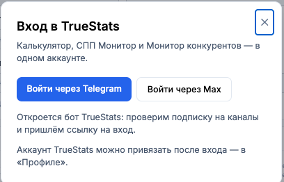
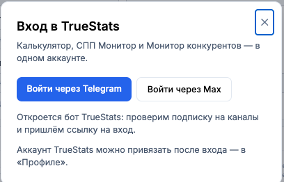
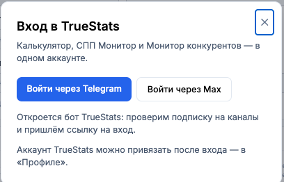
Шаг 2. Нажмите «Войти через Telegram» или «Войти через Max» (или «Войти в аккаунт» справа вверху — откроется окно):

Вход в TrueStats

Калькулятор, СПП Монитор и Монитор конкурентов — в одном аккаунте.

[Войти через Telegram] [Войти через Max]

Откроется бот TrueStats: проверим подписку на каналы и пришлём ссылку на вход.

Аккаунт TrueStats можно привязать после входа — в «Профиле».

Если вы уже подписаны на каналы, вместо последней строки про проверку написано: «Если вы подписаны на каналы TrueStats, бот сразу пришлёт ссылку на вход.» Закрыть окно можно крестиком или клавишей Esc.

Шаг 3. В новой вкладке откроется бот. Нажмите «Начать» / Start. Если вы в боте впервые, он попросит подписаться на два канала — подпишитесь и нажмите «✅ Проверка» (см. 1.15). Если уже подписаны, бот сразу ответит «✅ Готово! Возвращайтесь на сайт — откройте ссылку ниже.» и пришлёт кнопку «Вернуться на сайт ↗».

Шаг 4. Нажмите «Вернуться на сайт ↗». Ссылка действует 5 минут и одноразовая. Сайт на секунду покажет «Входим…» и откроется уже с вашими данными; в меню слева внизу появится ваш аккаунт.

Если что-то пошло не так:

  • Ссылка устарела — сайт покажет «Ссылка недействительна или истекла. Ссылка для входа действует 5 минут. Получите новую в боте TrueStats Монитор.» и кнопку «Войти через Telegram». Бот пришлёт новую ссылку; если сообщения нет, отправьте боту /web или нажмите «🔁 Получить новую ссылку».
  • Вы вошли, но не подписаны на каналы — сайт покажет «Подтвердите подписку через бота. Откройте бот TrueStats в Telegram или Max. Бот проверит подписку на каналы и пришлёт ссылку для входа в веб-кабинет.» и те же две кнопки входа.
  • Вы отписались от канала — сайт покажет экран «Вы отписались от канала…» с кнопками «Подписаться» и подтверждением через Telegram или Max. После повторной подписки и проверки в боте доступ вернётся.

Важно. Сайт показывает профиль того мессенджера, через который вы вошли. Если вы раньше не пользовались ботом, профиль будет пустым: магазины и артикулы добавьте на сайте или в боте, они появятся и там, и там. Чтобы Telegram и Max показывали одно и то же, привяжите один аккаунт TrueStats в обоих (1.16).

3.2. Меню

В меню слева:

  • «СПП Монитор»
  • «Монитор конкурентов»
  • «Калькулятор»

Ниже в меню — «Настройки» (3.6), а в самом низу — «Профиль» и «Наши каналы».

3.3. СПП Монитор

Две вкладки: «Мои артикулы» и «Уведомления».

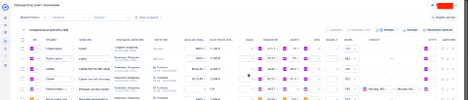
Мои артикулы — таблица артикулов с СПП, ценой покупателя и динамикой, графики и история изменений. Если артикулов ещё нет — пустой экран с кнопкой «+ Добавить артикулы». Нажмите её: откроется окно «Добавить артикулы» (при нескольких магазинах сначала выберите магазин): вставьте артикулы списком или загрузите файл по шаблону. Артикул можно поставить на паузу, удалить или открыть его карточку с графиком — как в боте.

Уведомления — история уведомлений и настройки (порог, тихий режим, время дайджеста). Это те же настройки, что в боте: изменили здесь — изменилось и там.

3.4. Монитор конкурентов

Список конкурентов, их цены и акции, группы, сравнение с вашими артикулами и настройки уведомлений — всё то же, что в боте (1.8), но на большом экране: удобнее раскладывать по группам и сравнивать десятки артикулов.

3.5. Калькулятор юнит-экономики

Пункт меню «Калькулятор»: расчёт юнит-экономики для FBO и FBS на Wildberries, Ozon и Яндекс.Маркете. История расчётов привязана к вашему профилю.

3.6. Профиль и настройки

Пункт меню слева — «Настройки». Четыре вкладки:

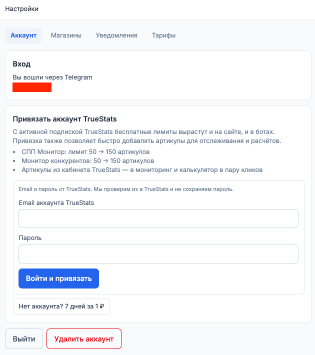
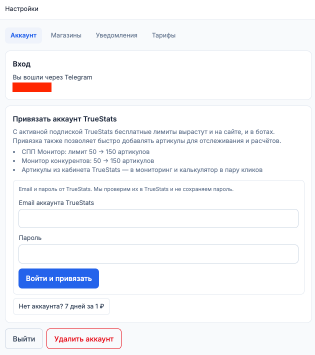
  • «Аккаунт» — как вы вошли, привязка аккаунта TrueStats, кнопки «Выйти» и «Удалить аккаунт». Удаление аккаунта убирает магазины, артикулы, конкурентов, историю, настройки и историю расчётов калькулятора; отменить нельзя.
  • «Магазины» — подключённые магазины WB и Ozon: добавить, заменить ключ, отключить.
  • «Уведомления» — пороги, тихий режим, дайджест, часовой пояс.
  • «Тарифы» — ваш лимит, пакеты, оплата и автопродление. На сайте автопродление можно только отключить; включить снова — оплатой следующего периода.

Команды бота (Telegram)

КомандаЧто делает
/start, /helpНачало работы, справка
/shops«Магазины» — подключённые магазины WB и Ozon: добавить, заменить ключ, отключить. У каждого магазина Ozon здесь же настраивается скидка по Ozon Карте: от какой цены считать («Витринная» / «С Ozon Картой») и средний процент. Это те же настройки, что в боте (1.10).
/addДобавить артикулы (или конкурентов)
/list, /sku 123Список артикулов, карточка
/pause 123, /resume 123, /del 123Пауза, возврат, удаление артикула
/comp, /comp_add, /comp_del, /groups, /c_123Конкуренты
/alerts, /digestЛента уведомлений, дайджест
/settingsПороги, тихий режим, дайджест, группа, аккаунт
/notify_here, /notify_dmУведомления в группу / в личку
/plan, /tariffs, /upgrade, /autorenewТарифы и оплата
/webВход в веб-кабинет
/delete_meУдалить данные
/cancelОтменить текущее действие

В Max команды вызываются кнопкой «📋 Команды», а тарифные команды недоступны.

Частые вопросы

Я работаю в Telegram. В Max будут те же артикулы? Нет, профили отдельные. Чтобы данные были общими, привяжите один аккаунт TrueStats в обоих мессенджерах и объедините профили.

Что я вижу на сайте? Данные профиля, из которого вошли через бота.

Артикул добавился, но данных нет. Первый замер идёт 1–2 минуты, на WB при высокой нагрузке дольше. Артикул уже на мониторинге, придёт уведомление, когда данные будут готовы. На Ozon данные обновляются с задержкой.

Не приходят уведомления. Проверьте порог в /settings (уведомление приходит, если СПП изменилась на порог и больше), тихий режим и что уведомления идут в нужный чат (личка или группа).

Бот не принимает мой артикул. Он не из подключённого магазина. Проверьте номер и подключите нужный магазин через /shops.

Артикул с значком 🚫. Он отключён из-за лимита после окончания подписки или пакета. История сохранена — продлите пакет или освободите место (/pause, /del).

Как отключить автопродление? /autorenew → «❌ Отключить автопродление» или вкладка «Тарифы» на сайте. Пакет доработает оплаченный срок. Включить снова — оплатой следующего периода через /upgrade.

Не могу открыть сайт. Если сайт просит войти — нажмите «Войти через Telegram» или «Войти через Max», бот пришлёт ссылку (3.1). Нужна подписка на оба канала: нажмите «✅ Проверка» в боте. Ссылка устарела — «🔁 Получить новую ссылку» или команда /web.

Почему цена в боте отличается от цены на маркетплейсе? Бот показывает цену с витрины для Москвы — так, как её видит покупатель без входа в аккаунт. Персональные скидки, в том числе скидка WB Кошелька, не учитываются. Если вы смотрите товар из другого региона или под своим аккаунтом, цена может отличаться. Для Ozon цена с Ozon Картой рассчитывается по средней скидке, которую вы указали у магазина, поэтому может немного отличаться от реальной.

Что-то не работает. Напишите в поддержку: @truestats_support.
Обновлена: 6 нояб. 2026 г.

Зачем нужен калькулятор

Калькулятор помогает понять, выгодно ли продавать товар на Wildberries. Он считает расходы, чистую прибыль, маржу и ROI, чтобы до закупки увидеть: товар принесёт деньги или уйдёт в минус.

Важно! С 7 июля 2026 года Wildberries меняет комиссии по большинству категорий (в основном — повышение). Калькулятор уже использует новые ставки, чтобы вы могли заранее оценить экономику товара.

Где находится калькулятор

Калькулятор юнит-экономики работает на сайте бесплатных продуктов TrueStats — вместе с СПП Монитором и Монитором конкурентов. Все продукты открываются из меню слева.

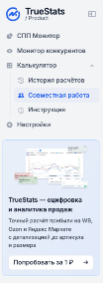
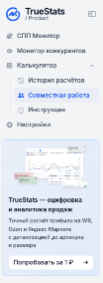
Раздел «Калькулятор» в меню содержит:

  • Калькулятор — расчёт юнит-экономики;
  • История расчётов — сохранённые расчёты;
  • Совместная работа — ссылки для доступа коллег к вашей истории;
  • Инструкция — инструкции по каждому маркетплейсу.

Считать можно без входа на сайт. Чтобы сохранять расчёты, открывать историю и выдавать доступ коллегам, нужно войти.

Вход на сайт

Профиль один для всего сайта: войдя один раз, вы пользуетесь калькулятором, СПП Монитором и Монитором конкурентов. Расчёты и история сохраняются в вашем профиле.

  1. Нажмите «Войти в аккаунт» в правом верхнем углу или «Сохранить расчёт». Откроется окно «Вход в TrueStats».
  2. Выберите «Войти через Telegram» или «Войти через Max» — откроется бот TrueStats.
  3. Бот попросит подписаться на два канала TrueStats: при входе через Telegram — на каналы в Telegram, через Max — на каналы в Max. Подпишитесь и нажмите «Проверка».
  4. Бот пришлёт ссылку. Нажмите «Вернуться на сайт» — вы окажетесь на сайте уже авторизованным.

Ссылка действует 5 минут. Если не успели — нажмите в боте «Получить новую ссылку».

Если нажать «Сохранить расчёт» до входа, введённые данные не потеряются: после входа расчёт сохранится автоматически.

Пока вы подписаны на оба канала, повторно подтверждать подписку не нужно. Если отписаться, сохранение, история и совместная работа станут недоступны — подпишитесь снова и подтвердите вход через бота.

Профиль и привязка TrueStats

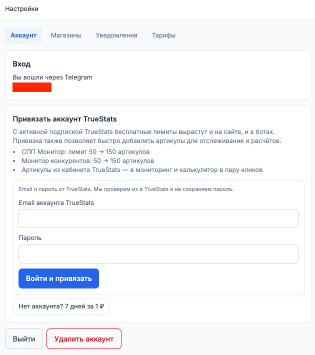
Пункт меню «Настройки» и нижний пункт «Профиль» открывают настройки аккаунта. На вкладке «Аккаунт» видно, через какой мессенджер вы вошли, здесь же кнопки «Выйти» и «Удалить аккаунт».

Здесь же можно привязать аккаунт TrueStats: введите email и пароль от личного кабинета и нажмите «Войти и привязать». Пароль проверяется в TrueStats и не сохраняется. Привязка с активной подпиской нужна, чтобы добавлять артикулы из TrueStats в калькулятор («Добавить товар из TS» и импорт в историю). Также она увеличивает лимиты СПП Монитора и Монитора конкурентов с 50 до 150 артикулов.

Аккаунт TrueStats можно отвязать: сохранённые расчёты и история останутся на месте, сам аккаунт TrueStats и его подписка не пострадают.

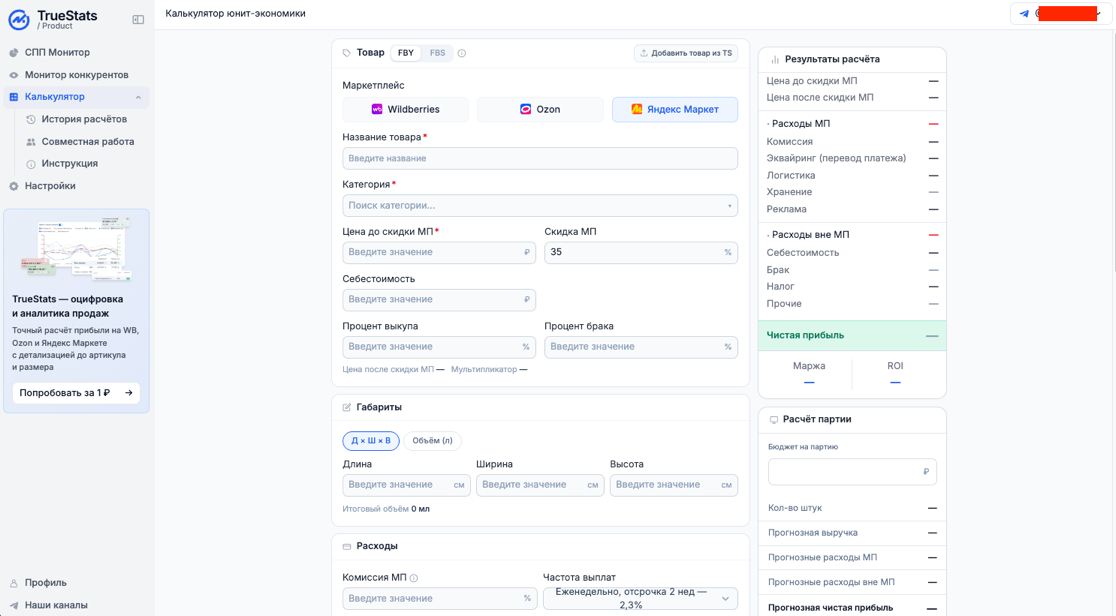
Раздел «Товар»

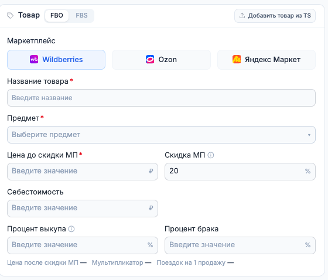
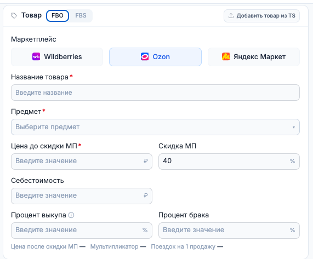
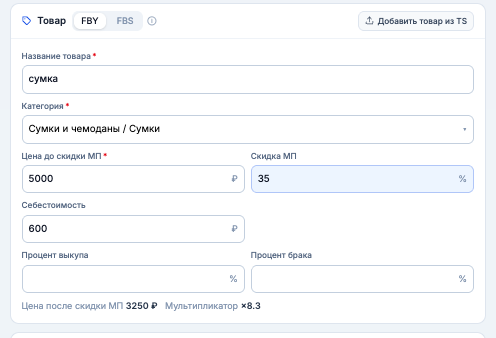
Укажите название товара, выберите предмет и введите цену до скидки МП — это обязательные поля. Дальше заполните скидку МП (выводится автоматически, можно скорректировать самостоятельно), себестоимость, процент выкупа (выводится автоматически, можно скорректировать самостоятельно) и процент брака.

Схема работы. В шапке блока «Товар» выберите схему: FBO или FBS. Выбирать склад и тип упаковки не нужно: для обеих схем калькулятор автоматически использует склад WB РФ и коэффициент логистики 170%. От выбранной схемы зависит набор полей в разделе «Расходы».

Важно! Список предметов формируется по справочнику Wildberries. Если Wildberries недавно добавил новую категорию, в калькуляторе она появится после того, как Wildberries опубликует её в своём справочнике предметов. Поэтому отдельные новые предметы могут временно отсутствовать в списке — они добавятся автоматически позже.

После выбора предмета в поле «Скидка МП» автоматически подставляется средняя скидка по этому предмету. Скидка включает СПП и скидку за оплату WB Кошельком. Если значение определить невозможно, подставляется 20%.

Скидку можно изменить вручную. При смене предмета каькулятор подставит среднее значение для нового предмета.

После выбора предмета процент выкупа подставится автоматически: это среднее значение по нише на основе данных TrueStats. Если по категории нет данных, поле будет пустое. Значение можно скорректировать вручную.

Цена после скидки МП, мультипликатор и поездки на одну продажу посчитаются автоматически. Формулы расчётов:

Цена после скидки МП, руб = Цена до скидки МП, руб × (1 − Скидка МП, % / 100)

Мультипликатор = Цена до скидки МП, руб / Себестоимость, руб

Брак, руб = Себестоимость, руб × Процент брака, %

Добавить товар из TrueStats. Если вы авторизованы через аккаунт TrueStats, в блоке «Товар» доступна кнопка «Добавить товар из TS». Она открывает окно со списком ваших артикулов — отфильтруйте по маркетплейсу и магазину или найдите нужный через поиск. Выберите один артикул и нажмите «Добавить»: название, цена, себестоимость, логистика, комиссия и налоги подставятся в калькулятор по фактическим данным TrueStats за последние 14 дней.

Данные подтягиваются отдельно для FBO и FBS — схема переключается в шапке блока «Товар». Если по схеме не было продаж за период, комиссия подставляется по категории. Реклама одна для обеих схем: в калькуляторе неизвестно количество продаж по каждой схеме.

FBO — платная приёмка «СЦ — 0 ₽», FBS — платная приёмка и хранение 0 ₽.

Заполнение данных для трёх маркетплейсов

При первом заполнении расчёта часть данных автоматически переносится в аналогичные поля остальных маркетплейсов:

название товара;

цена до скидки МП;

себестоимость;

процент брака;

габариты;

данные блока «Налоги».

Значения переносятся только в пустые поля. Если в другом маркетплейсе поле уже заполнено, его значение не изменится.

Дальнейшие изменения действуют только для выбранного маркетплейса и не переносятся в остальные расчёты.

Раздел «Габариты»

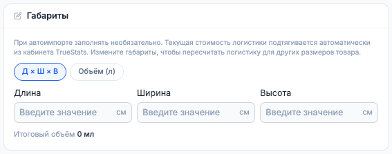
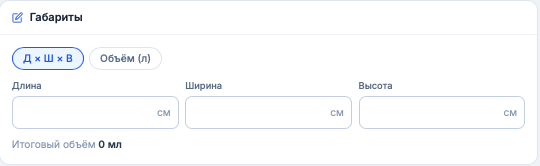
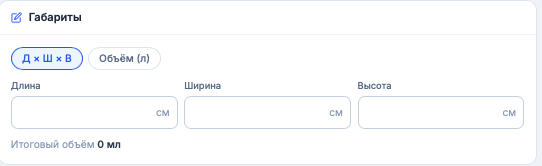
Укажите габариты одной единицы товара в упаковке — в том виде, в котором товар передаётся на WB или покупателю. Можно ввести длину, ширину и высоту,либо сразу объём в литрах. По этим данным калькулятор посчитает итоговый объём и логистику.

Формулы расчёта:

  • Объём, литры = Длина, см × Ширина, см × Высота, см / 1000
  • Если объём введён вручную, калькулятор использует введённое значение.

Раздел «Расходы»

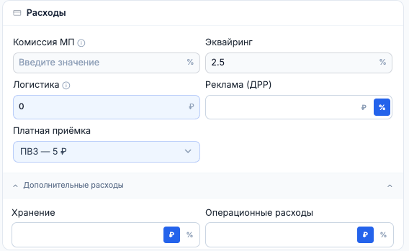
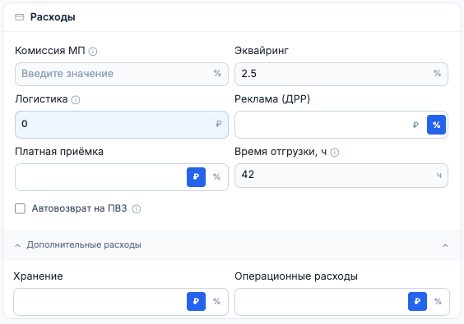
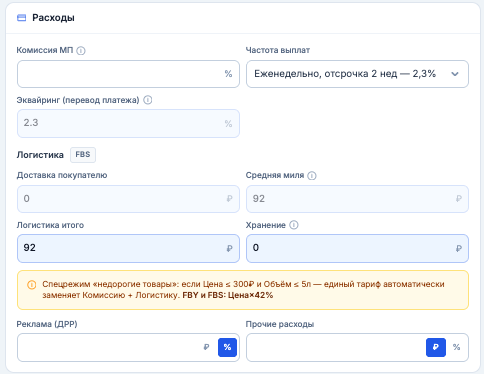
Проверьте основные расходы: комиссию маркетплейса, эквайринг, логистику, рекламу и платную приёмку. Комиссия, эквайринг и логистика подставятся автоматически на основе введённых данных — при необходимости их можно изменить вручную.

Справа от поля «Комиссия МП» указана номинальная комиссия предмета — базовая ставка Wildberries без учёта поправки за время отгрузки.

Если вы вводите комиссию вручную, в расчёте используется именно ваше значение: поправка за время отгрузки к нему не применяется. Введённое значение сохраняется при любых изменениях — времени отгрузки и переключении FBO ↔ FBS. Чтобы вернуться к автоматическому расчёту, очистите поле.

Набор полей зависит от схемы работы, выбранной в блоке «Товар».

FBO. Выберите вариант платной приёмки:

ПВЗ — 5 ₽

Сортировочный центр — 0 ₽

По умолчанию выбрано значение «ПВЗ — 5 ₽».

FBS. Платная приёмка указывается вручную в рублях или процентах. Дополнительно появляются поле «Время отгрузки» и чекбокс «Автовозврат на ПВЗ».

Время отгрузки влияет на комиссию и штраф:

до 13 часов — комиссия снижается на 5 процентных пунктов

от 13 до 42 часов — комиссия снижается на 3,5 процентного пункта

от 42 до 48 часов — комиссия не меняется

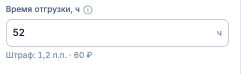
свыше 48 часов — комиссия остаётся базовой и отдельно начисляется штраф за каждый час после 48-го

Если время отгрузки не указано, комиссия рассчитывается по базовой ставке предмета без поправки и штрафа.

Автовозврат на ПВЗ — функция, при которой товар, отгруженный по FBS, после отказа покупателя возвращается на ваш ПВЗ, а не на склад FBO. Стоимость автовозврата составляет до 25 ₽ за первый литр и 4 ₽ за каждый последующий литр. При включении чекбокса стоимость автовозврата с учётом доли возвратов добавляется к обратной логистике.

В блоке «Дополнительные расходы» укажите хранение и операционные расходы. Расходы можно вводить в рублях или процентах.

Формулы расчёта:

Комиссия рассчитывается по выбранному предмету и схеме работы.

Для FBO: Комиссия, руб. = Цена до скидки МП, руб. × Комиссия предмета, %

Для FBS при времени отгрузки до 48 часов: Комиссия, руб. = Цена до скидки МП, руб. × (Комиссия предмета, % − Скидка за время отгрузки, п. п.)

Для FBS при времени отгрузки свыше 48 часов комиссия остаётся базовой, а штраф рассчитывается отдельно.

Важно! Комиссия предмета берётся из актуальных тарифов Wildberries. Дата обновления данных указана в подсказке у поля «Комиссия МП». Скидка за оперативную отгрузку и штраф за задержку рассчитываются по текущим условиям Wildberries.

Поправка за время отгрузки:

до 13 часов — снижение комиссии на 5 процентных пунктов

от 13 до 42 часов — снижение комиссии на 3,5 процентного пункта

от 42 до 48 часов — комиссия без изменений

свыше 48 часов — комиссия остаётся базовой и отдельно начисляется штраф

Размер штрафа:

свыше 48, но менее 54 часов — 0,3 процентного пункта за каждый час после 48-го

от 54 до 60 часов включительно — 0,35 процентного пункта за каждый час после 48-го

свыше 60 часов — 0,45 процентного пункта за каждый час после 48-го

Ставка определяется по общему времени отгрузки и применяется ко всем часам после 48-го.

Штраф, п. п. = (Время отгрузки − 48) × Ставка соответствующего диапазона

Штраф, руб. = База для расчёта комиссии × Штраф, п. п. / 100

Штраф отображается отдельно и включается в расходы на маркетплейс, но не прибавляется к отображаемой комиссии.

Эквайринг, руб. = Цена до скидки МП, руб. × Эквайринг, %

Логистика, руб. = Прямая логистика, руб. + Обратная логистика, руб.

Прямая логистика рассчитывается по тарифам склада WB РФ с коэффициентом 170%, с учётом объёма, индекса локализации и процента выкупа.

Для товаров объёмом меньше 1 литра используется отдельная сетка. Значение тарифа умножается на коэффициент склада WB РФ — 170%:

от 0,001 до 0,200 литра — 23 ₽

от 0,201 до 0,400 литра — 26 ₽

от 0,401 до 0,600 литра — 29 ₽

от 0,601 до 0,800 литра — 30 ₽

от 0,801 до 1 литра — 32 ₽

Обратная логистика без автовозврата:

Обратная логистика, руб. = (46 + (Объём, литры − 1) × 14) × (100 / Процент выкупа − 1)

При включённом автовозврате на ПВЗ:

Обратная логистика, руб. = (46 + (Объём, литры − 1) × 14 + 25 + (Объём, литры − 1) × 4) × (100 / Процент выкупа − 1)

Стоимость автовозврата также умножается на долю возвратов.

Реклама, руб. = Цена до скидки МП, руб. × ДРР, %

Хранение, руб. = Цена до скидки МП, руб. × Хранение, %

Платная приёмка для FBO — 5 ₽ при выборе ПВЗ или 0 ₽ при выборе сортировочного центра

Операционные расходы, руб. = Цена до скидки МП, руб. × Операционные расходы, %

Штраф

Размер штрафа:

свыше 48, но менее 54 часов — 0,3 процентного пункта за каждый час после 48-го

от 54 до 60 часов включительно — 0,35 процентного пункта за каждый час после 48-го

свыше 60 часов — 0,45 процентного пункта за каждый час после 48-го

Ставка определяется по общему времени отгрузки и применяется ко всем часам после 48-го.

Штраф, п. п. = (Время отгрузки − 48) × Ставка соответствующего диапазона

Штраф, руб. = База для расчёта комиссии × Штраф, п. п. / 100

Например, при времени отгрузки 56 часов:

Штраф = (56 − 48) × 0,35 = 2,8 п. п.

Штраф показывается отдельной строкой. Он не прибавляется к проценту и сумме комиссии, но включается в расходы на маркетплейс.

Логистика

Логистика, руб. = Прямая логистика + Обратная логистика

Прямая логистика рассчитывается по тарифам склада WB РФ с коэффициентом 170%, с учётом объёма товара, индекса локализации и процента выкупа.

В подсказке у поля «Логистика» отображается:

Расчёт логистики выполнен по коэффициенту склада WB РФ — 170%

Для товаров объёмом меньше 1 литра используется отдельная тарифная сетка. Значение по объёму умножается на коэффициент склада WB РФ:

от 0,001 до 0,200 литра — 23 ₽

от 0,201 до 0,400 литра — 26 ₽

от 0,401 до 0,600 литра — 29 ₽

от 0,601 до 0,800 литра — 30 ₽

от 0,801 до 1 литра — 32 ₽

Обратная логистика без автовозврата:

Обратная логистика, руб. = (46 + (Объём − 1) × 14) × (100 / Процент выкупа − 1)

Стоимость автовозврата на ПВЗ:

Автовозврат, руб. = (25 + (Объём − 1) × 4) × (100 / Процент выкупа − 1)

Обратная логистика при включённом автовозврате:

Обратная логистика, руб. = (46 + (Объём − 1) × 14 + 25 + (Объём − 1) × 4) × (100 / Процент выкупа − 1)

Стоимость автовозврата умножается на долю возвратов. Для товаров объёмом меньше 1 литра дополнительное слагаемое рассчитывается по той же формуле.

Другие расходы:

Эквайринг, руб. = Цена до скидки МП × Эквайринг / 100

Реклама, руб. = Цена до скидки МП × ДРР / 100

Хранение, руб. = Цена до скидки МП × Хранение / 100

Платная приёмка для FBO = 5 ₽ при отгрузке через ПВЗ или 0 ₽ при отгрузке через сортировочный центр

Операционные расходы, руб. = Цена до скидки МП × Операционные расходы / 100

Раздел «Налоги»

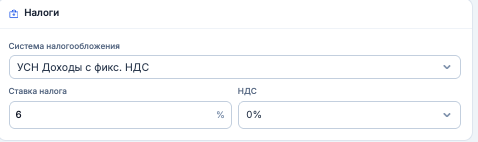
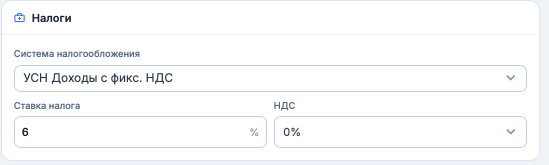
По умолчанию выбрана система налогообложения «УСН Доходы с фикс. НДС», ставка налога — 6%, НДС — 0%. При необходимости значения можно изменить вручную.

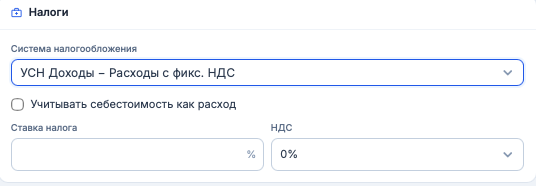
При выборе «УСН Доходы − Расходы с фикс. НДС» появляется чекбокс «Учитывать себестоимость как расход». Если его отметить, себестоимость будет вычитаться из налоговой базы.

Для товаров из TrueStats налог берётся из кабинета: общий налог за период / количество продаж. Если вы меняете цену до скидки, скидку МП или предмет, налог пересчитывается по формуле ниже.

Калькулятор сначала считает НДС, затем рассчитывает налог в зависимости от выбранной системы налогообложения.

НДС, руб. = Цена после скидки МП × НДС / (100 + НДС)

Для УСН «Доходы»:

Налог, руб. = (Цена после скидки МП − НДС) × Налог / 100 + НДС

Для УСН «Доходы − Расходы» с учётом себестоимости:

Налог, руб. = (Цена после скидки МП − НДС − Логистика − Себестоимость − Брак − Комиссия − Эквайринг − Реклама − Хранение − Платная приёмка − Операционные расходы − Штраф + Скидка МП) × Налог / 100 + НДС

Для УСН «Доходы − Расходы» без учёта себестоимости:

Налог, руб. = (Цена после скидки МП − НДС − Логистика − Брак − Комиссия − Эквайринг − Реклама − Хранение − Платная приёмка − Операционные расходы − Штраф + Скидка МП) × Налог / 100 + НДС

Для FBS при времени отгрузки свыше 48 часов штраф уменьшает налоговую базу. Для FBO и для FBS без штрафа его значение равно нулю.

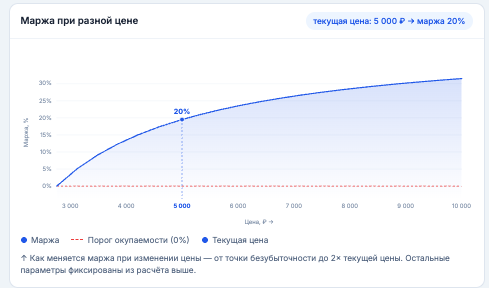
График «Маржа при разной цене»

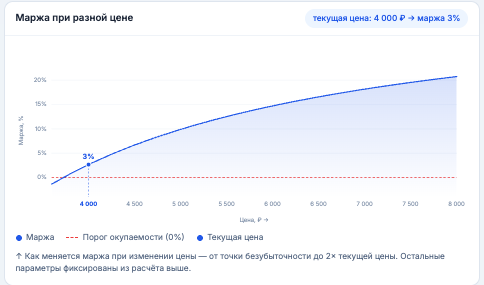
График показывает, как меняется маржа при изменении цены: от точки безубыточности до цены, в два раза превышающей текущую.

На графике отображаются:

синяя линия — маржа при разной цене

красная пунктирная линия — порог окупаемости, то есть маржа 0%

синяя точка и пунктирная линия — текущая цена и соответствующая ей маржа

Текущая цена и маржа также указаны над графиком. Остальные параметры фиксируются из расчёта выше.

Если для FBS начисляется штраф за время отгрузки, в каждой точке графика его сумма в рублях рассчитывается заново от цены этой точки. После этого пересчитываются расходы на маркетплейс, чистая прибыль и маржа. Одна фиксированная сумма штрафа для всех цен не используется.

График помогает увидеть минимальную цену для выхода в плюс и оценить, как изменение цены повлияет на маржу.

Результаты расчёта

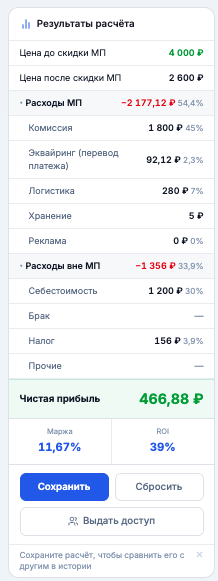
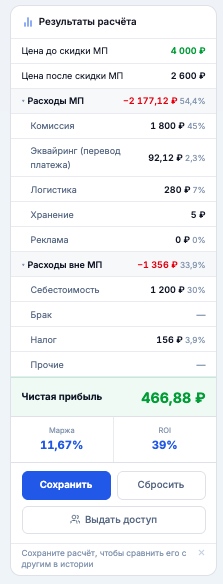
После заполнения полей результаты появятся справа автоматически. Блок показывает цену до скидки МП, цену после скидки МП, расходы МП, расходы вне МП, чистую прибыль, маржу и ROI.

Цена после скидки МП отображается отдельной строкой перед блоком «Расходы МП» и автоматически обновляется при изменении цены до скидки или скидки МП.

Расходы МП — сумма расходов, связанных с маркетплейсом: комиссия, эквайринг, логистика, хранение, платная приёмка, реклама и штраф.

Рядом с каждой статьёй отображается её сумма и доля от цены. Если значение не заполнено или равно нулю, ставится прочерк.

Строку «Логистика» можно раскрыть — внутри отображается логистика к клиенту и логистика от клиента.

Расходы вне МП — расходы на вашей стороне: себестоимость, брак, налог и операционные расходы.

Формулы расчёта:

Расходы МП = Комиссия + Эквайринг + Логистика + Хранение + Платная приёмка + Реклама + Штраф

Расходы вне МП = Операционные расходы + Налоги + Себестоимость + Брак

Чистая прибыль = Цена до скидки МП − Расходы МП − Расходы вне МП

Маржа, % = 100 × Чистая прибыль / Цена до скидки МП

ROI, % = 100 × Чистая прибыль / Себестоимость

Для FBS при времени отгрузки до 48 часов в строке «Комиссия» показана ставка с учётом скидки за оперативную отгрузку.

При времени свыше 48 часов отображается базовая комиссия, а отдельной строкой «Штраф» — размер штрафа. Штраф не прибавляется к комиссии, но уменьшает чистую прибыль через расходы на маркетплейс.

Под кнопками «Сохранить» и «Сбросить» расположена кнопка «Выдать доступ». С её помощью можно создать ссылку для совместной работы с историей расчётов. Выдать доступ можно, даже если в истории пока нет сохранённых расчётов.

Раздел «Расчёт партии»

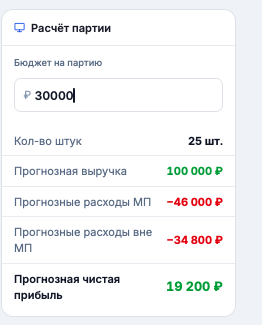
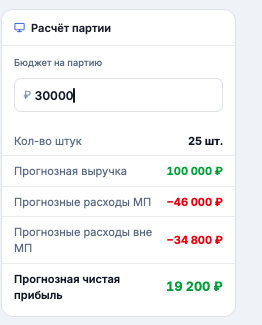
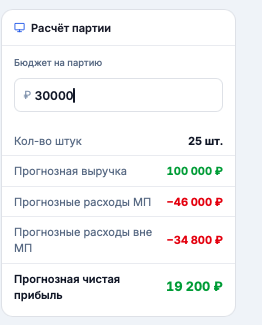
Введите бюджет на партию. Калькулятор покажет количество штук, прогнозную выручку, расходы WB, расходы вне WB и чистую прибыль по партии.

Формулы расчёта:

  • Количество штук = Бюджет на партию, руб / Себестоимость, руб
  • Прогнозная выручка, руб = Цена до скидки МП, руб × Количество штук
  • Прогнозные расходы МП, руб = Расходы МП, руб × Количество штук
  • Прогнозные расходы вне МП, руб = Расходы вне МП, руб × Количество штук
  • Прогнозная чистая прибыль, руб = Чистая прибыль, руб × Количество штук

Раздел «Прогнозная цена»

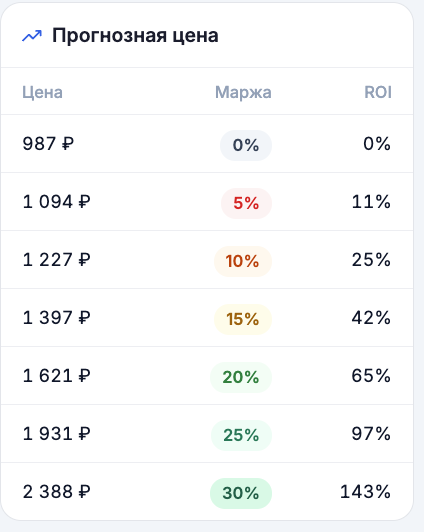
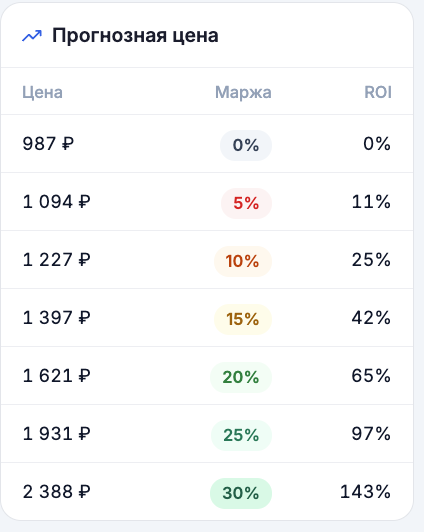
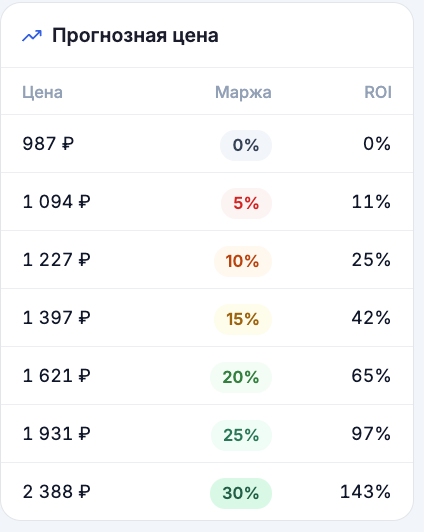
Блок показывает прогнозную цену товара для достижения маржи 0%, 5%, 10%, 15%, 20%, 25% и 30% при текущих параметрах расчёта.

В таблице отображаются:

цена, необходимая для достижения указанной маржи

целевая маржа

ROI для полученной прогнозной цены

ROI рассчитывается для каждой прогнозной цены по формуле:

ROI, % = 100 × Чистая прибыль / Себестоимость

История расчётов

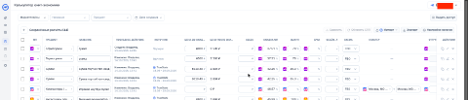
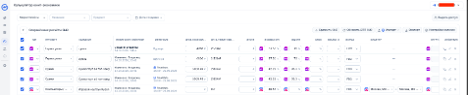
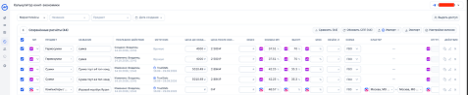
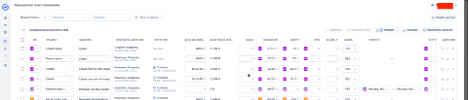
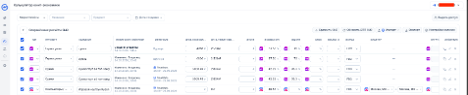
В разделе отображаются все сохранённые расчёты в виде таблицы.

Импорт. Кнопка «Импорт» позволяет загрузить расчёты из Excel. Выберите маркетплейс, скачайте шаблон, заполните его и загрузите файл. Одна строка листа «Расчёты» — один расчёт в истории. За один импорт можно загрузить до 1 000 расчётов. Заголовки колонок переименовывать нельзя.

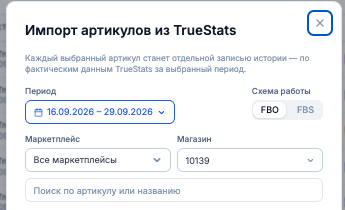
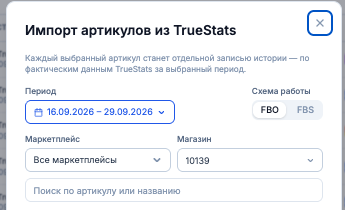
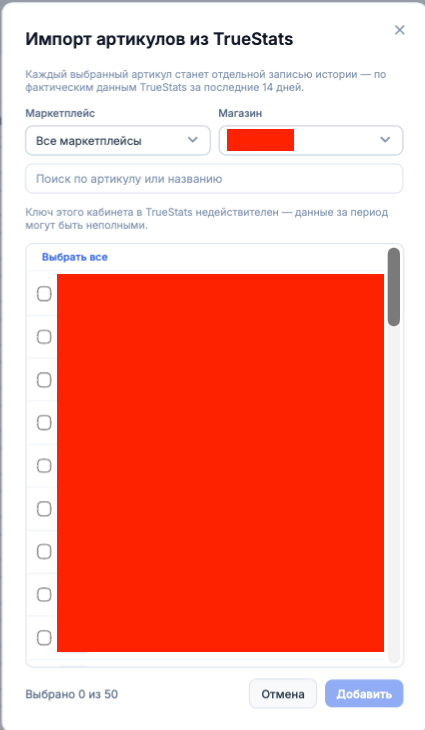
Импорт из TS. Кнопка «Импорт из TS» подтягивает артикулы из вашего кабинета TrueStats. Функция доступна пользователям, авторизованным через аккаунт TrueStats.

В окне импорта можно выбрать дату начала и окончания периода. По умолчанию установлены последние 14 дней, но пользователь может выбрать более ранний период. Будущие даты недоступны.

Каждый выбранный артикул станет отдельной записью истории — по фактическим данным TrueStats за выбранный период. Для всех выбранных артикулов используется один указанный период.

В окне можно отфильтровать список по маркетплейсу и магазину, найти нужный артикул по названию или номеру, отметить несколько артикулов чекбоксами или нажать «Выбрать все». После выбора периода нажмите «Добавить». Количество выбранных артикулов отображается внизу окна.

При повторном открытии окна снова устанавливаются последние 14 дней.

Если ключ кабинета в TrueStats недействителен, появится предупреждение — данные за период могут быть неполными.

Если после импорта вы меняете данные вручную:

  • расчёт идёт по введённым значениям;
  • если ввести габариты, логистика пересчитается по ним;
  • при переключении схемы все поля снова заполняются данными TrueStats по выбранной схеме — ручные правки не сохраняются;
  • при сохранении в историю записываются значения, которые вы видите на экране.

Схема FBO/FBS выбирается одна для всех артикулов, артикулы ЯМ импортируются по FBY. В записи WB и Ozon схему можно переключить — данные подставятся по ней за тот же период

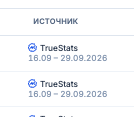
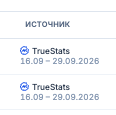
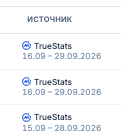
Источник. Показывает, откуда появился расчёт: «TrueStats» с периодом, за который взяты данные, или «Вручную». Источник и период сохраняются при копировании расчёта.

Обновить СПП. В сохранённых расчётах скидка МП не обновляется сама — остаётся та, что была при расчёте. Чтобы подставить актуальную среднюю скидку по предмету, отметьте нужные расчёты чекбоксами (один, несколько или все — чекбоксом в шапке таблицы) и нажмите «Обновить СПП».

Пока ничего не отмечено, кнопка неактивна. При отметке в названии кнопки появляется количество выбранных расчётов: «Обновить СПП (N)».

В выбранных расчётах скидка МП заменится на актуальную среднюю по предмету — в том числе если вы вводили её вручную. Цена после скидки МП, налог и результаты пересчитаются сразу. Остальные расчёты не изменятся.

Обновление доступно для Wildberries и Ozon. Если среди отмеченных есть расчёты Яндекс.Маркета, обновление не запустится — снимите с них отметку. За один раз можно обновить до 1 000 расчётов.

Экспорт. Кнопка «Экспорт» позволяет выгрузить данные из истории в Excel.

Настройка колонок. В настройках можно выбрать, какие колонки отображать, задать их порядок перетаскиванием и закрепить нужные колонки — они будут зафиксированы при горизонтальной прокрутке.

Цена после скидки МП. В истории цена после скидки МП отображается отдельным столбцом после столбца «Цена до скидки МП». Значение рассчитывается отдельно для каждого расчёта и обновляется при изменении цены или скидки МП. Столбец доступен для новых и ранее сохранённых расчётов.

Фильтр «Предмет». В фильтре можно выбрать сразу несколько предметов, отметив их галочками. В истории отобразятся расчёты, предмет которых совпадает хотя бы с одним из выбранных.

Если выбран один предмет, в поле отображается его название. Если выбрано несколько — «Предмет: N», где N — количество выбранных значений. Внутри списка доступен поиск. Очистить выбор можно с помощью крестика или кнопки «Сбросить фильтры».

Похожие названия предметов разных маркетплейсов остаются отдельными значениями. Например, «Графин» и «Графины» необходимо выбрать отдельно.

Комиссия. Если комиссия заполнена вручную, поле подсвечивается. Такое значение не пересчитывается при смене схемы работы, склада или времени отгрузки — чтобы вернуться к автоматическому расчёту, очистите поле.

Скидка МП. При открытии сохранённого расчёта отображается использованное при расчёте значение скидки — оно не пересчитывается по актуальным данным. Значение можно изменить вручную. При смене предмета подставится средняя скидка для нового предмета. После сохранения новое значение сохранится в истории.

Действия с расчётом:

— Значок копирования — дублирует расчёт.

— Значок карандаша — открывает расчёт в калькуляторе. После корректировок нажмите «Сохранить» — запись в истории обновится. При этом часть полей, относящихся к маркетплейсу, можно редактировать прямо в таблице истории, не возвращаясь в калькулятор.

— Крестик — удаляет расчёт.

Смена маркетплейса. Маркетплейс можно изменить прямо в истории. При смене маркетплейса предмет сбрасывается — выберите новый из справочника выбранного маркетплейса.

Чтобы удалить несколько расчётов сразу, отметьте нужные чекбоксами — внизу появится кнопка «Удалить выбранные (N)». Расчёты удаляются без возможности восстановления.

Сравнение расчётов

Чтобы сравнить несколько сохранённых расчётов, перейдите в раздел «История».

Кнопка «Сравнить» изначально неактивна. Для её активации необходимо отметить галочками минимум два расчёта.

Если ни один расчёт не выбран, при наведении на кнопку отображается подсказка:

«Выберите минимум 2 расчёта для сравнения».

Если выбран только один расчёт, рядом с названием кнопки отображается количество выбранных расчётов, а при наведении появляется подсказка:

«Выберите ещё минимум 1 расчёт для сравнения».

Для сравнения можно выбрать не только два, но и большее количество расчётов. После выбора нужных позиций нажмите кнопку «Сравнить».

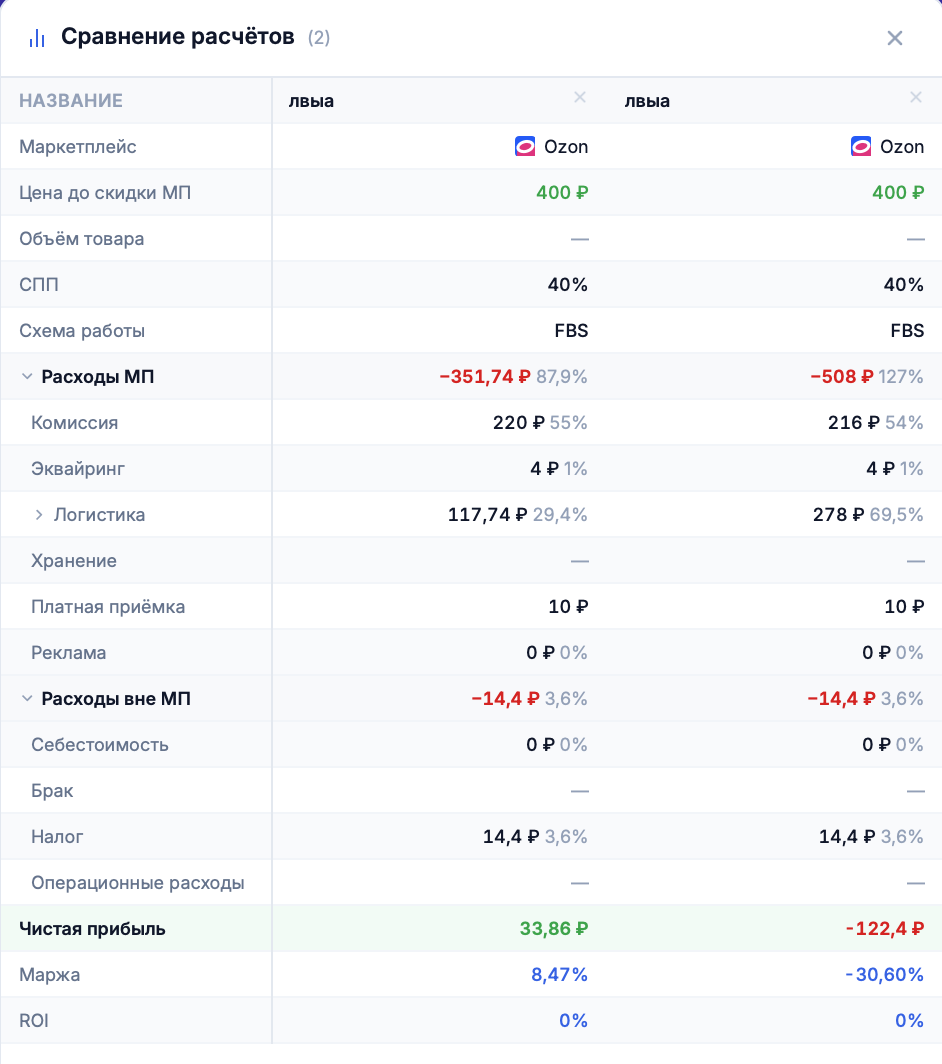
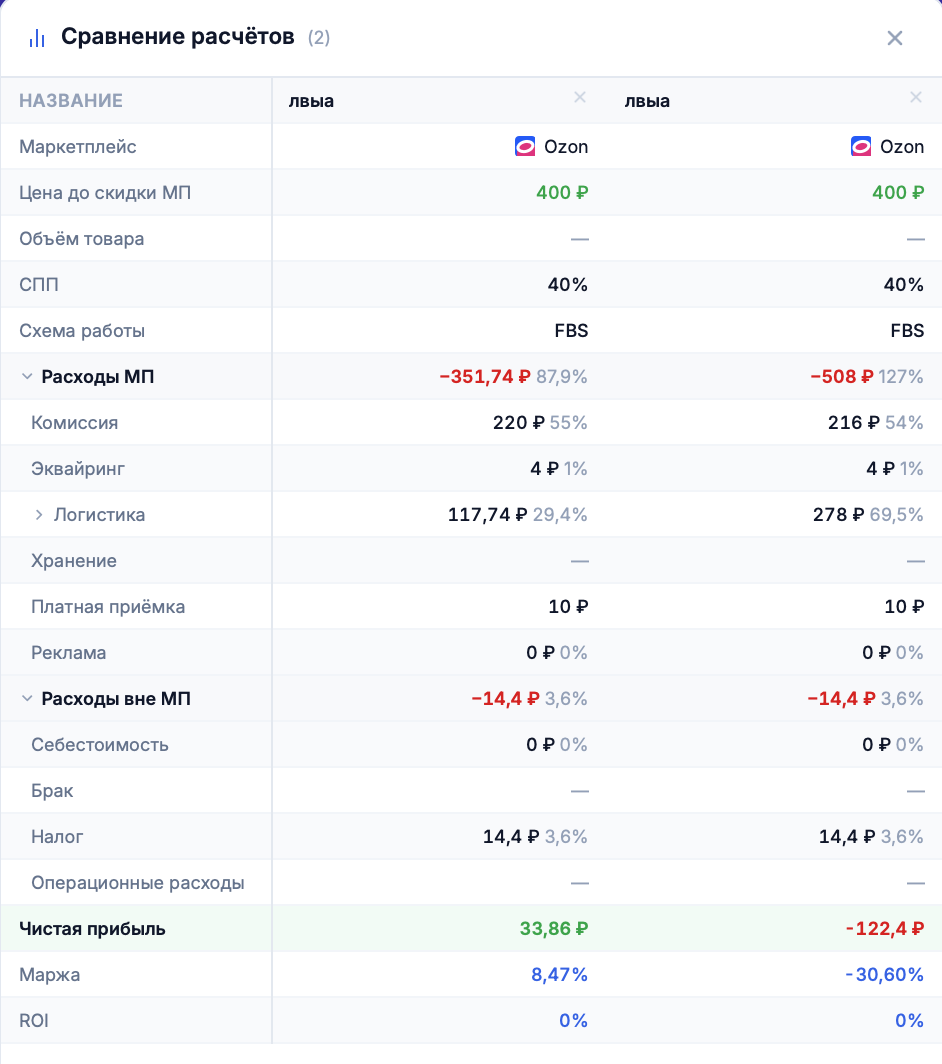
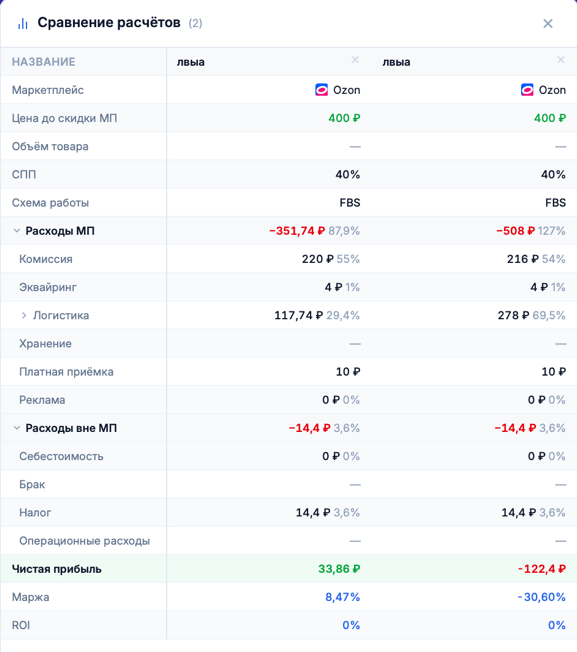
Откроется таблица сравнения:

Каждый выбранный расчёт отображается в отдельном столбце

Параметры и результаты расчётов располагаются по строкам

Можно сравнить маркетплейс, цену, объём товара, СПП, схему работы, расходы, чистую прибыль, маржу, ROI и другие показатели

Количество выбранных расчётов отображается рядом с заголовком «Сравнение расчётов»

Ненужный расчёт можно убрать из таблицы с помощью крестика в его столбце

Чтобы закрыть таблицу сравнения, нажмите крестик в правом верхнем углу

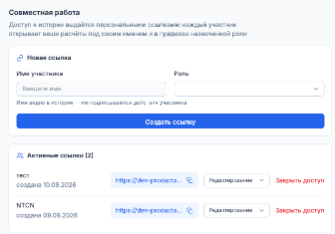
Совместная работа — как выдать доступ

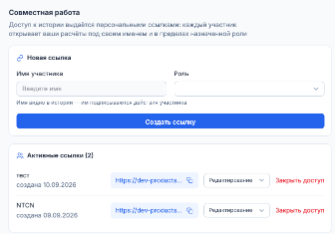
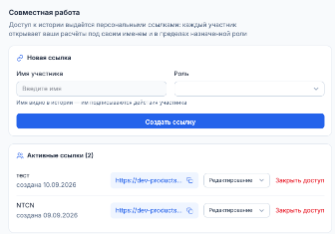
Владелец истории может создать отдельную персональную ссылку для каждого участника. Для этого нажмите «Выдать доступ» → «Создать ссылку», укажите имя участника и выберите роль:

  • «Просмотр»;
  • «Редактирование».

После создания скопируйте готовую ссылку и отправьте её участнику. Регистрация, авторизация и проверка подписки для открытия ссылки не требуются.

Роль «Просмотр»

Пользователь может:

  • открывать историю расчётов;
  • искать и фильтровать расчёты;
  • открывать сохранённые расчёты;
  • просматривать исходные данные и результаты;
  • просматривать прогнозные цены и графики;
  • выбирать расчёты для сравнения.

Все поля калькулятора доступны только для чтения.Пользователь не может создавать, редактировать, сохранять, копировать, импортировать или удалять расчёты, а также выдавать доступ другим участникам.

Роль «Редактирование»

Пользователь может:

  • просматривать, искать и фильтровать историю;
  • открывать и сравнивать расчёты;
  • создавать новые расчёты;
  • редактировать и сохранять существующие расчёты;
  • копировать расчёты.

Все созданные и изменённые расчёты сохраняются в истории владельца.Пользователь не может импортировать или удалять расчёты, выдавать доступ другим участникам и управлять персональными ссылками.

Управление ссылками

Владелец может создать несколько персональных ссылок, скопировать любую ссылку, изменить назначенную роль или отдельно закрыть доступ участнику.

Изменение роли применяется сразу и не требует создания новой ссылки.

Закрытие одной ссылки не влияет на остальные активные ссылки.

Если владелец закрыл ссылку, при её открытии отображается сообщение:

"Доступ к истории расчётов закрыт. Обратитесь к владельцу ссылки"

Владелец сохраняет полный доступ к истории: может создавать, редактировать, сохранять, копировать, импортировать, сравнивать и удалять расчёты, а также управлять ссылками и ролями.

Роль владельца нельзя назначить через ссылку.

Ссылки, созданные до обновления, продолжают работать с ролью «Редактирование».

Их прежнее название используется как имя участника.

Одна персональная ссылка предназначена для одного участника.

Поскольку авторизация не требуется, система определяет автора по использованной ссылке.

Если участник передаст ссылку другому человеку, действия всё равно будут отображаться под именем, указанным при создании ссылки.

Другие продукты TrueStats

Меню сайта

Слева на сайте находится меню бесплатных продуктов TrueStats:

  • СПП Монитор — отслеживание СПП ваших артикулов;
  • Монитор конкурентов — отслеживание цен конкурентов;
  • Калькулятор — расчёт юнит-экономики. Внутри раздела:

— История расчётов — все сохранённые расчёты;

— Совместная работа — ссылки для доступа коллег к вашей истории;

— Инструкция — инструкции по калькулятору для каждого маркетплейса;

  • Настройки — настройки профиля, привязка аккаунта TrueStats, магазины, уведомления и тарифы.

Ниже — карточка «TrueStats — оцифровка и аналитика продаж»: по кнопке «Попробовать за 1 ₽» можно подключить полную аналитику TrueStats.

Меню можно свернуть кнопкой справа от логотипа.

Важно не только просчитывать юнитку заранее, но и каждый день получать данные о фактических заказах, продажах, прибыли и удержаниях по каждому артикулу! Эту возможность дает сервис оцифровки TrueStat.
Подключите тестовый период на 3 дня, чтобы оценить свои продажи.Полная аналитика с TrueStats

Обновлена: 3 нояб. 2026 г.
Зачем нужен калькулятор

Калькулятор помогает понять, выгодно ли продавать товар на Ozon. Он считает расходы, чистую прибыль, маржу и ROI, чтобы до закупки увидеть: товар принесёт деньги или уйдёт в минус.

Где находится калькулятор

Калькулятор юнит-экономики работает на сайте бесплатных продуктов TrueStats — вместе с СПП Монитором и Монитором конкурентов. Все продукты открываются из меню слева.

Раздел «Калькулятор» в меню содержит:

  • Калькулятор — расчёт юнит-экономики;
  • История расчётов — сохранённые расчёты;
  • Совместная работа — ссылки для доступа коллег к вашей истории;
  • Инструкция — инструкции по каждому маркетплейсу.

Считать можно без входа на сайт. Чтобы сохранять расчёты, открывать историю и выдавать доступ коллегам, нужно войти.

Вход на сайт

Профиль один для всего сайта: войдя один раз, вы пользуетесь калькулятором, СПП Монитором и Монитором конкурентов. Расчёты и история сохраняются в вашем профиле.

  1. Нажмите «Войти в аккаунт» в правом верхнем углу или «Сохранить расчёт». Откроется окно «Вход в TrueStats».
  2. Выберите «Войти через Telegram» или «Войти через Max» — откроется бот TrueStats.
  3. Бот попросит подписаться на два канала TrueStats: при входе через Telegram — на каналы в Telegram, через Max — на каналы в Max. Подпишитесь и нажмите «Проверка».
  4. Бот пришлёт ссылку. Нажмите «Вернуться на сайт» — вы окажетесь на сайте уже авторизованным.

Ссылка действует 5 минут. Если не успели — нажмите в боте «Получить новую ссылку».

Если нажать «Сохранить расчёт» до входа, введённые данные не потеряются: после входа расчёт сохранится автоматически.

Пока вы подписаны на оба канала, повторно подтверждать подписку не нужно. Если отписаться, сохранение, история и совместная работа станут недоступны — подпишитесь снова и подтвердите вход через бота.

Профиль и привязка TrueStats

Пункт меню «Настройки» и нижний пункт «Профиль» открывают настройки аккаунта. На вкладке «Аккаунт» видно, через какой мессенджер вы вошли, здесь же кнопки «Выйти» и «Удалить аккаунт».

Здесь же можно привязать аккаунт TrueStats: введите email и пароль от личного кабинета и нажмите «Войти и привязать». Пароль проверяется в TrueStats и не сохраняется. Привязка с активной подпиской нужна, чтобы добавлять артикулы из TrueStats в калькулятор («Добавить товар из TS» и импорт в историю). Также она увеличивает лимиты СПП Монитора и Монитора конкурентов с 50 до 150 артикулов.

Аккаунт TrueStats можно отвязать: сохранённые расчёты и история останутся на месте, сам аккаунт TrueStats и его подписка не пострадают.

Раздел «Товар»

Укажите название товара, выберите предмет, введите цену до скидки МП, скидку МП (выводится автоматически, можно скорректировать самостоятельно), себестоимость, процент выкупа (выводится автоматически, можно скорректировать самостоятельно) и процент брака.

Схема работы FBO или FBS переключается в шапке блока «Товар». От схемы зависят комиссия и набор полей в блоке «Расходы».

После выбора предмета в поле «Скидка МП» автоматически подставляется средняя скидка по этому предмету. Если значение определить невозможно, подставляется 40%.

Скидку можно изменить вручную. При смене предмета калькулятор подставит среднее значение для нового предмета.

После выбора предмета процент выкупа подставляется автоматически: это среднее значение по нише на основе данных Ozon. По вашему кабинету процент выкупа может отличаться — при необходимости укажите свой.

Цена после скидки МП, мультипликатор и поездки на одну продажу посчитаются автоматически. Формулы расчётов:

Цена после скидки МП, руб = Цена до скидки МП, руб × (1 − Скидка МП, % / 100)

Мультипликатор = Цена до скидки МП, руб / Себестоимость, руб

Брак, руб = Себестоимость, руб × Процент брака, %

Заполнение данных для трёх маркетплейсов

При первом заполнении расчёта часть данных автоматически переносится в аналогичные поля остальных маркетплейсов:

название товара;

цена до скидки МП;

себестоимость;

процент брака;

габариты;

данные блока «Налоги».

Значения переносятся только в пустые поля. Если в другом маркетплейсе поле уже заполнено, его значение не изменится.Дальнейшие изменения действуют только для выбранного маркетплейса и не переносятся в остальные расчёты.

Добавить товар из TrueStats. Если вы авторизованы через аккаунт TrueStats, в блоке «Товар» доступна кнопка «Добавить товар из TS». Она открывает окно со списком ваших артикулов — отфильтруйте по маркетплейсу и магазину или найдите нужный через поиск. Выберите один артикул и нажмите «Добавить»: название, цена, себестоимость, логистика, комиссия и налоги подставятся в калькулятор по фактическим данным TrueStats за последние 14 дней.

Данные подтягиваются отдельно для FBO и FBS — схема переключается в шапке блока «Товар». Если по схеме не было продаж за период, комиссия подставляется по категории. Реклама одна для обеих схем: в калькуляторе неизвестно количество продаж по каждой схеме.

Раздел «Габариты»

Укажите габариты одной единицы товара в упаковке — в том виде, в котором товар передаётся на Ozon или покупателю. Можно ввести длину, ширину и высоту либо сразу объём в литрах. По этим данным калькулятор посчитает итоговый объём и логистику.

Формулы расчёта:

Объём, литры = Длина, см × Ширина, см × Высота, см / 1000

Если объём введён вручную, калькулятор использует введённое значение

Раздел «Расходы»

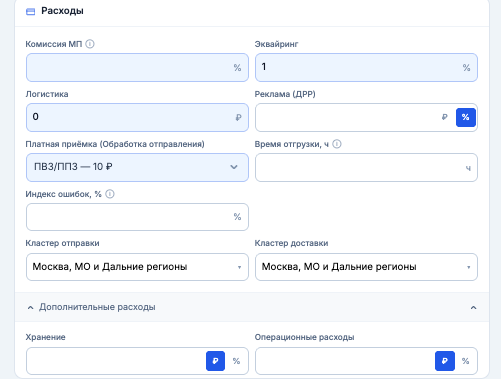
Проверьте основные расходы: комиссию маркетплейса, эквайринг, логистику и рекламу. Комиссия, эквайринг и логистика подставятся автоматически на основе введённых данных — при необходимости их можно изменить вручную.

При выборе FBS появляется поле «Время отгрузки». Оно влияет на комиссию маркетплейса:

до 12 ч — −3 процентных пункта

12–24 ч — −2 процентных пункта

24–36 ч — без изменений

36–48 ч — +1 процентный пункт

от 48 ч — +2 процентных пункта

Если поле пустое, комиссия считается по номинальной ставке предмета — без скидок и надбавок.

Справа от поля «Комиссия МП» указана номинальная комиссия предмета — базовая ставка Ozon без учёта скидки за локальность для FBO и скидки за время отгрузки для FBS.

Для FBO калькулятор автоматически определяет размер скидки за локальность по выбранному кластеру доставки и уменьшает комиссию Ozon на соответствующее количество процентных пунктов. Если скидка применяется, рядом с комиссией отображается строка «Скидка за локальность — Х п.п.». Если скидка равна 0, строка не отображается.

Если вы вводите комиссию вручную, в расчёте используется именно ваше значение: скидка за локальность и скидка за время отгрузки к нему не применяются. Введённое значение сохраняется при смене кластера, времени отгрузки и переключении FBO ↔ FBS. Чтобы вернуться к автоматическому расчёту, очистите поле.

В блоке «Дополнительные расходы» укажите хранение, обработку отправления и операционные расходы. Расходы можно вводить в рублях или в процентах.

Формулы расчёта:

Комиссия рассчитывается по выбранному предмету, схеме работы и цене товара. Ставка комиссии зависит от предмета, схемы FBO/FBS и диапазона цены: до 100 ₽, от 100 до 300 ₽ или свыше 300 ₽.

Для FBO: Итоговая комиссия, % = Номинальная комиссия, % − Скидка за локальность, п.п.

Для FBS к номинальной комиссии применяется поправка за время отгрузки.

Комиссия, руб = Цена до скидки МП, руб × Итоговая комиссия, % / 100.

Эквайринг, руб = Цена до скидки МП, руб × Эквайринг, %

Логистика, руб = Прямая логистика, руб + Обратная логистика, руб

Прямая логистика, руб = (Базовый тариф, руб + Доставка до места выдачи, руб) × 100 / Процент выкупа

Обратная логистика, руб = (Базовый тариф, руб + Доставка до места выдачи, руб) × (100 / Процент выкупа − 1)

Доставка до места выдачи — фиксированные 25 ₽, на экране не отображается.

Базовый тариф подтягивается из справочника логистических тарифов в зависимости от объёма товара, кластера отправки и кластера доставки. Ставка тарифа зависит от цены товара: до 300 ₽ или свыше 300 ₽.

Реклама, руб = Цена до скидки МП, руб × ДРР, %

Хранение, руб = Цена до скидки МП, руб × Хранение, %

Платная приёмка (обработка отправления): выберите тип приёмки — ПВЗ/ППЗ — 10 ₽ (подставляется по умолчанию), СЦ — 0 ₽ или свободный ввод.

Операционные расходы, руб = Цена до скидки МП, руб × Операционные расходы, %

Раздел «Налоги»

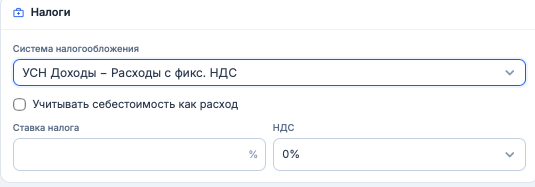
По умолчанию выбрана система налогообложения «УСН Доходы с фикс. НДС», ставка налога — 6%, НДС — 0%. При необходимости значения можно изменить вручную.

Для УСН «Доходы − Расходы» можно включить учёт себестоимости в расходах.

Для товаров из TrueStats налог берётся из кабинета: общий налог за период / количество продаж. Если вы меняете цену до скидки, скидку МП или предмет, налог пересчитывается по формуле ниже.

Калькулятор сначала считает НДС, затем рассчитывает налог в зависимости от выбранной системы налогообложения.

Формулы расчёта:

НДС, руб = Цена после скидки МП, руб × НДС, % / (100 + НДС, %)

УСН «Доходы»: Налог, руб = (Цена после скидки МП, руб − НДС, руб) × Налог, % + НДС, руб

УСН «Доходы − Расходы» с учётом себестоимости: Налог, руб = (Цена после скидки МП − НДС − Логистика − Себестоимость − Брак − Комиссия − Эквайринг − Реклама − Хранение − Обработка отправления − Операционные расходы + Скидка МП) × Налог, % + НДС, руб

УСН «Доходы − Расходы» без учёта себестоимости: Налог, руб = (Цена после скидки МП − НДС − Логистика − Брак − Комиссия − Эквайринг − Реклама − Хранение − Обработка отправления − Операционные расходы + Скидка МП) × Налог, % + НДС, руб

Если итоговая сумма налога получается отрицательной, калькулятор отображает её как есть.

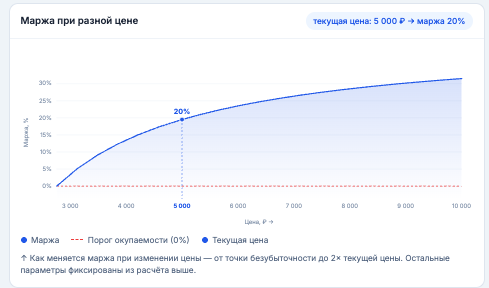
График «Маржа при разной цене»

График показывает, как меняется маржа при изменении цены: от точки безубыточности до цены, в два раза превышающей текущую.

На графике отображаются:

синяя линия — маржа при разной цене

красная пунктирная линия — порог окупаемости, то есть маржа 0%

синяя точка и пунктирная линия — текущая цена и соответствующая ей маржа

Текущая цена и маржа также указаны над графиком. Остальные параметры фиксируются из расчёта выше.

Для FBO в графике учитывается скидка за локальность, а для FBS — поправка к комиссии за время отгрузки. Для каждой цены заново пересчитываются комиссия, расходы на маркетплейс, чистая прибыль и маржа.

График помогает увидеть минимальную цену для выхода в плюс и оценить, как изменение цены повлияет на маржу.

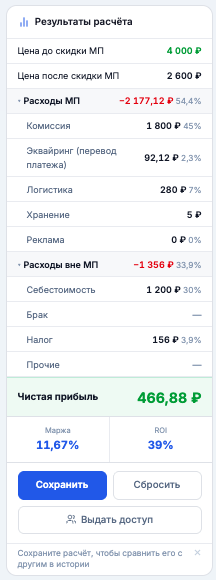
Результаты расчёта

После заполнения полей результаты появятся справа автоматически. Блок показывает цену до скидки МП, цену после скидки МП, расходы МП, расходы вне МП, чистую прибыль, маржу и ROI.

Цена после скидки МП отображается отдельной строкой перед блоком «Расходы МП» и автоматически обновляется при изменении цены до скидки или скидки МП.

Расходы МП — сумма расходов, связанных с маркетплейсом: комиссия, эквайринг, логистика, хранение, платная приёмка и реклама. Рядом с каждой статьёй отображается её сумма и доля от цены. Если значение не заполнено или равно нулю, ставится прочерк.

Расходы вне МП — расходы на вашей стороне: себестоимость, брак, налог и операционные расходы.

Формулы расчёта:

Расходы МП, руб = Комиссия + Эквайринг + Логистика + Хранение + Платная приёмка + Реклама

Расходы вне МП, руб = Операционные расходы + Налоги + Себестоимость + Брак

Чистая прибыль, руб = Цена до скидки МП − Расходы МП − Расходы вне МП

Маржа, % = 100 × Чистая прибыль / Цена до скидки МП

ROI, % = 100 × Чистая прибыль / Себестоимость

Важно! В строке «Комиссия» отображается итоговая ставка: для FBO — с учётом скидки за локальность, для FBS — с учётом скидки за время отгрузки

Под кнопками «Сохранить» и «Сбросить» расположена кнопка «Выдать доступ». С её помощью можно создать ссылку для совместной работы с историей расчётов. Выдать доступ можно, даже если в истории пока нет сохранённых расчётов.

Раздел «Расчёт партии»

Введите бюджет на партию. Калькулятор покажет количество штук, прогнозную выручку, расходы Ozon, расходы вне Ozon и чистую прибыль по партии.

Формулы расчёта:

  • Количество штук = Бюджет на партию, руб / Себестоимость, руб
  • Прогнозная выручка, руб = Цена до скидки МП, руб × Количество штук
  • Прогнозные расходы МП, руб = Расходы МП, руб × Количество штук
  • Прогнозные расходы вне МП, руб = Расходы вне МП, руб × Количество штук
  • Прогнозная чистая прибыль, руб = Чистая прибыль, руб × Количество штук

Раздел «Прогнозная цена»

Блок показывает прогнозную цену товара для достижения маржи 0%, 5%, 10%, 15%, 20%, 25% и 30% при текущих параметрах расчёта.

В таблице отображаются:

цена, необходимая для достижения указанной марж

целевая маржа

ROI для полученной прогнозной цены

ROI рассчитывается для каждой прогнозной цены по формуле:

ROI, % = 100 × Чистая прибыль / Себестоимость

История расчётов

В разделе отображаются все сохранённые расчёты в виде таблицы.

Импорт. Кнопка «Импорт» позволяет загрузить расчёты из Excel. Выберите маркетплейс, скачайте шаблон, заполните его и загрузите файл. Одна строка листа «Расчёты» — один расчёт в истории. За один импорт можно загрузить до 1 000 расчётов. Заголовки колонок переименовывать нельзя.

Импорт из TS. Кнопка «Импорт из TS» подтягивает артикулы из вашего кабинета TrueStats. Функция доступна пользователям, авторизованным через аккаунт TrueStats.

Схема FBO/FBS выбирается одна для всех артикулов, артикулы ЯМ импортируются по FBY. В записи WB и Ozon схему можно переключить — данные подставятся по ней за тот же период

Если после импорта вы меняете данные вручную:

  • расчёт идёт по введённым значениям;
  • если ввести габариты, логистика пересчитается по ним;
  • при переключении схемы все поля снова заполняются данными TrueStats по выбранной схеме — ручные правки не сохраняются;
  • при сохранении в историю записываются значения, которые вы видите на экране.

В окне импорта можно выбрать дату начала и окончания периода. По умолчанию установлены последние 14 дней, но пользователь может выбрать более ранний период. Будущие даты недоступны.

Каждый выбранный артикул станет отдельной записью истории — по фактическим данным TrueStats за выбранный период. Для всех выбранных артикулов используется один указанный период.

В окне можно отфильтровать список по маркетплейсу и магазину, найти нужный артикул по названию или номеру, отметить несколько артикулов чекбоксами или нажать «Выбрать все». После выбора периода нажмите «Добавить». Количество выбранных артикулов отображается внизу окна.

При повторном открытии окна снова устанавливаются последние 14 дней.

Если ключ кабинета в TrueStats недействителен, появится предупреждение — данные за период могут быть неполными

Источник. Показывает, откуда появился расчёт: «TrueStats» с периодом, за который взяты данные, или «Вручную». Источник и период сохраняются при копировании расчёта.

Обновить СПП. В сохранённых расчётах скидка МП не обновляется сама — остаётся та, что была при расчёте. Чтобы подставить актуальную среднюю скидку по предмету, отметьте нужные расчёты чекбоксами (один, несколько или все — чекбоксом в шапке таблицы) и нажмите «Обновить СПП».

Пока ничего не отмечено, кнопка неактивна. При отметке в названии кнопки появляется количество выбранных расчётов: «Обновить СПП (N)».

В выбранных расчётах скидка МП заменится на актуальную среднюю по предмету — в том числе если вы вводили её вручную. Цена после скидки МП, налог и результаты пересчитаются сразу. Остальные расчёты не изменятся.

Обновление доступно для Wildberries и Ozon. Если среди отмеченных есть расчёты Яндекс.Маркета, обновление не запустится — снимите с них отметку. За один раз можно обновить до 1 000 расчётов.

Экспорт. Кнопка «Экспорт» позволяет выгрузить данные из истории в Excel.

Настройка колонок. В настройках можно выбрать, какие колонки отображать, задать их порядок перетаскиванием и закрепить нужные колонки — они будут зафиксированы при горизонтальной прокрутке.

Цена после скидки МП. В истории цена после скидки МП отображается отдельным столбцом после столбца «Цена до скидки МП». Значение рассчитывается отдельно для каждого расчёта и обновляется при изменении цены или скидки МП. Столбец доступен для новых и ранее сохранённых расчётов.

Скидка МП. При открытии сохранённого расчёта отображается использованное при расчёте значение скидки — оно не заменяется текущим средним значением.

Скидку можно изменить вручную. При смене предмета калькулятор подставит среднее значение для нового предмета. После сохранения новое значение сохранится в истории.

При импорте из Excel или TrueStats средняя скидка подставляется по автоматически определённому предмету.

Фильтр «Предмет». В фильтре можно выбрать сразу несколько предметов, отметив их галочками. В истории отобразятся расчёты, предмет которых совпадает хотя бы с одним из выбранных.

Если выбран один предмет, в поле отображается его название. Если выбрано несколько — «Предмет: N», где N — количество выбранных значений. Внутри списка доступен поиск. Очистить выбор можно с помощью крестика или кнопки «Сбросить фильтры».

Похожие названия предметов разных маркетплейсов остаются отдельными значениями. Например, «Графин» и «Графины» необходимо выбрать отдельно.

Комиссия. Если комиссия заполнена вручную, поле подсвечивается. Такое значение не пересчитывается при смене схемы работы, кластера или времени отгрузки — чтобы вернуться к автоматическому расчёту, очистите поле.

Действия с расчётом:

— Значок копирования — дублирует расчёт.

— Значок карандаша — открывает расчёт в калькуляторе. После корректировок нажмите «Сохранить» — запись в истории обновится. При этом часть полей, относящихся к маркетплейсу, можно редактировать прямо в таблице истории, не возвращаясь в калькулятор.

— Крестик — удаляет расчёт.

Смена маркетплейса. Маркетплейс можно изменить прямо в истории. При смене маркетплейса предмет сбрасывается — выберите новый из справочника выбранного маркетплейса.

Чтобы удалить несколько расчётов сразу, отметьте нужные чекбоксами — внизу появится кнопка «Удалить выбранные (N)». Расчёты удаляются без возможности восстановления.

Сравнение расчётов

Чтобы сравнить несколько сохранённых расчётов, перейдите в раздел «История».

Кнопка «Сравнить» изначально неактивна. Для её активации необходимо отметить галочками минимум два расчёта.

Если ни один расчёт не выбран, при наведении на кнопку отображается подсказка:

«Выберите минимум 2 расчёта для сравнения».

Если выбран только один расчёт, рядом с названием кнопки отображается количество выбранных расчётов, а при наведении появляется подсказка:

«Выберите ещё минимум 1 расчёт для сравнения».

Для сравнения можно выбрать не только два, но и большее количество расчётов. После выбора нужных позиций нажмите кнопку «Сравнить».

Откроется таблица сравнения:

Каждый выбранный расчёт отображается в отдельном столбце

Параметры и результаты расчётов располагаются по строкам

Можно сравнить маркетплейс, цену, объём товара, СПП, схему работы, расходы, чистую прибыль, маржу, ROI и другие показатели

Количество выбранных расчётов отображается рядом с заголовком «Сравнение расчётов»

Ненужный расчёт можно убрать из таблицы с помощью крестика в его столбце

Чтобы закрыть таблицу сравнения, нажмите крестик в правом верхнем углу

Совместная работа — как выдать доступ

Владелец истории может создать отдельную персональную ссылку для каждого участника. Для этого нажмите «Выдать доступ» → «Создать ссылку», укажите имя участника и выберите роль:

  • «Просмотр»;
  • «Редактирование».

После создания скопируйте готовую ссылку и отправьте её участнику. Регистрация, авторизация и проверка подписки для открытия ссылки не требуются.

Роль «Просмотр»

Пользователь может:

  • открывать историю расчётов;
  • искать и фильтровать расчёты;
  • открывать сохранённые расчёты;
  • просматривать исходные данные и результаты;
  • просматривать прогнозные цены и графики;
  • выбирать расчёты для сравнения.

Все поля калькулятора доступны только для чтения.Пользователь не может создавать, редактировать, сохранять, копировать, импортировать или удалять расчёты, а также выдавать доступ другим участникам.

Роль «Редактирование»

Пользователь может:

  • просматривать, искать и фильтровать историю;
  • открывать и сравнивать расчёты;
  • создавать новые расчёты;
  • редактировать и сохранять существующие расчёты;
  • копировать расчёты.

Все созданные и изменённые расчёты сохраняются в истории владельца.Пользователь не может импортировать или удалять расчёты, выдавать доступ другим участникам и управлять персональными ссылками.

Управление ссылками

Владелец может создать несколько персональных ссылок, скопировать любую ссылку, изменить назначенную роль или отдельно закрыть доступ участнику.

Изменение роли применяется сразу и не требует создания новой ссылки.

Закрытие одной ссылки не влияет на остальные активные ссылки.

Если владелец закрыл ссылку, при её открытии отображается сообщение:

"Доступ к истории расчётов закрыт. Обратитесь к владельцу ссылки"

Владелец сохраняет полный доступ к истории: может создавать, редактировать, сохранять, копировать, импортировать, сравнивать и удалять расчёты, а также управлять ссылками и ролями.

Роль владельца нельзя назначить через ссылку.

Ссылки, созданные до обновления, продолжают работать с ролью «Редактирование».

Их прежнее название используется как имя участника.

Одна персональная ссылка предназначена для одного участника.

Поскольку авторизация не требуется, система определяет автора по использованной ссылке.

Если участник передаст ссылку другому человеку, действия всё равно будут отображаться под именем, указанным при создании ссылки

Другие продукты TrueStats

Меню сайта

Слева на сайте находится меню бесплатных продуктов TrueStats:

  • СПП Монитор — отслеживание СПП ваших артикулов;
  • Монитор конкурентов — отслеживание цен конкурентов;
  • Калькулятор — расчёт юнит-экономики. Внутри раздела:

— История расчётов — все сохранённые расчёты;

— Совместная работа — ссылки для доступа коллег к вашей истории;

— Инструкция — инструкции по калькулятору для каждого маркетплейса;

  • Настройки — настройки профиля, привязка аккаунта TrueStats, магазины, уведомления и тарифы.

Ниже — карточка «TrueStats — оцифровка и аналитика продаж»: по кнопке «Попробовать за 1 ₽» можно подключить полную аналитику TrueStats.

Меню можно свернуть кнопкой справа от логотипа.

Подключите тестовый период на 3 дня, чтобы оценить свои продажи.Полная аналитика с TrueStats

Важно не только просчитывать юнитку заранее, но и каждый день получать данные о фактических заказах, продажах, прибыли и удержаниях по каждому артикулу! Эту возможность дает сервис оцифровки TrueStat.

Подключите тестовый период на 3 дня, чтобы оценить свои продажи.

Обновлена: 3 нояб. 2026 г.

Зачем нужен калькулятор

Калькулятор помогает понять, выгодно ли продавать товар на Яндекс.Маркете. Он считает расходы, чистую прибыль, маржу и ROI, чтобы до закупки увидеть: товар принесёт деньги или уйдёт в минус.

Где находится калькулятор

Калькулятор юнит-экономики работает на сайте бесплатных продуктов TrueStats — вместе с СПП Монитором и Монитором конкурентов. Все продукты открываются из меню слева.

Раздел «Калькулятор» в меню содержит:

  • Калькулятор — расчёт юнит-экономики;
  • История расчётов — сохранённые расчёты;
  • Совместная работа — ссылки для доступа коллег к вашей истории;
  • Инструкция — инструкции по каждому маркетплейсу.

Считать можно без входа на сайт. Чтобы сохранять расчёты, открывать историю и выдавать доступ коллегам, нужно войти.

Вход на сайт

Профиль один для всего сайта: войдя один раз, вы пользуетесь калькулятором, СПП Монитором и Монитором конкурентов. Расчёты и история сохраняются в вашем профиле.

  1. Нажмите «Войти в аккаунт» в правом верхнем углу или «Сохранить расчёт». Откроется окно «Вход в TrueStats».
  2. Выберите «Войти через Telegram» или «Войти через Max» — откроется бот TrueStats.
  3. Бот попросит подписаться на два канала TrueStats: при входе через Telegram — на каналы в Telegram, через Max — на каналы в Max. Подпишитесь и нажмите «Проверка».
  4. Бот пришлёт ссылку. Нажмите «Вернуться на сайт» — вы окажетесь на сайте уже авторизованным.

Ссылка действует 5 минут. Если не успели — нажмите в боте «Получить новую ссылку».

Если нажать «Сохранить расчёт» до входа, введённые данные не потеряются: после входа расчёт сохранится автоматически.

Пока вы подписаны на оба канала, повторно подтверждать подписку не нужно. Если отписаться, сохранение, история и совместная работа станут недоступны — подпишитесь снова и подтвердите вход через бота.

Профиль и привязка TrueStats

Пункт меню «Настройки» и нижний пункт «Профиль» открывают настройки аккаунта. На вкладке «Аккаунт» видно, через какой мессенджер вы вошли, здесь же кнопки «Выйти» и «Удалить аккаунт».

Здесь же можно привязать аккаунт TrueStats: введите email и пароль от личного кабинета и нажмите «Войти и привязать». Пароль проверяется в TrueStats и не сохраняется. Привязка с активной подпиской нужна, чтобы добавлять артикулы из TrueStats в калькулятор («Добавить товар из TS» и импорт в историю). Также она увеличивает лимиты СПП Монитора и Монитора конкурентов с 50 до 150 артикулов.

Аккаунт TrueStats можно отвязать: сохранённые расчёты и история останутся на месте, сам аккаунт TrueStats и его подписка не пострадают.

Раздел «Товар»

Укажите название товара, выберите категорию, введите цену до скидки МП, скидку МП (выводится автоматически, можно скорректировать самостоятельно), себестоимость, процент выкупа и процент брака.

Цена после скидки МП и мультипликатор посчитаются автоматически. Формулы расчётов: • Цена после скидки МП, руб = Цена до скидки МП, руб × (1 − Скидка МП, % / 100) • Мультипликатор = Цена до скидки МП, руб / Себестоимость, руб • Брак, руб = Себестоимость, руб × Процент брака, %

Схема работы. В шапке блока «Товар» выберите схему: FBY или FBS.

FBY — хранение и доставка на стороне Яндекс.Маркета.

FBS — хранение у продавца, отгрузка по заказу.

При переключении схемы комиссия, логистика и хранение пересчитываются автоматически.

Заполнение данных для трёх маркетплейсов

При первом заполнении расчёта часть данных автоматически переносится в аналогичные поля остальных маркетплейсов:

название товара;

цена до скидки МП;

себестоимость;

процент брака;

габариты;

данные блока «Налоги».

Значения переносятся только в пустые поля. Если в другом маркетплейсе поле уже заполнено, его значение не изменится.Дальнейшие изменения действуют только для выбранного маркетплейса и не переносятся в остальные расчёты.

Добавить товар из TrueStats. Если вы авторизованы через аккаунт TrueStats, в блоке «Товар» доступна кнопка «Добавить товар из TS». Она открывает окно со списком ваших артикулов — отфильтруйте по маркетплейсу и магазину или найдите нужный через поиск. Выберите один артикул и нажмите «Добавить»: название, цена, себестоимость, логистика, комиссия и налоги подставятся в калькулятор по фактическим данным TrueStats за последние 14 дней.

TrueStats пока не разделяет данные ЯМ по схемам: при переключении FBY/FBS меняются только комиссия и хранение.

Раздел «Габариты»

Укажите габариты одной единицы товара в упаковке. Можно ввести длину, ширину и высоту либо сразу объём в литрах. Итоговый объём посчитается автоматически.

Формула расчёта: • Объём, литры = Длина, см × Ширина, см × Высота, см / 1000

Раздел «Расходы»

Комиссия МП подставляется автоматически по выбранной категории и схеме работы — при необходимости можно изменить вручную.

Скорость отгрузки FBS не влияет на комиссию: для FBS используется стандартная комиссия выбранной категории. Если в старом сохранённом или импортированном расчёте было указано среднее время отгрузки, это значение не учитывается при пересчёте.

В подсказке у поля «Комиссия МП» отображается:

«Комиссия подставляется по выбранной категории. Используются тарифы Яндекс.Маркета с 1 сентября 2026 года».

Частота выплат — выберите из списка. От неё зависит ставка эквайринга (перевода платежа), которая подставится автоматически:

Еженедельно, отсрочка 4 нед — 1,6%

Еженедельно, отсрочка 2 нед — 2,3%

Еженедельно, отсрочка 1 нед — 2,8%

Ежедневно — 3,3%

Поля «Доставка покупателю» и «Средняя миля» рассчитываются автоматически и недоступны для редактирования. «Логистика итого» подставляется автоматически — при необходимости можно изменить вручную.

С 1 сентября 2026 года калькулятор использует обновлённые тарифы Яндекс.Маркета на размещение товаров. Размер комиссии зависит от выбранной категории и схемы работы.

Для FBY хранение рассчитывается автоматически на основании габаритов товара.

Объём, л = Длина, см × Ширина, см × Высота, см / 1000

Полученный объём округляется до целого литра в большую сторону.

До 31 декабря 2026 года включительно действует скидка 90%, поэтому используется ставка 0,25 ₽ за литр:

Хранение, руб = Округлённый объём, л × 0,25 ₽

С 1 января 2027 года используется базовая ставка 2,5 ₽ за литр:

Хранение, руб = Округлённый объём, л × 2,5 ₽

Для FBS хранение можно указать вручную.

Стоимость хранения автоматически обновляется при изменении длины, ширины или высоты товара и учитывается в итоговых показателях расчёта.

Рассчитанную сумму можно изменить вручную. Чтобы вернуть автоматический расчёт, очистите поле «Хранение».

Реклама и прочие расходы заполняются вручную — в рублях или процентах.

Формулы расчёта:

  • Комиссия, руб = Цена до скидки МП, руб × Комиссия МП, %
  • Эквайринг (перевод платежа), руб = Цена до скидки МП, руб × Тариф перевода платежа, %
  • Доставка покупателю, руб = Цена до скидки МП, руб × 5%, но не более 1 000 ₽
  • Средняя миля для FBY и FBS:

объём до 1 л включительно — 92 ₽;

объём свыше 1 и до 200 л включительно — 92 + (Объём − 1) × 8;

объём свыше 200 л — 92 + 199 × 8 + (Объём − 200) × 5;

максимальная стоимость — 5 500 ₽.

  • Прямая логистика, руб = (Доставка покупателю + Средняя миля) × 100 / Процент выкупа
  • Обратная логистика, руб = Средняя миля × (100 / Процент выкупа − 1)
  • Логистика итого, руб = Прямая логистика + Обратная логистика
  • Реклама, руб = Цена до скидки МП, руб × ДРР, %

Единый тариф для недорогих товаров

До конца 2026 года для FBY и FBS действует единый тариф 42%. Он применяется, если одновременно выполняются два условия:

цена товара — не более 300 ₽;

объём товара — не более 5 л.

Единый тариф, руб = Цена товара × 42%

В тариф уже входят размещение товара, доставка покупателю и средняя миля. Стандартная комиссия, доставка покупателю и средняя миля дополнительно не начисляются.

Если цена превышает 300 ₽ или объём превышает 5 л, используются стандартная комиссия и логистика.

Раздел «Налоги»

По умолчанию выбрана система налогообложения «УСН Доходы с фикс. НДС», ставка налога — 6%, НДС — 0%. При необходимости значения можно изменить вручную.

Для УСН «Доходы − Расходы» можно включить учёт себестоимости в расходах.

Для товаров из TrueStats налог берётся из кабинета: общий налог за период / количество продаж. Если вы меняете цену до скидки, скидку МП или категорию, налог пересчитывается по формуле ниже.

Калькулятор сначала считает НДС, затем рассчитывает налог в зависимости от выбранной системы налогообложения.

Формулы расчёта:

НДС, руб = Цена после скидки МП, руб × НДС, % / (100 + НДС, %)

УСН «Доходы»: Налог, руб = (Цена после скидки МП, руб − НДС, руб) × Налог, % + НДС, руб

УСН «Доходы − Расходы» с учётом себестоимости: Налог, руб = (Цена после скидки МП − НДС − Логистика − Себестоимость − Брак − Комиссия − Эквайринг − Реклама − Хранение − Обработка отправления − Операционные расходы + Скидка МП) × Налог, % + НДС, руб

УСН «Доходы − Расходы» без учёта себестоимости: Налог, руб = (Цена после скидки МП − НДС − Логистика − Брак − Комиссия − Эквайринг − Реклама − Хранение − Обработка отправления − Операционные расходы + Скидка МП) × Налог, % + НДС, руб

Если итоговая сумма налога получается отрицательной, калькулятор отображает её как есть.

График «Маржа при разной цене»

График показывает, как меняется маржа при изменении цены: от точки безубыточности до цены, в два раза превышающей текущую.

На графике отображаются:

синяя линия — маржа при разной цене

красная пунктирная линия — порог окупаемости, то есть маржа 0%

синяя точка и пунктирная линия — текущая цена и соответствующая ей маржа

Текущая цена и маржа также указаны над графиком. Остальные параметры фиксируются из расчёта выше.

График помогает увидеть минимальную цену для выхода в плюс и оценить, как изменение цены повлияет на маржу.

Результаты расчёта

После заполнения полей результаты появятся справа автоматически. Блок показывает цену до скидки МП, цену после скидки МП, расходы МП, расходы вне МП, чистую прибыль, маржу и ROI.

Цена после скидки МП отображается отдельной строкой перед блоком «Расходы МП» и автоматически обновляется при изменении цены до скидки или скидки МП.

Расходы МП — сумма расходов, связанных с маркетплейсом: комиссия, эквайринг, логистика, хранение, платная приёмка и реклама. Рядом с каждой статьёй отображается её сумма и доля от цены. Если значение не заполнено или равно нулю, ставится прочерк.

Расходы вне МП — расходы на вашей стороне: себестоимость, брак, налог и операционные расходы.

Формулы расчёта:

Расходы МП, руб = Комиссия + Эквайринг + Логистика + Хранение + Платная приёмка + Реклама

Расходы вне МП, руб = Операционные расходы + Налоги + Себестоимость + Брак

Чистая прибыль, руб = Цена до скидки МП − Расходы МП − Расходы вне МП

Маржа, % = 100 × Чистая прибыль / Цена до скидки МП

ROI, % = 100 × Чистая прибыль / Себестоимость

Для FBY и FBS в строке «Комиссия» отображается ставка выбранной категории. Скорость отгрузки FBS на неё не влияет.

Кнопка «Сохранить» — сохраняет расчёт в историю (доступно после авторизации через бота). Кнопка «Сбросить» — очищает все поля.

Под кнопками «Сохранить» и «Сбросить» расположена кнопка «Выдать доступ». С её помощью можно создать ссылку для совместной работы с историей расчётов. Выдать доступ можно, даже если в истории пока нет сохранённых расчётов

Раздел «Расчёт партии»

Введите бюджет на партию. Калькулятор покажет количество штук, прогнозную выручку, расходы Яндекс.Маркета, расходы вне маркетплейса и чистую прибыль по партии.

Формулы расчёта:

  • Количество штук = Бюджет на партию, руб / Себестоимость, руб
  • Прогнозная выручка, руб = Цена до скидки МП, руб × Количество штук
  • Прогнозные расходы МП, руб = Расходы МП, руб × Количество штук
  • Прогнозные расходы вне МП, руб = Расходы вне МП, руб × Количество штук
  • Прогнозная чистая прибыль, руб = Чистая прибыль, руб × Количество штук

Раздел «Прогнозная цена»

Блок показывает прогнозную цену товара для достижения маржи 0%, 5%, 10%, 15%, 20%, 25% и 30% при текущих параметрах расчёта.

В таблице отображаются:

цена, необходимая для достижения указанной маржи

рассчитанный процент выкупа

целевая маржа

ROI для полученной прогнозной цены

История расчётов

В разделе отображаются все сохранённые расчёты в виде таблицы.

Импорт. Кнопка «Импорт» позволяет загрузить расчёты из Excel. Выберите маркетплейс, скачайте шаблон, заполните его и загрузите файл. Одна строка листа «Расчёты» — один расчёт в истории. За один импорт можно загрузить до 1 000 расчётов. Заголовки колонок переименовывать нельзя.

Импорт из TS. Кнопка «Импорт из TS» подтягивает артикулы из вашего кабинета TrueStats. Функция доступна пользователям, авторизованным через аккаунт TrueStats.

Артикулы ЯМ импортируются по схеме FBY.

Если после импорта вы меняете данные вручную:

  • расчёт идёт по введённым значениям;
  • если ввести габариты, логистика пересчитается по ним;
  • при переключении схемы комиссия и хранение пересчитываются по выбранной схеме;
  • при сохранении в историю записываются значения, которые вы видите на экране.

В окне импорта можно выбрать дату начала и окончания периода. По умолчанию установлены последние 14 дней, но пользователь может выбрать более ранний период. Будущие даты недоступны.

Каждый выбранный артикул станет отдельной записью истории — по фактическим данным TrueStats за выбранный период. Для всех выбранных артикулов используется один указанный период.

В окне можно отфильтровать список по маркетплейсу и магазину, найти нужный артикул по названию или номеру, отметить несколько артикулов чекбоксами или нажать «Выбрать все». После выбора периода нажмите «Добавить». Количество выбранных артикулов отображается внизу окна.

При повторном открытии окна снова устанавливаются последние 14 дней.Если ключ кабинета в TrueStats недействителен, появится предупреждение — данные за период могут быть неполными.

Экспорт. Кнопка «Экспорт» позволяет выгрузить данные из истории в Excel.

Настройка колонок. В настройках можно выбрать, какие колонки отображать, задать их порядок перетаскиванием и закрепить нужные колонки — они будут зафиксированы при горизонтальной прокрутке.

Цена после скидки МП. В истории цена после скидки МП отображается отдельным столбцом после столбца «Цена до скидки МП». Значение рассчитывается отдельно для каждого расчёта и обновляется при изменении цены или скидки МП. Столбец доступен для новых и ранее сохранённых расчётов.

Источник. Показывает, откуда появился расчёт: «TrueStats» с периодом, за который взяты данные, или «Вручную». Источник и период сохраняются при копировании расчёта.

Фильтр «Предмет». В фильтре можно выбрать сразу несколько предметов, отметив их галочками. В истории отобразятся расчёты, предмет которых совпадает хотя бы с одним из выбранных.

Если выбран один предмет, в поле отображается его название. Если выбрано несколько — «Предмет: N», где N — количество выбранных значений. Внутри списка доступен поиск. Очистить выбор можно с помощью крестика или кнопки «Сбросить фильтры».

Похожие названия предметов разных маркетплейсов остаются отдельными значениями. Например, «Графин» и «Графины» необходимо выбрать отдельно.

Комиссия. Если комиссия заполнена вручную, поле подсвечивается. Такое значение не пересчитывается при смене схемы работы — чтобы вернуться к автоматическому расчёту, очистите поле

Действия с расчётом:

— Значок копирования — дублирует расчёт.

— Значок карандаша — открывает расчёт в калькуляторе. После корректировок нажмите «Сохранить» — запись в истории обновится. При этом часть полей, относящихся к маркетплейсу, можно редактировать прямо в таблице истории, не возвращаясь в калькулятор.

— Крестик — удаляет расчёт.

Смена маркетплейса. Маркетплейс можно изменить прямо в истории. При смене маркетплейса предмет сбрасывается — выберите новый из справочника выбранного маркетплейса.

Чтобы удалить несколько расчётов сразу, отметьте нужные чекбоксами — внизу появится кнопка «Удалить выбранные (N)». Расчёты удаляются без возможности восстановления.

Сравнение расчётов

Чтобы сравнить несколько сохранённых расчётов, перейдите в раздел «История».

Кнопка «Сравнить» изначально неактивна. Для её активации необходимо отметить галочками минимум два расчёта.

Если ни один расчёт не выбран, при наведении на кнопку отображается подсказка:

«Выберите минимум 2 расчёта для сравнения».

Если выбран только один расчёт, рядом с названием кнопки отображается количество выбранных расчётов, а при наведении появляется подсказка:

«Выберите ещё минимум 1 расчёт для сравнения».

Для сравнения можно выбрать не только два, но и большее количество расчётов. После выбора нужных позиций нажмите кнопку «Сравнить».

Откроется таблица сравнения:

Каждый выбранный расчёт отображается в отдельном столбце

Параметры и результаты расчётов располагаются по строкам

Можно сравнить маркетплейс, цену, объём товара, СПП, схему работы, расходы, чистую прибыль, маржу, ROI и другие показатели

Количество выбранных расчётов отображается рядом с заголовком «Сравнение расчётов»

Ненужный расчёт можно убрать из таблицы с помощью крестика в его столбце

Чтобы закрыть таблицу сравнения, нажмите крестик в правом верхнем углу

Совместная работа — как выдать доступ

Владелец истории может создать отдельную персональную ссылку для каждого участника. Для этого нажмите «Выдать доступ» → «Создать ссылку», укажите имя участника и выберите роль:

  • «Просмотр»;
  • «Редактирование».

После создания скопируйте готовую ссылку и отправьте её участнику. Регистрация, авторизация и проверка подписки для открытия ссылки не требуются.

Роль «Просмотр»

Пользователь может:

  • открывать историю расчётов;
  • искать и фильтровать расчёты;
  • открывать сохранённые расчёты;
  • просматривать исходные данные и результаты;
  • просматривать прогнозные цены и графики;
  • выбирать расчёты для сравнения.

Все поля калькулятора доступны только для чтения.Пользователь не может создавать, редактировать, сохранять, копировать, импортировать или удалять расчёты, а также выдавать доступ другим участникам.

Роль «Редактирование»

Пользователь может:

  • просматривать, искать и фильтровать историю;
  • открывать и сравнивать расчёты;
  • создавать новые расчёты;
  • редактировать и сохранять существующие расчёты;
  • копировать расчёты.

Все созданные и изменённые расчёты сохраняются в истории владельца.Пользователь не может импортировать или удалять расчёты, выдавать доступ другим участникам и управлять персональными ссылками.

Управление ссылками

Владелец может создать несколько персональных ссылок, скопировать любую ссылку, изменить назначенную роль или отдельно закрыть доступ участнику.

Изменение роли применяется сразу и не требует создания новой ссылки.

Закрытие одной ссылки не влияет на остальные активные ссылки.

Если владелец закрыл ссылку, при её открытии отображается сообщение:

"Доступ к истории расчётов закрыт. Обратитесь к владельцу ссылки"

Владелец сохраняет полный доступ к истории: может создавать, редактировать, сохранять, копировать, импортировать, сравнивать и удалять расчёты, а также управлять ссылками и ролями.

Роль владельца нельзя назначить через ссылку.

Ссылки, созданные до обновления, продолжают работать с ролью «Редактирование».

Их прежнее название используется как имя участника.

Одна персональная ссылка предназначена для одного участника.

Поскольку авторизация не требуется, система определяет автора по использованной ссылке.

Если участник передаст ссылку другому человеку, действия всё равно будут отображаться под именем, указанным при создании ссылки.

Другие продукты TrueStats

Меню сайта

Слева на сайте находится меню бесплатных продуктов TrueStats:

  • СПП Монитор — отслеживание СПП ваших артикулов;
  • Монитор конкурентов — отслеживание цен конкурентов;
  • Калькулятор — расчёт юнит-экономики. Внутри раздела:

— История расчётов — все сохранённые расчёты;

— Совместная работа — ссылки для доступа коллег к вашей истории;

— Инструкция — инструкции по калькулятору для каждого маркетплейса;

  • Настройки — настройки профиля, привязка аккаунта TrueStats, магазины, уведомления и тарифы.

Ниже — карточка «TrueStats — оцифровка и аналитика продаж»: по кнопке «Попробовать за 1 ₽» можно подключить полную аналитику TrueStats.

Меню можно свернуть кнопкой справа от логотипа.

Важно не только просчитывать юнитку заранее, но и каждый день получать данные о фактических заказах, продажах, прибыли и удержаниях по каждому артикулу! Эту возможность дает сервис оцифровки TrueStat.

Подключите тестовый период на 3 дня, чтобы оценить свои продажи. Полная аналитика с TrueStats

Обновлена: 3 нояб. 2026 г.
Всего результатов: 4