Честный знак
Раздел «Честный знак» работает с заказами FBS на Wildberries и Ozon. Коды Ozon показываются в тех же таблице, вкладках, сводке и выгрузке, что и коды Wildberries. Выбрать только Ozon можно фильтром «Маркетплейсы».
Раздел помогает продавцам, которые отгружают заказы по схеме FBS, соблюдать правила обязательной маркировки. TrueStats сам собирает коды маркировки с ваших заказов, считает по каждому коду, что и до какого срока с ним нужно сделать, и позволяет вывести коды из оборота или вернуть их в оборот прямо в сервиса — с подписанием электронной подписью.
Что делает раздел:
- автоматически собирает все коды маркировки (КИЗ) с ваших заказов;
- показывает, в каком статусе каждый код и до какого числа его нужно вывести;
- выводит коды из оборота после продажи и возвращает их в оборот, если заказ отменили или товар вернули;
- позволяет отменить ошибочный вывод;
- сверяет статусы кодов с системой «Честный знак»;
- ведёт историю всех подписанных операций.
☝️ Ваша электронная подпись остаётся у вас. Закрытый ключ существует только на вашем компьютере: TrueStats готовит документ, подписываете его вы через КриптоПро, а сервер принимает уже готовую подпись и передаёт документ в «Честный знак». Сама подпись нигде не хранится, а значение кода маркировки не попадает ни в журналы, ни в тексты ошибок, ни в уведомления.
Юридическая основа: при дистанционной продаже продавец обязан вывести код из оборота в течение 3 рабочих дней (постановление № 1681), а при возврате товара — вернуть код в оборот. TrueStats в этой схеме выступает посредником в передаче документов и не отвечает за корректность нанесения кода на товар.
Глоссарий
| Термин | Что это |
|---|---|
| Честный знак (ГИС МТ) | Государственная система маркировки и прослеживания товаров. В ней хранится история каждого кода: выпущен, в обороте, выведен. |
| КИЗ (код маркировки) | Уникальный код, нанесённый на единицу товара. Один КИЗ — одна единица товара — одна строка в таблице раздела. |
| Вывод из оборота | Сообщение в «Честный знак» о том, что товар продан покупателю и код больше не находится в обороте. Делается подписанным документом. |
| Возврат (ввод) в оборот | Обратная операция: покупатель отменил заказ или вернул товар, и код снова нужно вернуть в оборот. |
| Отмена вывода | Отмена ошибочного вывода: все коды документа снова становятся «в обороте». |
| Электронная подпись (ЭП) | Сертификат владельца юрлица на носителе (токен, флешка) или в КриптоПро. Подписывает каждый документ, отправляемый в «Честный знак». |
| КриптоПро | Программа КриптоПро CSP и расширение «КриптоПро ЭЦП Browser plug-in» для браузера. Через них подпись выполняется прямо на вашем компьютере. |
| Юридическое лицо (юрлицо) | Организация или ИП, от имени которых вы работаете в «Честном знаке». У каждого юрлица своя подпись. Магазин привязан ровно к одному юрлицу. |
| Правило вывода | Настройка магазина, которая определяет, в какой момент код становится «К выводу»: «По факту отгрузки» или «По факту продажи». |
| Срок вывода | Последняя дата, когда код нужно вывести: 3 рабочих дня с момента события. |
| Товарная группа | Категория маркируемых товаров в «Честном знаке» (например, лёгкая промышленность, обувь). Документ формируется отдельно для каждой товарной группы. |
| Место деятельности | Адрес, зарегистрированный в личном кабинете «Честного знака», откуда вы отгружаете товар. Нужен при выводе из оборота. |
| Сверка | Сравнение статусов кодов в TrueStats со статусами в «Честном знаке». |
| ИНН и КПП | Реквизиты юрлица. ИНН нужен всегда, КПП — только организациям (у ИП его нет). |
Где находится раздел
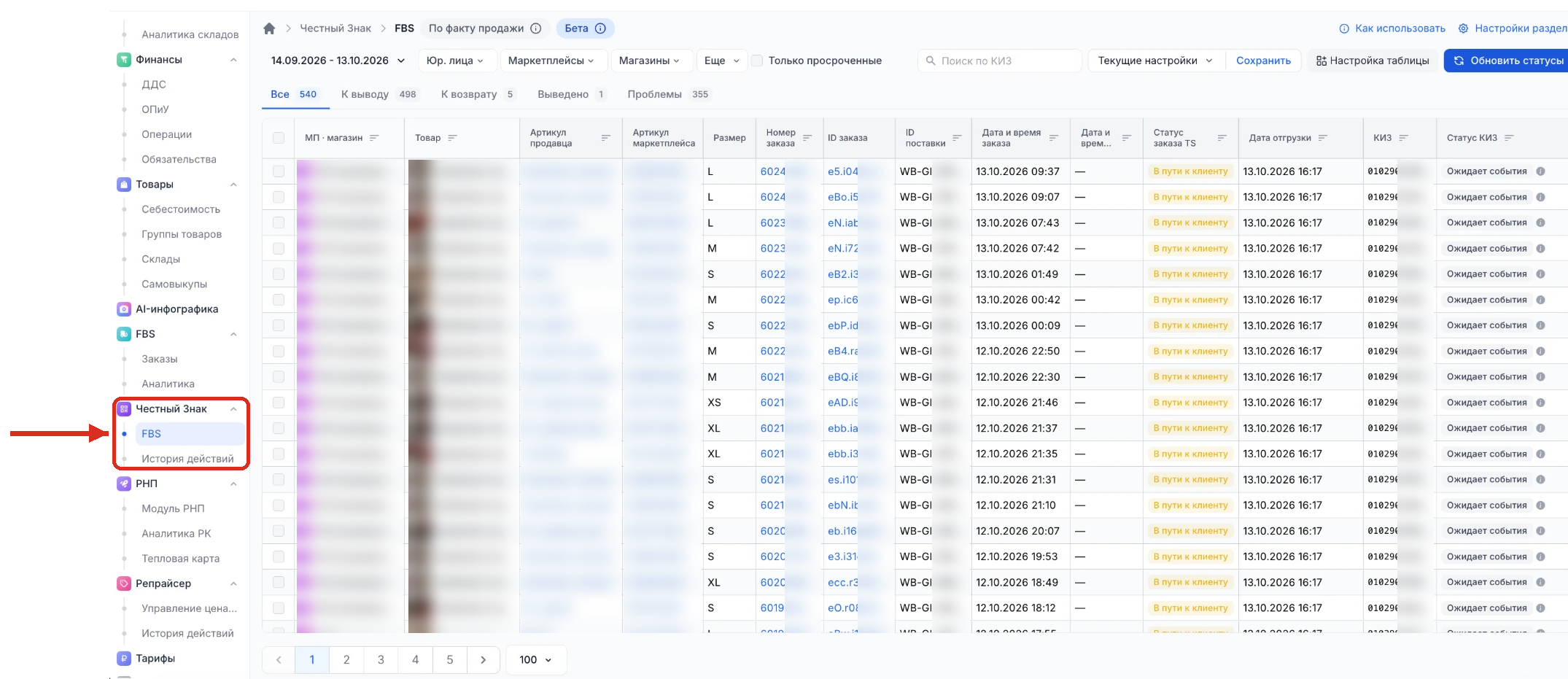
В меню слева откройте «Честный знак». В нём два пункта:
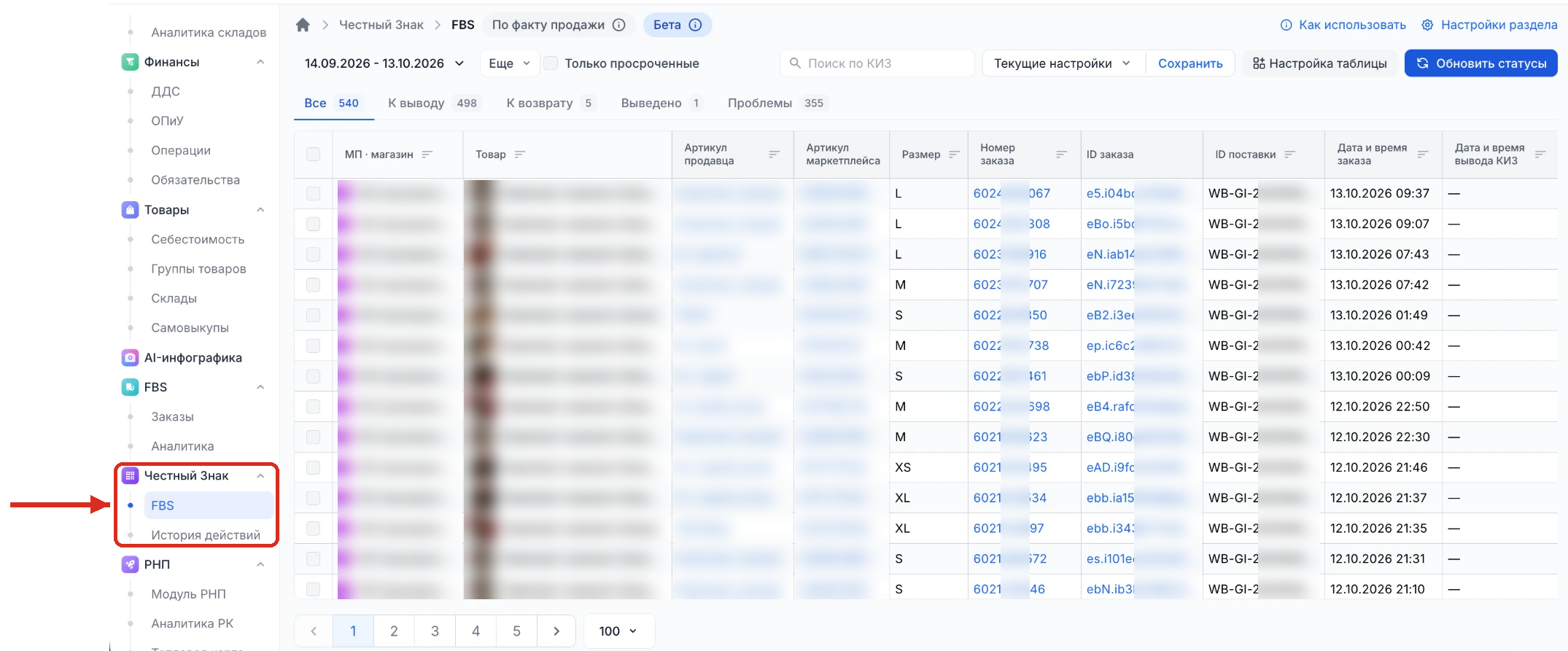
- «FBS» — главный экран: таблица кодов маркировки с вкладками, фильтрами и действиями;
- «История действий» — журнал всех подписанных операций.
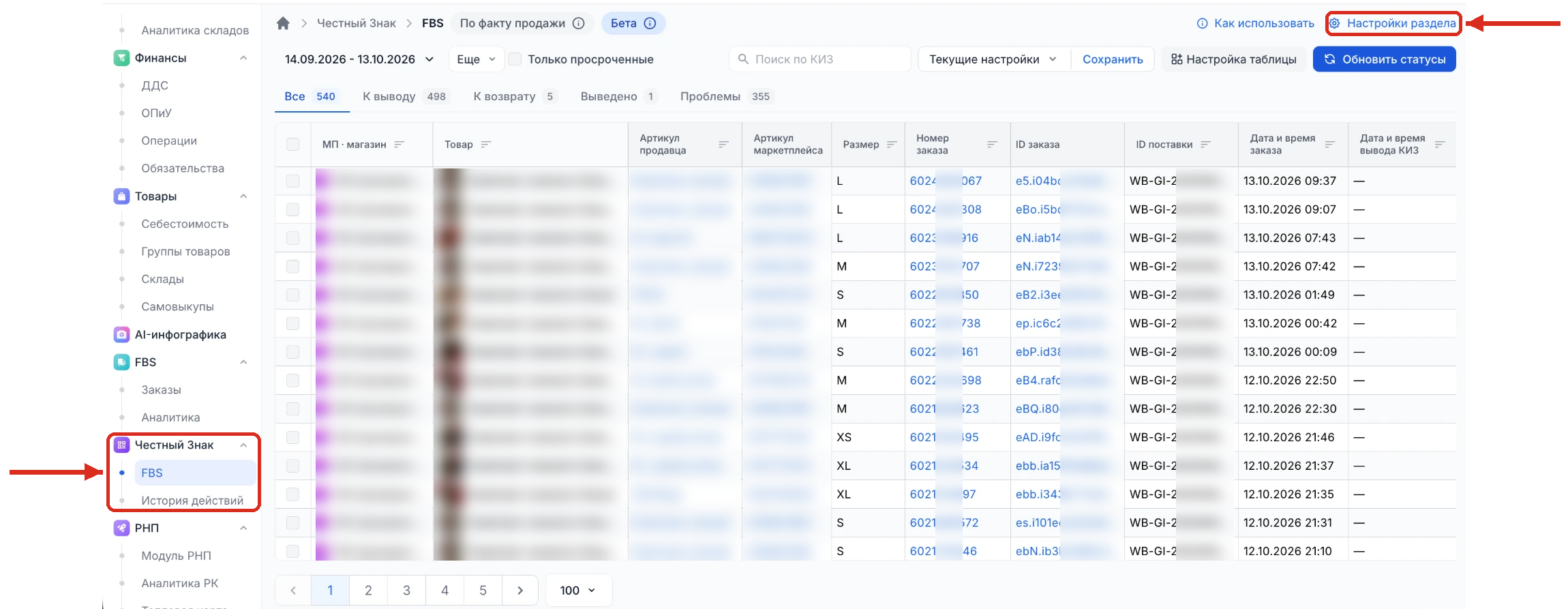
Настройки раздела (правила вывода) открываются по ссылке «Настройки раздела» в правом верхнем углу экрана «FBS».
Что понадобится для работы
- Подключённый магазин Wildberries или Ozon — «Настройки → Магазины».
- Юридическое лицо с ИНН (и с КПП, если это организация). Юрлица создаются автоматически по подключённым магазинам — подробнее в разделе «Настройки раздела» ниже.
- Электронная подпись юрлица. ИНН в сертификате должен совпадать с ИНН юрлица. Подписать документ может только владелец подписи: подпись сотрудника по доверенности (МЧД) пока не поддерживается.
- Программа КриптоПро CSP и расширение «КриптоПро ЭЦП Browser plug-in» в браузере. Это две отдельные установки. Если чего-то не хватает, TrueStats покажет перед подписанием, что именно установить.
- Компьютер. Подписание работает только на компьютере, на телефоне или планшете подписать документ нельзя.
- API-ключ Wildberries с категорией «Финансы» — только для правила вывода «По факту продажи» (ключ обновляется в «Настройки → Магазины»).
- Заполнить в честном знаке МОД - МОД (место осуществления деятельности) - фактический адрес, по которому ведётся работа с товаром: склад, магазин, офис. Без МОД с корректным идентификатором ФИАС не проходит вывод товара из оборота с причинами «Дистанционная продажа», «Розничная реализация» и «Продажа по образцам».
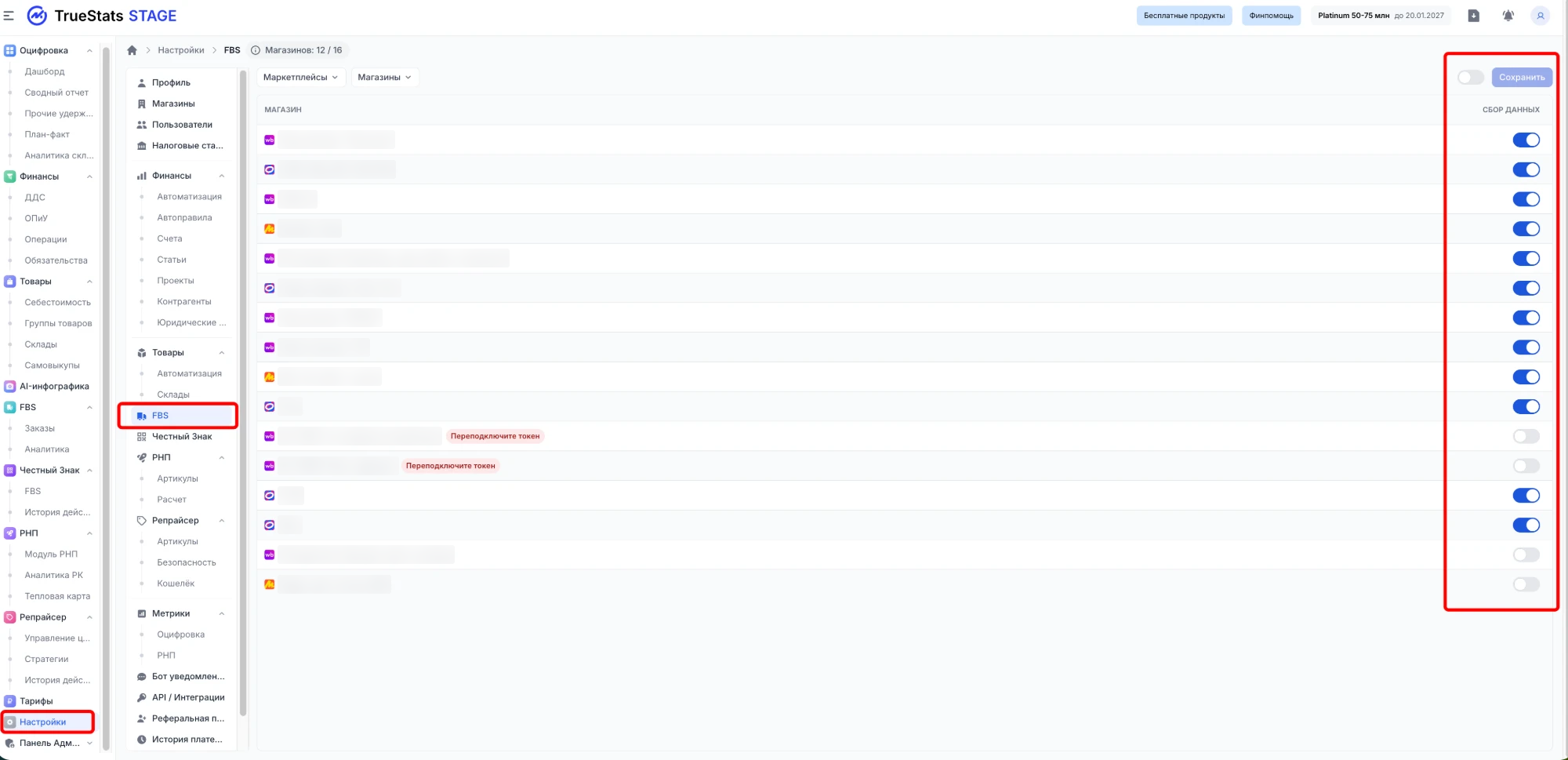
- Чтобы коды маркировки отображались в разделе, необходимо включить отслеживание магазинов в настройках раздела FBS
Как это работает в общих чертах
Путь кода маркировки выглядит так:
Ожидает события → К выводу → Выведено → К возврату → Возвращён
- Вы собираете заказ и сканируете код — маркетплейс передаёт его в TrueStats, и код появляется в таблице со статусом «Ожидает события».
- Наступает событие вашего правила (заказ сдан площадке или выкуплен) — код получает статус «К выводу», и для него считается срок.
- Вы выбираете коды, подписываете документ — «Честный знак» принимает вывод, код получает статус «Выведено».
- Если заказ позже отменили или товар вернули, код получает статус «К возврату». Вы возвращаете его в оборот — статус «Возвращён», и код уходит с экрана.
Что TrueStats делает сам, а что — вы:
| Делает TrueStats | Делаете вы |
|---|---|
| Забирает коды с заказов, пересчитывает статусы и сроки, подсвечивает просрочку | Выбираете коды и запускаете вывод или возврат |
| Готовит документы для «Честного знака», делит их по юрлицам, проверяет коды перед отправкой | Подписываете каждый документ своей электронной подписью |
| Принимает ответ «Честного знака» и обновляет статусы | Исправляете причину, если «Честный знак» отклонил код, и повторяете операцию |
Откуда берутся данные
- Коды подтягиваются из сборочных заданий маркетплейса автоматически, каждые 15 минут. Код появляется, когда вы сканируете КИЗ при сборке: Wildberries передаёт его нам.
- В раздел попадают заказы за последние 60 дней. Что товар маркируемый, TrueStats определяет по данным Wildberries — настраивать карточки не нужно. Пока код не отсканирован, у заказа нет кода — это нормально.
- Один КИЗ — одна единица товара — одна строка таблицы. Тот же код в новом заказе — это новая строка.
- Выкупы и возвраты Wildberries передаёт отдельной лентой: TrueStats обновляет её каждые 30 минут. Лента содержит данные за последние 31 день — из неё берутся даты выкупа и возврата.
- Статусы и сроки пересчитываются сами при каждом обновлении данных: открывать раздел для этого не нужно.
- Коды Ozon берутся из заказов FBS на Ozon. Они попадают в раздел по тем магазинам, у которых включён сбор данных FBS, за последние 60 дней.
Экран «Честный знак → FBS»
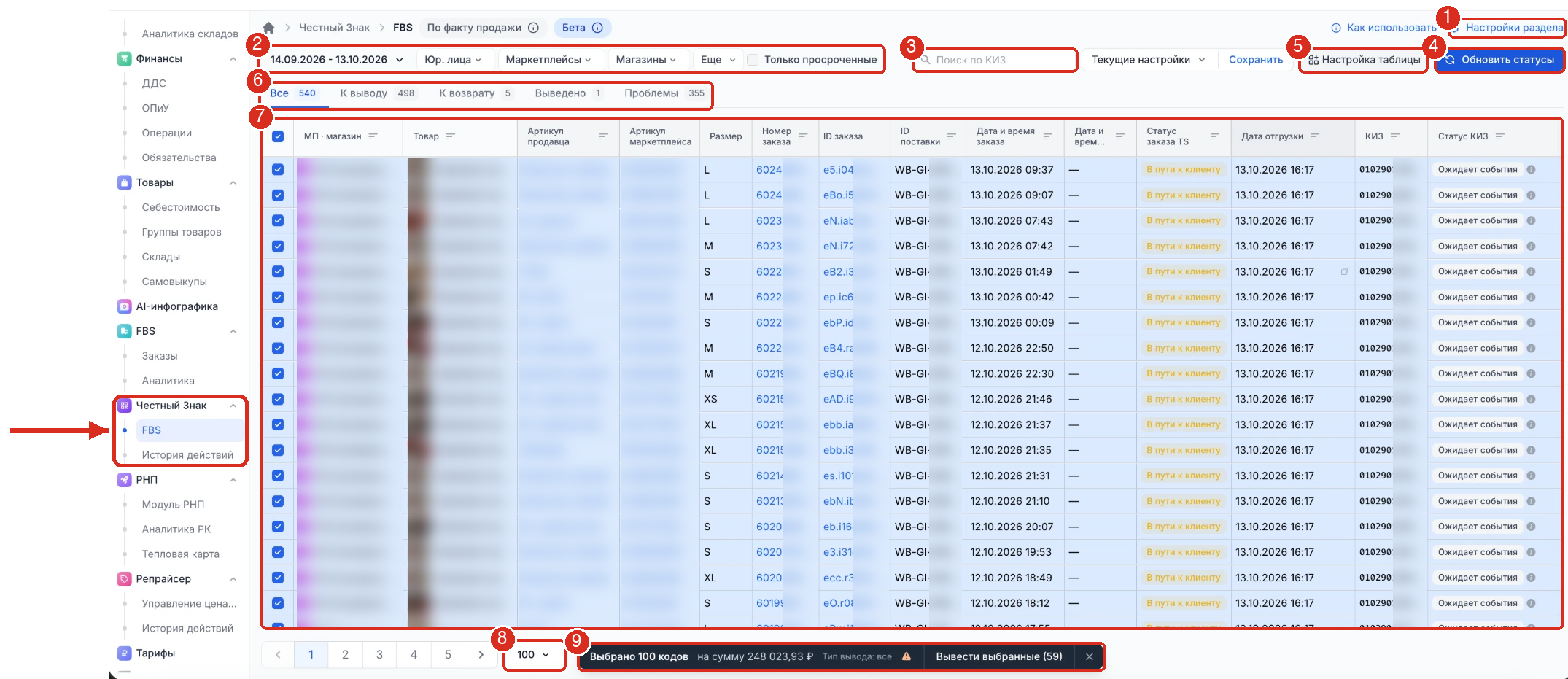
Главный экран — таблица ваших кодов маркировки.
- «Настройки раздела» — правила вывода и юрлица.
- Фильтры: период, юр. лицо, маркетплейсы, магазины, бренды, категории; «Еще» — остальные фильтры; галочка «Только просроченные».
- «Поиск по КИЗ».
- «Обновить статусы» — сверка с «Честным знаком».
- «Настройка таблицы» — состав и порядок колонок.
- Вкладки со счётчиками: «Все», «К выводу», «К возврату», «Ожидает события», «Выведено», «Владелец МП», «Проблемы».
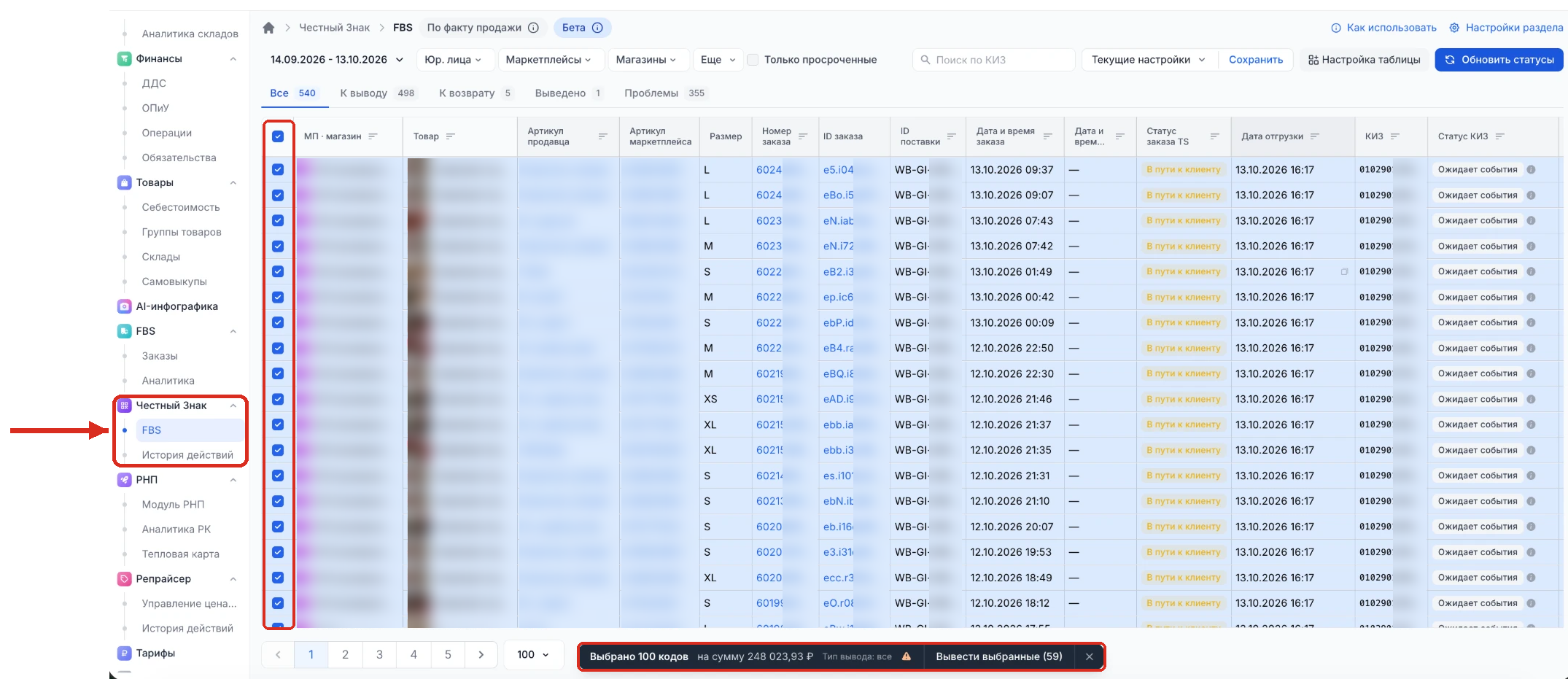
- Таблица кодов. Галочки слева выбирают коды для операции.
- Количество строк на странице: 50, 100 или 200.
- Панель выбранных кодов с кнопкой «Вывести выбранные» или «Ввести в оборот» — появляется внизу, когда вы отметили коды.
Сводка по юрлицам
Над таблицей показаны карточки юрлиц с главными метриками: «Просрочено», «Истекает», «В срок», «К возврату», «Проблемы». Клик по числу отфильтрует таблицу по этому значению. Проблемный код считается только в «Проблемах» и в срочных метриках не участвует.
[Скриншот: сводка по юрлицам над таблицей]
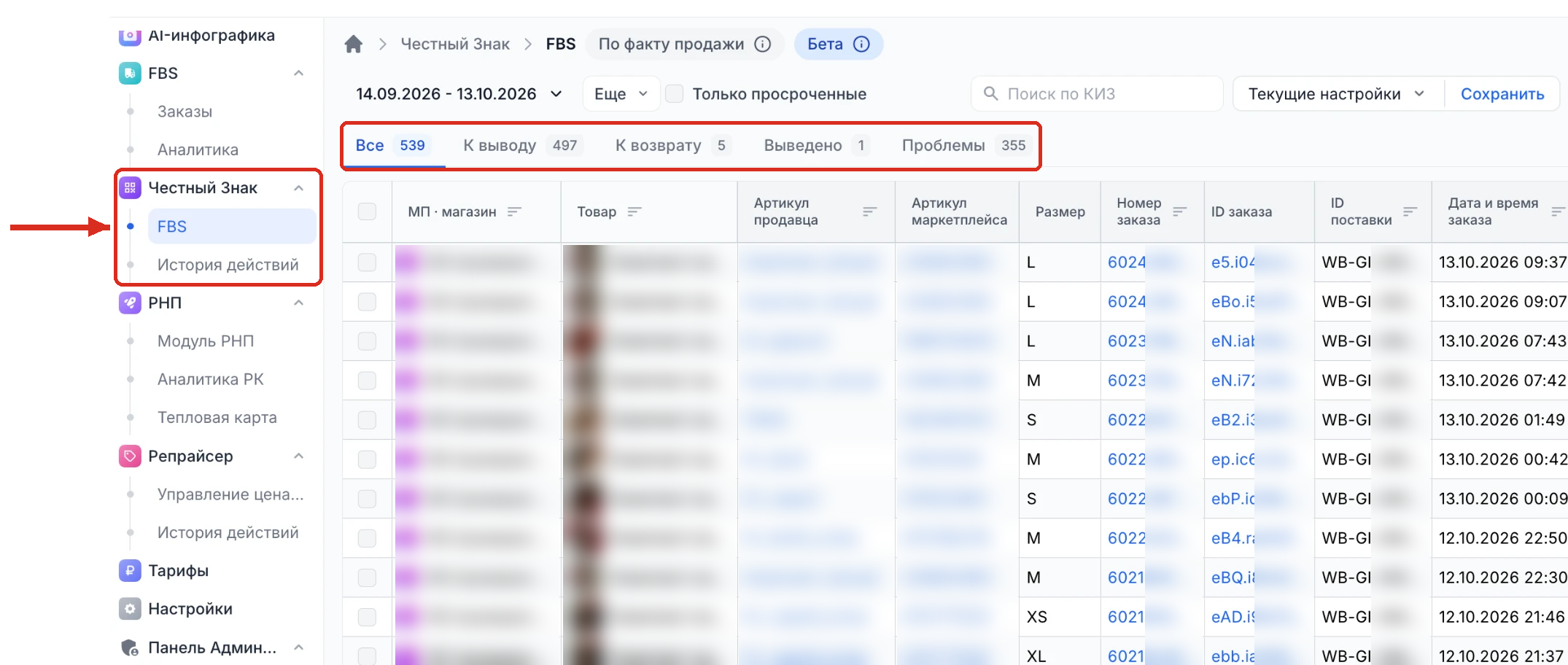
Вкладки
| Вкладка | Что внутри |
|---|---|
| Все | Все коды, кроме отменённых: ожидающие события, к выводу, выведенные, к возврату, проблемные |
| К выводу | Коды, которые пора вывести из оборота. Если у кода есть проблема, он показывается только на вкладке «Проблемы» |
| К возврату | Выведенные коды отменённых или возвращённых заказов — их нужно вернуть в оборот. Если у кода есть проблема, он показывается только на вкладке «Проблемы» |
| Ожидает события | Коды, по которым событие из правила вывода (сдача заказа или выкуп) ещё не наступило |
| Выведено | Коды, вывод которых принял «Честный знак» |
| Владелец МП | Коды, которые по последней сверке числятся за Wildberries или Ozon. Выбрать такой код нельзя: вывод и возврат недоступны. В счётчики «К выводу», «К возврату» и «Проблемы» и в сводку по юрлицам эти коды не входят. Они есть во вкладках «Все» и «Владелец МП» |
| Проблемы | Коды, с которыми что-то пошло не так (подробнее — в разделе «Вкладка «Проблемы»»). Счётчик показан как «Проблемы 59 (8)»: 59 — все коды с проблемами, 8 — те из них, которые видны только на этой вкладке. Если навести на счётчик, появится подсказка. Проблемные коды со статусами «Ожидает события» и «Выведено» остаются и на своей вкладке |
Цифры на вкладках учитывают все выбранные фильтры. Просроченные коды отдельной вкладки не образуют: они остаются на «К выводу» (или «К возврату»), а их строки подсвечены.
Сводка по юрлицам
Над таблицей — карточка на каждое юрлицо. Она показывает, сколько кодов у юрлица и в каком они состоянии, без фильтров.
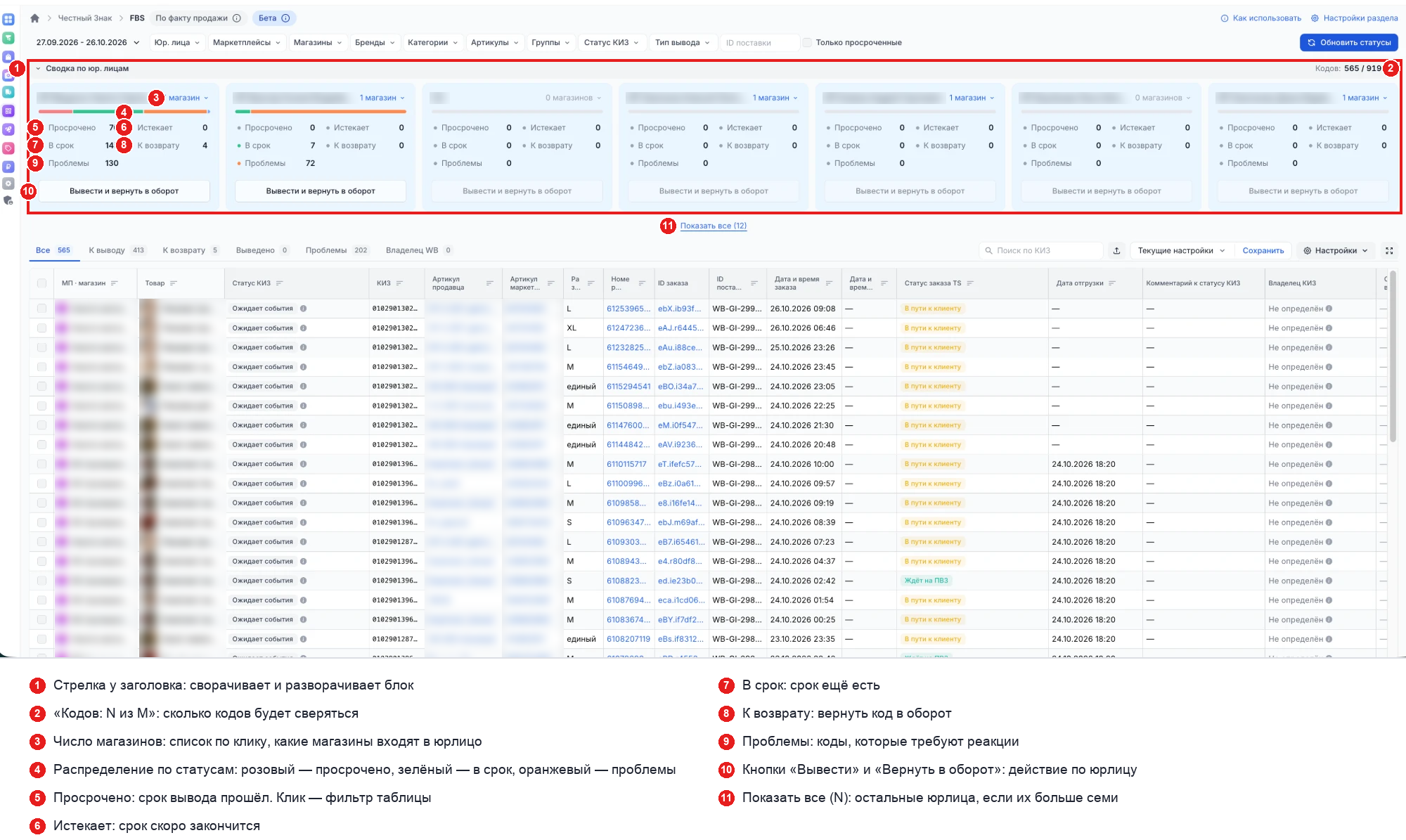
Что есть в карточке:
- Название юрлица и число магазинов справа. По числу открывается список магазинов этого юрлица. Юрлицо без магазинов показано серым.
- Полоска делит коды по статусам: розовый — просрочено, зелёный — в срок, оранжевый — проблемы. Цвета совпадают с точками в цифрах ниже.
- Просрочено — срок вывода уже прошёл. Такие коды выводят в первую очередь.
- Истекает — срок скоро закончится.
- В срок — срок ещё есть.
- К возврату — заказ отменили или товар вернули. Код нужно вернуть в оборот.
- Проблемы — коды, с которыми что-то пошло не так. Подробнее — в разделе «Вкладка «Проблемы»».
- Кнопка «Вывести и вернуть в оборот» — работает с кодами этого юрлица. Если действий нет, кнопка серая и неактивна.
Колонки таблицы
Первые колонки показывают данные заказа: «МП · магазин» (значок маркетплейса и название магазина), «Товар», «Артикул продавца» (ссылка на карточку товара), «Артикул МП», «Размер», «Номер заказа», «ID заказа», «ID поставки», «Дата и время заказа», «Статус заказа TS», «Дата отгрузки». Колонки о самом коде:
| Колонка | Что показывает |
|---|---|
| КИЗ | Идентификационная часть кода маркировки единицы товара. Полная версия хранится в системе и используется только при подписании документов |
| Статус КИЗ | Где сейчас находится код. Рядом значок ⓘ: зелёная подсказка — код сверен с «Честным знаком» (видны дата сверки и статус в «Честном знаке»), серая — ещё не сверялся |
| Срок вывода | Последняя дата, когда код нужно вывести (включительно). Знак «≈» — срок ориентировочный. Просроченные строки подсвечены |
| Дата отгрузки | Дата, от которой отсчитывается 3-дневный срок вывода. При правиле «По факту отгрузки» это дата отгрузки на склад маркетплейса, при «По факту продажи» — дата выкупа заказа покупателем. Подсказка есть и на экране: наведите на значок ⓘ у названия колонки |
| Цена после СПП, ₽ | Цена единицы товара после скидки СПП. Эта же цена передаётся в документ. Если цены нет, в колонке прочерк, а код попадает в «Проблемы» с причиной «Нет цены позиции» |
| Тип вывода | Правило, по которому выводится именно этот код: «По факту отгрузки» или «По факту продажи» |
| Владелец КИЗ | «Ваше юрлицо», «WB», «Ozon», «Другая организация» или «Не определён». У товаров с объёмно-сортовым учётом владельцем остаётся поставщик, поэтому там «Другая организация». Это нормально: такой код можно вывести из оборота |
| Комментарий к статусу КИЗ | Пояснение к статусу кода, например причина проблемы |
| Дата и время вывода КИЗ | Когда код выведен. Если код вывели в «Честном знаке» мимо TrueStats, здесь дата сверки, которая это обнаружила. Если код не выведен или вывод отменили, стоит «—» |
👉 Колонок больше, чем помещается на экране, — прокрутите таблицу вправо. Настройки колонок сохраняются. Любую ячейку можно скопировать: наведите на неё курсор и нажмите на появившуюся иконку. По умолчанию строки отсортированы по дате заказа, новые сверху.
Что отличается у кодов Ozon
- «Номер заказа» — это номер отправления Ozon. Ссылка ведёт в ленту заказов FBS на этот заказ.
- «Артикул МП» — SKU Ozon со ссылкой на карточку товара на Ozon.
- «ID поставки» — номер поставки Ozon или расчётный номер вида «OZ-…». Если поставки нет, стоит прочерк.
- В колонке «Размер» прочерк: у Ozon размера нет.
- «Дата отгрузки» — момент сдачи отправления.
- Коды Ozon и Wildberries можно выбрать и вывести одним документом.
Фильтры и поиск
- Период — по дате заказа.
- Юр. лицо, «Маркетплейсы», «Магазины», «Бренды», «Категории» — основные фильтры. В «Еще»: группы, артикулы, статус КИЗ, тип вывода, ID поставки.
- «Только просроченные» показывает только коды с нарушенным сроком. Если выбран только тип вывода «По факту продажи», галочка недоступна: для таких кодов срок и просрочка не показываются.
- «Поиск по КИЗ» — введите первые 8 или больше символов кода (поиск идёт по началу). Можно вставить код целиком, например со сканера: лишняя часть отрежется автоматически.
Выбор кодов
Отметьте строки галочками: внизу появится панель с количеством выбранных кодов и суммой («Выбрано N кодов на сумму … ₽») и кнопка действия. Если выбраны коды нескольких юрлиц, на панели появится значок предупреждения. Выбор сохраняется, пока вы листаете страницы и меняете сортировку, и сбрасывается при смене вкладки, периода или фильтра.
Статусы кодов
| Статус | Когда код его получает |
|---|---|
| Ожидает события | Код получен, но событие по правилу магазина (сдача заказа или выкуп) ещё не наступило |
| К выводу | Событие наступило — пора выводить код. Для правила «По факту отгрузки» посчитан срок |
| Выведено | «Честный знак» принял документ вывода. Также код получает этот статус, если при сверке выяснилось, что он уже выведен мимо TrueStats — например, вы вывели его в личном кабинете «Честного знака» сами |
| К возврату | Заказ отменили или товар вернули после вывода кода. Срок возврата — 3 рабочих дня |
| Отменён | Заказ отменили или вернули до вывода кода. Код не показывается ни на одной вкладке и не сверяется |
| Возвращён | «Честный знак» принял возврат в оборот. Это конечный статус: код уходит с экрана |
Статусы меняются только вперёд: синхронизация ничего не откатывает. Если заказ отменили, а код ещё не выводился, в «К возврату» он не попадает — возвращать в оборот нечего.
Статус в самом «Честном знаке» может отличаться от расчётного. Расчётный статус TrueStats определяет по данным Wildberries, а вкладки и счётчики считаются именно по нему. Чтобы увидеть реальное состояние кода в «Честном знаке», сделайте сверку (см. ниже).
Вкладка «Проблемы»
На вкладку попадают коды, по которым нужна ваша реакция:
- коды, которые «Честный знак» отклонил при операции (у каждого есть причина; после успешной повторной отправки проблема снимается);
- коды, не найденные в «Честном знаке» при сверке;
- коды, которые числятся за другим ИНН (кроме товаров с объёмно-сортовым учётом: у них код числится за поставщиком, и это нормально);
- коды с расхождением статуса — например, код выведен в «Честном знаке», хотя у вас была принята отмена вывода;
- коды, аннулированные или списанные в «Честном знаке»;
- коды, у которых «позиция не определена» — TrueStats не смог сопоставить код с позицией заказа;
- коды, у которых «кодов больше, чем штук» — на позицию пришло больше кодов, чем единиц товара.
Просрочка в «Проблемы» не входит — для неё есть галочка «Только просроченные». Число проблем в сводке совпадает с числом на вкладке.
Правила вывода и сроки
Правило вывода определяет, в какой момент код попадёт на вкладку «К выводу». Оно задаётся отдельно для каждого магазина в «Настройках раздела», так что у одного юрлица могут быть магазины с разными правилами.
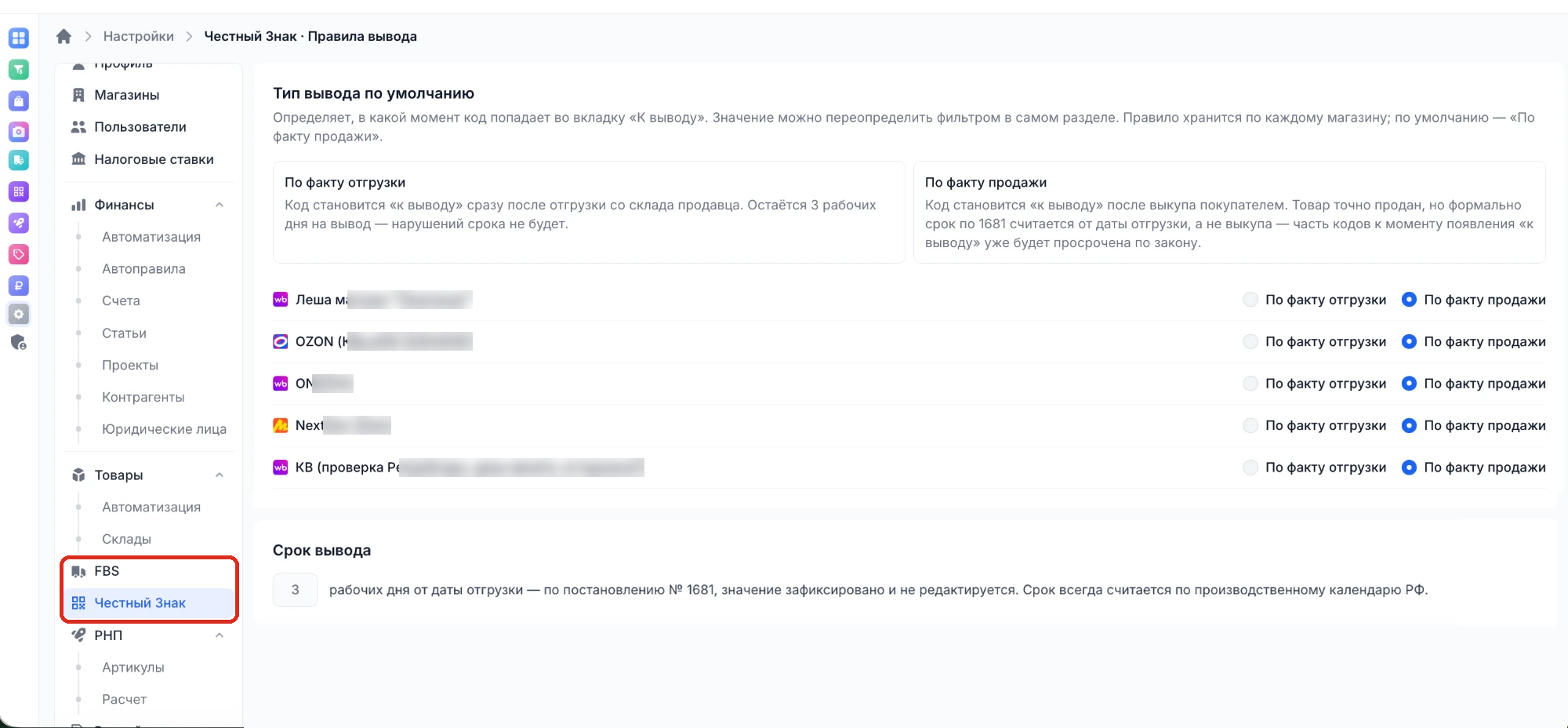
| По факту отгрузки | По факту продажи | |
|---|---|---|
| Когда код становится «К выводу» | Сразу после сдачи заказа площадке | После того как покупатель выкупил заказ |
| Срок вывода | Показывается: 3 рабочих дня | Не показывается |
| Что важно знать | У вас остаётся весь срок, который по закону отведён на вывод | Продажа уже подтверждена, но по закону срок идёт от отгрузки, поэтому к моменту выкупа часть кодов может быть просрочена. Выбирайте этот режим осознанно |
| Что нужно дополнительно | — | API-ключ Wildberries с категорией «Финансы» |
По умолчанию выбрано «По факту продажи». Магазинам, у ключа которых нет категории «Финансы», автоматически ставится «По факту отгрузки»; включить «По факту продажи» без этого доступа нельзя — раздел предложит обновить ключ в «Настройки → Магазины». После обновления ключа правило можно переключить.
Как считается срок при правиле «По факту отгрузки»
- Событие — сдача заказа площадке. Если точный момент сдачи неизвестен, TrueStats берёт момент, когда впервые увидел заказ сданным, и такой срок помечается «≈».
- К дате события прибавляется 3 рабочих дня по производственному календарю РФ. Выходные и праздники не считаются, сам день события тоже не считается. Например, сдача в пятницу — срок до среды включительно.
- Срок — это дата, до конца суток по московскому времени, включительно.
- Если производственный календарь на следующий год ещё не опубликован, срок считается без выходных субботы и воскресенья и помечается «≈». Когда календарь выйдет, срок пересчитается сам.
Код считается просроченным, если его срок раньше сегодняшней даты по Москве. Просрочка отслеживается для правила «По факту отгрузки» и для возвратов.
Если сменить правило
Новое правило действует только вперёд: у кодов, которые уже вышли из статуса «Ожидает события», правило и срок зафиксированы и задним числом не пересчитываются. Поэтому в таблице могут одновременно оказаться коды с разным типом вывода — его видно в колонке «Тип вывода». Смена правила записывается в «Историю действий».
Подпись и КриптоПро
Любое действие в «Честном знаке» — вход для сверки, вывод, возврат, отмена — подтверждается вашей электронной подписью. Все они проходят в одном окне с одинаковыми шагами: проверка компьютера, выбор подписи, отправка и результат.
Шаг 1. Проверка компьютера
TrueStts проверяет, что в браузере есть расширение «КриптоПро ЭЦП Browser plug-in» и на компьютере установлена программа КриптоПро CSP. Если чего-то не хватает, окно скажет «Не удаётся подписать: нужно настроить компьютер» и покажет кнопки «Установить расширение» и «Скачать КриптоПро CSP». После установки обновите страницу и нажмите «Проверить снова». Заодно проверяются реквизиты юрлица: без ИНН искать подпись не по чему.
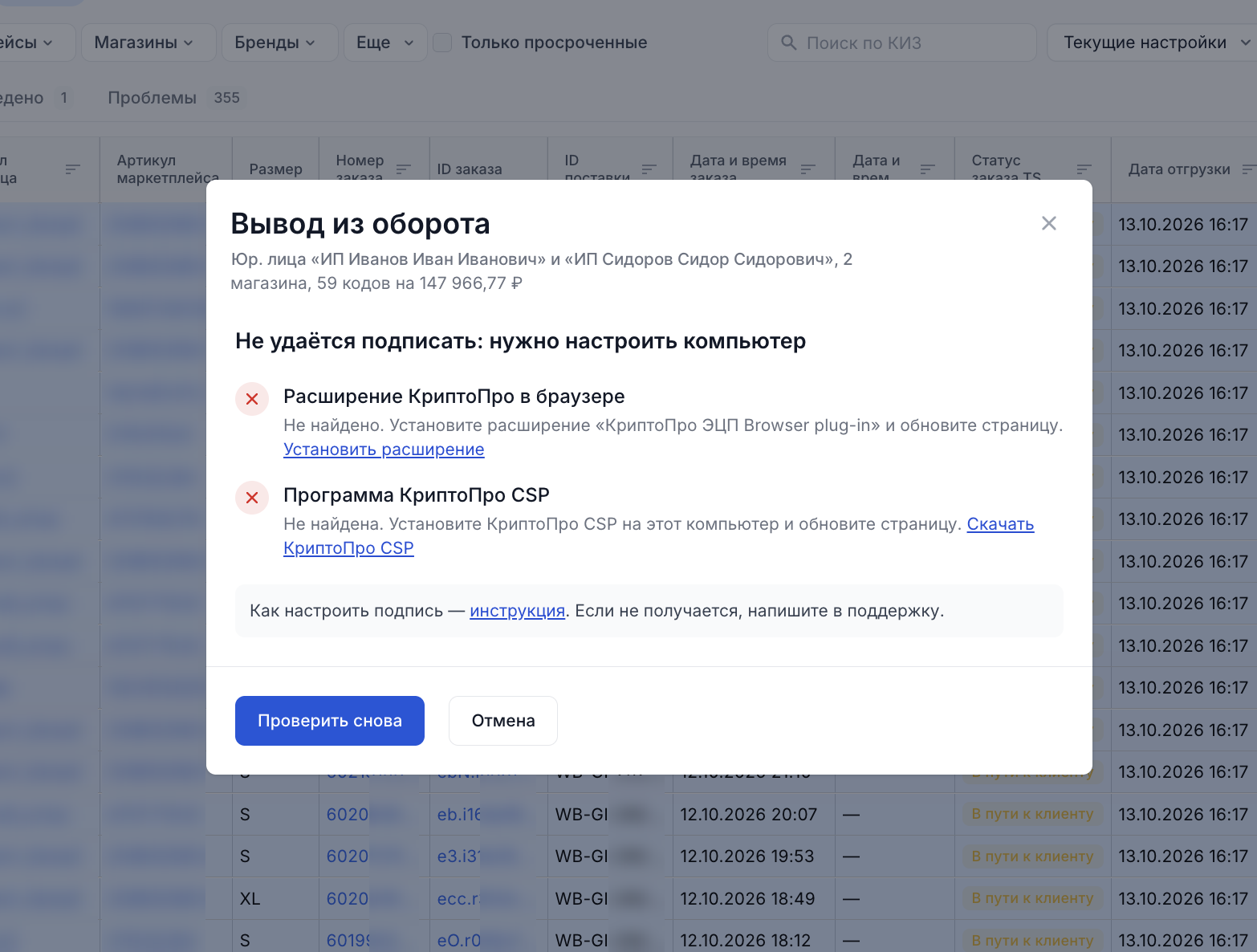
Шаг 2. Выбор подписи
- В списке показаны все подписи, которые видит КриптоПро. Подходящая подпись юрлица выбрана заранее, чужие показаны серым.
- Подпись подходит, если на носителе есть закрытый ключ, срок её действия не истёк, а ИНН в сертификате совпадает с ИНН юрлица. Несоответствие ИНН TrueStats замечает сам и останавливает операцию ещё до обращения в «Честный знак».
- Если носитель не подключён, окно скажет: «Подпись не найдена». Подключите носитель (токен или флешку) и нажмите «Обновить список».
- Если подключённые подписи есть, но среди них нет подписи нужного юрлица, окно покажет «Нет подписи юр. лица … ИНН …».
Несколько юр.лиц
У каждого юрлица своя подпись, подписать документы двух юрлиц одновременно нельзя. Окно проведёт вас по юрлицам по очереди («шаг 1 из 2»): сначала подписываются документы первого, затем окно попросит подпись следующего. Если носитель один — подключите носитель следующего юрлица.
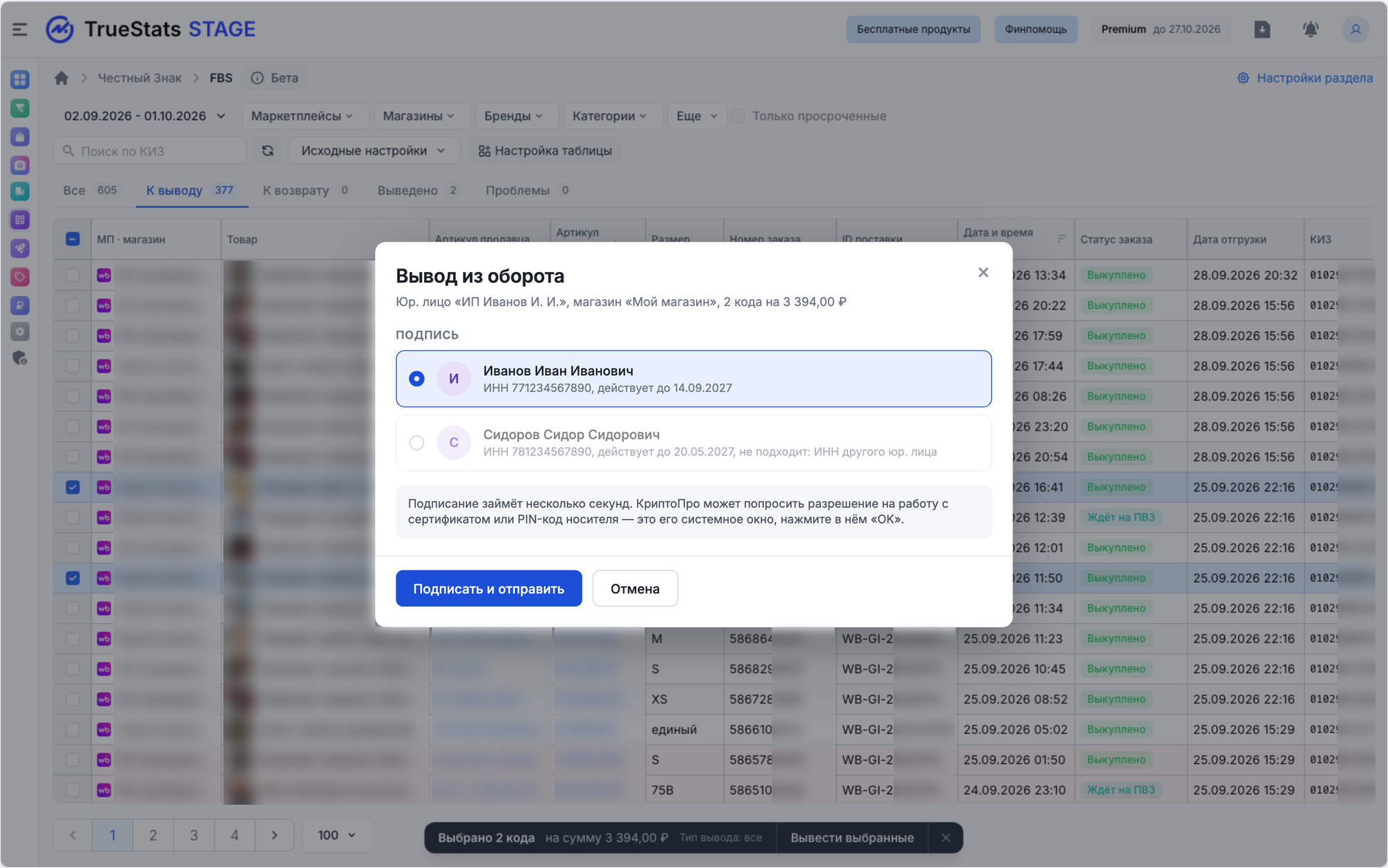
Как вывести коды из оборота
- Откройте вкладку «К выводу» и отметьте нужные коды галочками. За один вывод можно выбрать до 100 кодов — больше система не примет, разбейте на части. Можно выбрать коды из разных магазинов и юрлиц.
- Нажмите «Вывести выбранные». Откроется окно с названием операции, юрлицом, магазином, числом кодов и суммой.
- Дождитесь проверки компьютера и выберите подпись
- Нажмите «Подписать и отправить».
- Дождитесь ответа «Честного знака». Пока идёт отправка, окно закрывать нельзя.
Какие коды не попадут в документ
До подписания TrueStats покажет список кодов, которые в документ не войдут, и причину по каждому:
- код не находится в статусе «К выводу»;
- код уже участвует в другой операции;
- магазин не привязан к юрлицу или у юрлица нет ИНН;
- у позиции нет цены или цена указана не в рублях;
- по данным «Честного знака» код уже выведен, не находится в обороте, числится за другим ИНН или не найден;
- код ещё ни разу не сверялся с «Честным знаком» — выполните «Обновить статусы»;
- для товарной группы нужно место деятельности, а его нет (см. ниже).
Отправка
После подписания окно показывает три этапа: «Подписано» → «Отправляем в Честный знак» → «Ждём ответ».
Перед самой отправкой TrueStats ещё раз сверяет все коды документа с «Честным знаком». Если часть кодов к этому моменту вывести уже нельзя, документ пересоберётся без них и его потребуется подписать заново.
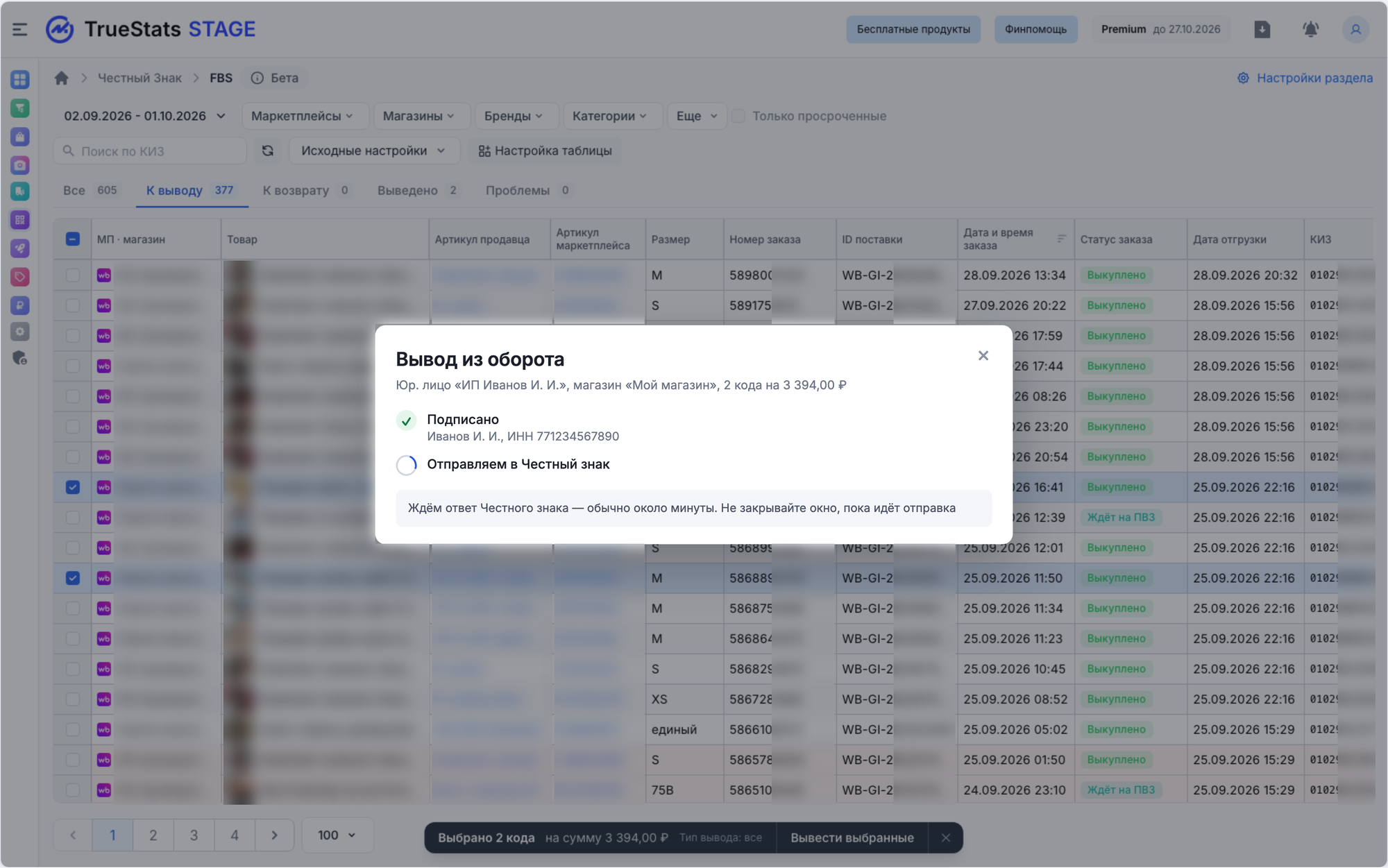
Результат
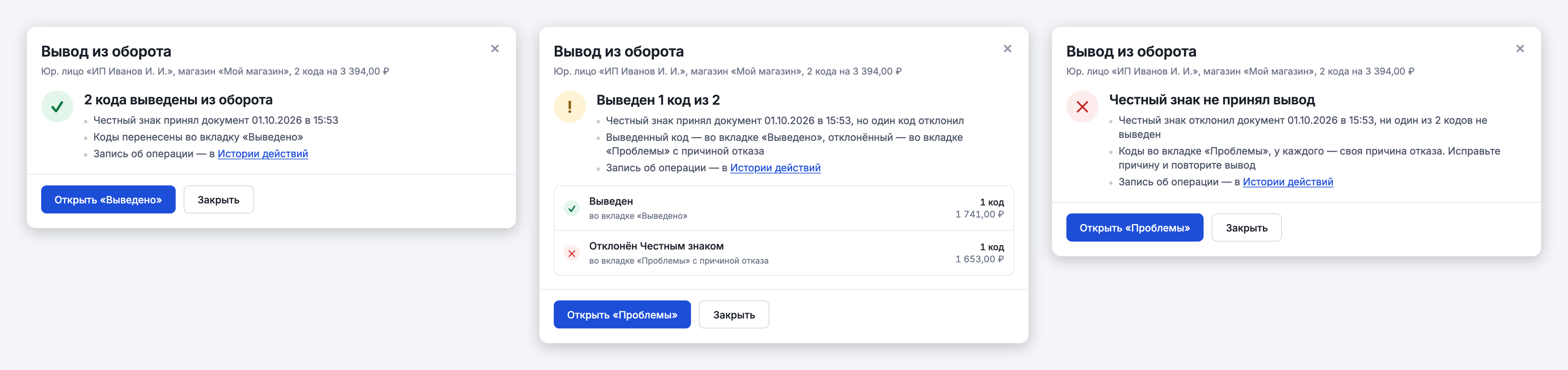
Окно показывает итог: цвет значка и заголовок сразу говорят главное, ниже — что ответил «Честный знак» и где теперь коды. В каждом окне результата есть ссылка на «Историю действий».
| Что показывает окно | Что произошло | Где теперь коды |
|---|---|---|
| «N кодов выведены из оборота» | «Честный знак» принял все документы | «Выведено». Дополнительно TrueStats сам сверяет остальные коды этого юрлица |
| «Выведены N кодов из M» | «Честный знак» принял не всё: часть документов или кодов отклонена | Принятые — в «Выведено», отклонённые — в «Проблемы» с причиной |
| «Отправлено, Честный знак проверяет коды» | Ответ ещё не пришёл. Окно можно закрыть | Когда ответ придёт, коды переместятся в «Выведено» или «Проблемы» |
| «Честный знак не принял вывод» | «Честный знак» отклонил документ целиком: ни один код из него не выведен, даже «хорошие» | Коды с ошибками — в «Проблемы» с причиной; остальные освобождаются и снова доступны на «К выводу» с пометкой «документ отклонён из-за других кодов» |
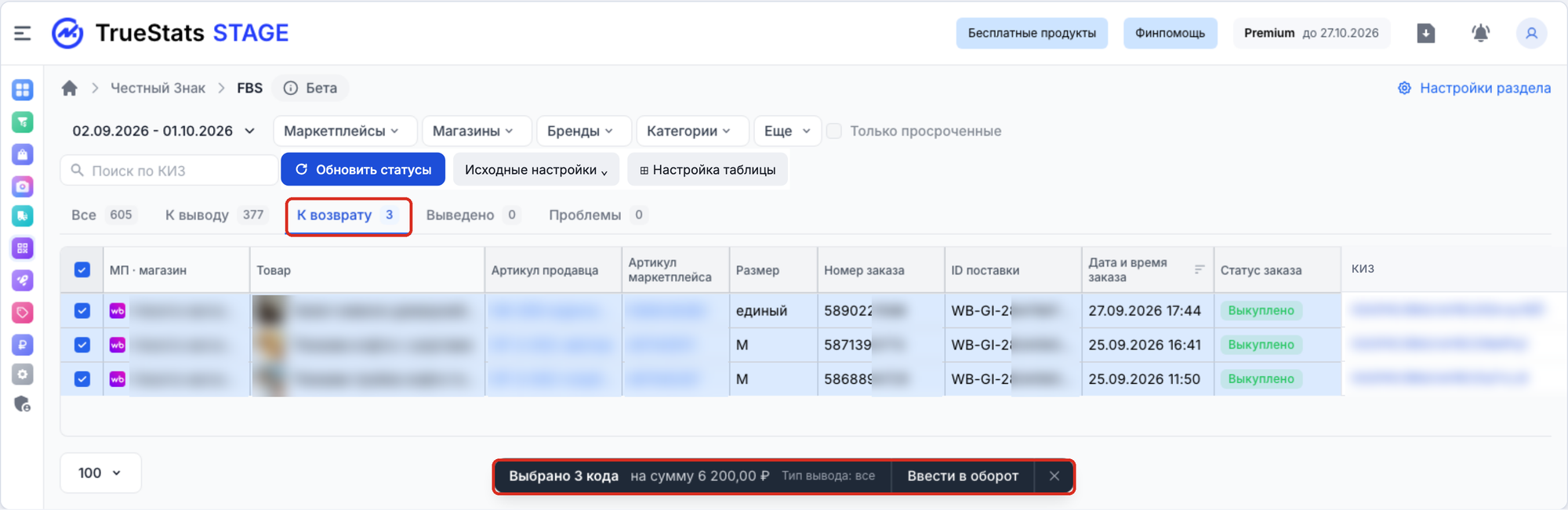
Возврат в оборот
Если покупатель отменил заказ или вернул товар после того, как код был выведен, код появится на вкладке «К возврату». На возврат в оборот тоже даётся 3 рабочих дня — с момента отмены или возврата. Возвращаются коды только вручную: автоматического возврата нет.
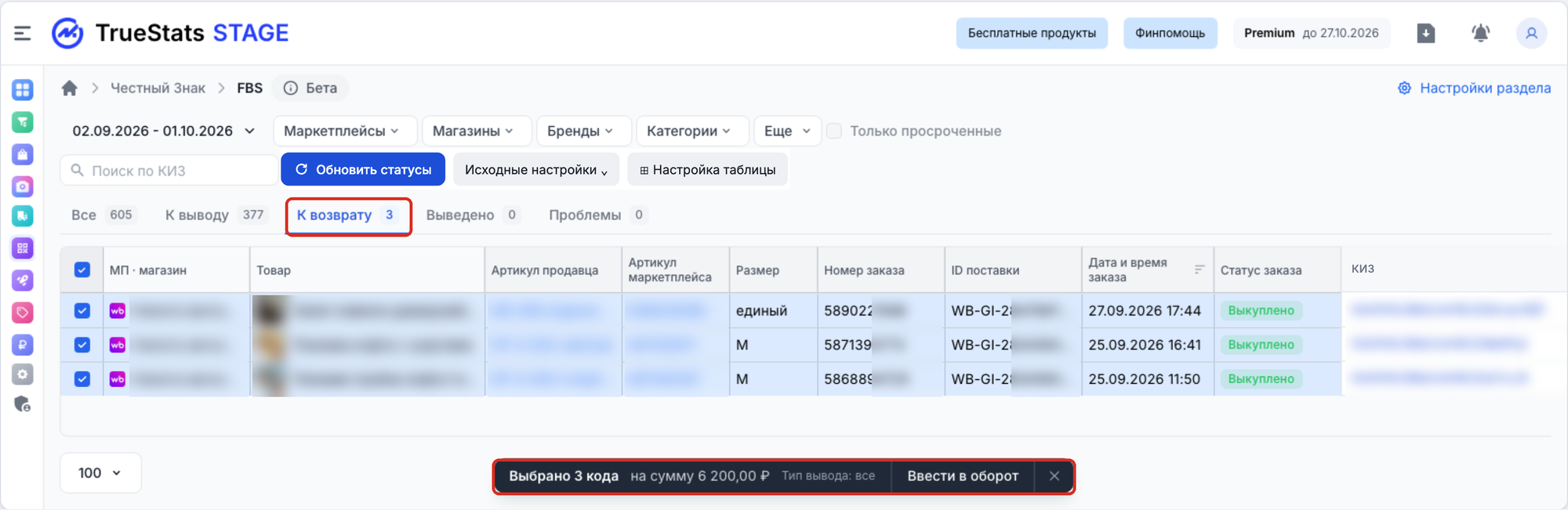
- Откройте вкладку «К возврату» и отметьте коды. Внизу появится панель с кнопкой «Ввести в оборот».
- Нажмите «Ввести в оборот» и пройдите те же шаги, что и при выводе: проверка компьютера, подпись, отправка. За раз — до 100 кодов.
Отмена вывода
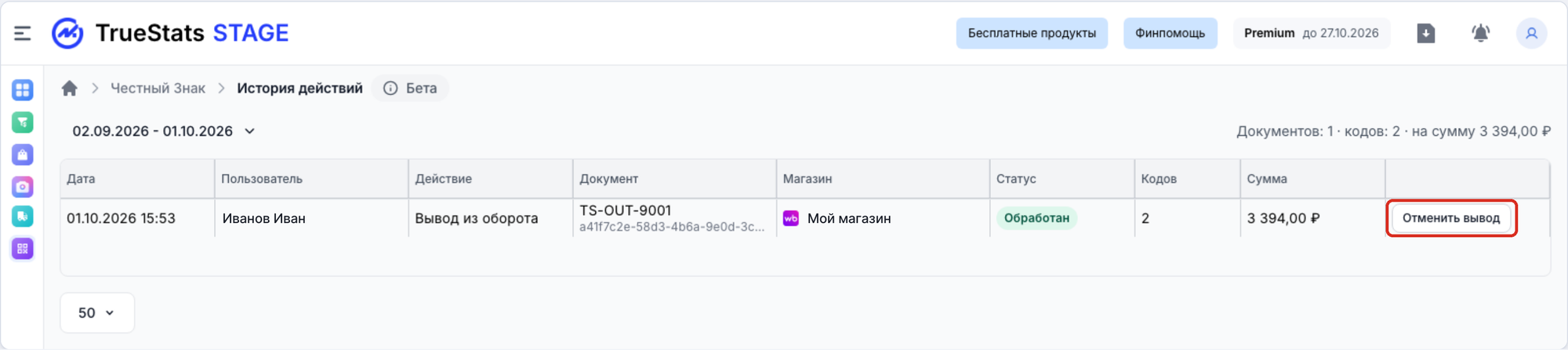
Если коды вывели по ошибке, вывод можно отменить. Отмена запускается из «Истории действий»: найдите строку с принятым выводом и нажмите «Отменить вывод».
Когда «Честный знак» принял отмену («Вывод отменён, N кодов снова в обороте»), вывод в истории получает статус «Отменён», появляется отдельная запись об отмене, а коды возвращаются в работу: если заказ жив — на вкладку «К выводу», если заказ уже отменили — получают статус «Возвращён».
Условия и ограничения:
- отменить можно только вывод, который принял «Честный знак», и только если это последняя операция по каждому коду документа. Если по коду была операция позже, «Честный знак» откажет: «По коду уже была операция позже»;
- для некоторых товарных групп (автозапчасти, полимерные трубы, сладости) «Честный знак» отмену не принимает. Заранее TrueStats это не проверяет: отказ придёт от «Честного знака», и вы увидите причину;
- если «Честный знак» отклонил отмену, коды остаются на вкладке «Выведено» и отмечаются в «Проблемах» с причиной.
Сверка статусов
Сверка сравнивает расчётные статусы TrueStats со статусами в «Честном знаке» и записывает по каждому коду: статус в «Честном знаке», владельца (ИНН), товарную группу и время сверки. Результат виден по значку ⓘ рядом со статусом кода и сохраняется после закрытия окна.
☝️ Сверка только читает данные и ничего не меняет в «Честном знаке». Любое изменение — вывод, возврат, отмена — всегда требует вашей подписи.
Как обновить статусы
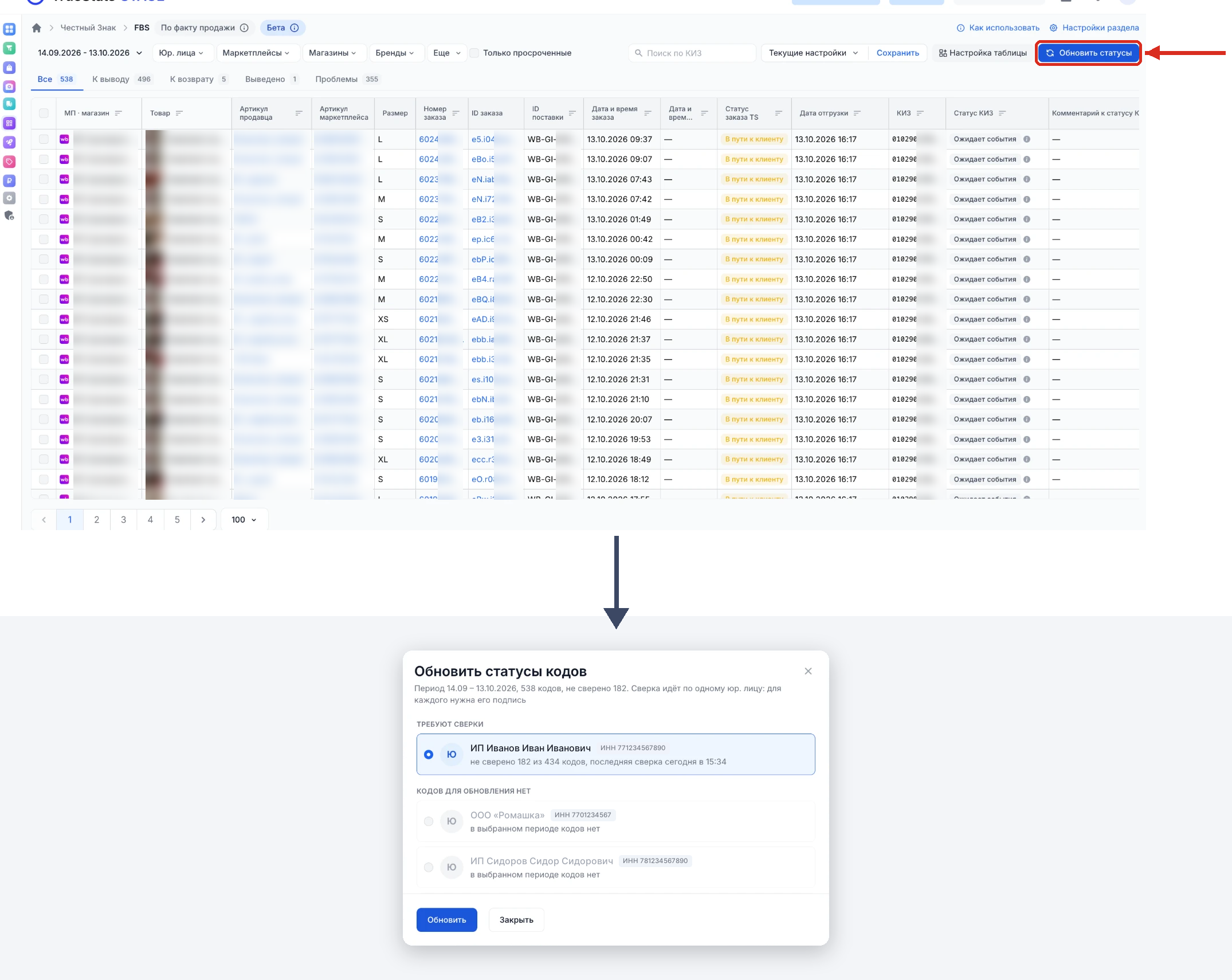
- Нажмите иконку «Обновить статусы» рядом с поиском по КИЗ.
- В окне «Обновить статусы кодов» сверху показаны юрлица, у которых в выбранном периоде есть несверенные коды («Требуют сверки»): для каждого — сколько кодов не сверено и когда была последняя сверка. Ниже — юрлица, у которых обновлять нечего («Кодов для обновления нет»).
- Выберите юрлицо и нажмите «Обновить». Сверка идёт по одному юрлицу за раз.
- Если вход в «Честный знак» для этого юрлица уже подтверждён подписью, статусы обновятся сразу. Если нет, окно попросит войти электронной подписью («Войти и обновить») — вход происходит тут же, в этом окне, а перед ним TrueStats проверит компьютер так же, как при выводе.
- Дождитесь результата. Запрос статусов обычно занимает несколько секунд.
За одно нажатие сверяется до 20 000 кодов (сначала несверенные, затем давно сверенные). Отменённые и возвращённые коды в сверке не участвуют. Если сверка прервалась посреди работы, уже сверенные порции сохраняются.
Результат сверки
Окно показывает таблицу, в которой все цифры сходятся между собой:
- сколько кодов сверено с «Честным знаком»;
- у скольких статус изменился — новые статусы уже в таблице;
- у скольких остался без изменений;
- сколько кодов не найдено в «Честном знаке» — они помечены на вкладке «Проблемы» (в окне есть кнопка «Открыть «Проблемы»»).
Код «не найден», обычно когда он выпущен под другим ИНН: проверьте в кабинете «Честного знака», под каким юрлицом выпускали эти коды. Один не найденный код не мешает сверке остальных.
Если юрлиц несколько, окно подскажет, сколько осталось сверить: нажмите «К списку юр. лиц», выберите следующее и нажмите «Обновить». Если «Честный знак» отвечает дольше обычного, окно можно закрыть: когда ответ придёт, статусы обновятся сами. Если запрос не прошёл («Статусы не обновлены»), попробуйте ещё раз через несколько минут — кнопка «Попробовать снова», а если ошибка повторится, напишите в поддержку.
Когда сверка запускается
- По вашей кнопке «Обновить статусы».
- Автоматически после каждого принятого «Честным знаком» документа: TrueStats сверяет остальные коды этого юрлица.
- Автоматически по расписанию статусы не сверяются: если вы ничего не подписываете и не нажимаете «Обновить статусы», TrueStats в «Честный знак» не обращается. Проверки, которые не удалось выполнить сразу, дожидаются вашей следующей подписи.
Вкладки от сверки не меняются — счётчики считаются по расчётному статусу. Исключения: код, который оказался выведен мимо TrueStats, получает статус «Выведено», а коды с расхождениями и ненайденные попадают в «Проблемы».
История действий
«История действий» — отдельный пункт в меню «Честный знак». Здесь записана каждая подписанная вами операция: вывод из оборота, возврат в оборот, отмена вывода, а также смена правила вывода у магазина.
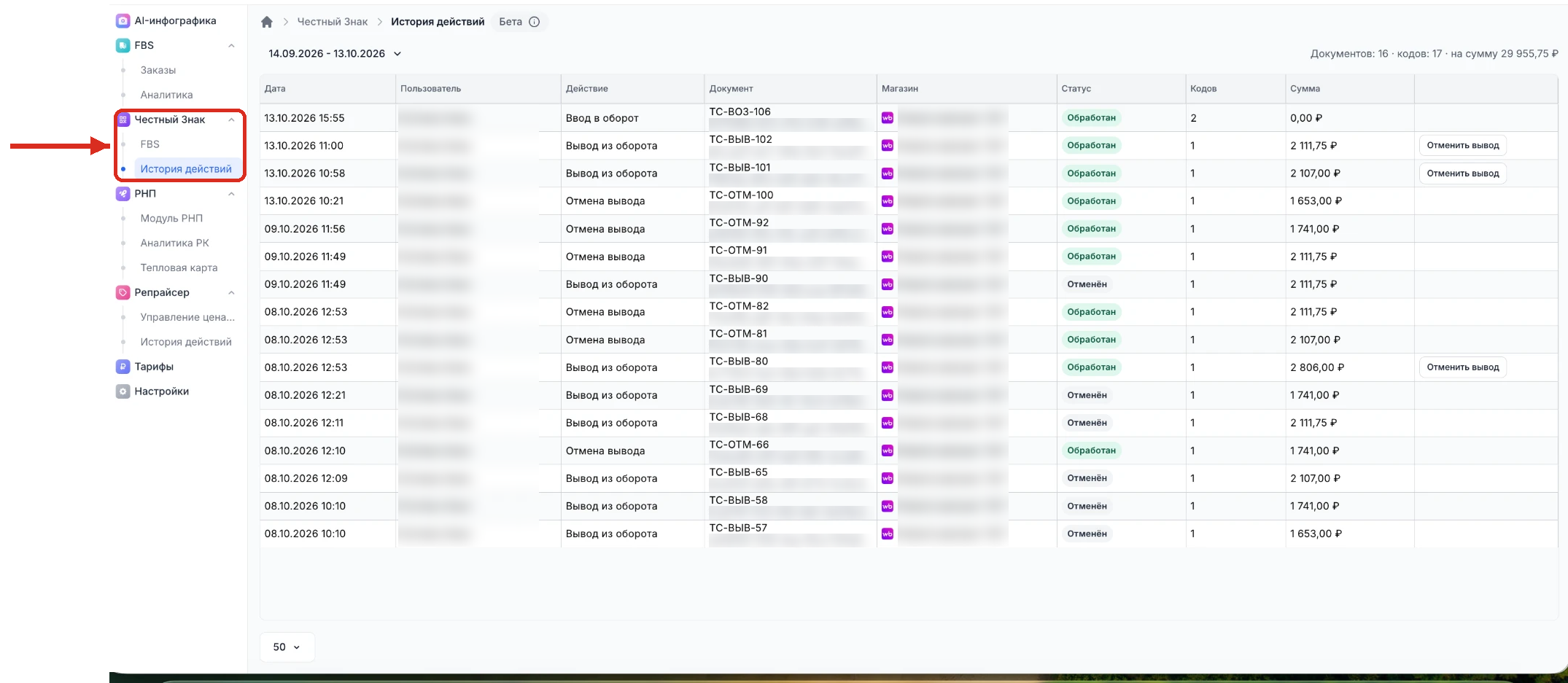
- Период — за какое время показать операции.
- Итог по выбранным фильтрам — сколько документов, кодов и на какую сумму.
- Таблица операций. Колонки: дата и время, пользователь (кто подписал), действие, документ, магазин, статус, количество кодов, сумма.
- «Отменить вывод» — кнопка в строке принятого вывода.
Номер документа показывает тип операции: TS-OUT — вывод, TS-IN — возврат в оборот, TS-CN — отмена вывода.
Статусы документа
| Статус | Что означает |
|---|---|
| В обработке | Документ отправлен, «Честный знак» ещё его проверяет |
| Обработан | «Честный знак» завершил обработку документа. Сколько кодов принято, а сколько отклонено, видно в карточке документа |
| Отклонён | «Честный знак» не принял документ |
| Не отправлен | Документ не был отправлен в «Честный знак» |
| Отменён | Вывод по этому документу был отменён |
☝️ Приглашённый сотрудник видит документ, только если все коды этого документа относятся к магазинам, к которым у него есть доступ.
Как создаются юрлица
Юрлица создаются и заполняются автоматически — при подключении магазина, смене ключа или появлении нового ИНН:
- ИНН приходит из кабинета маркетплейса;
- название и КПП подтягиваются из открытых данных ФНС (для организации берётся КПП головной организации); если название найти не удалось, подставляется имя кабинета;
- у ИП название вида «ИП Фамилия И.О.», КПП нет.
Автоматически заполненные реквизиты менять вручную нельзя. Если какие-то данные не загрузились или неверны, обратитесь в поддержку. Без ИНН — а для организаций и без КПП — подписать документы не получится: система подскажет, что именно нужно заполнить.
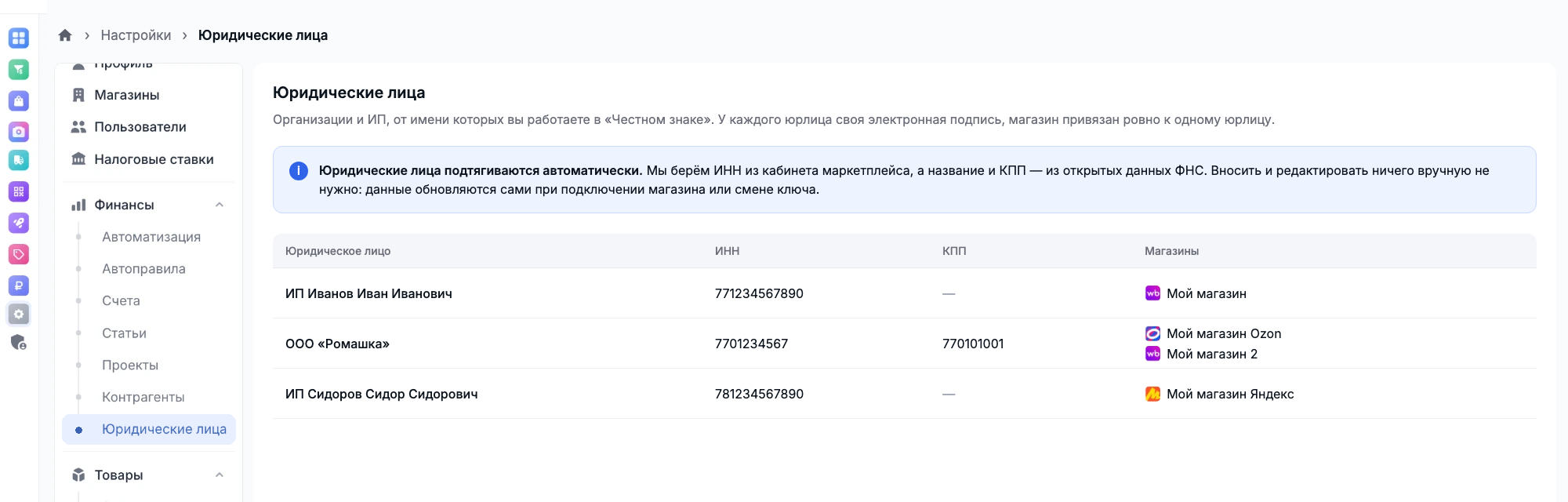
Правила работы с юрлицами
- Магазин привязан ровно к одному юрлицу (по ИНН). Юрлицо, к которому привязаны магазины, удалить нельзя.
- ИНН уникален в рамках кабинета: два юрлица с одним ИНН добавить нельзя.
- Пока по юрлицу идёт операция в «Честном знаке» (подготовка документа, отправка, сверка), его реквизиты менять нельзя.
- Если у юрлица сменился ИНН, подписанные документы дойдут до конца, а для нового ИНН потребуется новая подпись и новый вход.
Кто что видит и подписывает
- Доступ к разделу «Честный знак» выдаётся отдельно: в настройках приглашения сотрудника есть отдельный пункт «Честный знак». Существующим сотрудникам раздел автоматически не открывается — владелец кабинета выдаёт доступ явно.
- Сотрудник видит только коды тех магазинов, к которым у него есть доступ (и в списке, и в счётчиках). Юрлицо он видит, если ему доступен хотя бы один магазин этого юрлица.
- Подписать документ может только владелец электронной подписи юрлица.
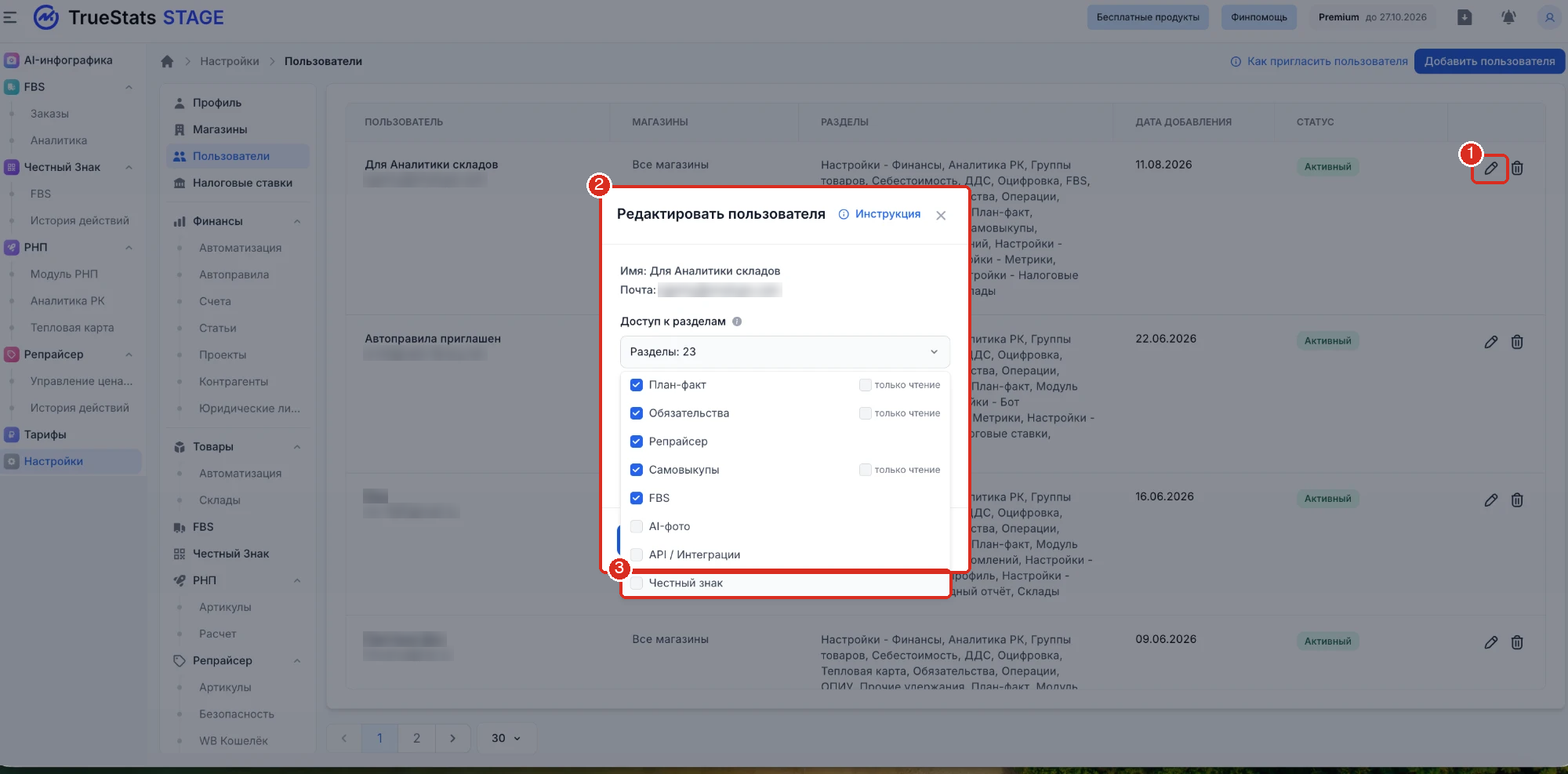
Причины отказа «Честного знака»
Тексты причин показываются в том виде, в каком их возвращает «Честный знак». Причина кода показывается в подсказке к статусу и на вкладке «Проблемы»; причина документа — в окне подписания.
| Причина | Что это значит и что делать |
|---|---|
| Код не найден в системе маркировки | «Честный знак» не знает такой код. Чаще всего код выпущен под другим ИНН — проверьте это в кабинете «Честного знака». |
| Код уже выведен из оборота или ещё не нанесён производителем | Либо код уже выведен ранее (повторять вывод не нужно), либо производитель ещё не ввёл его в оборот (повторите позже). |
| Сертификат оформлен на другую организацию | Документ подписан подписью не того юрлица. Подпишите подписью юрлица, на которое оформлены коды. |
| Организация не зарегистрирована или заблокирована | Проверьте статус организации в личном кабинете «Честного знака». |
| Ошибка подписи | «Честный знак» не принял подпись. Повторите подписание и проверьте сертификат: срок действия и ИНН. |
| Категория товара недоступна организации | Организация не подключена к этой товарной группе (например, не подписан договор). Проверьте это в личном кабинете «Честного знака». |
| Склад заблокирован | Место деятельности (адрес) заблокировано. Проверьте его статус в личном кабинете «Честного знака». |
| По адресу склада несколько регистраций | В «Честном знаке» по этому адресу найдено несколько записей (дубль места деятельности). Обратитесь в поддержку «Честного знака». |
| Нет действующей лицензии | Для товарной группы нужна действующая лицензия. Проверьте её в личном кабинете «Честного знака». |
| По коду уже была операция позже | После вашей операции по коду уже выполнили другую. Сверьте статусы кодов. |
| Нет места деятельности для товарной группы | Добавьте адрес в личном кабинете «Честного знака»: «Профиль → Места деятельности». |
| Честный знак не принял код. Причину определить не удалось. Обратитесь в поддержку Честного знака | Причина не распознана — обратитесь в поддержку «Честного знака». Исходный код и текст ошибки показаны мелким шрифтом. |
Частые вопросы
Почему моего заказа нет в таблице?
В раздел попадают только заказы с кодом маркировки за последние 60 дней. Код появляется, когда вы сканируете КИЗ при сборке, а TrueStats забирает коды у Wildberries раз в 15 минут. Отменённые заказы в таблице не показываются.
Почему у срока вывода знак «≈»?
Точный момент сдачи заказа неизвестен или производственный календарь на следующий год ещё не опубликован. Срок уточнится автоматически.
Почему код попал во вкладку «Проблемы»?
Наведите курсор на статус — в подсказке будет причина и что делать. Если причина не распознана, обратитесь в поддержку «Честного знака».
Что будет, если «Честный знак» отклонит документ?
Ни один код из этого документа не выводится. Коды с ошибками попадают на вкладку «Проблемы», остальные снова доступны на вкладке «К выводу».
Нужно ли что-то делать с кодом отменённого заказа?
Если заказ отменили до вывода кода — нет: код получит статус «Отменён» и пропадёт из таблицы. Если код уже был выведен — вернуть его в оборот нужно на вкладке «К возврату».
Я вывел код в личном кабинете «Честного знака». Что увидит TrueStats?
После сверки код получит статус «Выведено» автоматически. Если же вы раньше отменяли вывод этого кода через TrueStats, он попадёт в «Проблемы» как расхождение статуса.
Сохраняется ли где-нибудь моя электронная подпись?
Нет. Подпись остаётся на вашем носителе и в КриптоПро, а каждый документ подписывается на вашем компьютере. TrueStats хранит только отпечаток сертификата.
Инструкция по добавлению МОД в личном кабинете Честного знака
МОД (место осуществления деятельности) - фактический адрес, по которому ведётся работа с товаром: склад, магазин, офис. Без МОД с корректным идентификатором ФИАС не проходит вывод товара из оборота с причинами «Дистанционная продажа», «Розничная реализация» и «Продажа по образцам».
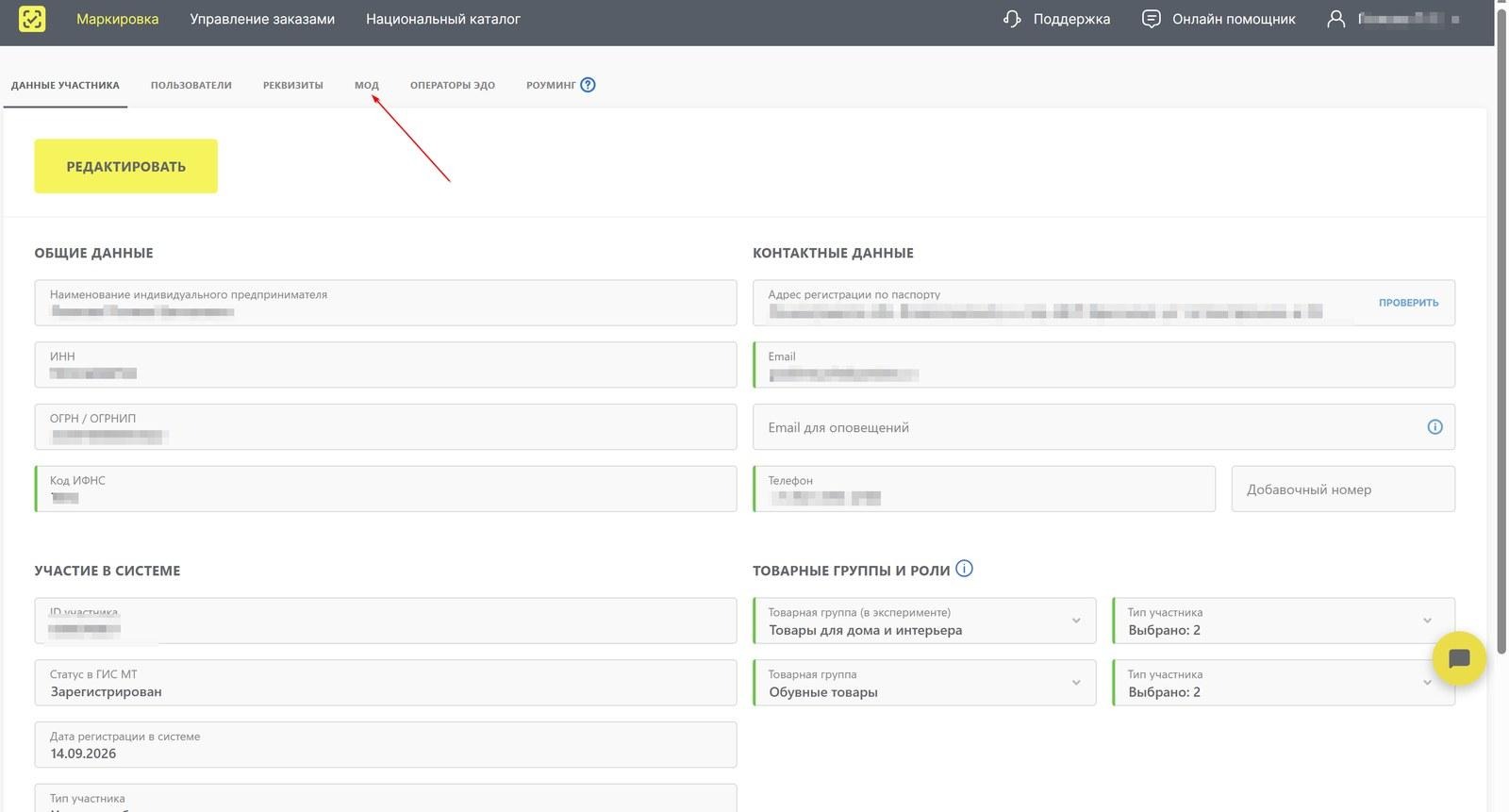
Шаг 1. Откройте раздел МОД
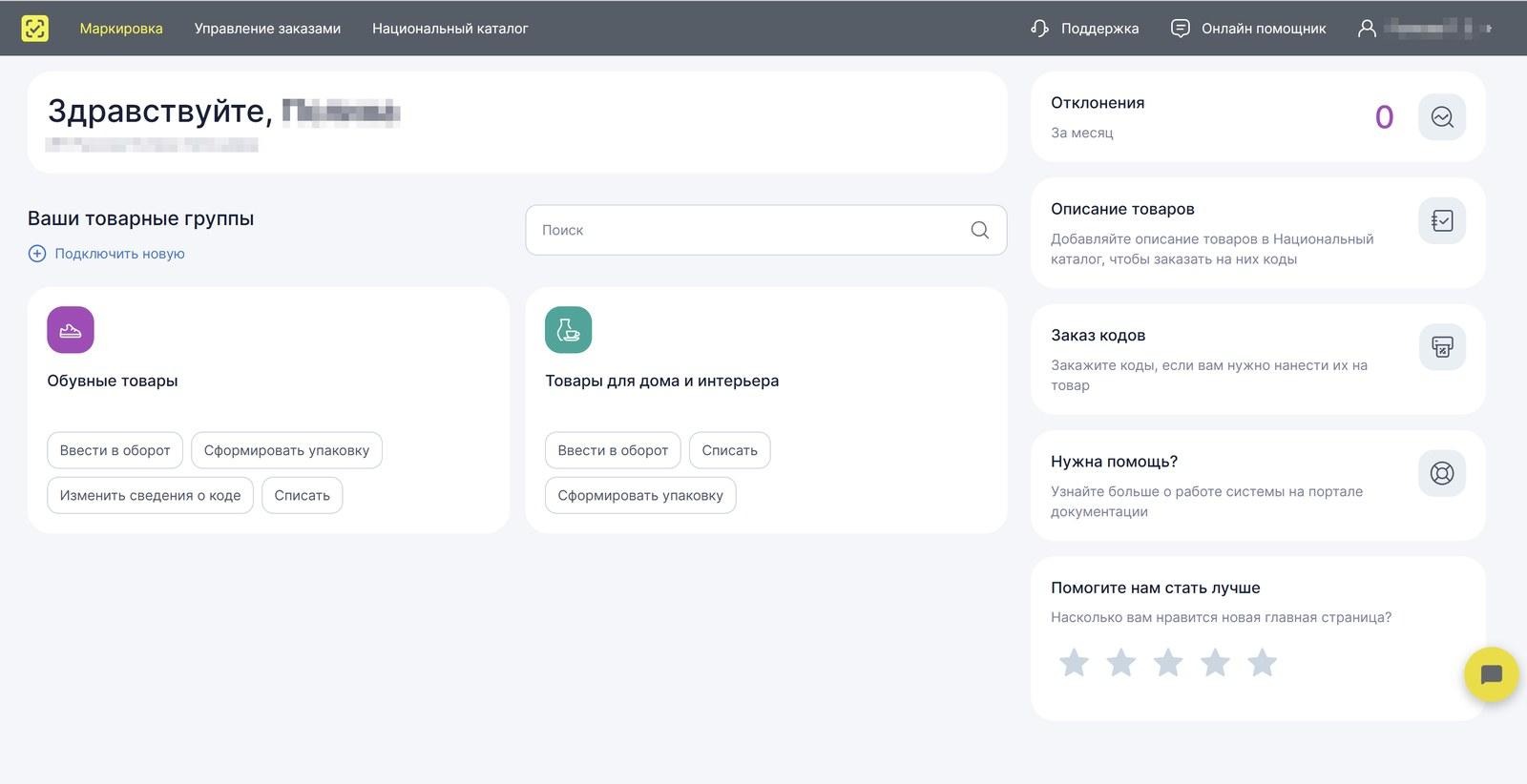
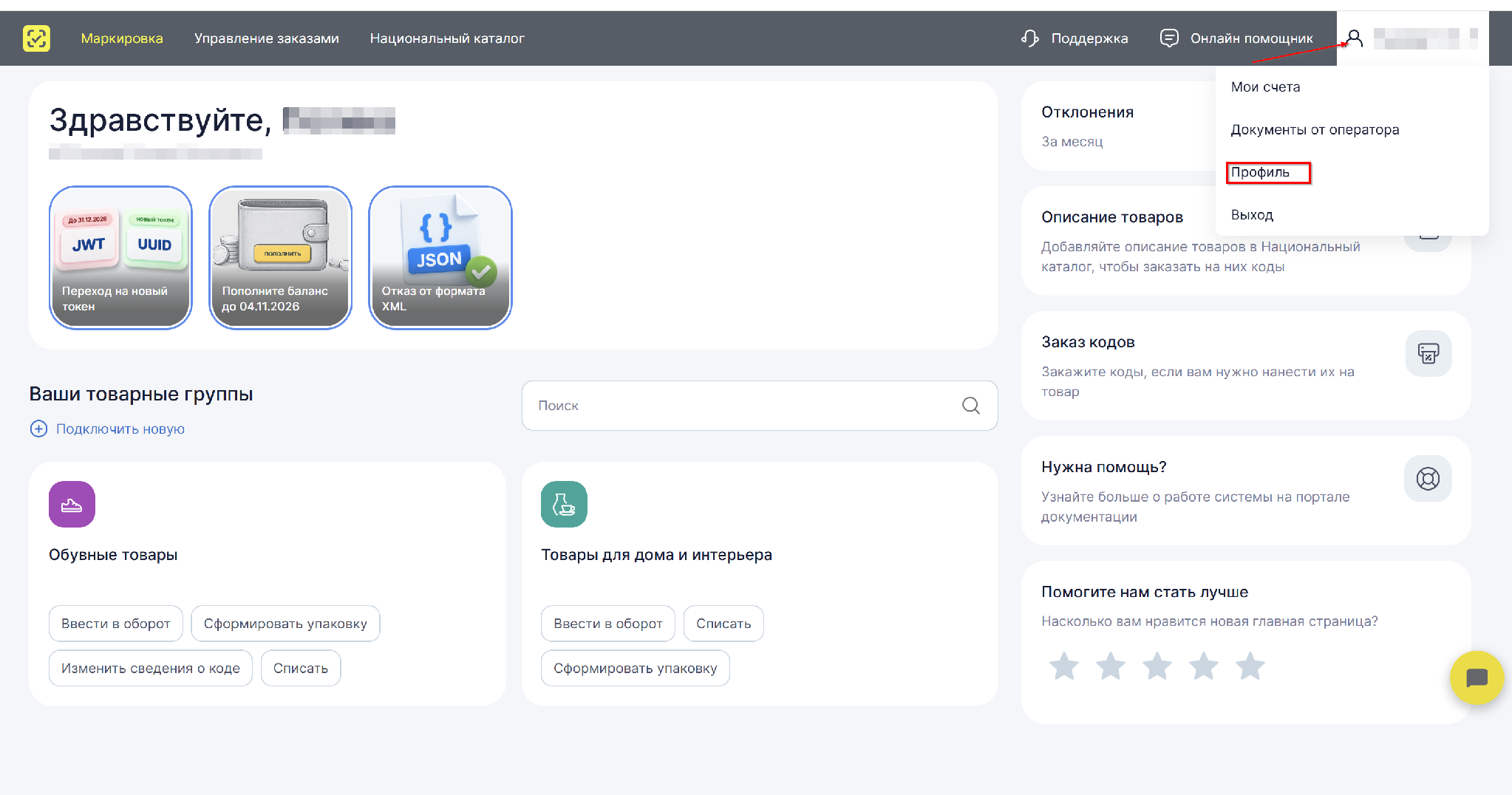
- Войдите в личный кабинет Честного знака.
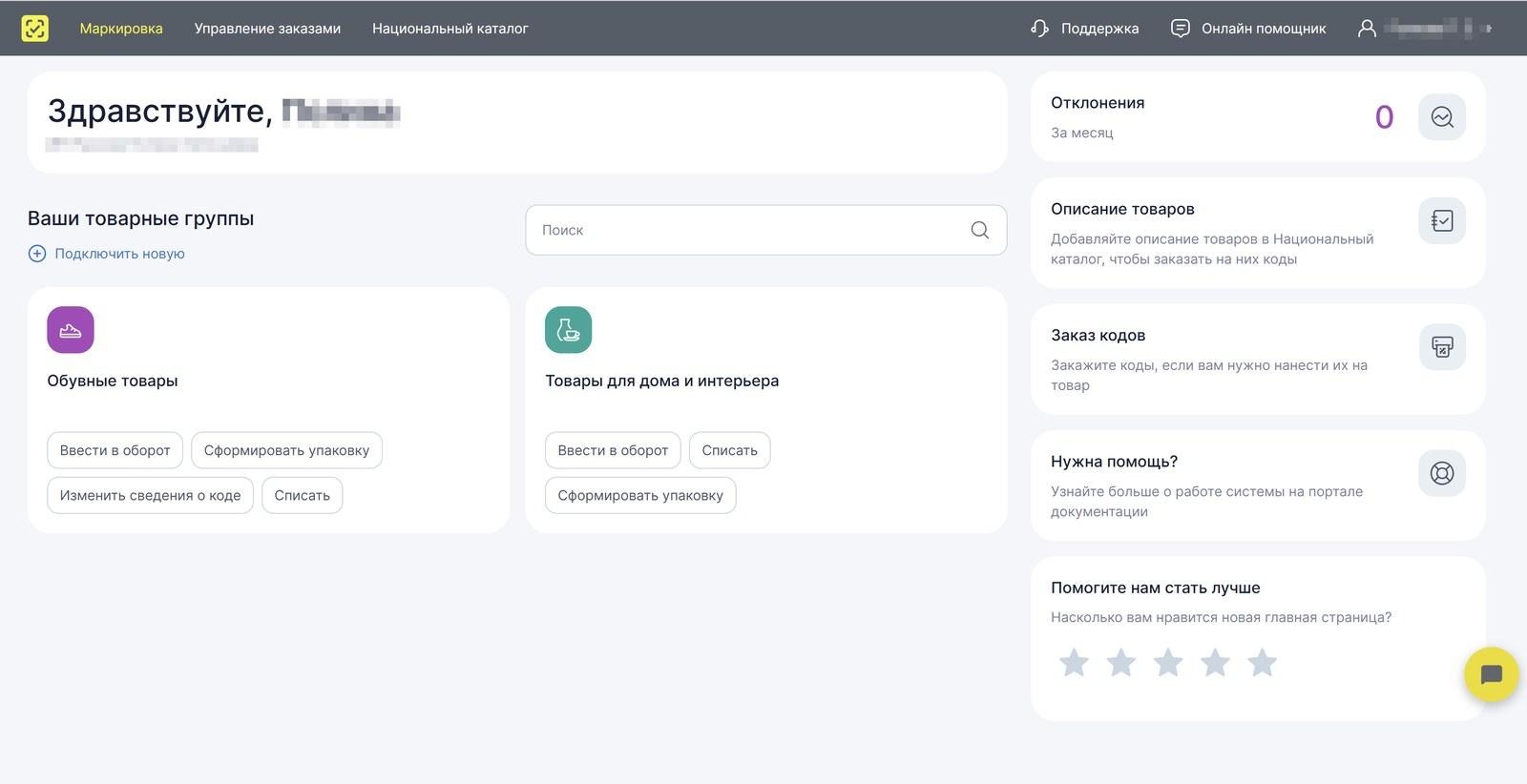
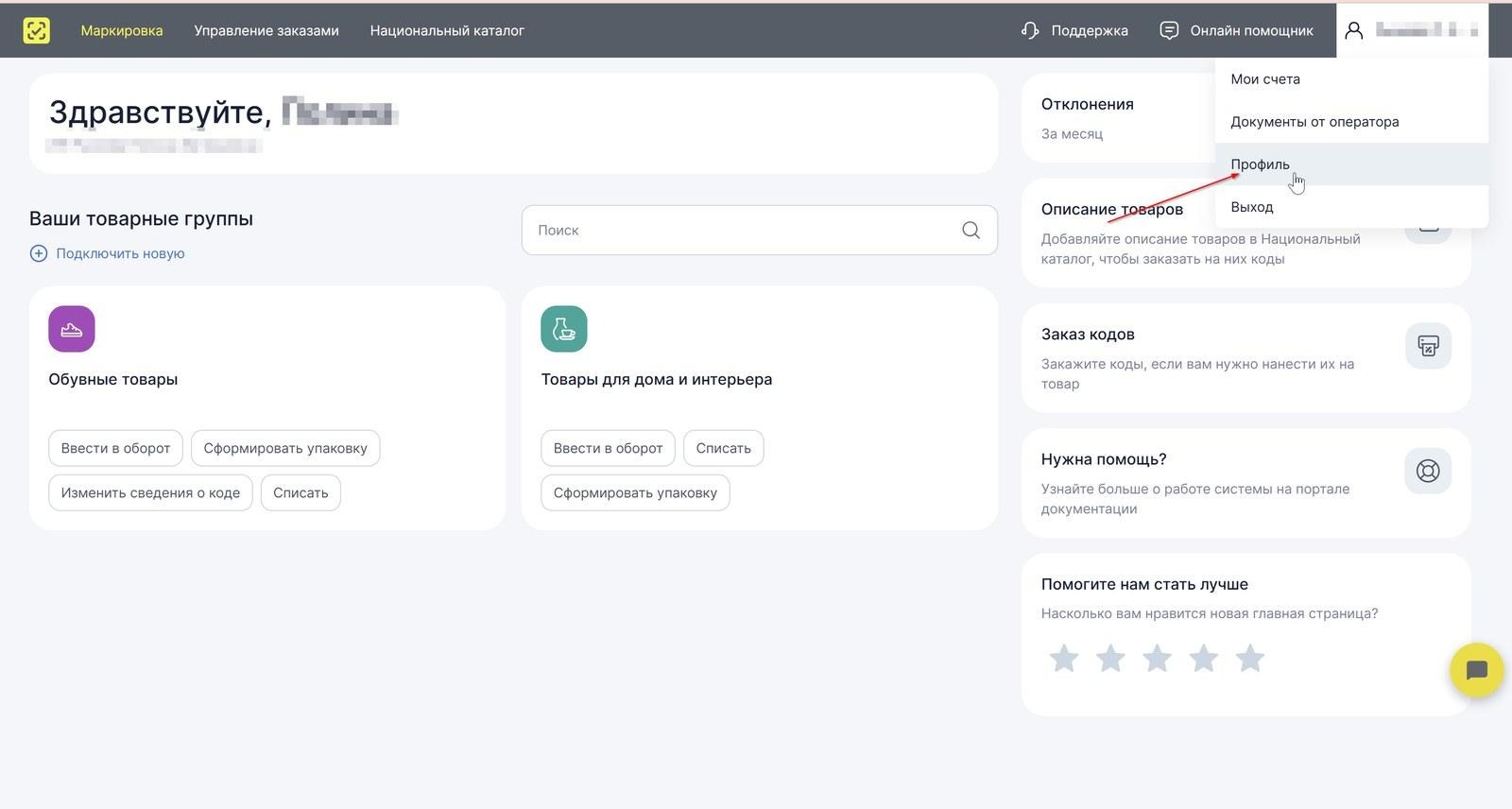
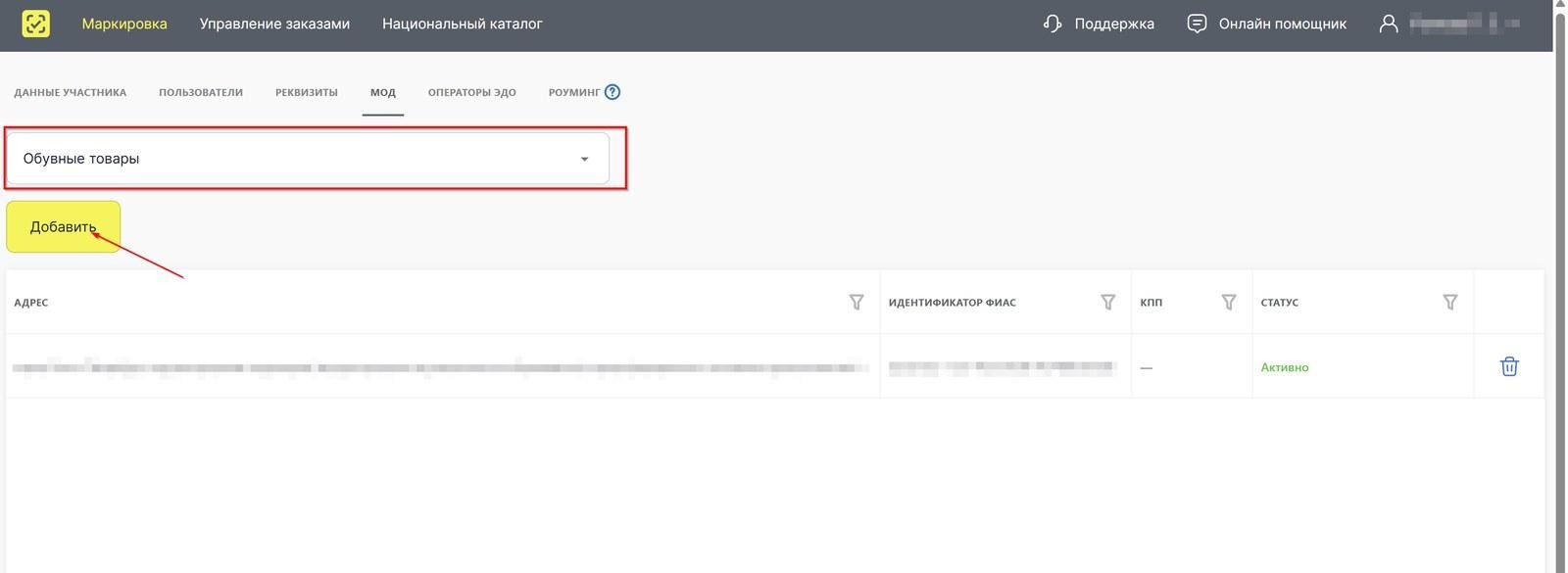
- В правом верхнем углу нажмите на имя пользователя и выберите «Профиль».
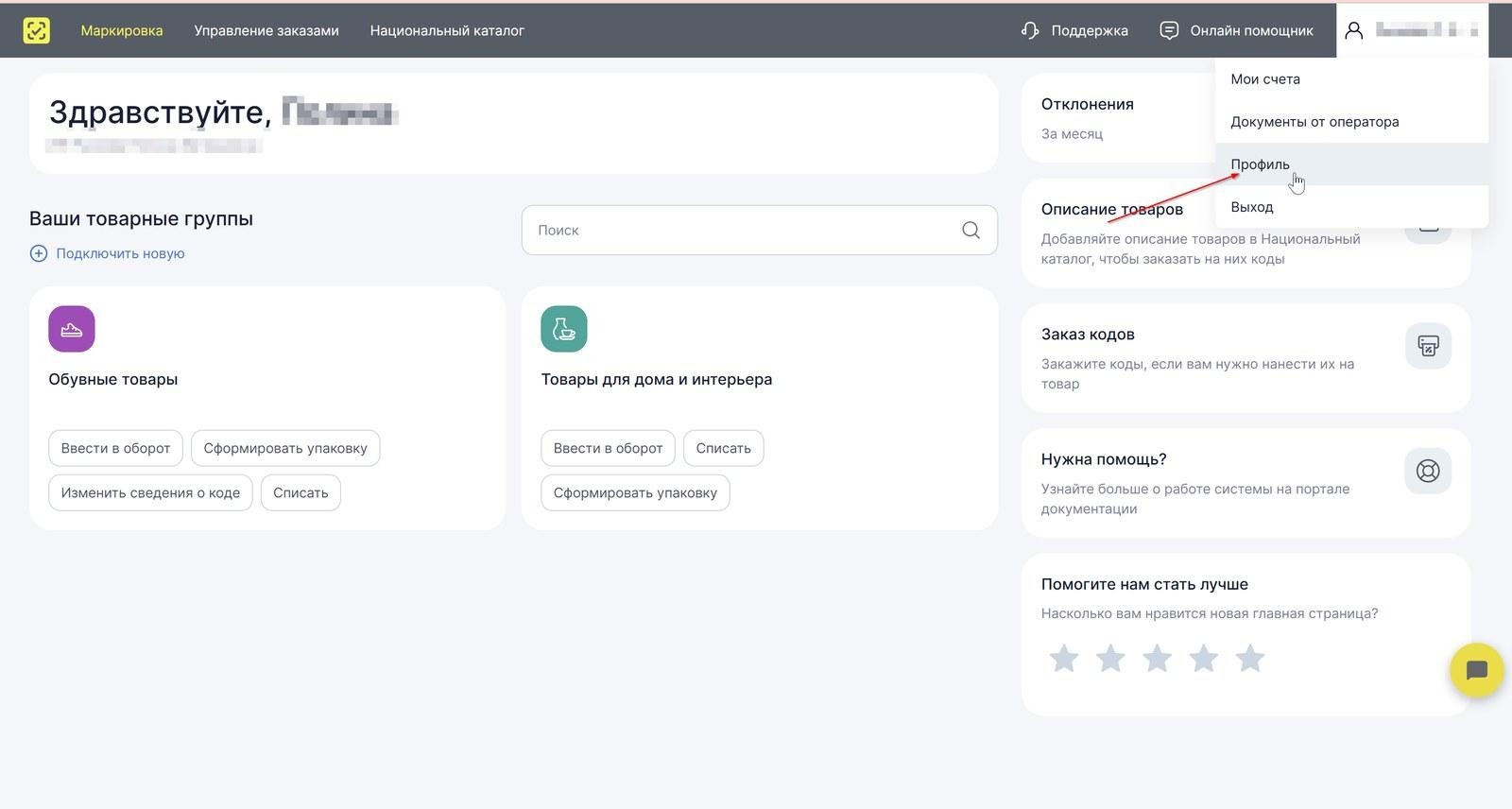
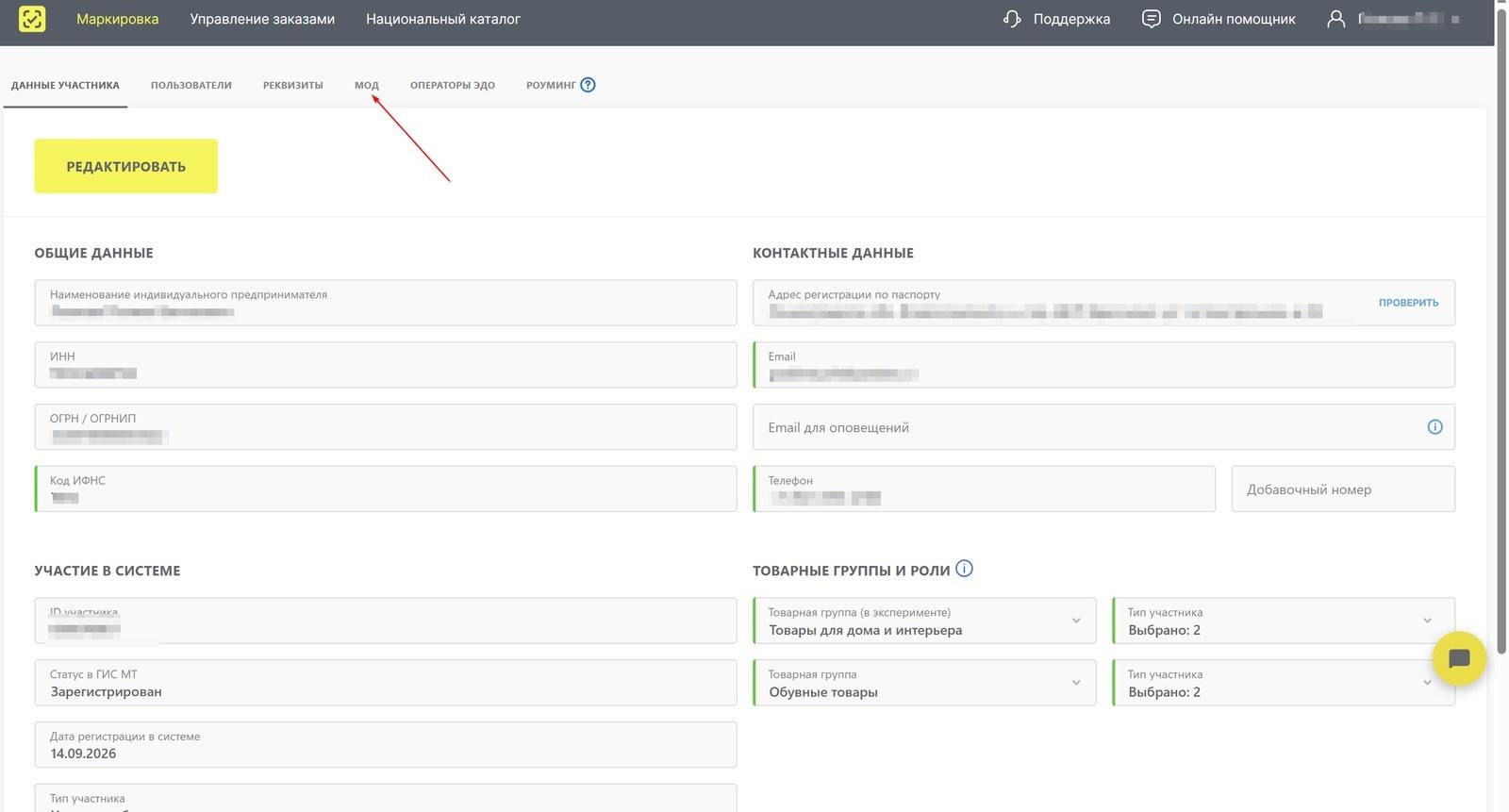
- Перейдите на вкладку «МОД».
Шаг 2. Выберите товарную группу
- В выпадающем списке выберите товарную группу.
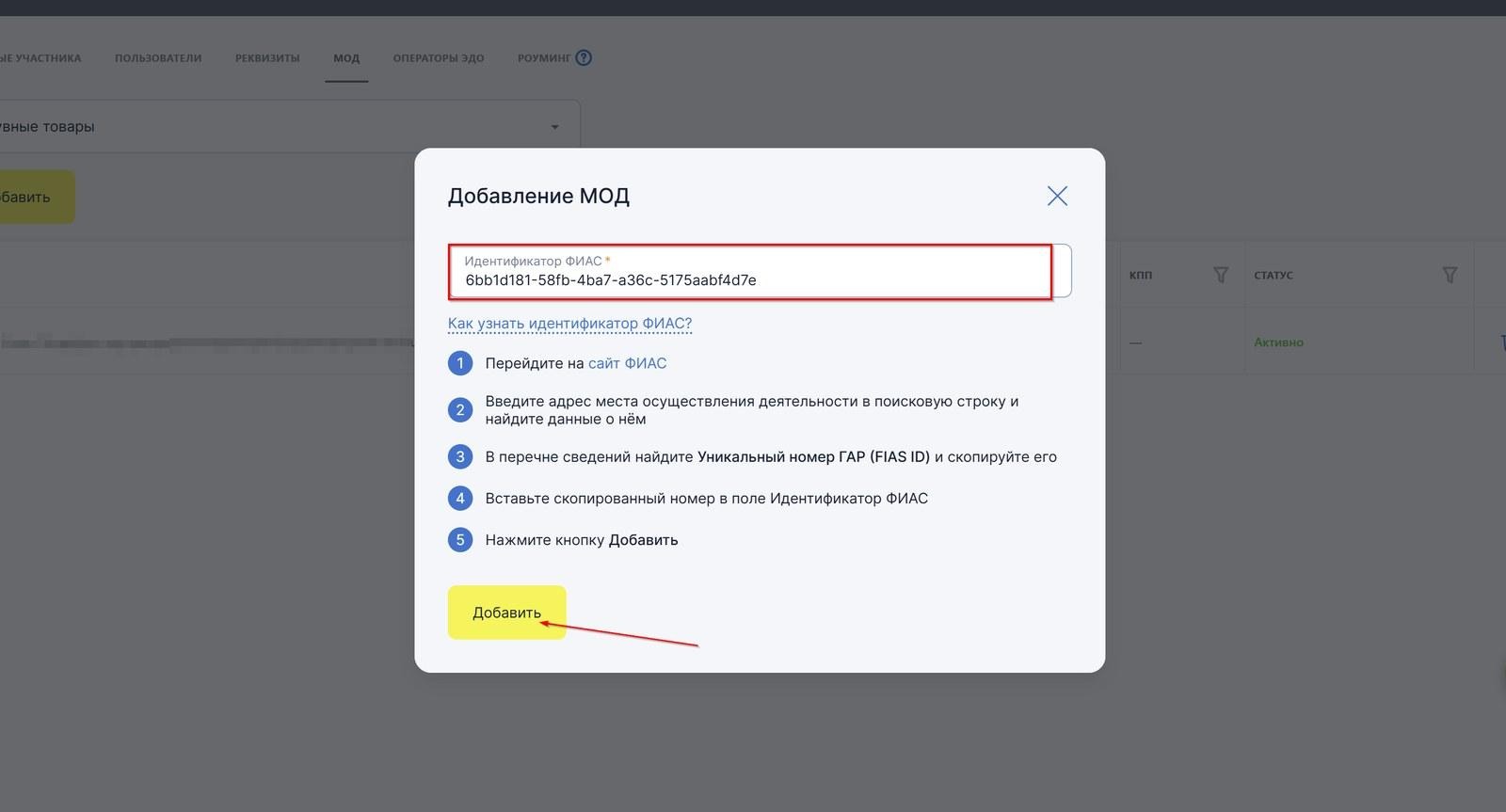
- Нажмите «Добавить».
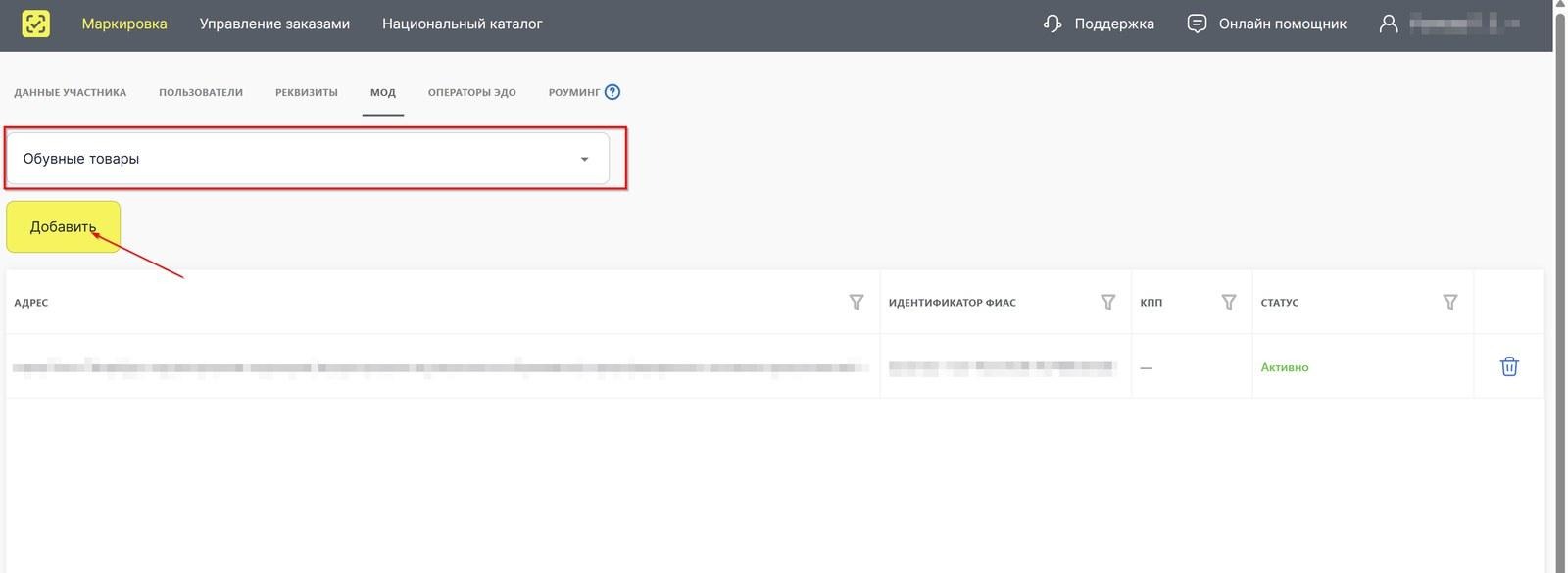
☝️ МОД добавляется отдельно для каждой товарной группы. Если в кабинете подключено несколько групп, повторите шаги для каждой.
Шаг 3. Найдите идентификатор ФИАС
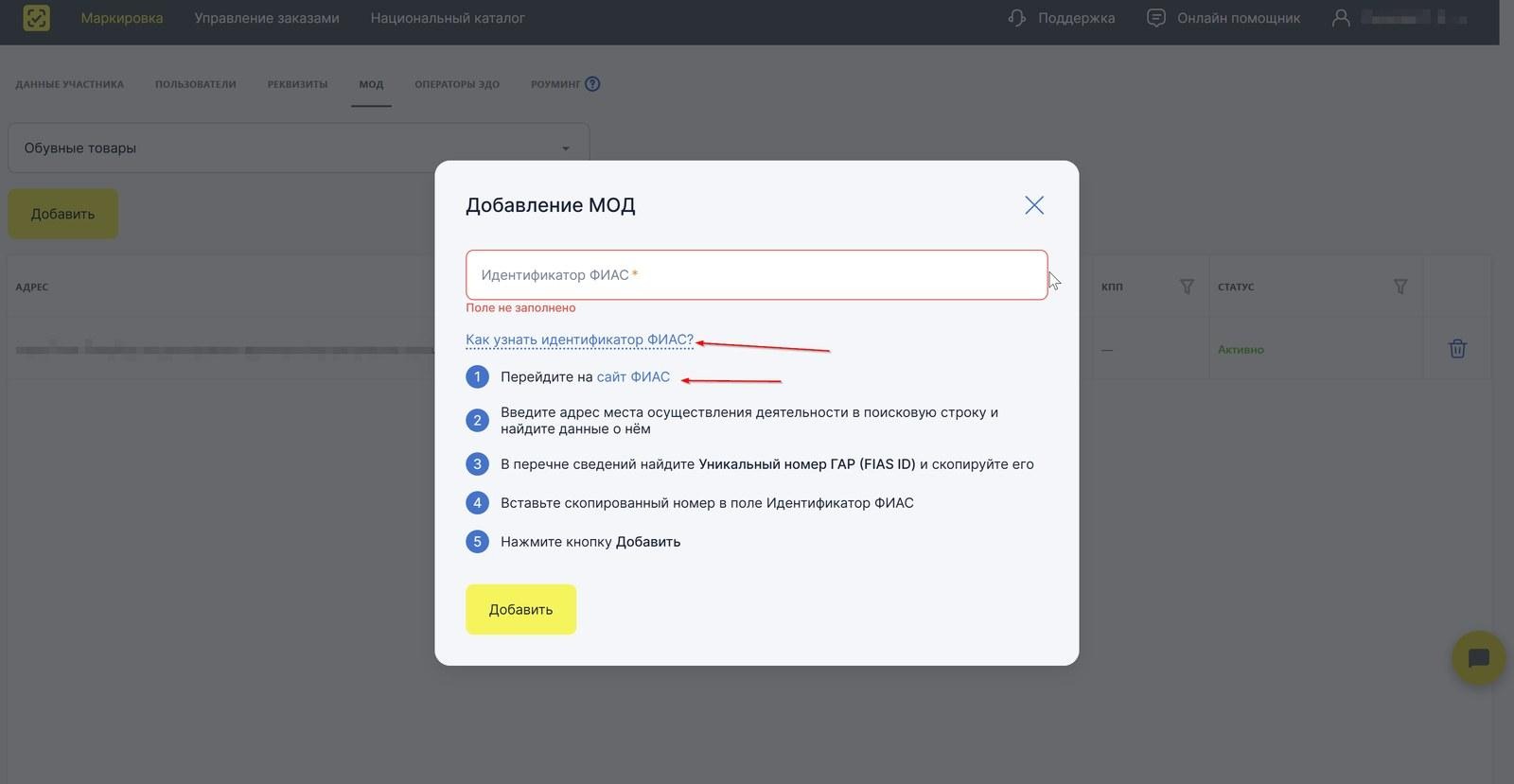
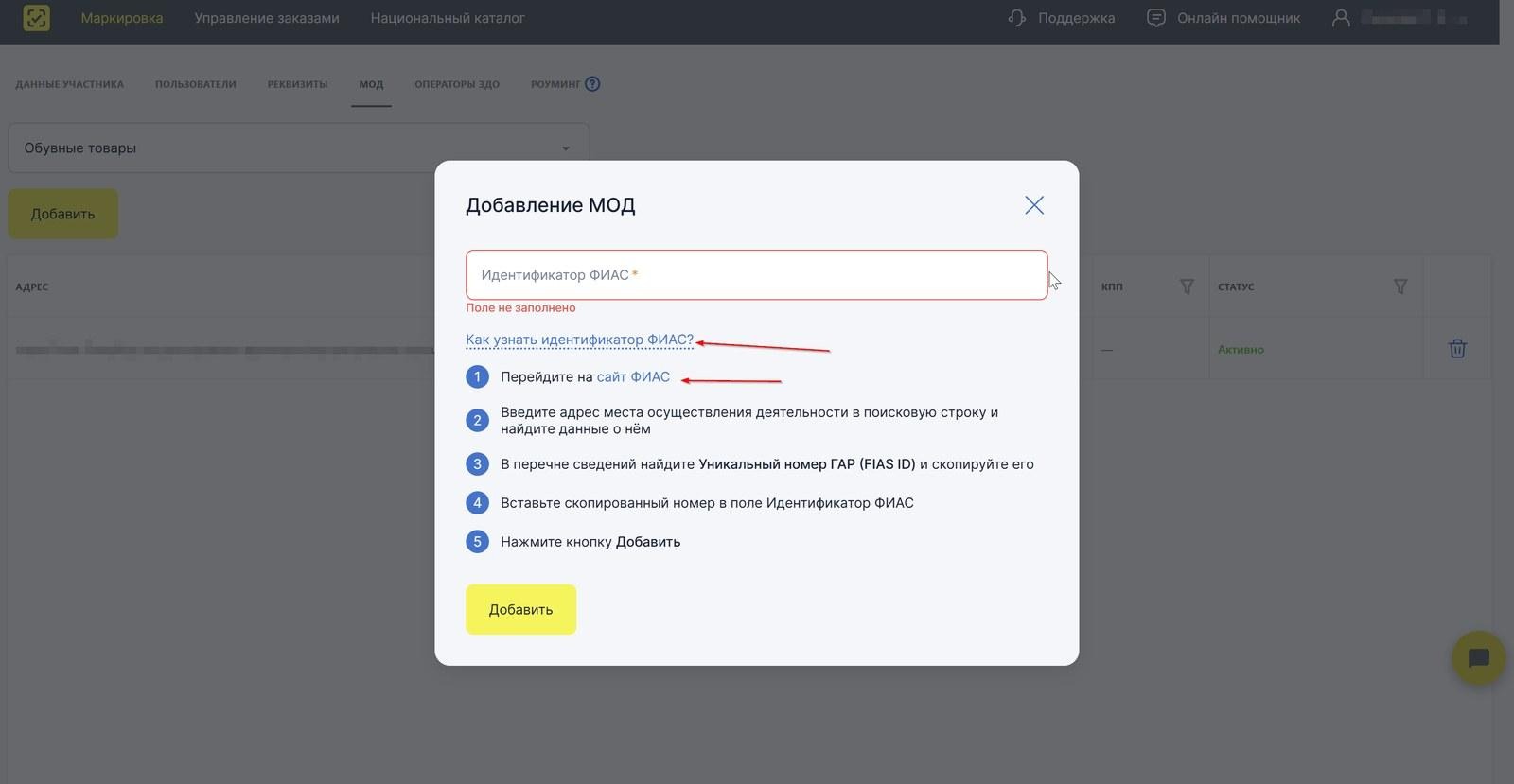
- В окне «Добавление МОД» нажмите «Как узнать идентификатор ФИАС?», затем перейдите по ссылке «сайт ФИАС».
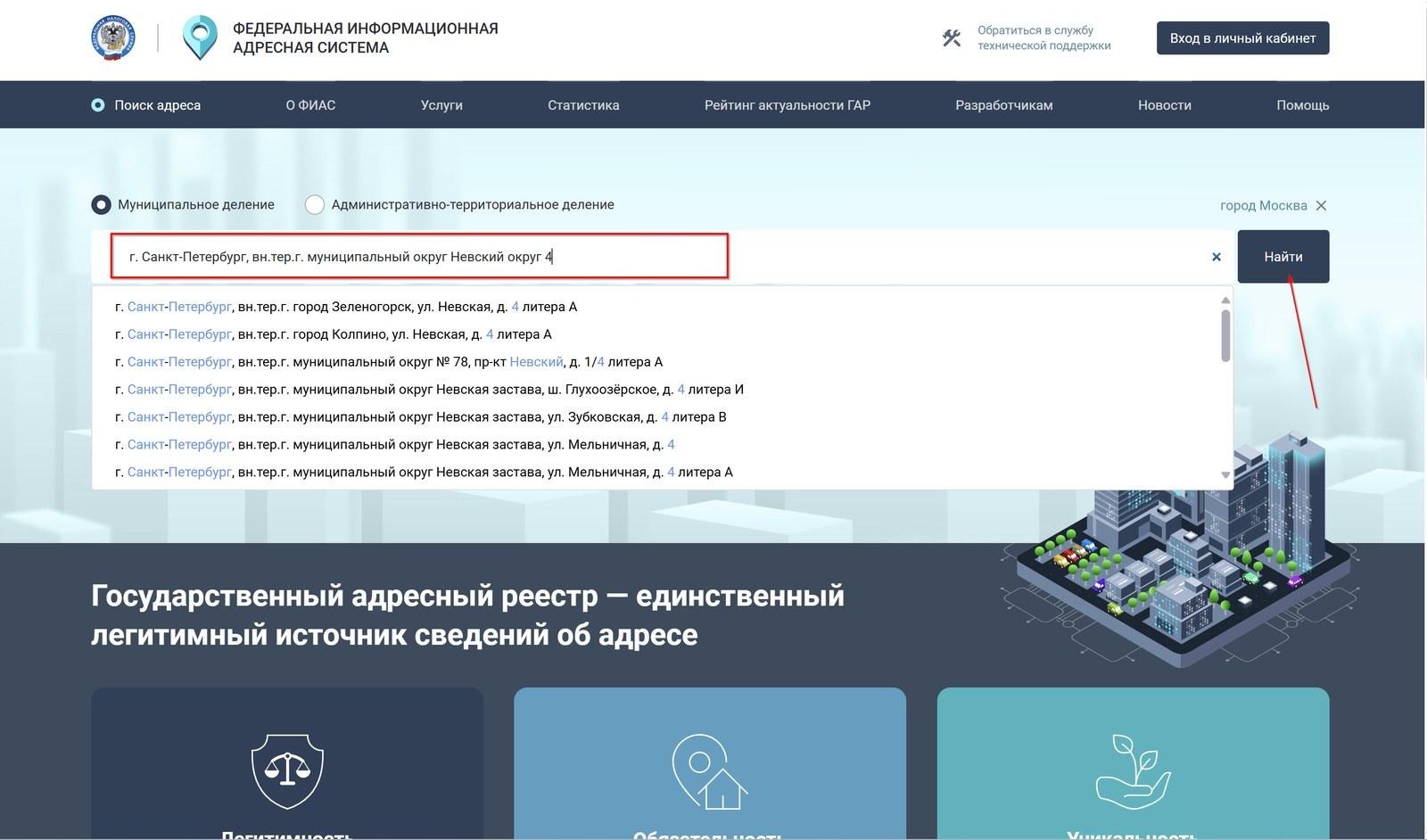
- Начните вводить адрес в строку поиска и выберите его из выпадающего списка.
- Нажмите «Найти» и откройте карточку адреса.
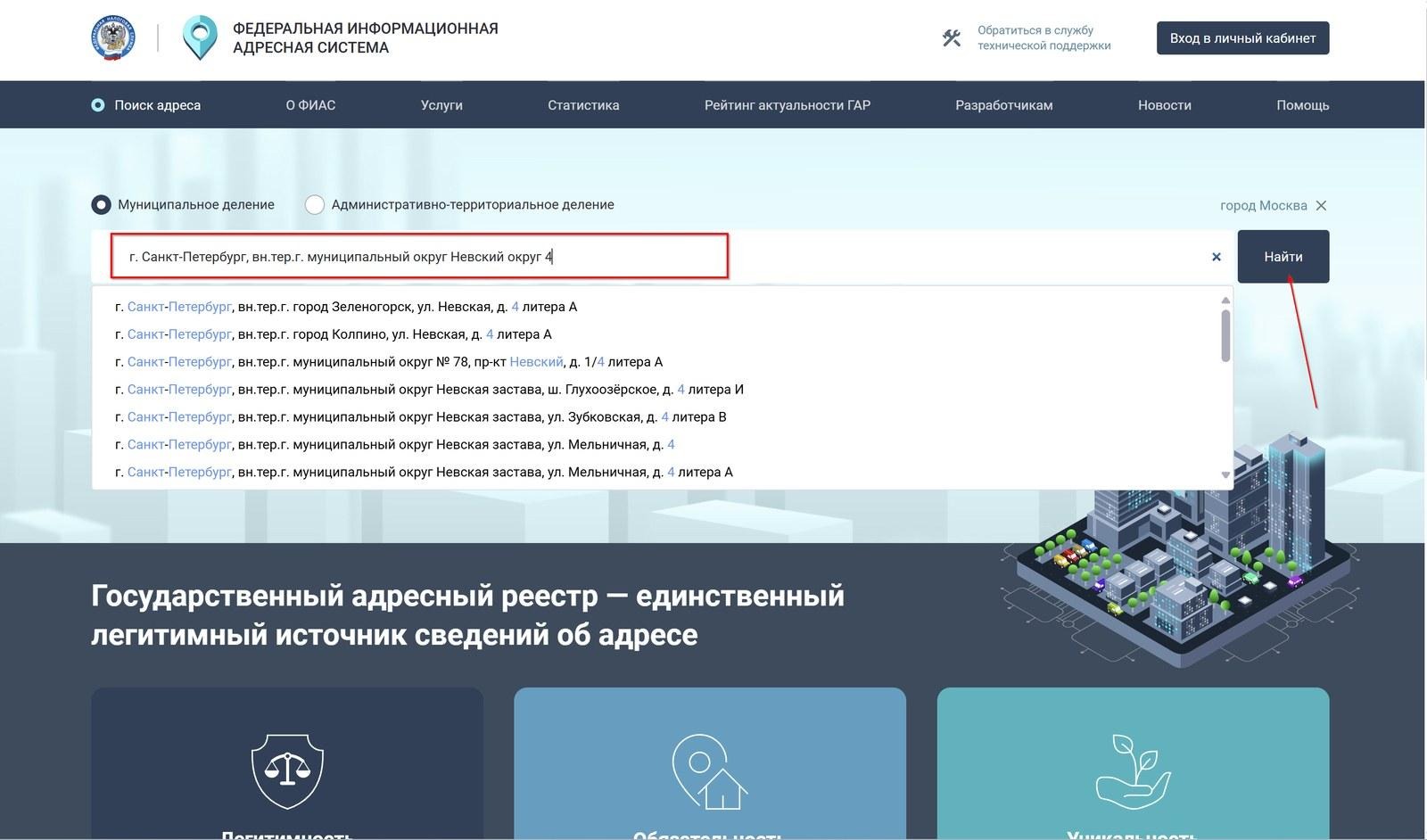
☝️ Важно: адрес обязательно выбирается из выпадающего списка подсказок. Если вписать адрес целиком вручную и сразу нажать «Найти», поиск ничего не найдёт.
Если нужный адрес не появляется в подсказках:
- вводите адрес постепенно (город → улица → дом) и дожидайтесь подсказок после каждой части;
- уберите номер офиса или помещения, ищите адрес до номера дома;
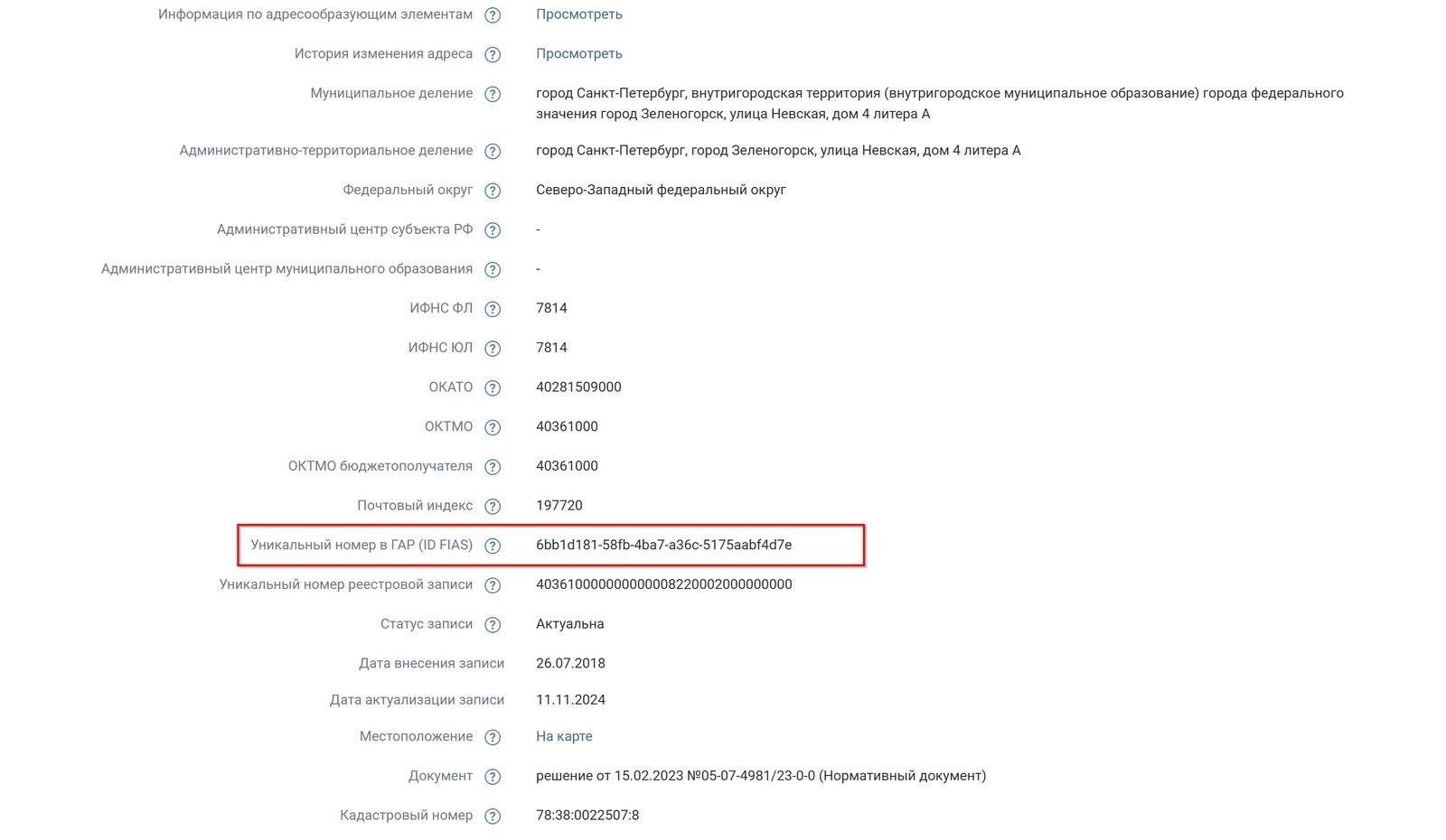
- В карточке адреса найдите строку «Уникальный номер в ГАР (ID FIAS)» и скопируйте значение.
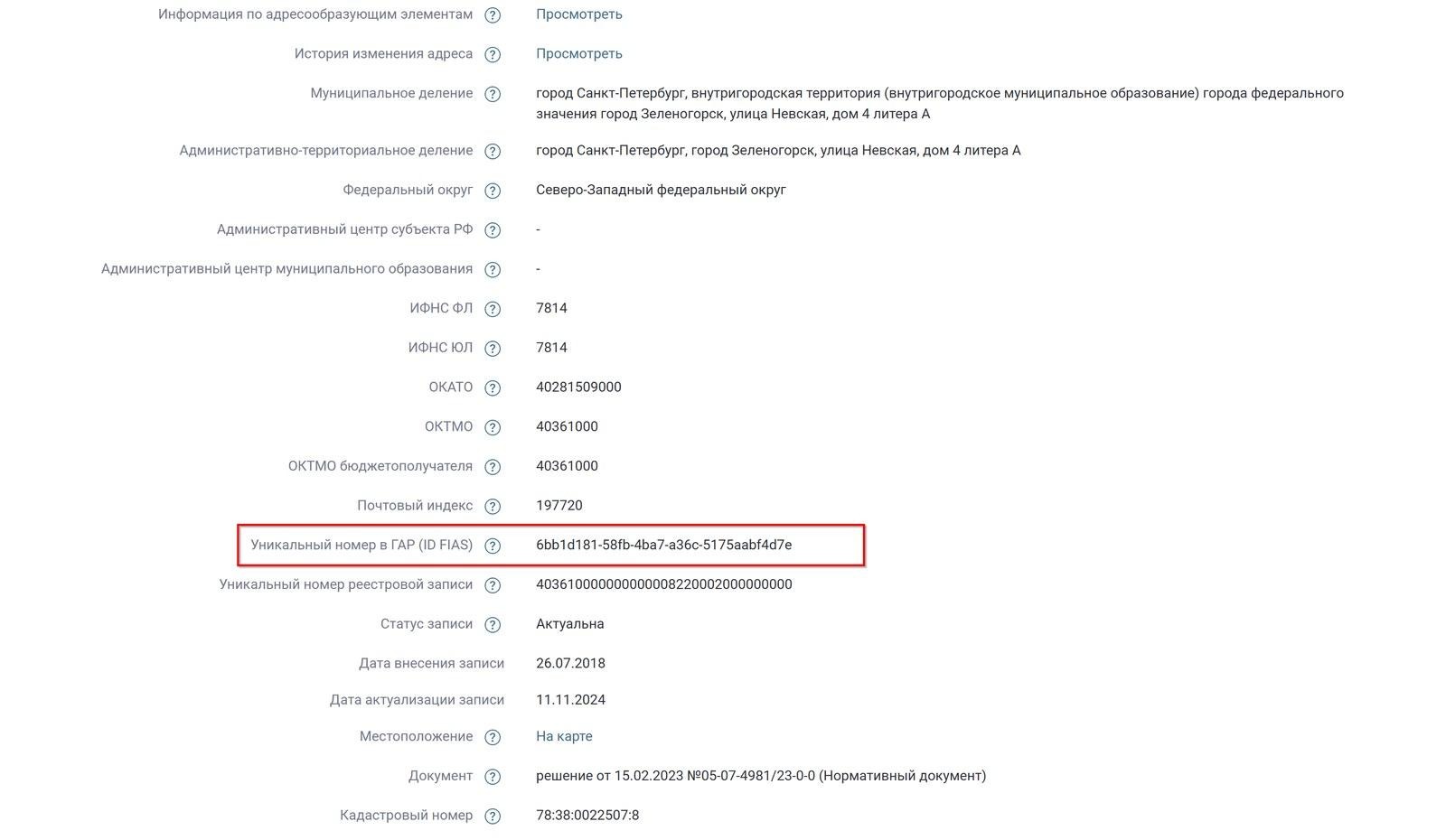
☝️ Копируйте именно ID FIAS (вида 6bb1d181-58fb-4ba7-…), а не «Уникальный номер реестровой записи».
Шаг 4. Добавьте МОД
- Вернитесь в окно «Добавление МОД» и вставьте номер в поле «Идентификатор ФИАС».
- Для ООО заполните поле «КПП». У ИП это поле не отображается.
- Нажмите «Добавить».
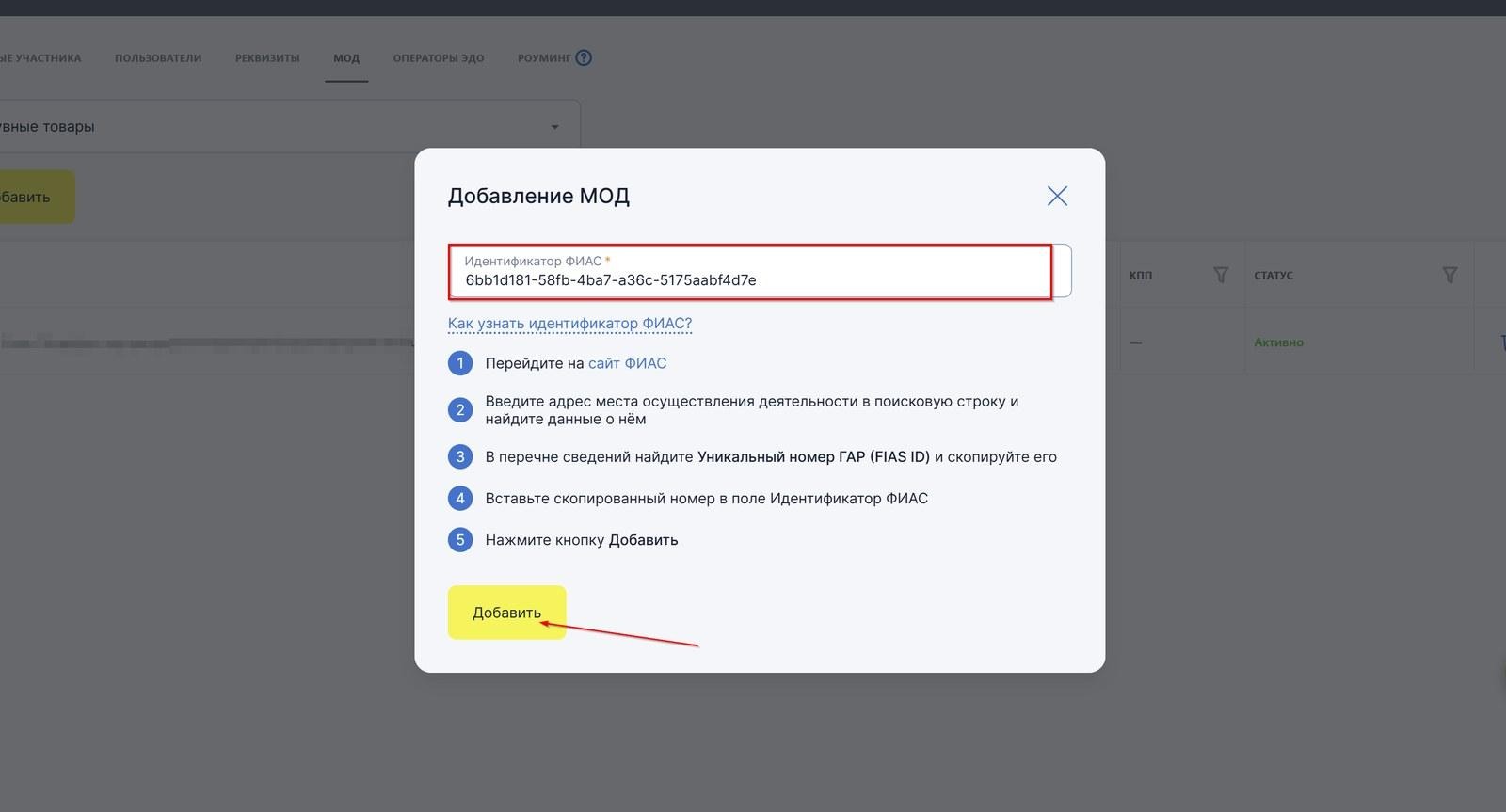
Шаг 5. Проверьте статус
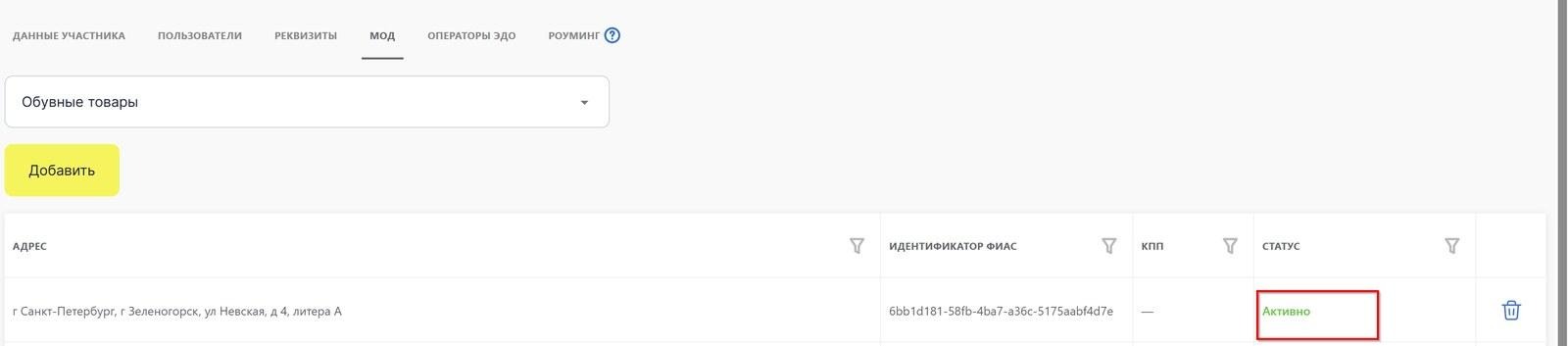
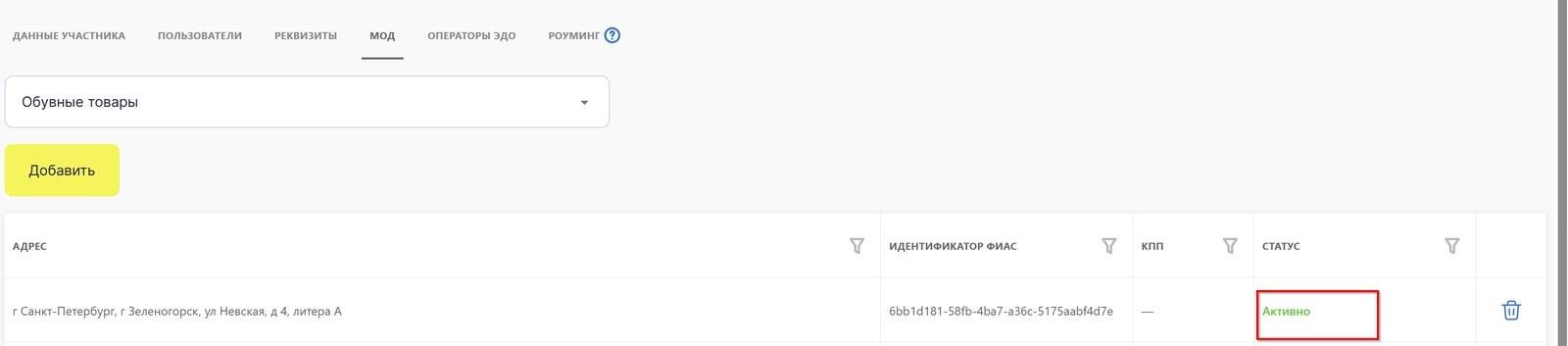
Адрес появится в таблице на вкладке «МОД». Статус «Активно» означает, что МОД добавлен.