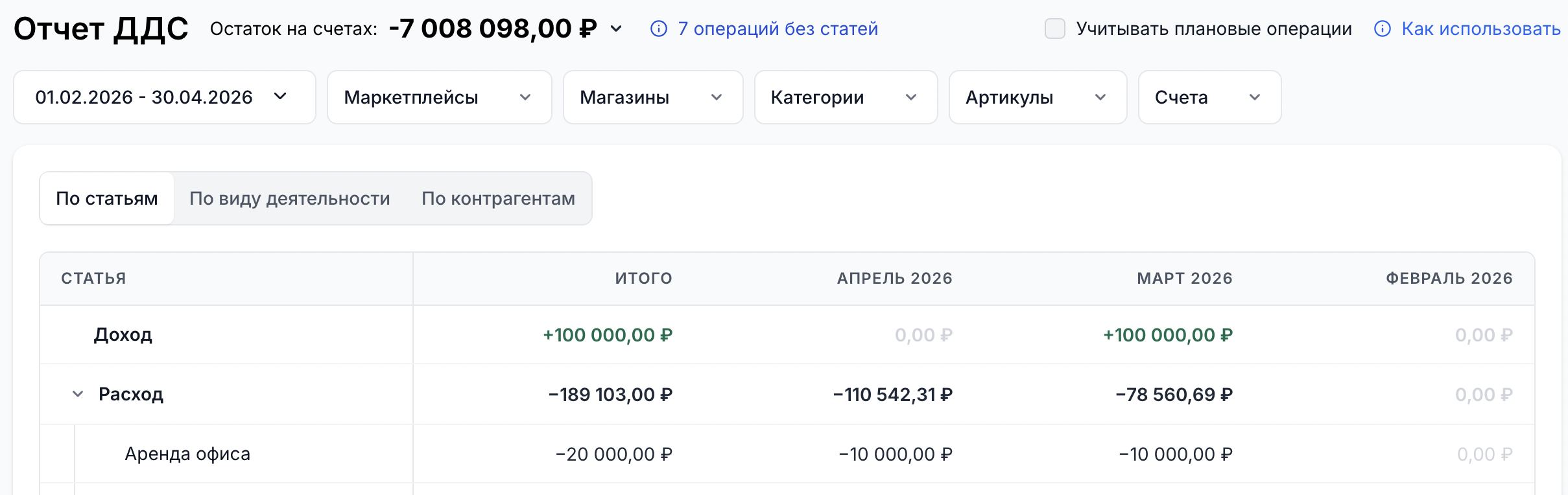
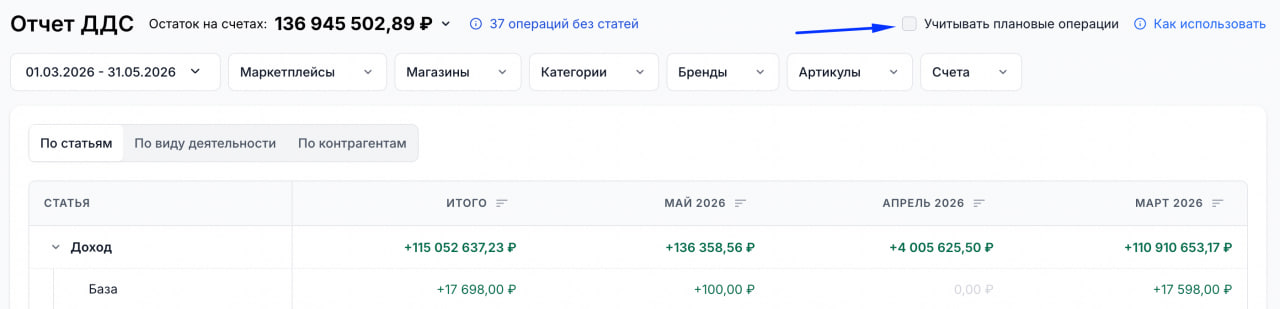
ДДС (Движение денежных средств) — это отчёт, который показывает фактические поступления и списания денег по счетам за выбранный период, то есть по "Дате списания" операции.
Он показывает, откуда и куда фактически поступают и списываются средства, и помогает анализировать денежные потоки по операциям, статьям и видам деятельности
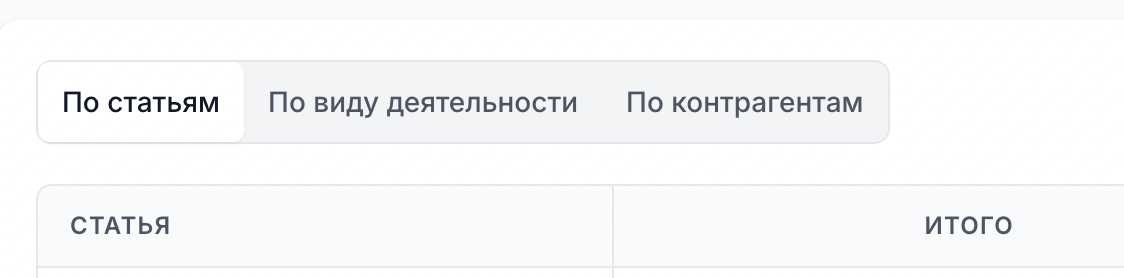
В разделе ДДС доступно три режима аналитики: По статьям и По виду деятельности, По контрагентам.
1.По статьям — аналитика отображается в разрезе статей, созданных в разделе Финансы → Дополнительно → Статьи и назначенных операциям в разделе Финансы → Операции.
Для отображения аналитики необходимо, чтобы статья была указана в операции.
2.По виду деятельности — аналитика формируется на основе вида деятельности, указанного у статьи (Финансовая, Операционная, Налоговая, Инвестиционная).
Для отображения данных вид деятельности должен быть задан при создании или редактировании статьи.
Подробнее о том, как проставить вид деятельности — в инструкции, указанной выше.
3.По контрагентам - аналитика формируется на основе контрагентов указанных в операциях.
Аналитика остатков по доступным счетам
Ознакомиться с доступным остатком на счетах можно над фильтрами выше.
Важно: доступный остаток на счетах формируется с учетом начального баланса, который Вы указали на этапе создания счета, а также всех операций, которые были по этому счеты проведены.
Остаток на счетах учитывает фильтры «Юрлица» и «Счета»:
выберите юрлица, и в остаток войдут только счета этих юрлиц;
выберите счета, и в остаток войдут только они;
выберите и юрлица, и счета, и в остаток войдут счета, подходящие под оба фильтра.
В детализации остатка показаны только счета, вошедшие в сумму. Остальные фильтры страницы на остаток не влияют. Сбросьте фильтры, чтобы снова увидеть общий остаток.
Важно: счёт без юрлица попадает в остаток только без фильтра по юрлицам или если выбрать его в фильтре «Счета».
Дополнительные возможности работы с разделом
Работа с операциями без статей.
Если у Вас есть операции, которые без назначенных статей и мы хотим увидеть их - нажмите на "Операции без статей", чтобы перейти в раздел Операции и посмотреть список.
Суммы по операциям, на которые не были назначены статьи, попадают и в режиме аналитики По статям и По видам деятельности в последнюю строчку "Нераспределнный расход" или "Нераспределенный доход"
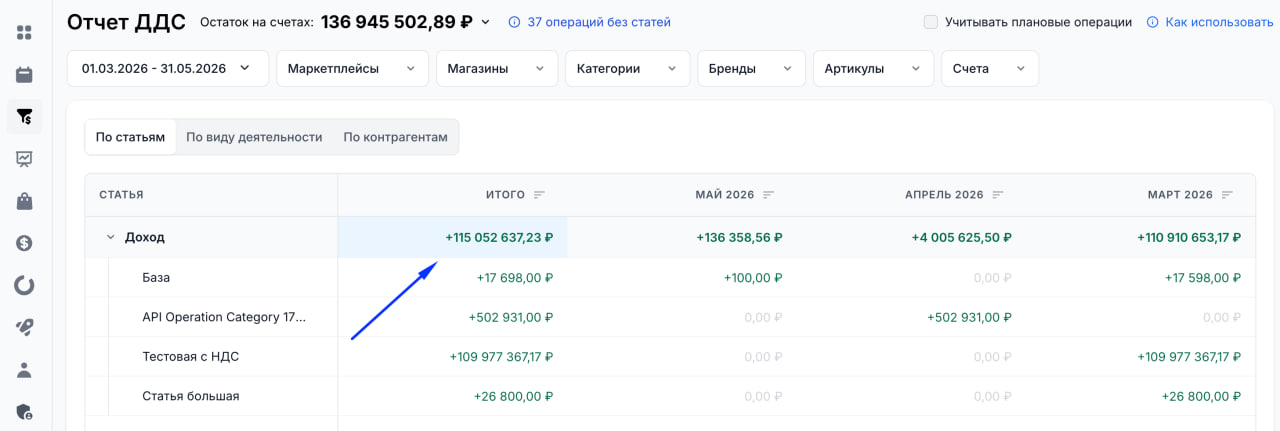
Просмотр операций по конкретным статьям.
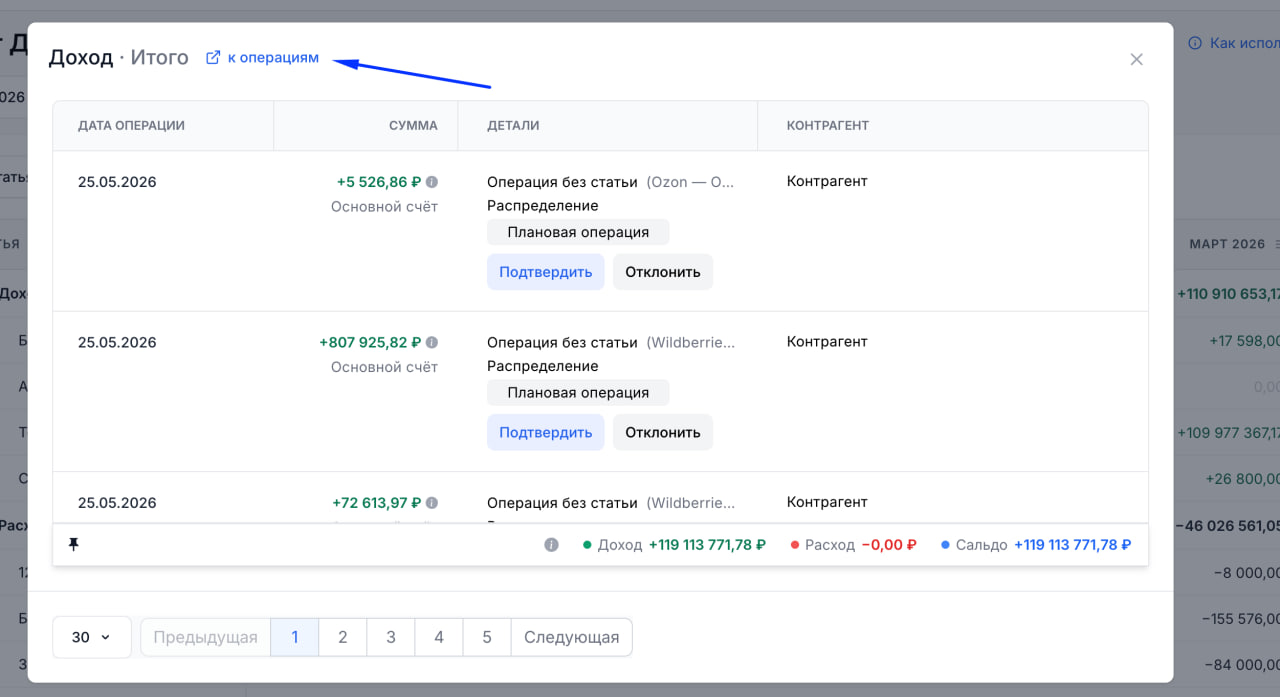
Нажмите на сумму статьи или группы статей — откроется окно с операциями, которые сформировали эту сумму. Для группы в окне собраны операции всех её статей. Учитываются период столбца и фильтры ДДС.
Чтобы изменить операцию, нажмите на её сумму или на значок редактирования. После сохранения данные в окне и в отчёте обновятся сами.
Чтобы перейти к списку, нажмите «к операциям» — откроется раздел «Операции» с выбранным фильтром.
импорт через конструктор импорта при загрузке банковской выписки через кнопку Импорт
Ручное добавление операции
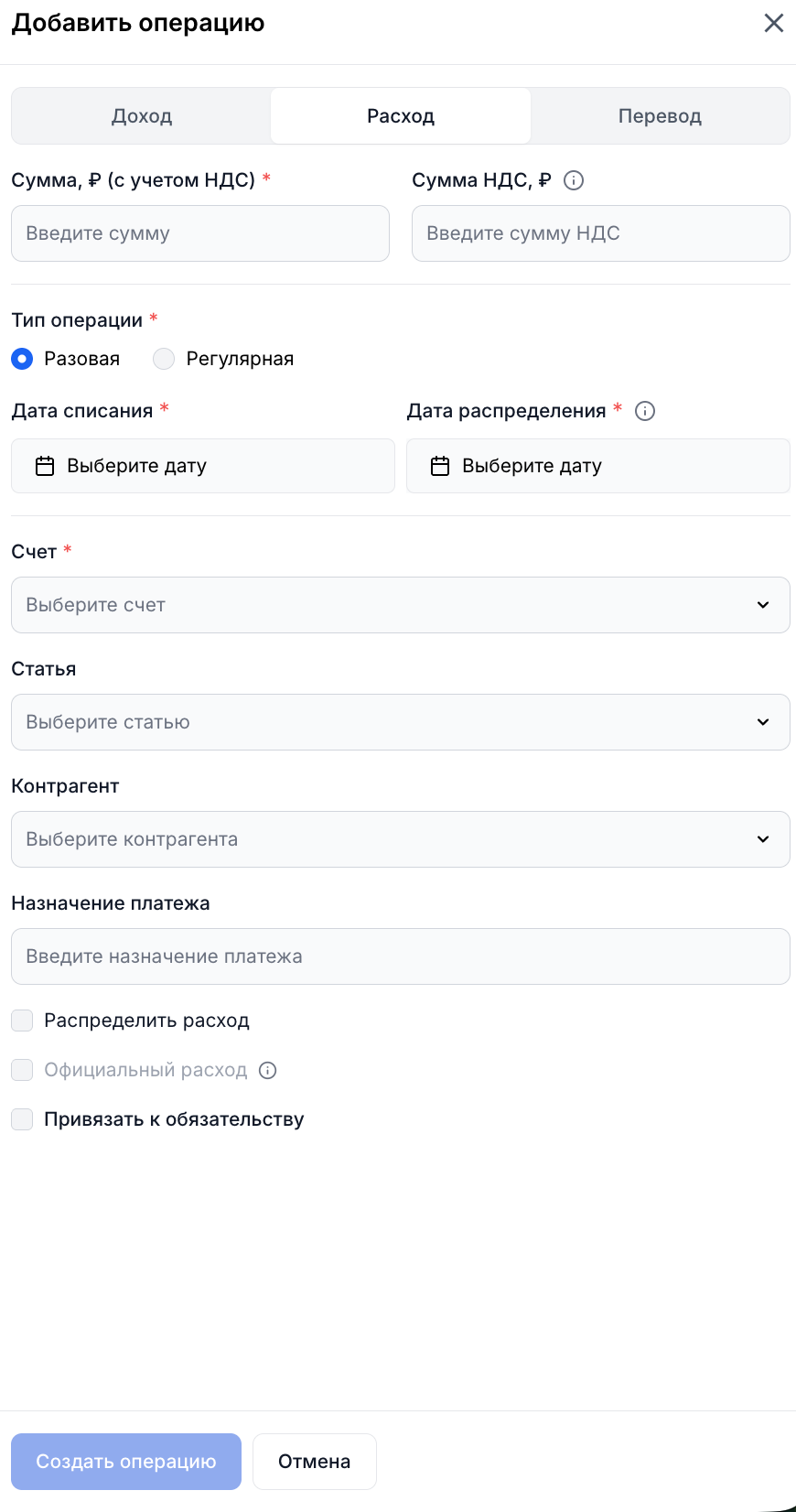
Нажмите «Добавить операцию».
Выберите к чему она относится: Расход / Доход / Перевод.
Укажите сумму операции (с учетом НДС) и НДС отдельно, при необходимости
Выберите тип операции:
Разовая — одиночная операция, создаётся один раз
Регулярная — шаблон, по которому операции создаются автоматически без вашего участия. Операции, создаваемые по регулярной операции (шаблону), являются разовыми операциями.
При редактировании регулярной операции (шаблона) ранее созданные операции не изменяются — изменения применяются только к будущим операциям. Чтобы остановить автоматическое создание операций, удалите регулярную операцию (шаблон). При этом уже созданные операции не удаляются.
Если выбрана регулярная операция:
настройте расписание (ежемесячно, еженедельно и т.д.)
(опционально) включите создание операций за прошлый период
Пример: аренда.
Вы платите аренду каждый месяц первого числа. Создаёте регулярную операцию — система автоматически создаёт операцию каждый месяц первого числа.При необходимости по этому же шаблону можно создать операции за прошлые месяцы используя опцию "Создать за прошлый период (опционально)".
Укажите Дату списания.
Это дата фактического поступления или списания средств на ваш счет, равна дате операции из банковской выписки. Именно по Дате списания собирается отчет о движении денежных средств (ДДС)
Проверьте Дату распределения.
По умолчанию дата распределения проставляется равной дате списания. Но вы можете выбрать другую дату распределения или даже разнести операцию на период.
По дате распределения собирается отчет Сводный по бизнесу.
Выберите счёт — обязательное поле (по какому счёту прошла операция).
Выберите статью.
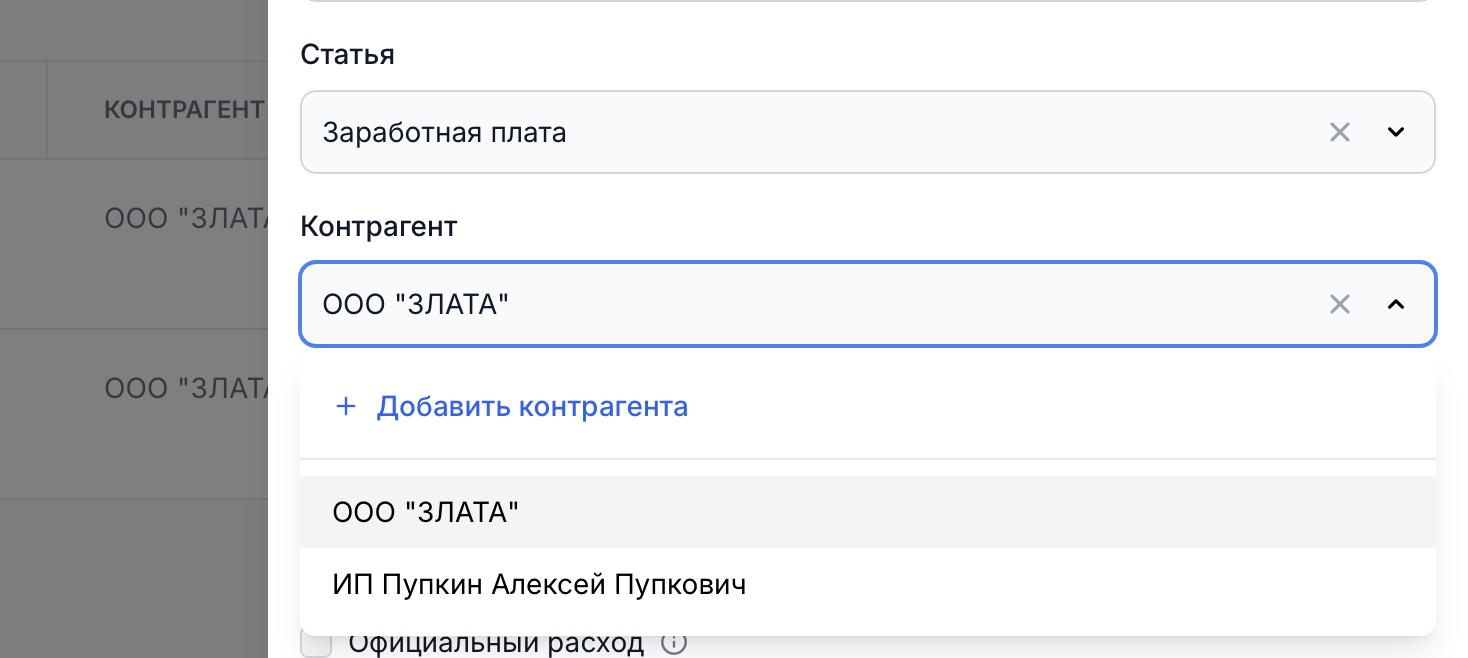
Выберите контрагента.
(Опционально) Выберите проект к которому относится операции.
(Опционально) Добавьте назначение платежа - описание или комментарий к операции.
Выполните распределение операции по магазинам / артикулам / брендам / группам / на магазин целиком (выбирается один вариант).
распределения магазинам / артикулам / брендам / группам применятся к артикулам, которые подойдут под условия и будут отображаться в ОПиУ и Оцифровке.
При выбранном распределении сумма операции автоматически делится между артикулами и учитывается в оцифровке и ОПиУ;
распределение "на магазин целиком" отнесет операцию к выбранному магазину на технический скрытый артикул, таким образом операция будет видна в ОПиУ и Оцифровке при фильтрации по магазниу, но НЕ будет видна при фильтрации по конкретным артикулам.
Доходы и расходы, не распределённые по артикулам, отображаются только в ДДС и не учитываются в Оцифровке и ОПиУ
Доступны две схемы распределения:
пропорционально сумме продаж артикула
равными долями
Если у вас в настройках налогов в сервисе TrueStats выбрана система налогообложения УСН «Доходы минус Расходы», то для расходной операции её можно пометить как официальный расход — такие операции учитываются при расчёте налогов.
Важно: учесть доход/расход как официальный можно только если он был распределен. Это связано с тем, что налоги считаются по каждому артикулу отдельно, иесли доход/расход не был распределен, то учесть официально его не получится.
Нажмите «Сохранить». Операцию можно редактировать в любой момент.
Примечание:
При выборе способа распределения «По группам» операция распределяется по артикулам, которые входят в выбранные группы на момент сохранения.
После сохранения распределение фиксируется на уровне конкретных артикулов. Поэтому при повторном открытии операции будут отображаться артикулы, которые входили в группы на момент распределения, даже если впоследствии состав этих групп изменился.
Такой подход позволяет сохранить исходное распределение операции и избежать его автоматического изменения при добавлении или удалении артикулов из групп.
Копирование существующей операции
Копирование операции может помочь сэкономить время при создании аналогичной операции с небольшими отличиями.
В списке операций нажмите на иконку "Копирования"
В блоке "Копирование операции" будет предзаполнены все поля, которые были заполнены в копируемой операции.
Измените необходимые поля аналогично инструкции "Ручное добавление операции"
Нажмите «Сохранить». Операцию можно редактировать в любой момент.
Скопированные операции не имеют отдельной связи с операциями, с которых они были скопированы, так что редактировать их необходимо отдельно.
Массовые действия с операциями
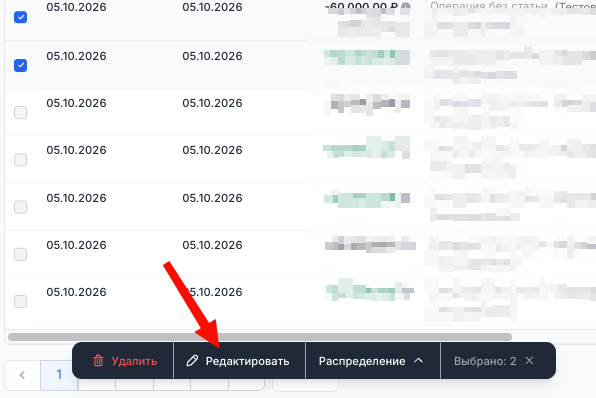
Чтобы изменить сразу несколько операций, отметьте их галочками и нажмите «Редактировать» на панели внизу.
Изменить проект
Отметьте операции и нажмите «Редактировать».
Включите «Изменить проект».
Выберите проект: он назначится всем выбранным операциям, в том числе вместо прежнего. Чтобы очистить поле «Проект», выберите "Удалить проект"
Нажмите "Применить".
Вы увидите, сколько операций изменено, у скольких проект уже был таким и где возникли ошибки. Остальные реквизиты не меняются. У перевода проект меняется у обеих сторон.
Изменить период распределения
Отметьте операции с распределением.
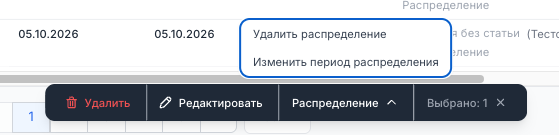
Выберите «Изменить период распределения».
Укажите одну дату или период и подтвердите.
Дата списания, сумма, НДС, объекты и метод распределения сохраняются. При распределении пропорционально продажам доли пересчитываются по продажам нового периода.
Удалить распределение
Отметьте операции, выберите «Удалить распределение» и подтвердите. Операции, суммы и даты останутся.
Важно: если среди выбранных есть операция без распределения или перевод, распределение не изменится ни у одной операции — уберите их из выбора. Действия доступны и для операций из банковских интеграций. За раз можно изменить до 500 операций. ОПиУ обновится после пересчёта, ДДС и остатки на счетах не меняются.
Импорт операций
Импорт операций выполняется в разделе Финансы → Операции через кнопку «Импорт».
Импорт доступен двумя способами:
стандартный импорт через Excel-файл
импорт банковской выписки через конструктор импорта
Примечание: при ручном импорте будьте внимательны: повторная загрузка одного и того же файла приведет к созданию дубликатов операций. Перед импортом убедитесь, что этот файл не был загружен ранее.
Переход к импорту
Перейдите в раздел Финансы → Операции.
Нажмите кнопку «Импорт».
Вы попадёте в отдельный интерфейс импорта операций.
Нажмите «Добавить файл».
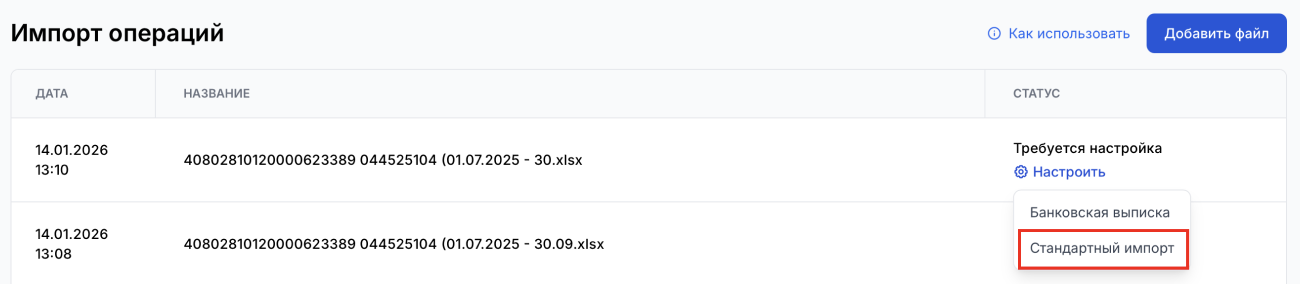
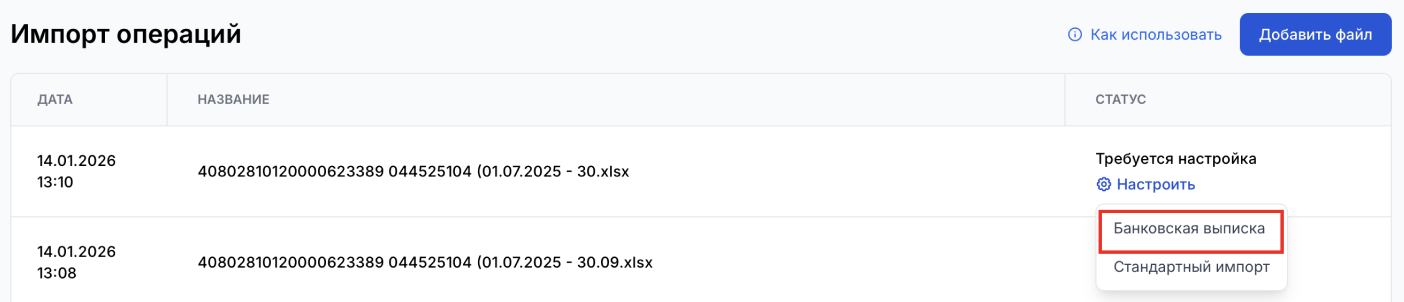
После загрузки файла нажмите «Настроить».
Выберите режим импорта:
Стандартный импорт
Банковская выписка
⚠️ Важно: стандартный Excel-файл и банковская выписка — два разных режима импорта, их нельзя путать.
Стандартный массовый импорт операций (через Excel)
В разделе Финансы → Операции заранее экспортируйте Excel-файл для импорта через кнопку Экспорт.
Заполните файл своими операциями по тому шаблону, который представлен. Подробнее с тем как заполнить файл для последующей корректной подгрузки можно ознакомиться тут в инструкции: https://truestats.swarmica.com/article/ru/59
Перейдите в Импорт операций, нажмите «Добавить файл» и загрузите заполненный Excel.
Нажмите «Настроить» и выберите «Стандартный импорт».
После подтверждения все операции из файла будут созданы автоматически.
Примечание: При импорте данных Статьи и Контрагенты, которых ещё нет в сервисе, создаются автоматически.
Если необходимо, чтобы в операциях использовались уже существующие Статьи / Контрагенты, их названия должны быть указаны точно так же, как при создании в сервисе (с учётом регистра и пробелов).
Импорт банковской выписки (через конструктор)
В разделе Импорт операций нажмите «Добавить файл» и загрузите банковскую выписку.
Нажмите «Настроить» и выберите режим «Банковская выписка».
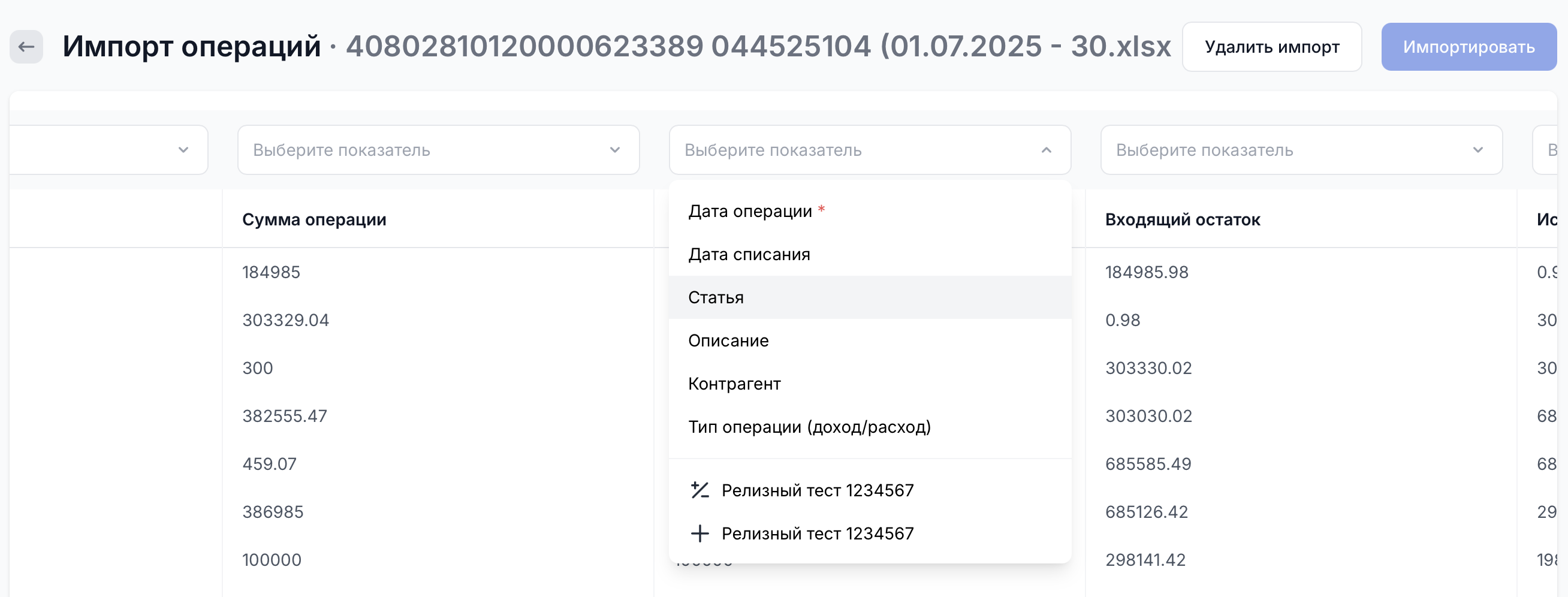
Вы попадёте в конструктор импорта, где отображаются столбцы из загруженного файла.
Настройка полей в конструкторе
В конструкторе мы сразу же можем назначить конкретным столбцам из выписки то, чем они является - Суммой операции / Датой операции / Контрагентом и пр.Для этого требуется над выбранным столбом кликнуть Выбрать показатель и в появившимся списке выбрать нужный.
Вид конструктора создания операций из банковской вписки:
(например: дата проводки или дата документа — название зависит от банка).
Дата операции — обязательное поле. Без его выбора кнопка «Импортировать» будет недоступна.
Сумма операции
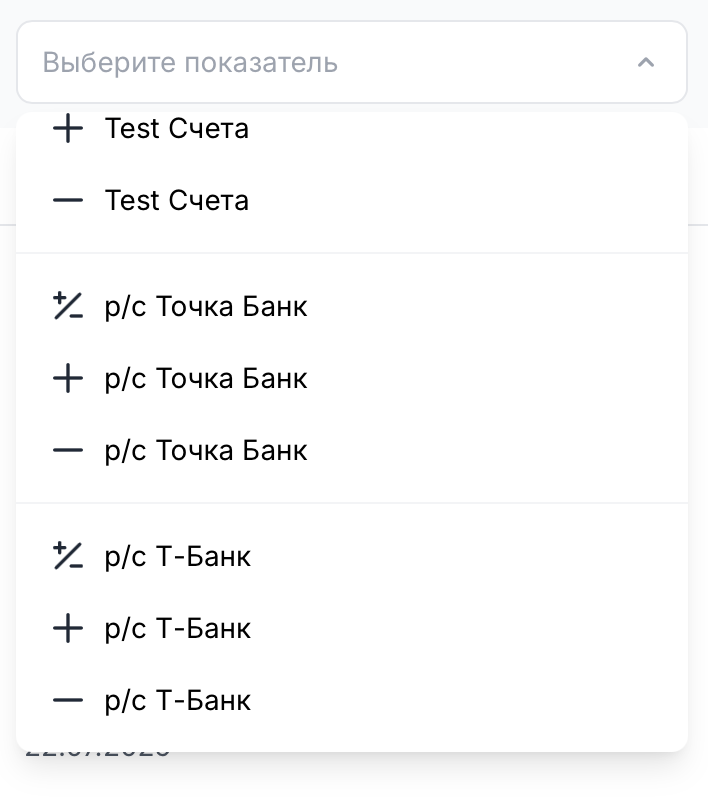
Назначьте столбец с суммой операции:
если доход и расход находятся в разных столбцах:
используйте столбец с доходом (название счёта со знаком «+»)
используйте столбец с расходом (название счёта со знаком «–»)
если доход и расход находятся в одном столбце:
используйте режим «±»
Сумма операции — обязательное поле. Без его выбора кнопка «Импортировать» будет недоступна.
Пример того, как это будет выглядеть в выпадающем списке:
Дополнительные поля
Контрагент и другие поля на этапе импорта не являются обязательными и могут быть заполнены позже вручную.
После этого нажмите «Импортировать» — начнётся процесс загрузки операций.
По завершении импорта в разделе Финансы → Операции появятся операции, созданные из загруженного файла.
Примечание:
TrueStats распознаёт НДС в назначении платежа: в банковских выписках, в том числе пришедших по email, и в операциях из интеграции с Т-Банком. Сумма сохраняется в поле «Сумма НДС, ₽», общая сумма операции не меняется. Поддерживаются разные формулировки: «в т.ч. НДС», «в том числе НДС», копейки словом («2276 руб. 30 коп.»), ставка в скобках.
Поле остаётся пустым, если:
в тексте указано, что НДС нет: «Без НДС», «НДС не облагается», «НДС не предусмотрен»;
в тексте несколько разных сумм НДС;
сумма НДС больше суммы операции или равна 0.
Важно: НДС, который вы ввели или очистили вручную, при повторной загрузке не перезаписывается.
Переход к операциям из успешного импорта
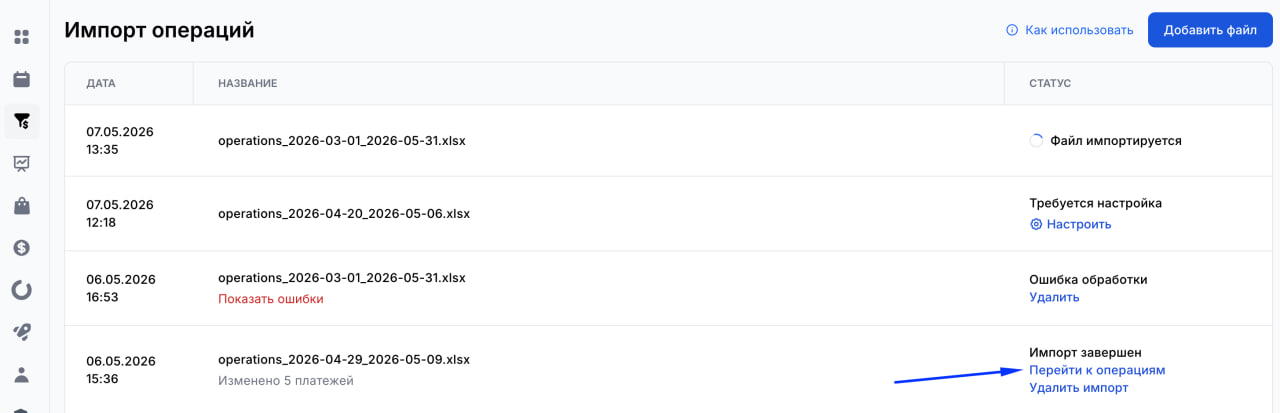
В списке файлов импорта есть возможность перейти к списку операций, которые были добавлены или изменены в рамках этого импорта. Для этого в списке файлов напротив необходимого необходимо нажать “Перейти к операциям”.
Автоправила финансовых операций
Что такое автоправила
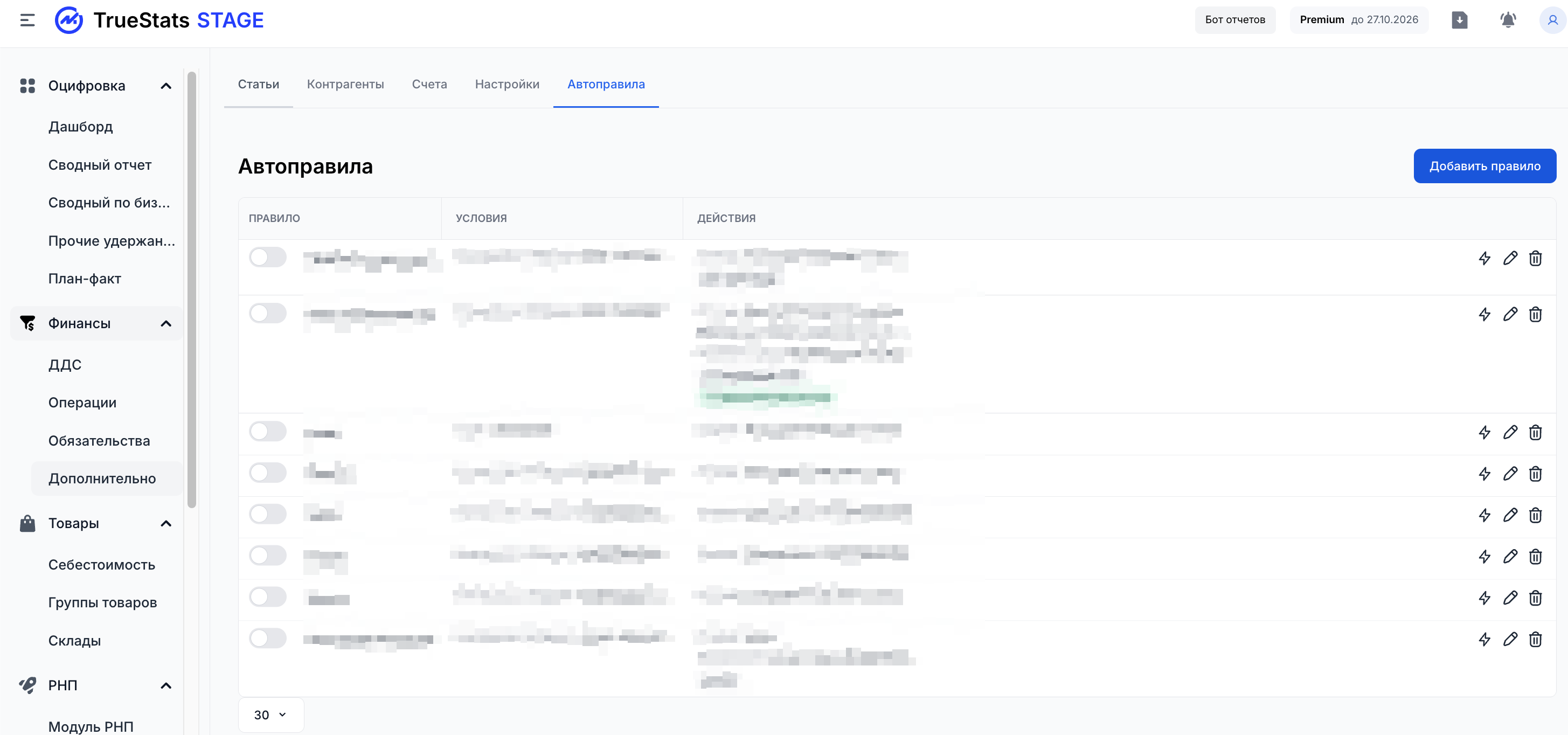
Автоправила находятся в разделе Финансы - Дополниельно, во вкладке "Автоправила".
Автоправила позволяют автоматически заполнять реквизиты финансовых операций по заданным условиям.
Например, можно настроить правило:
если контрагент = «Никита»;
автоматически установить статью расхода = «Выплаты».
После этого операции, соответствующие условиям, будут автоматически распределяться без ручного участия пользователя.
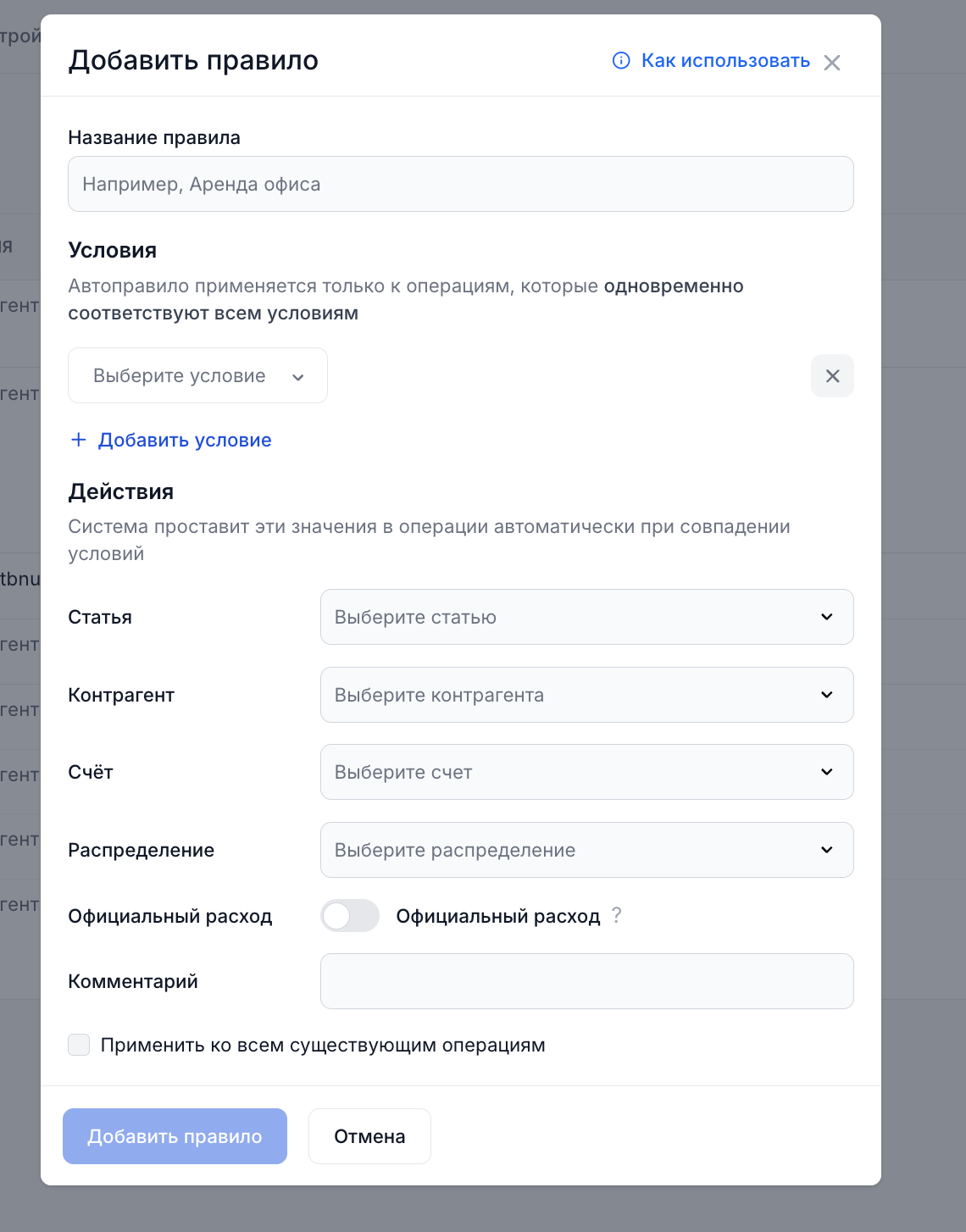
Для создания правила нажмите на "Добавить правило", откроется модальное окно с настройками:
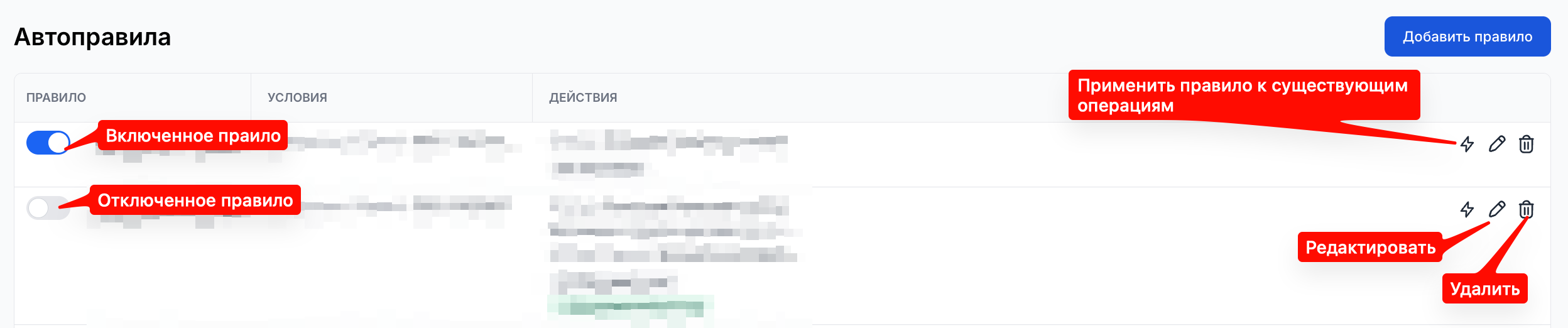
В гриде правил вы можете воспользоваться быстрыми действиями:
включить / отключить правило;
применить правило к уже существующим операциям;
редактировать;
удалить.
Из чего состоит автоправило
Автоправило состоит из двух частей:
Условия
Определяют, для каких операций будет работать правило.
Например:
Контрагент = Никита
Счет = Точка Банк
Сумма больше 100 000 ₽
Действия
Определяют, какие реквизиты необходимо заполнить в операции.
Например:
установить статью;
установить контрагента;
установить счет;
задать распределение;
установить официальный расход.
Примечание:
При настройке правила система скрывает взаимоисключающие условия и действия. Например, если в условии указано «Счёт 1», в действии нельзя выбрать изменение на тот же счёт — доступна только замена на другой счёт, например «Счёт 2».
Исключение — поле «Контрагент». Его можно одновременно использовать и для поиска операций, и для изменения, если необходимо нормализовать названия контрагентов.
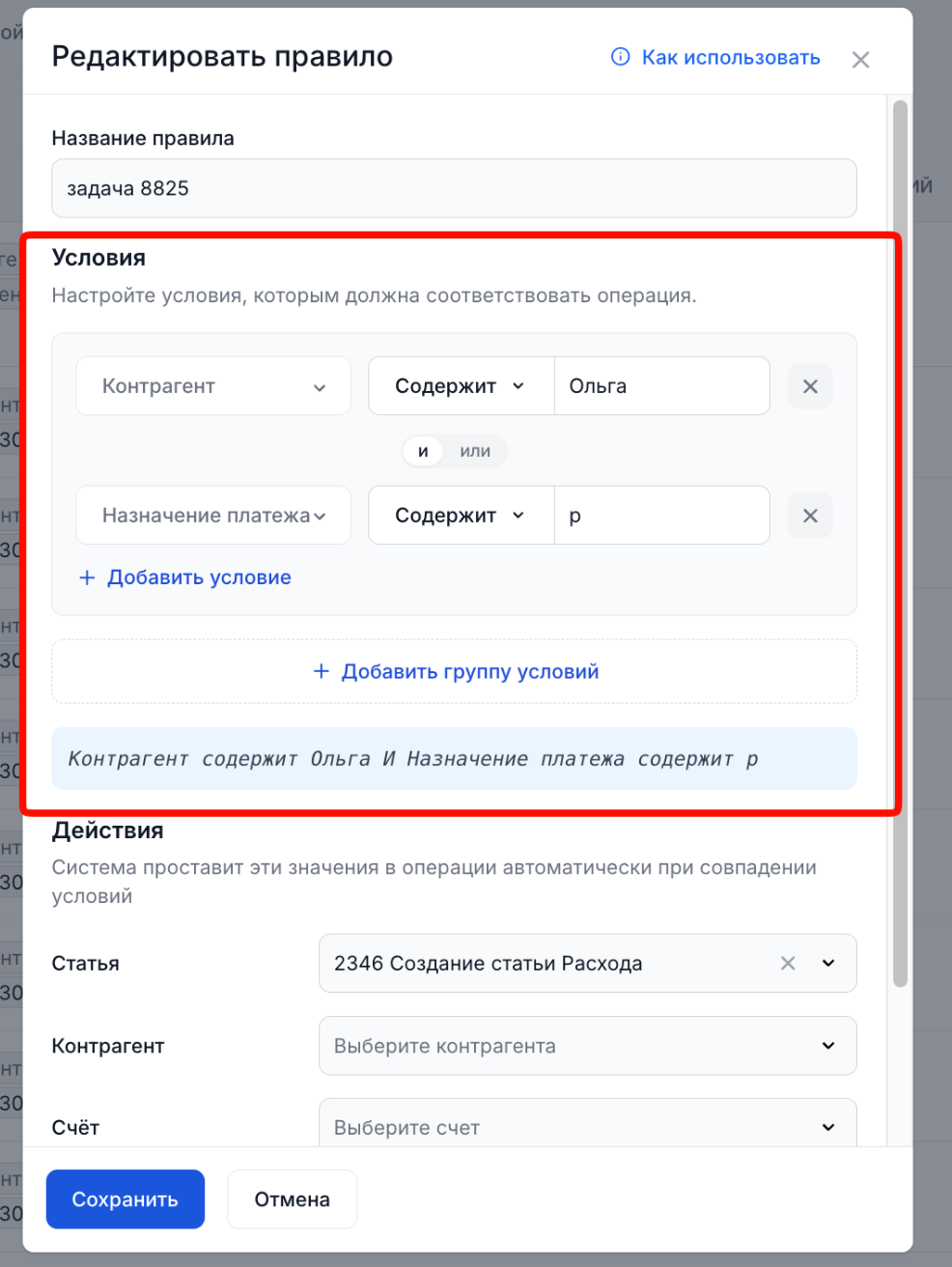
Как работают несколько условий и группы условий
Условия поддерживают следующие логические операторы:
Все условия (И) — операция должна соответствовать каждому условию в группе;
Любое условие (ИЛИ) — достаточно соответствия хотя бы одному условию;
между группами также можно выбрать оператор «И» или «ИЛИ».
Под настройками отображается предпросмотр итоговой логики правила.
Как настроить
Например, чтобы назначать статью «Логистика» операциям от нескольких контрагентов:
Создайте одну группу условий.
Выберите режим «Любое условие (ИЛИ)».
Добавьте контрагентов “Контрагент 1”, “Контрагент 2” и “Контрагент 3”.
Укажите действие — назначить статью «Логистика».
Для более сложных сценариев можно создать несколько групп и выбрать оператор между ними.
Ограничения
Внутри одной группы необходимо выбрать один общий оператор:
либо все условия объединяются через «И»;
либо все условия объединяются через «ИЛИ».
Смешивать операторы внутри одной группы нельзя. Например, конструкцию «Контрагент = Альфа И Счёт = Основной ИЛИ Счёт = Бонусный» нужно разделить на две группы:
Контрагент = Альфа И Счёт = Основной;
Контрагент = Альфа И Счёт = Бонусный.
Между этими группами выбирается оператор «ИЛИ».
Как работают несколько автоправил
Одна операция может подходить сразу под несколько автоправил. В этом случае система применяет правила последовательно.
Если несколько правил изменяют одно и то же поле в операции, то будет применено самое новое правило по дате создания.
Важно:
автоправила может заполнять пустые поля так и перезаписывать уже заполненные;
если поле уже заполнено другим автоправилом или вручную пользователем, следующее правило может его изменить.
Что происходит при ручном изменении операции
Если пользователь вручную изменил реквизиты операции, то автоправила могут перезаписывать внесенные изменения.
Кнопка «Применить ко всем существующим»
При создании или изменении автоправила можно применить его не только к новым операциям, но и к уже существующим.
После запуска система проверяет существующие операции и применяет правило к тем операциям, которые соответствуют его условиям.
Важно учитывать, что автоправило заполняет только пустые поля. Если нужный реквизит уже заполнен, значение останется без изменений.
Что происходит при удалении автоправила
Удаление автоправила не отменяет изменения, которые уже были внесены в операции ранее.
То есть если:
Автоправило заполнило статью расхода.
Автоправило было удалено.
Статья расхода в операции останется заполненной.
Если необходимо изменить распределение таких операций, это можно сделать вручную через редактирование конкретной операции или через массовое редактирование.
Рекомендации по настройке
Для достижения наилучшего результата рекомендуется:
использовать максимально точные условия;
избегать большого количества пересекающихся правил;
регулярно проверять результат применения автоправил;
сначала тестировать правило на небольшом количестве операций, а затем применять ко всем существующим данным (ограничивая выборку, например, по дате).
Это позволит избежать неоднозначного распределения и упростит поддержку настроек в будущем.
Важно: данный способ импорта операций используется только для режима Стандартный импорт.
Важно 1: операции, которые можно создавать, бывают 2-х типов: разовые и регулярные. Загрузка через импорт доступна только для разовых операций.
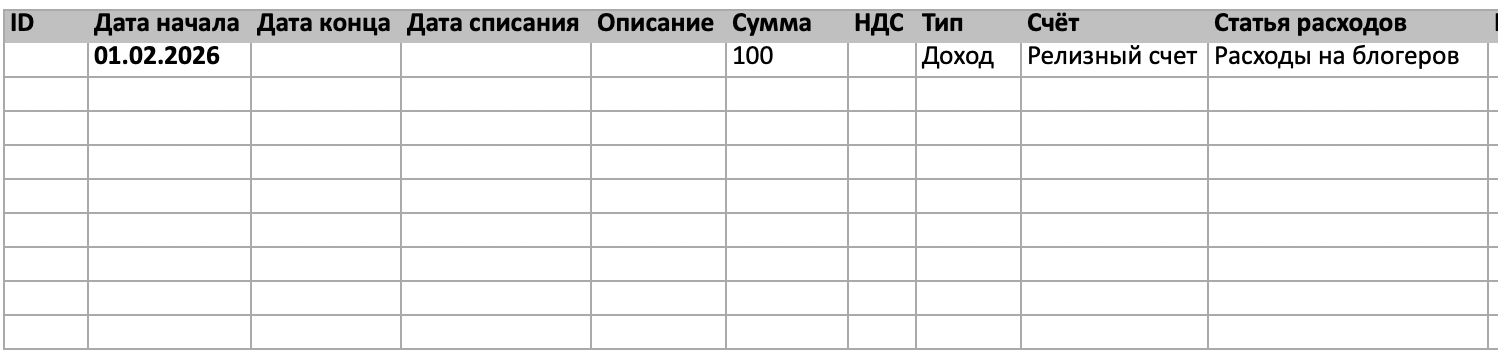
Так выглядит пример таблицы, необходимой для импорта. Важно соблюдать порядок столбцов шаблона, чтобы импорт мог пройти без ошибок.
Детальнее ее разберем ниже. Чтобы получить готовый шаблон таблицы для последующего заполнения, Вы можете выгрузить его через кнопку “Экспорт” и далее приступить к его заполнению.
Важно! Есть поля, которые являются обязательными и необязательными для заполнения. Для прохождения файла импорта без ошибок требуется заполнить минимально только обязательные поля.
ID (необязательное поле) — требуется заполнять только в том случае, если Вы хотите перезаписать уже созданную Вами ранее операцию. Получить ID операции можно, нажав на “Экспорт” и выгрузив таблицу с операциями. Для загрузки новой операции добавление ID не требуется (оставляем пустую ячейку).
Дата начала (обязательное поле) — здесь указываем дату совершения операции.
Дата конца (необязательное поле) — если у Вас выбран период (например, чтобы "размазать" расход на период), то помимо даты начала вносится и дата конца операции.
Дата списания (необязательное поле) — заполняется, если важно разделить дату фактического проведения операции и дату списания суммы операции. В большинстве своем они всегда совпадают.
Описание (необязательное поле) — здесь можно указать дополнительно описание операции, если это требуется.
Сумма (обязательное поле) — здесь указываем сумму операции, с учетом НДС.
НДС (необязательное поле) — тут можно указать сумму НДС отдельно, если это требуется для вашего текущего выбранного налогового режима.
Тип (необязательное поле) — всего есть три типа операций: Доход / Расход / Перевод. Если Вы не укажете тип, то он будет взят в зависимости от того, с каким знаком Вы указали сумму. Если “-100” (минус сто), то операция будет создана с типом Расход, если Вы не поставите знак, то с типом Доход.
Счет (обязательное поле) — данное поле отражает счет, по которому проходила операция. Счета создаются в разделе “Дополнительно — Счета”. Чтобы указать счет, необходимо сначала создать его, а потом, скопировав, указать его в файле экспорта. Если не указать счет, то будет получена ошибка с требованием заполнить это поле, так как оно является обязательным.
Статья расходов (необязательное поле) — статьи расходов создаются Вами заранее в разделе “Дополнительно” — “Статьи”. Если Вы хотите ввести ранее созданную статью, Вам требуется ввести аналогичное название, как Вы указали при создании статьи (учитывая регистр). Если Вы указываете уникальное название статьи в таблице, то после загрузки автоматически создается новая статья операционных расходов (она появится также в разделе “Статья”).
Контрагент (необязательное поле) — здесь Вы можете указать контрагента, с которым происходил взаиморасчет. Создать контрагента можно в разделе “Дополнительно” — “Контрагенты”.
Артикул продавца (необязателен для заполнения) — внутренний артикул продавца, здесь указываем названия артикулов, на которые будут распределяться расходы. Допускается разделение в форматах ";" или переносом строки (Windows — Alt + Enter; macOS — Command + Return).
Артикул маркетплейса (необязателен для заполнения) — внешний артикул на маркетплейсе, здесь указываем названия артикулов, на которые будут распределяться расходы. Допускается разделение в форматах ";" или переносом строки (Windows — Alt + Enter; macOS — Command + Return).
Бренд (необязателен для заполнения) — указываем названия брендов, на артикулы в рамках которых будут распределяться расходы. Допускается разделение в форматах ";" или переносом строки (Windows — Alt + Enter; macOS — Command + Return).
Магазин (необязателен для заполнения) — указываем названия магазинов, на артикулы в рамках которых будут распределяться расходы. Допускается разделение в форматах ";" или переносом строки (Windows — Alt + Enter; macOS — Command + Return).
При заполнении полей Артикул, Бренд и Магазин важно учитывать, что названия должны быть заполнены точно так же, как они есть в сервисе (учитывается как регистр, так и раскладка клавиатуры). Например: если название аккаунта “TRENDY”, но в таблице Вы заполнили “Trendy”, то при импорте файла Вам выдаст ошибку.
Важно: для корректности импорта заполнять стоит в одной строке либо столбец Артикул, либо столбец Бренд, либо столбец Магазин. Если Вы заполняете несколько из перечисленных столбцов, то приоритет заполнения будет отдаваться только одному в следующем порядке по убыванию приоритета: Артикул, Бренд, Магазин.
Официальный расход (необязательное поле) — если у Вас в настройках магазина налогов в сервисе TrueStats выбрана система налогообложения УСН «Доходы минус Расходы», то для расходной операции её можно пометить как официальный расход — такие операции учитываются при расчете налогов. В данном поле просто пишем Да, если расход официальный, и оставляем поле пустым, если не хотим включать опцию “Официальный расход”.
В данном разделе вы можете создавать статьи, которые используются в рамках операций, создаваемых в разделе Операции (ранее — Операционные расходы).
Статьи позволяют определить, к какому типу относится операция и использовать эту информацию в аналитике.
Примеры статей:
Заработная плата
Оплата склада
Оплата печатной продукции
Подписки на сервисы и др.
Где доступна аналитика по статьям:
ОПиУ (блок "Операционные расходы" и разбивка по статьям в нем)
Финансы - ДДС
⚠️ Важно: на текущий момент раздел Операции дублирует раздел Операционные расходы. В ближайшее время планируется полный переход на раздел Операции, сейчас эти разделы "живут параллельно".
Способы создания статьи
На текущий момент доступно два способа создания статьи:
Через раздел Финансы → Дополнительно → Статьи
Через раздел Расходы → Операционные расходы → Статьи
⚠️ Важно: при создании статьи через раздел Операционные расходы на этапе создания можно указать или отредактировать только наименование статьи.
Тип операции и вид деятельности заполняются только через раздел Финансы → Дополнительно → Статьи.
Создание статьи через «Финансы → Дополнительно → Статьи»
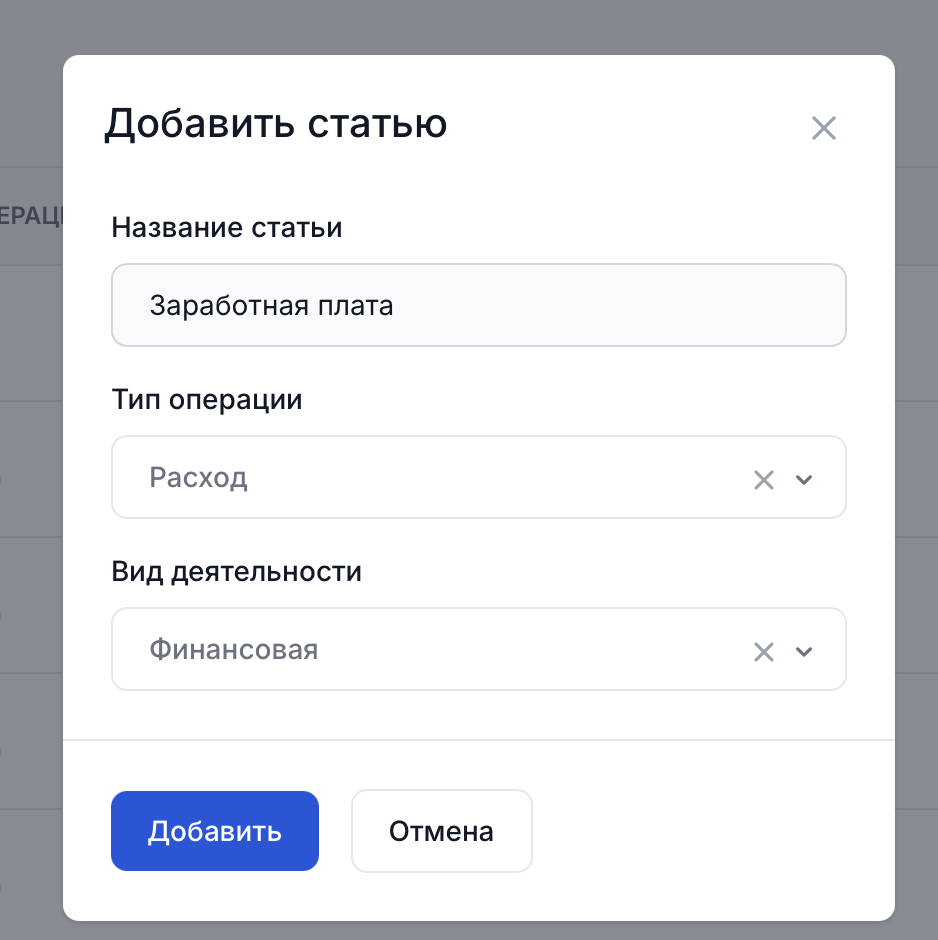
Нажмите «Добавить статью»
В открывшемся окне заполните поля:
Название статьи
Тип операции:
Доход — операции, формирующие доход (для блока ДДС)
Расход — операции, формирующие расход (для блока ДДС)
Перевод — операции для перевода денежных средств между счетами
Вид деятельности:
Налоговая
Финансовая
Операционная
Инвестиционная
Важное примечание
Если статья создана с типом операции Доход, но при создании операции выбран тип Расход, операция будет учтена как Расход.
Приоритет всегда отдается типу, выбранному на этапе создания операции.
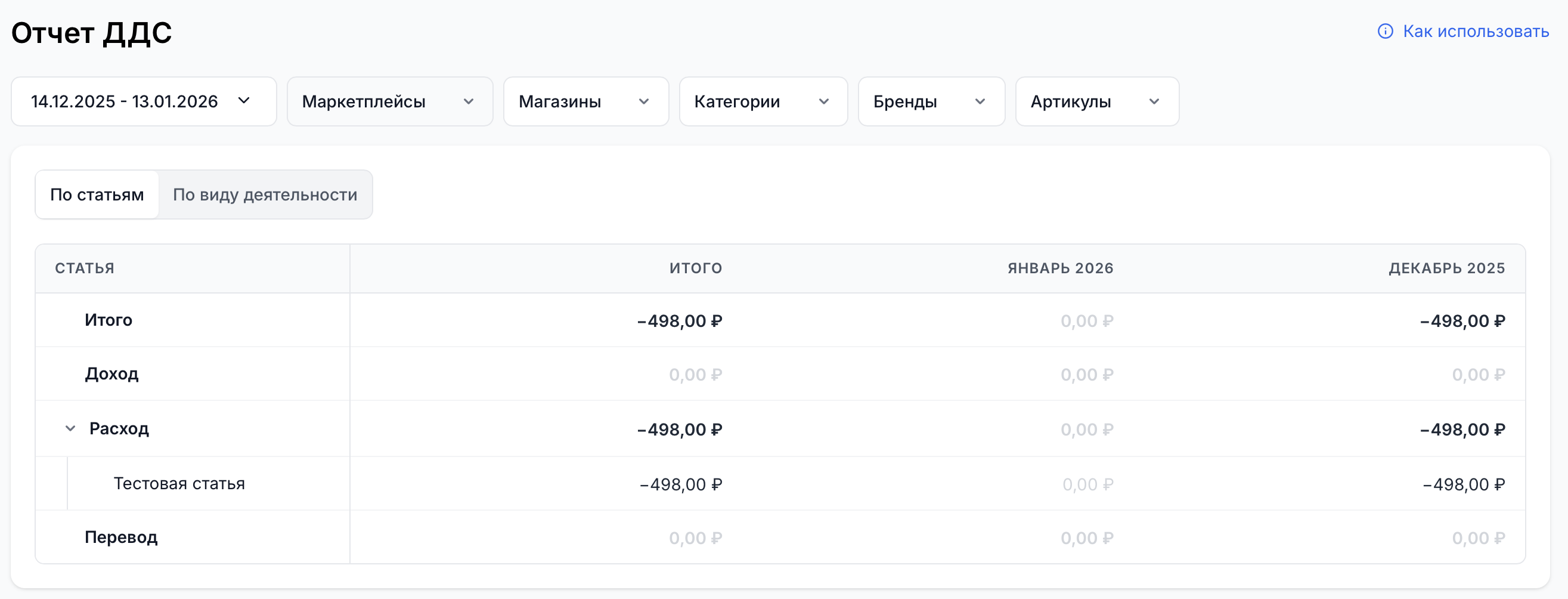
Разбивку по типам операций (Доход / Расход / Перевод) можно увидеть в аналитике по статьям в разделе Финансы → ДДС.
Разбивку по виду деятельности (Налоговая / Финансовая / Инвестиционная / Операционная) можно видеть аналогично переключившись во вкладку "По виду деятельности" в Финансы → ДДС.
Группы статей финансовых операций
Группы статей позволяют объединить связанные доходные или расходные статьи в общие категории. Это упрощает работу с большим количеством статей и делает отчёты ДДС и ОПиУ более наглядными.
Как работают группы статей
Каждая статья может:
входить только в одну группу;
не входить ни в одну группу.
В одной группе могут находиться статьи только одного типа:
доходные;
расходные.
Тип группы определяется автоматически по первой добавленной статье. Поэтому объединить в одной группе доходные и расходные статьи нельзя.
Статьи типа «Перевод» добавлять в группы нельзя. В отчётах они всегда отображаются отдельно.
Как создать группу статей
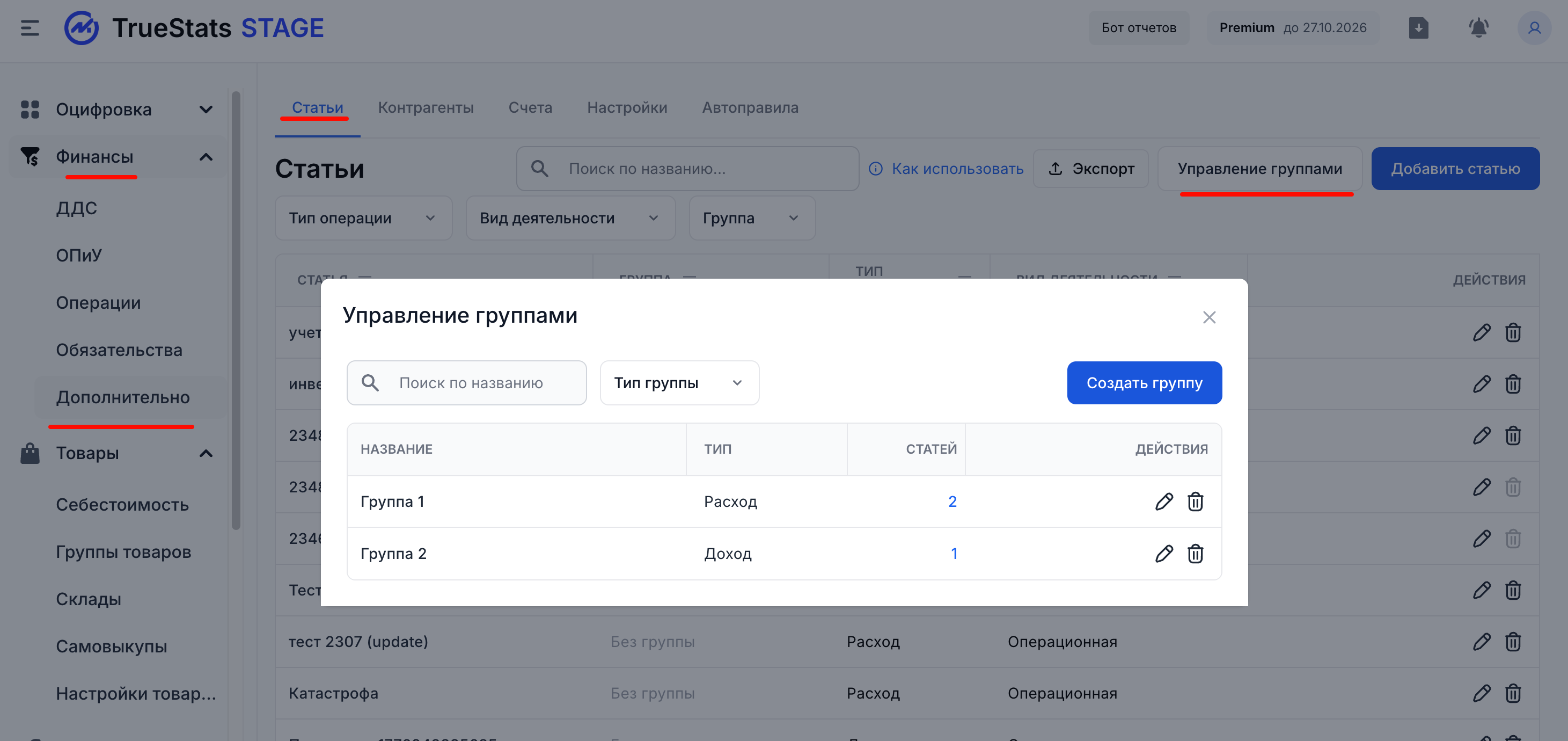
Перейдите в раздел Финансы - Дополнительно, выберите вкладку "Статьи"
Нажмите «Управление группами».
Нажмите «Создать группу».
Укажите название группы.
Выберите статьи, которые необходимо добавить.
Сохраните изменения.
После выбора первой статьи система автоматически определит тип группы и покажет только подходящие статьи того же типа.
Статьи, которые уже входят в другие группы, выбрать нельзя.
Группу также можно создать непосредственно при создании или редактировании статьи.
Как добавить статью в группу
При создании или редактировании статьи используйте поле «Группа статьи».
В нём можно:
выбрать существующую группу;
создать новую группу;
оставить статью без группы;
убрать статью из текущей группы.
В списке отображаются только группы, подходящие по типу статьи.
Для статей типа «Перевод» поле выбора группы недоступно.
Управление группами
В окне «Управление группами» можно:
просматривать список созданных групп;
искать группы по названию;
фильтровать их по типу;
просматривать количество и состав статей;
изменять название группы;
добавлять или удалять статьи;
удалять группы.
Если из группы удалить все статьи, группа станет универсальной. Её тип будет определён заново после добавления первой статьи.
Что происходит при удалении группы
Удаление группы не удаляет сами статьи и финансовые операции.
После удаления группы все входившие в неё статьи автоматически переходят в состояние «Без группы».
Исторические данные и суммы операций при этом не изменяются.
Отображение групп в ДДС и «ОПиУ»
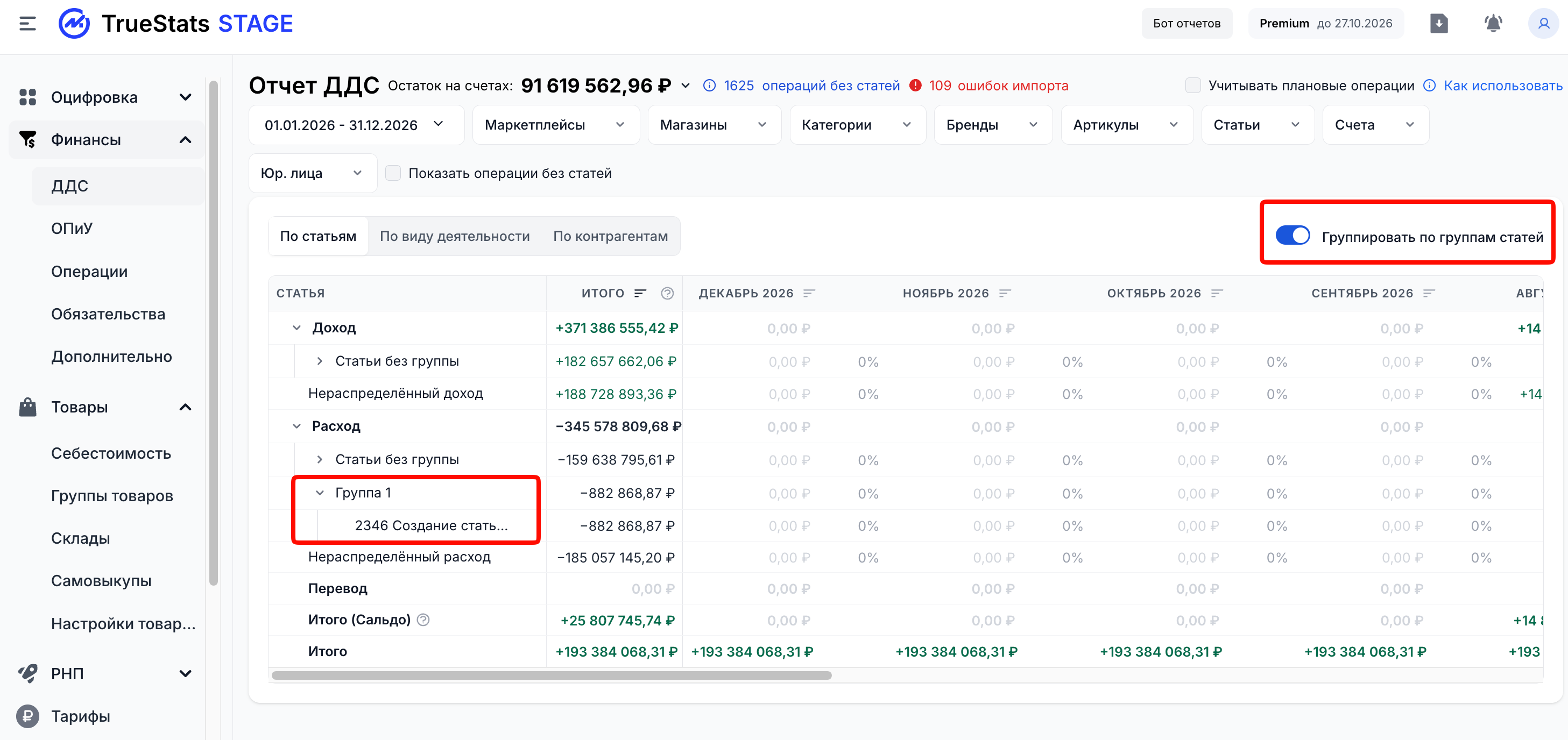
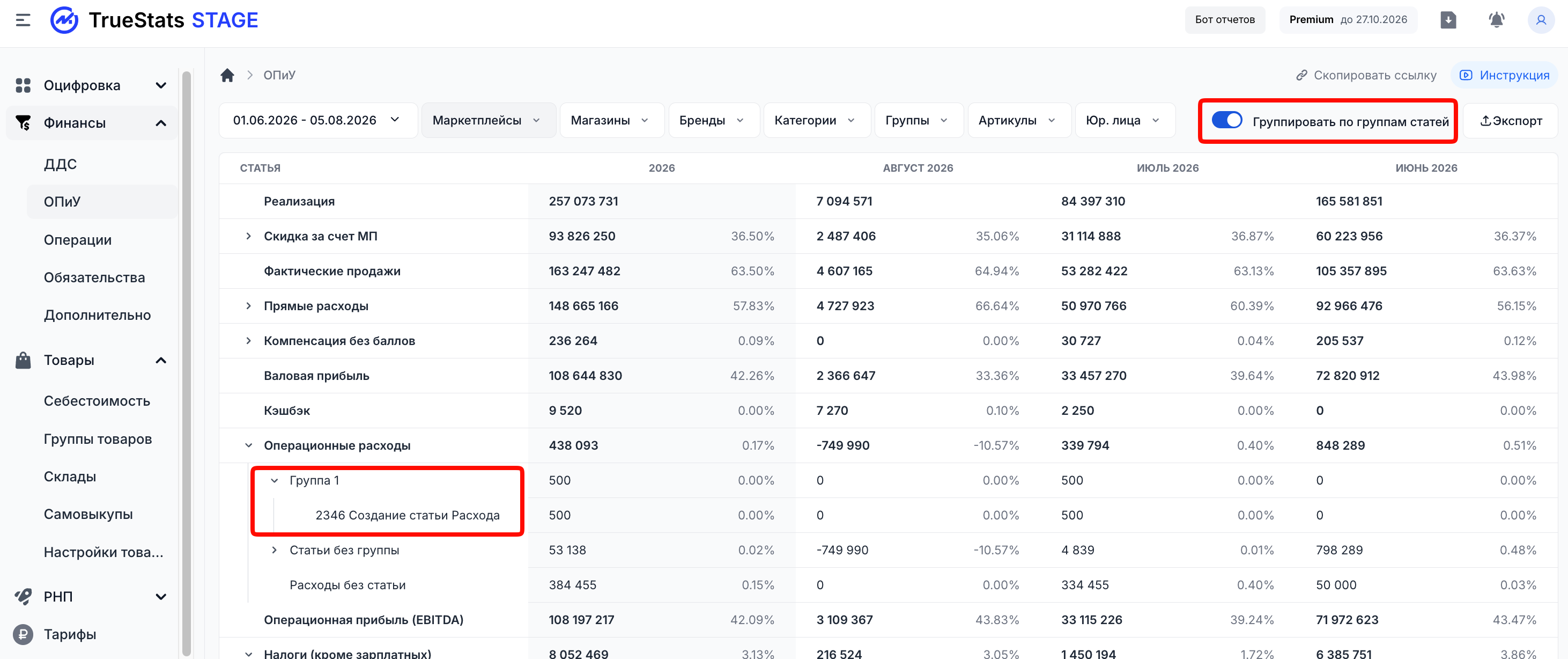
При группировке отчёта по статьям данные отображаются в виде вложенной структуры:
тип операции — «Доходы», «Расходы» или «Переводы»;
группа статей;
отдельные статьи внутри группы.
Рядом с каждой группой отображается общая сумма по всем входящим в неё статьям. Группу можно раскрыть и посмотреть детализацию.
ДДС:
ОПиУ:
Статьи без группы
Все статьи, которые не были добавлены ни в одну группу, автоматически отображаются в блоке «Статьи без группы».
Создавать такую группу вручную не нужно.
Важно
Одна статья может входить только в одну группу.
Доходные и расходные статьи нельзя объединить в одной группе.
Переводы нельзя добавлять в группы.
Изменение группы не изменяет существующие финансовые операции.
После появления функции все ранее созданные статьи продолжат работать без дополнительной настройки.
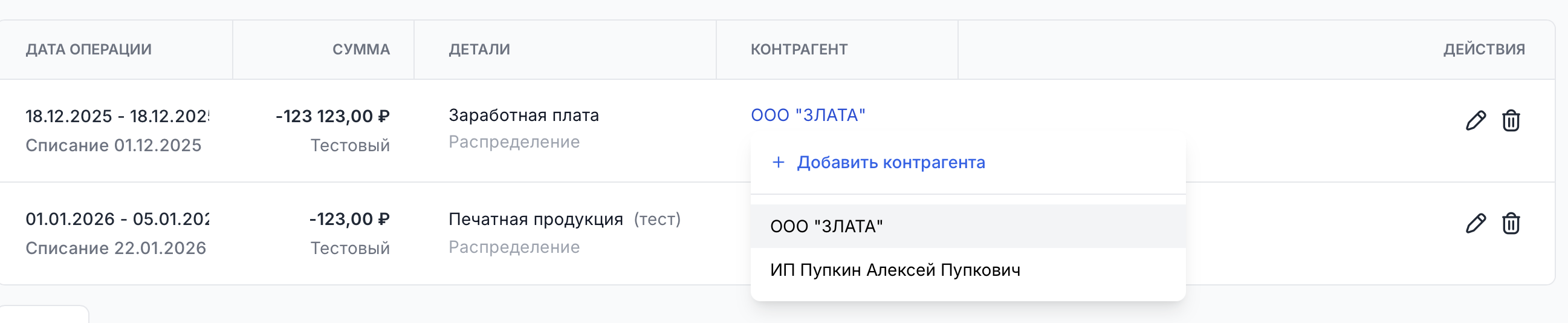
Контрагента можно назначить любой операции в разделе Финансы → Операции на этапе создания, редактирования, а также непосредственно из списка операций.
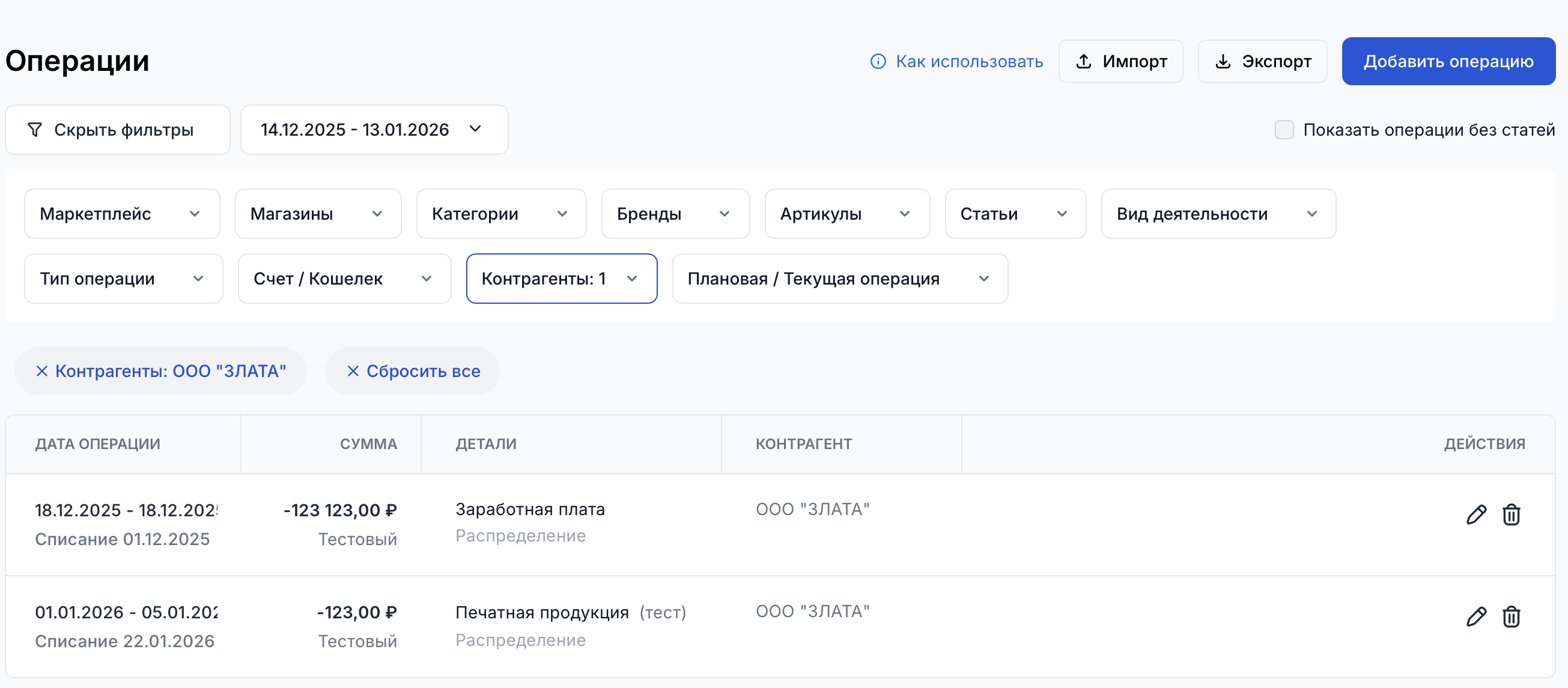
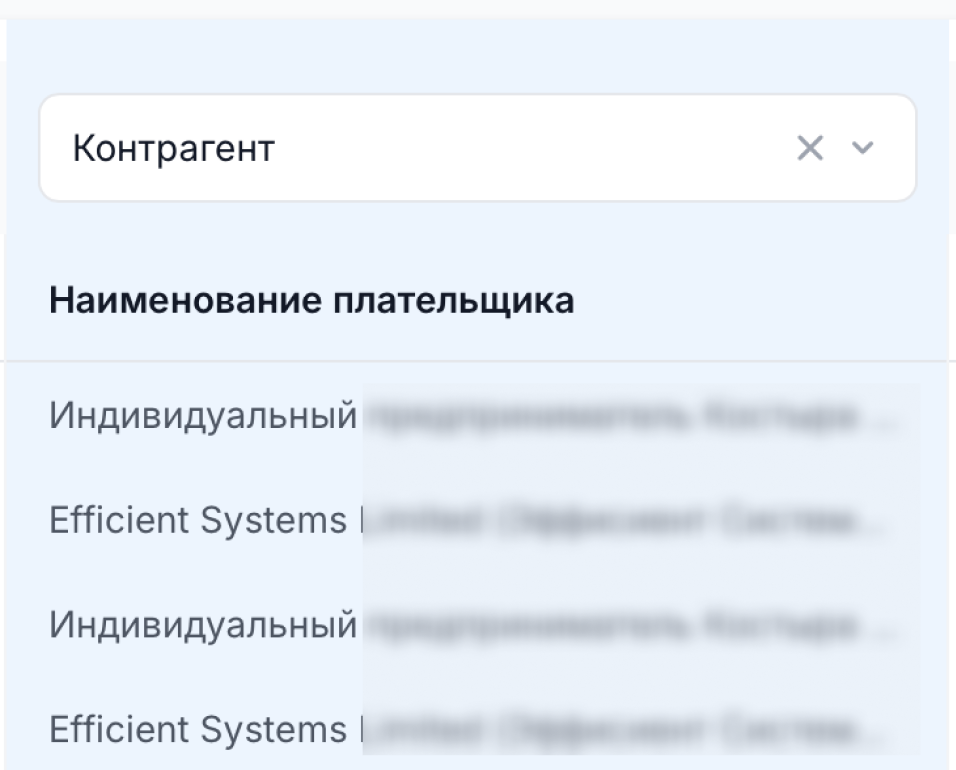
В разделе Финансы → Операции доступен фильтр «Контрагент», который позволяет отфильтровать операции и увидеть те, которые закреплённые за выбранным контрагентом.
Создание контрагента
Перейдите в Финансы → Дополнительно → Контрагенты
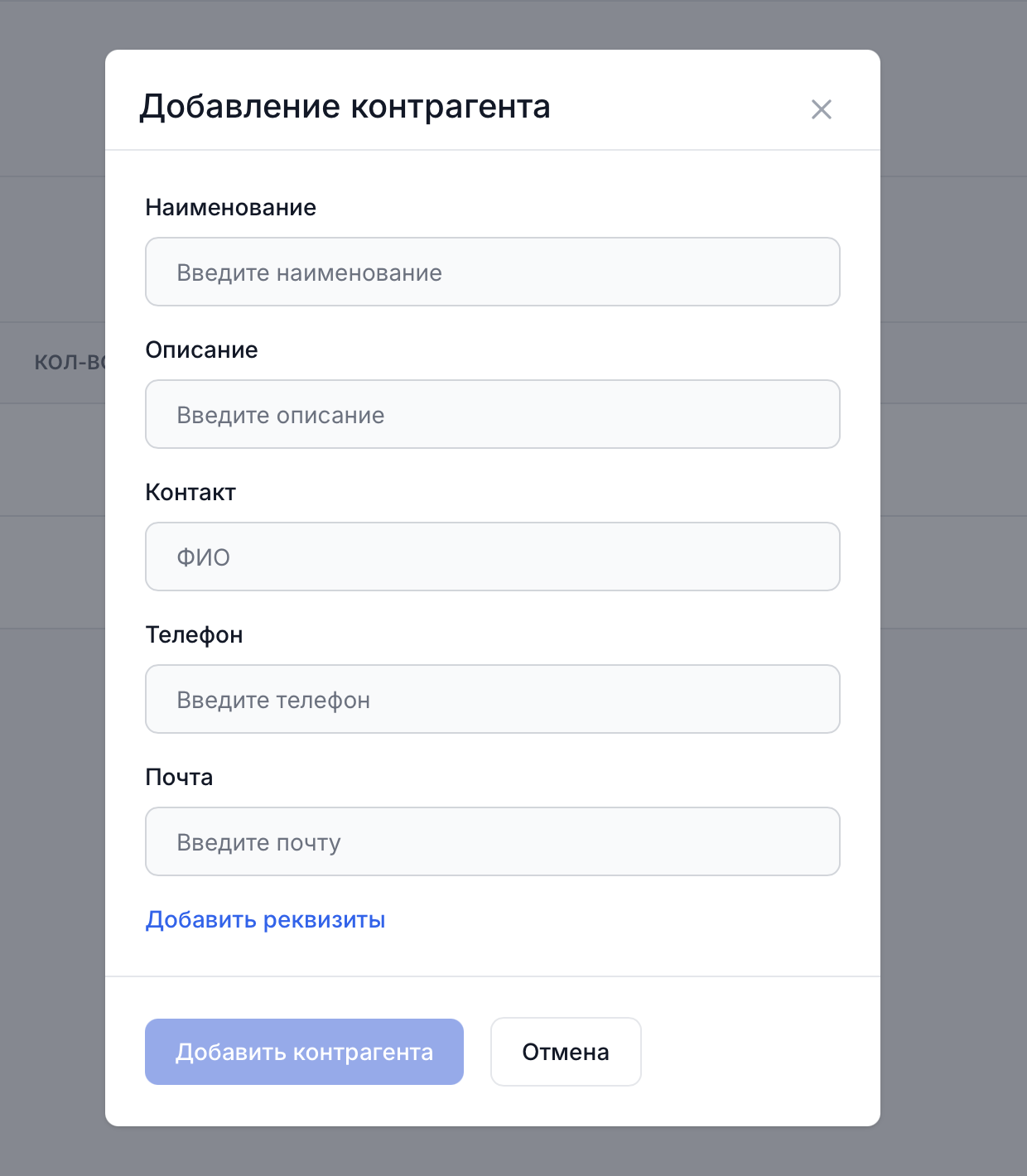
Нажмите «Добавить контрагента»
Заполните данные
— обязательное поле: Наименование
— остальные поля опциональны
Важно: При работе с импортом операций через банковскую выписку (конструктор импорта в разделе Финансы - Операции - Импорт), если Вы назначаете один из столбцов как Контрагент, то если такого контрагента у Вас нет, то он будет создан автоматически. И все последующие импорты операций (при выборе в конструкторе столбца как Контрагент) будут назначаться корректного на уже созданного.
Любую операцию в разделе Финансы → Операции можно назначить на конкретный счёт.
Для корректной аналитики необходимо присваивать счёт операциям дохода, расхода и перевода, относящимся к нему.
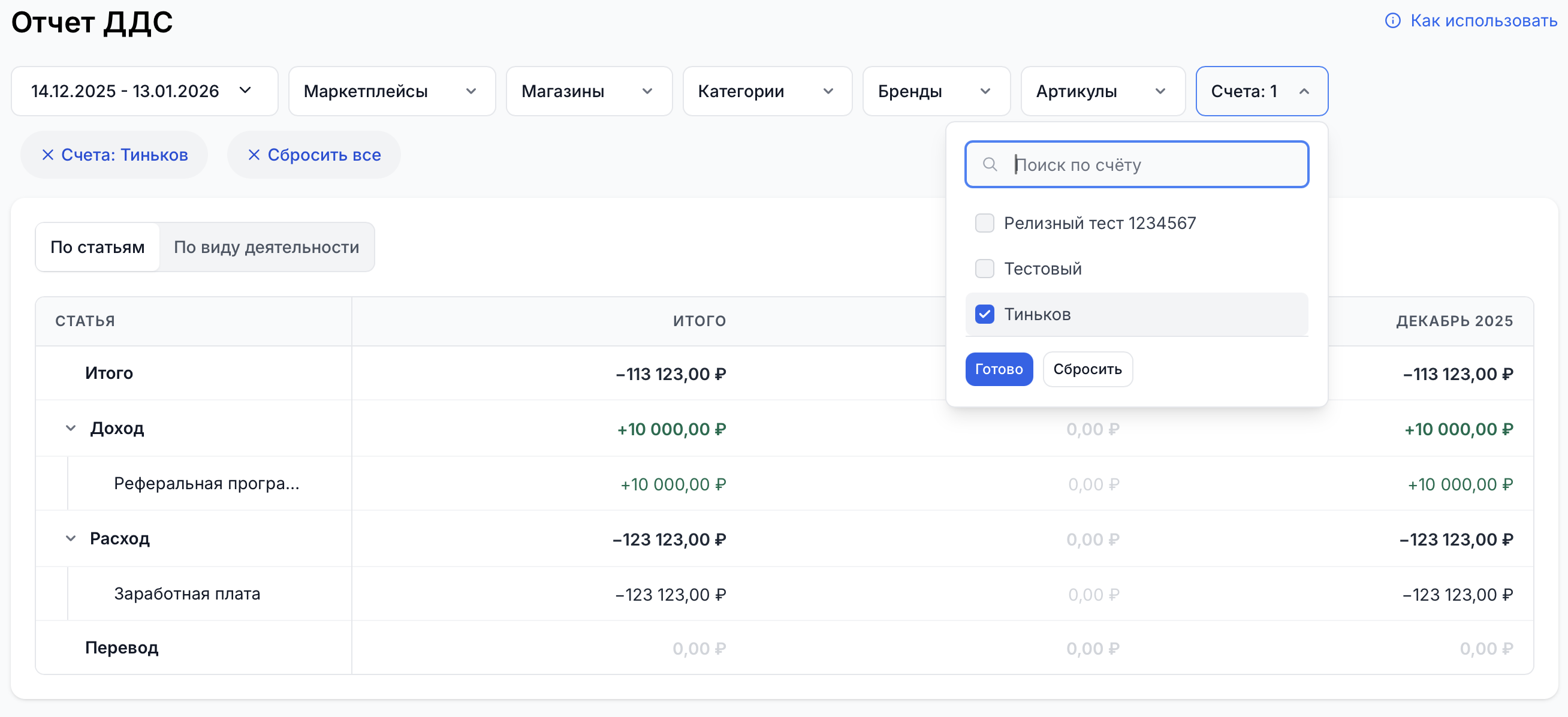
Аналитику операций в разрезе счёта можно посмотреть в разделе Финансы → ДДС, выбрав нужный счёт в фильтре «Счета». После выбора отобразятся все операции, назначенные на данный счёт.
Создание счёта
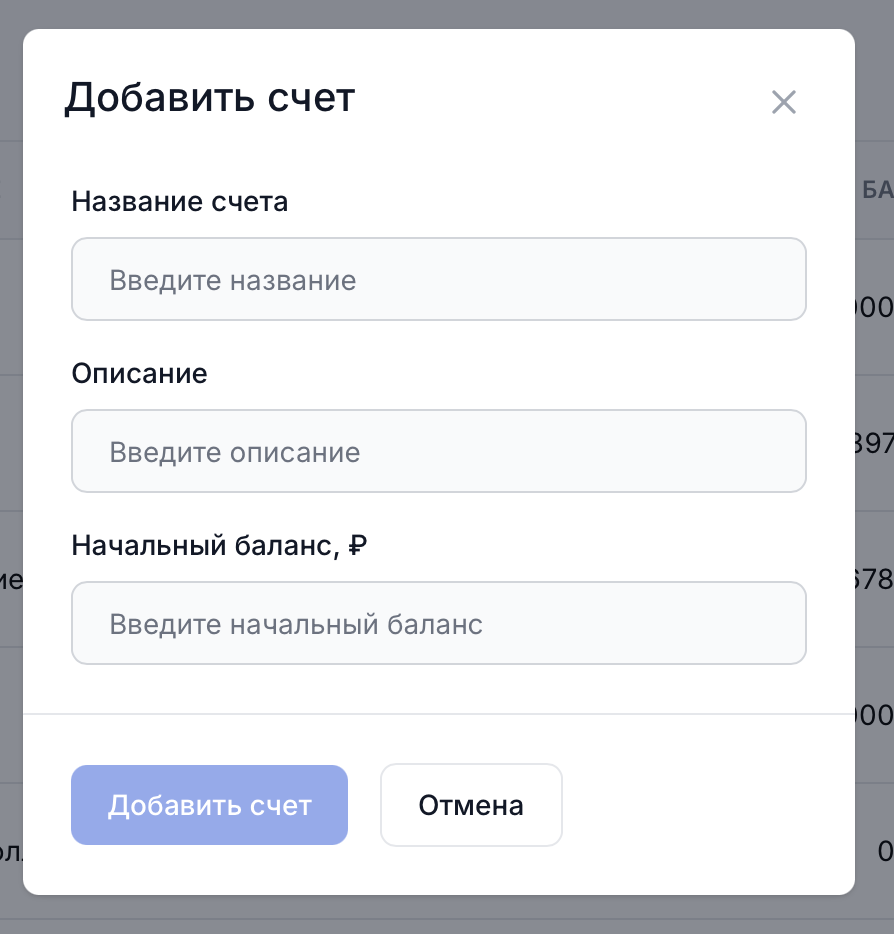
Перейдите в Финансы → Дополнительно → Счета
Нажмите «Добавить счёт»
Заполните поля:
название счёта;
описание — при необходимости;
начальный остаток и дату, на которую он актуален.
Сохраните счёт, нажав «Добавить счёт»
Примечание:
Начальный остаток используется как отправная точка для расчёта остатка по счёту в TrueStats. Указывайте сумму, которая находилась на счёте на выбранную дату до учёта операций за последующие дни.
Для счетов с подключённой банковской интеграцией начальный остаток и его дата определяются автоматически по самой ранней загруженной выписке. Изменить их вручную нельзя.
Если в дальнейшем будет загружена выписка за более ранний период, TrueStats автоматически пересчитает начальный остаток и дату, на которую он актуален.
Назначение счёта операции
Чтобы назначить счёт операции:
Перейдите в режим создания или редактирования операции в разделе Финансы→ Операции
В поле «Счёт» выберите нужный счёт
Сохраните изменения
После этого вы сможете отфильтровать все операции по выбранному счёту в разделе Финансы → ДДС.
Счета с подключённой банковской интеграцией
При подключении счёта с банковской интеграцией операции будут регулярно обновляться автоматически. В TrueStats будут загружаться данные из банковских выписок: дата и сумма операции, назначение платежа, НДС (если указан) и другие заполненные банком поля.
Банковскую интеграцию можно подключить только к счёту, на котором ещё нет операций, созданных вручную, импортированных из других источников или привязанных к нему ранее.
Это ограничение необходимо, чтобы банковская выписка оставалась единственным источником движения денег по счёту, а данные в TrueStats соответствовали данным банка.
Какие данные банковской операции нельзя изменить
Для операций, полученных из банковской выписки, нельзя вручную изменить:
дату операции;
сумму;
направление операции — доход или расход;
счёт, к которому относится операция;
принадлежность операции к банковскому счёту.
Такую операцию нельзя перенести на другой счёт или отвязать от исходного счёта.
При этом можно дополнять данные операции и изменять:
статью;
контрагента;
назначение платежа;
проект;
распределение;
другие дополнительные параметры, не влияющие на исходные данные банковской выписки.
Защита от дублирования операций
TrueStats автоматически проверяет банковские операции при загрузке выписок.
Повторная отправка одной и той же выписки или загрузка выписок за пересекающиеся периоды не создаёт дубли операций.
Для проверки учитывается сочетание параметров операции:
дата;
сумма;
вид документа;
номер документа;
счёт;
контрагент.
Если операция с таким набором данных уже была загружена, повторно она не создаётся.
Интеграция финансовых операций со счета в Т-банке
Пользователи Т-банк могут интегрировать свой счет с счетом в Truestats. Операции по выбранному счету в Т-банке будут отображаться в списке финансовых операций по этому счету Truestats.
Добавление счета
Для того чтобы добавить связь счета в банке с счетом Truestats необходимо:
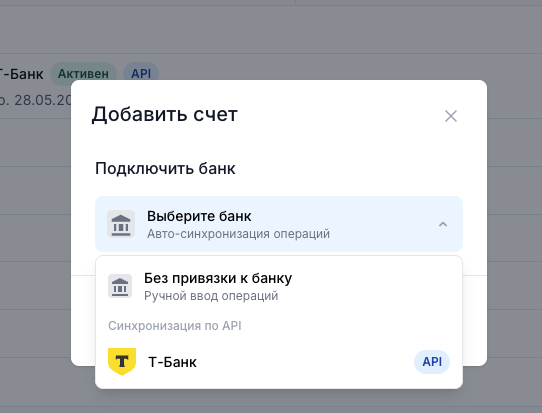
Открыть окно создания или редактирования счета
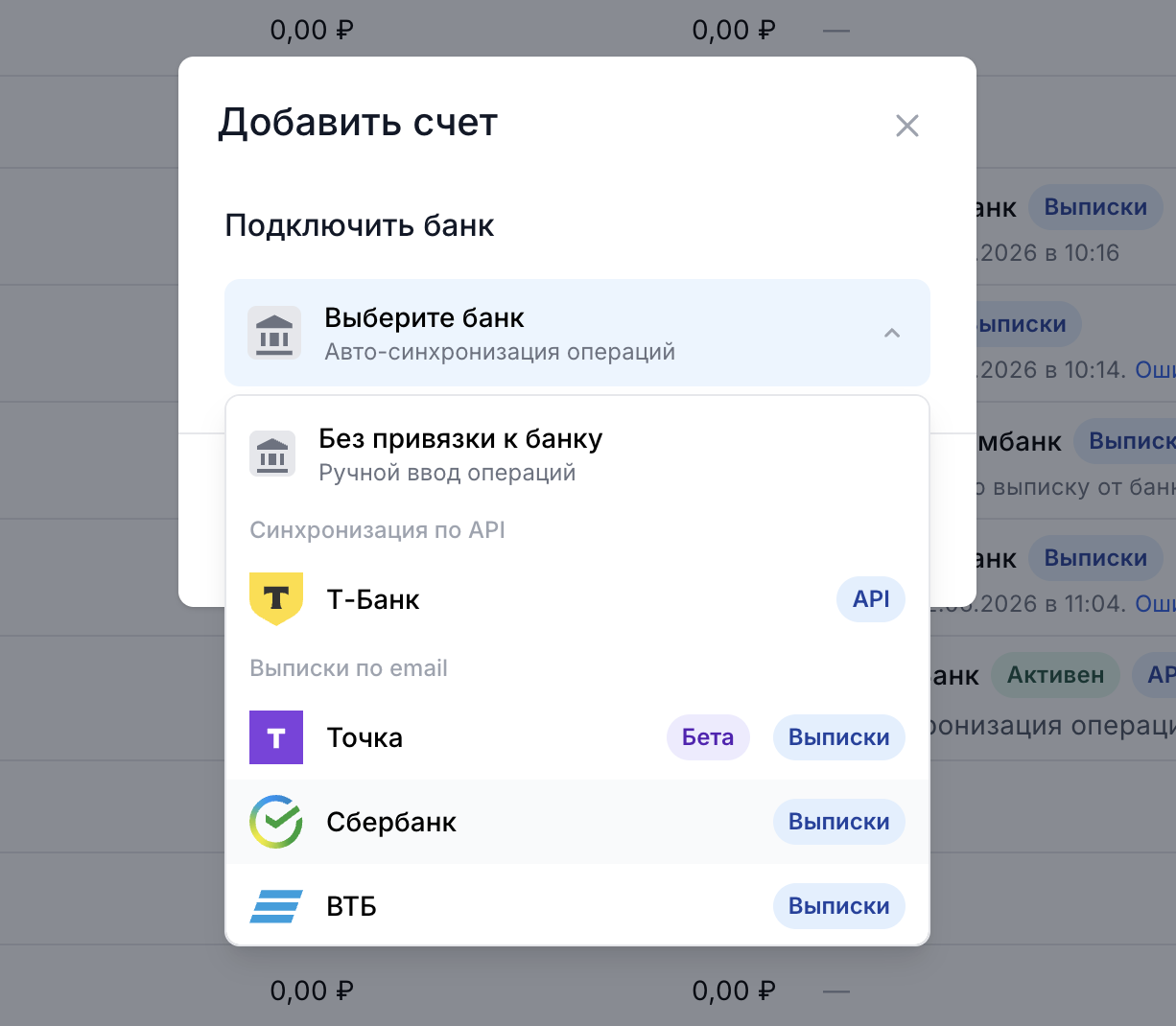
В блоке “Подключить банк” выбрать “Т-банк”
Нажать на кнопку “Подключить”
Вас перенаправит в банковский сервис на страницу авторизации в Т-банк.
Внутри сервиса банка необходимо выбрать юрлицо, счета которого вы хотите подключить к TrueStats и дать разрешение. Вас вернет на страницу Счетов в TrueStats.
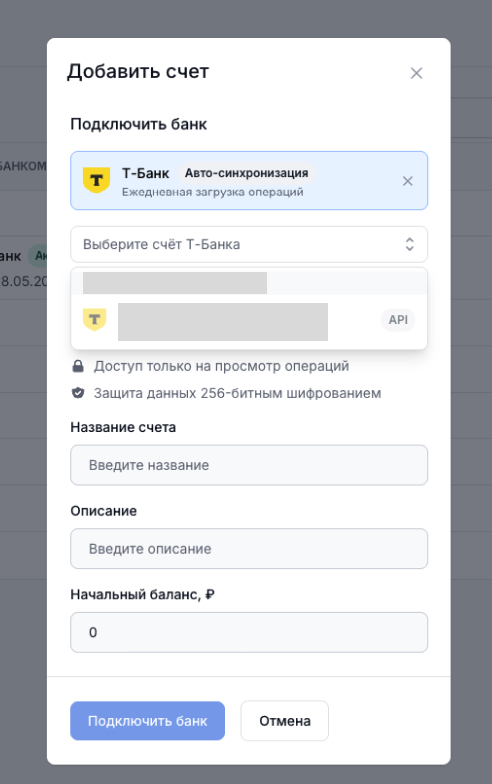
Повторить пункты 1-2:
Открыть окно создания или редактирования счета
В блоке “Подключить банк” выбрать “Т-банк”
В списке счетов выберите счета доступные для интеграции. (Некоторые счета могут быть недоступны т.к. уже привязаны к другому счету в TrueStats или банк по каким-то причинам не разрешает отдавать по ним информацию)
В пункте “Выгружать операции с” укажите дату, начиная с которой вы планируете выгружать все операции по этому счету.
Введите название счета.
Нажать “Подключить банк” или “Обновить” в окне создания/редактирования счета.
Рекомендация по указанию начального баланса:
Дождаться, что интеграция с Т-банк завершилась и вы видите финансовые операции по счету Т-банк в TrueStats.
Открыть раздел операции, отфильтровать операции только по этому счету за все время и найти баланс.
Формула начального баланса:
Текущий баланс счета Т-банк (в приложении банка) - Баланс по счету связанного с Т-банком в TrueStats.
Полученное число можно указать как начальный баланс при редактировании счета.
Добавление счетов с других юрлиц
Для привязки счетов другого юридического лица в Т-банке к счету в Truestats необходимо:
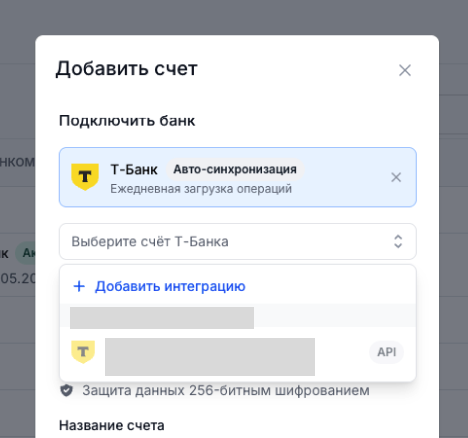
Открыть окно создания счета в разделе счетов
В блоке “Подключить банк” выбрать “Т-банк”
В списке счетов нажать на кнопку “Добавить интеграцию”
Вас отправит на сайт Т-банка, где необходимо будет предоставить TrueStats доступ другому юрлицу, счета которого вы хотите подключить.
Вас вернет обратно на страницу счетов в TrueStats.
Открыть окно создания счета в разделе счетов, где в списке счетов появяться новые счета нового юрлица, которое вы подключили.
Как счёт привязывается к юрлицу
Когда по счёту приходит первая выписка, TrueStats находит в ней ИНН владельца и привязывает счёт к юрлицу с этим ИНН. Так же привязываются счета, загруженные раньше.
Если в следующей выписке ИНН другой, счёт перейдёт к юрлицу с этим ИНН.
Если юрлиц с таким ИНН несколько или нет ни одного, привязка не меняется.
Юрлицо счёта можно сменить вручную: «Настройки → Юридические лица», откройте юрлицо и выберите счёт в поле «Счет». После этого выписки привязку не меняют.
Отключение счета
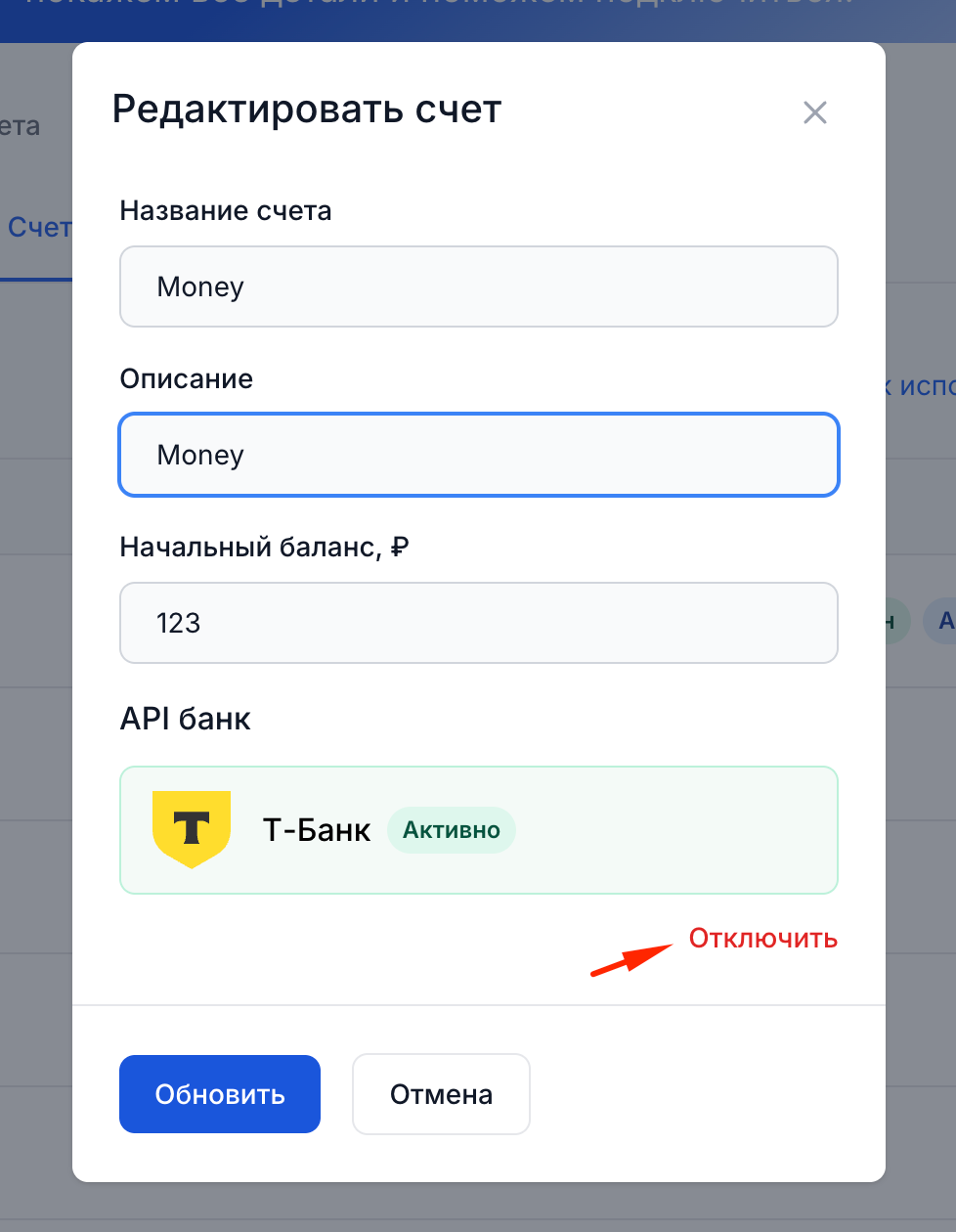
При необходимости пользователь может отключить интеграцию с эти счетом также в окне редактирования счета, нажав на кнопку “Отключить”.
Получение финансовых операций из банков через выписки в формате 1С
Для ряда банков есть возможность делать выписку в формате 1С по электронной почте. Получая выписку по выделенной электронной почте TrueStats переместит финансовые операции по счету на соответствующий период.
Если ваш банк поддерживает такую возможность, но его нет в списке выше, напишите нам в поддержку и мы обязательно добавим банк в список доступных.
Список банков выписки 1С которых можно подключить к счету в TrueStats:
Точка
Сбер
ВТБ
ГАЗПРОМБАНК
БСПБ
АК БАРС БАНК
Совкомбанк
Дом.рф банк
Промкомсвязь
Альфа банк
Модуль банк
Как сделать счет привязанный к конкретному счету в банке:
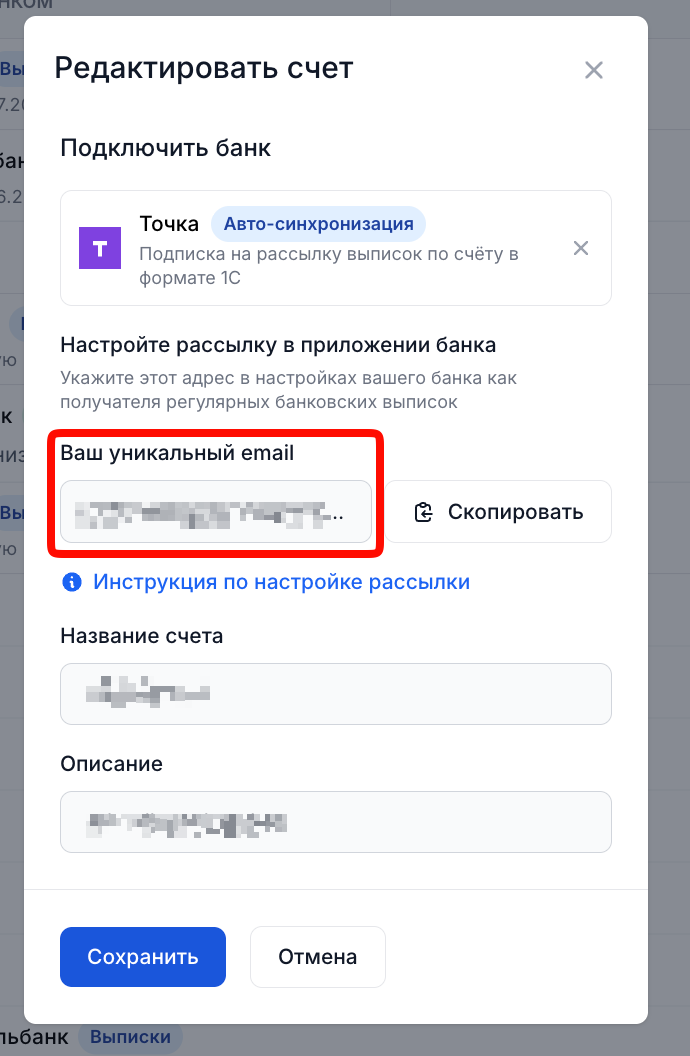
Рядом с полем “Уникальный email” необходимо нажать на кнопку “Скопировать”
В личном кабинете банка необходимо найти функцию отправки выписки в формате 1С по почте.
Добавляем Название счета
Добавляем Описание счета
Создаем счет.
После получения выписки по этой электронной почте данные по выписки будут привязаны к этому счету в TrueStats.
Вручную указывать начальный остаток для такого счёта не требуется. После получения первой выписки TrueStats автоматически определит начальный остаток и дату, на которую он актуален.
Если позднее поступит выписка за более ранний период, начальный остаток будет автоматически скорректирован.
Повторная отправка той же выписки или выписок за пересекающиеся периоды не приведёт к созданию дублей.
Точка банк. Создание выписки в формате 1С
Откройте сайт или приложение банка
Выбрать функцию “Скачать выписку”
В новом окне необходимо:
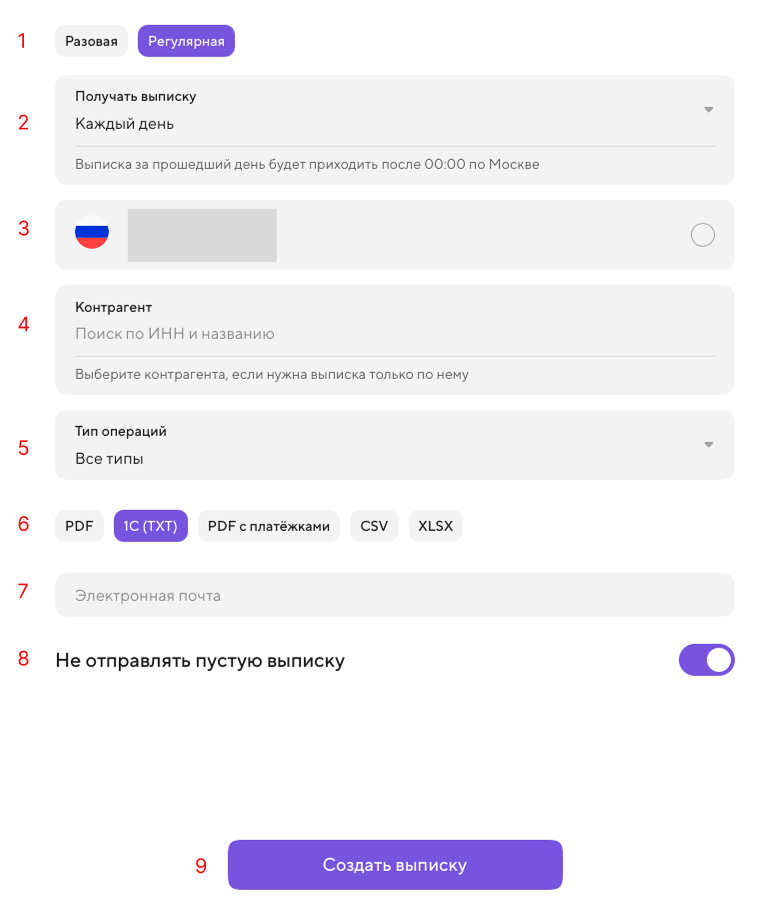
Выбрать “регулярную” выписку (№1 на скриншоте)
Выбрать периодичность отправки выписки (№2 на скриншоте)
Выбрать счет, по которому необходимо получить выписку (№3 на скриншоте). Выбирайте только один счет т.к. он будет привязан к 1 счету в TrueStats
(Опционально) Выберите контрагента по счету. Рекомендуем пропустить этот пункт можно т.к. если его не выбирать, то данные по всем контрагентам будут распределены в сервисе TrueStats (№4 на скриншоте)
(Опционально) Выберите тип операций. Рекомендуем пропустить этот пункт т.к. тип операции TrueStats сам может определить из выписки (№5 на скриншоте)
Выберите формат выписки. Обязательно выбрать 1С (TXT). (№6 на скриншоте)
Укажите почту сгенерированную для счета в TrueStats - (№7 на скриншоте)
Включите тумблер - не отправлять пустые выписки (№8 на скриншоте)
Нажмите “Создать выписку” (№9 на скриншоте)
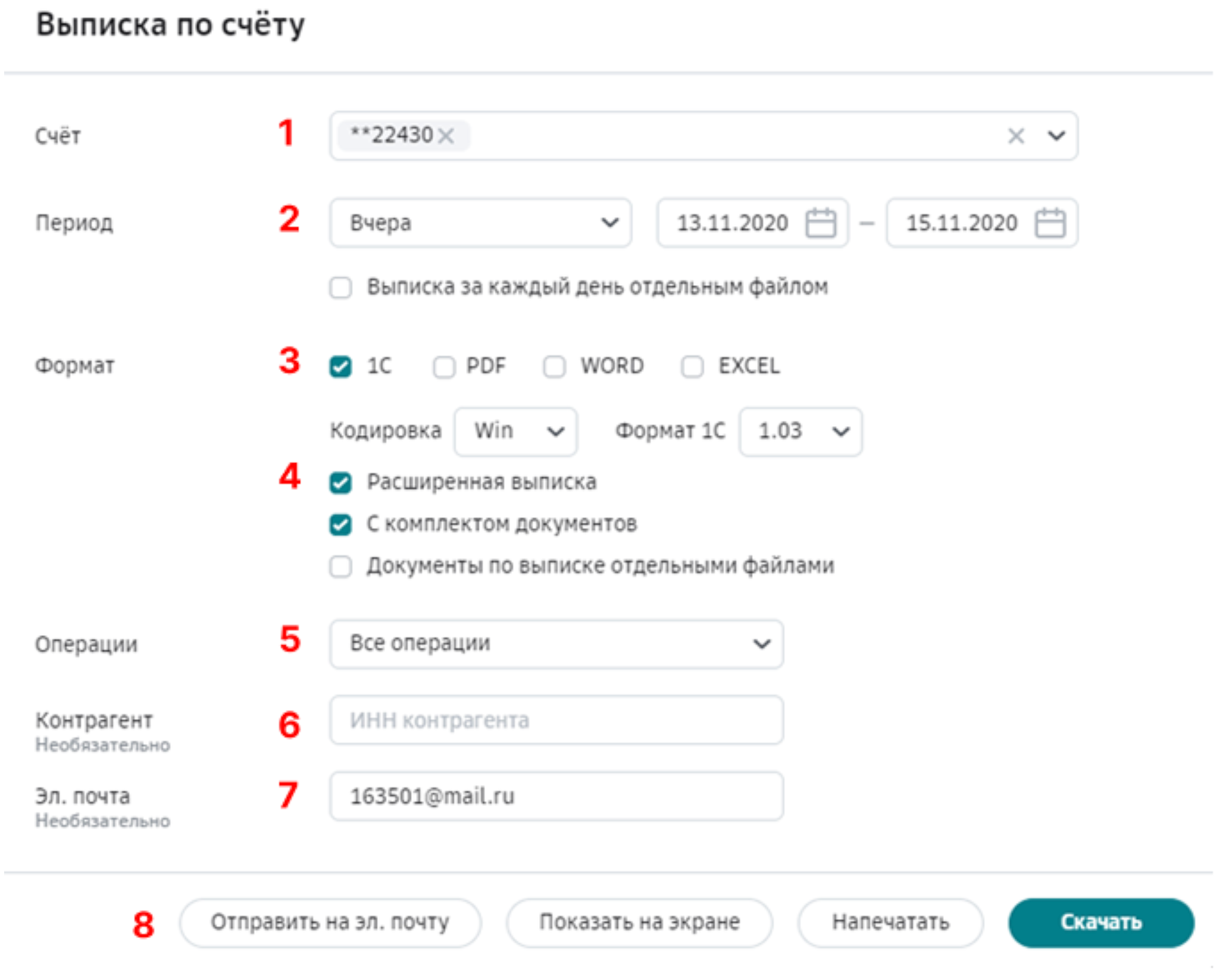
Сбер. Создание выписки в формате 1С
Откройте сайт или приложение банка
Выбираем меню «Выписки и отчеты» и нажимаем на кнопку «Скачать выписку»
В окне создания выписки
Выберите счет (важно выбрать только 1 счет, для подключения нескольких счетов одного банка просто создайте новый счет в TrueStats) (№1 на рисунке)
Выберите период, за который планируете получить выписку (№2 на рисунке)
Выберите формат 1С (№3 на рисунке). Кодировку по умолчанию не нужно менять.
В блоке с настройками “расширенной выписки”,”комплекта документов” и “документов отдельными файлами” - можно не ставить галочки (№4 на рисунке)
В выпадающем списке выберите “все операции” (№5 на рисунке)
В списке контрагентов рекомендуем не выбирать конкретных контрагентов, а оставить поле пустым (№6 на рисунке)
Укажите почту сгенерированную для счета в TrueStats (№7 на рисунке)
Нажмите “Отправить на эл. почту” (№8 на рисунке)
ВТБ. Создание выписки в формате 1С
Откройте сайт или приложение банка
Нажмите кнопку «Остатки» в нижней части экрана приложения. Откроется страница Остатки.
Выберите нужный счет. На странице счёта нажмите кнопку «Получить выписку».
Укажите параметры формирования выписки, заполнив поля на странице «Параметры выписки».
Формат 1С
Выберите период выписки
Укажите почту сгенерированную для счета в TrueStats
Нажмите “Сформировать выписку”
Совкомбанк. Создание выписки в формате 1С
Откройте сайт или приложение банка
В разделе Профиль на вкладке Документы выберите пункт Справки и Договоры.
Затем нажмите строчку Выписка по счету — она первая в списке Справки.
Если у вас несколько счетов в Совкомбанке, все они отобразятся на следующем экране. Выбирайте тот, по которому хотите получить выписку.
Затем укажите даты начала и конца нужного вам периода.
Укажите почту сгенерированную для счета в TrueStats
Нажмите “Отправить”
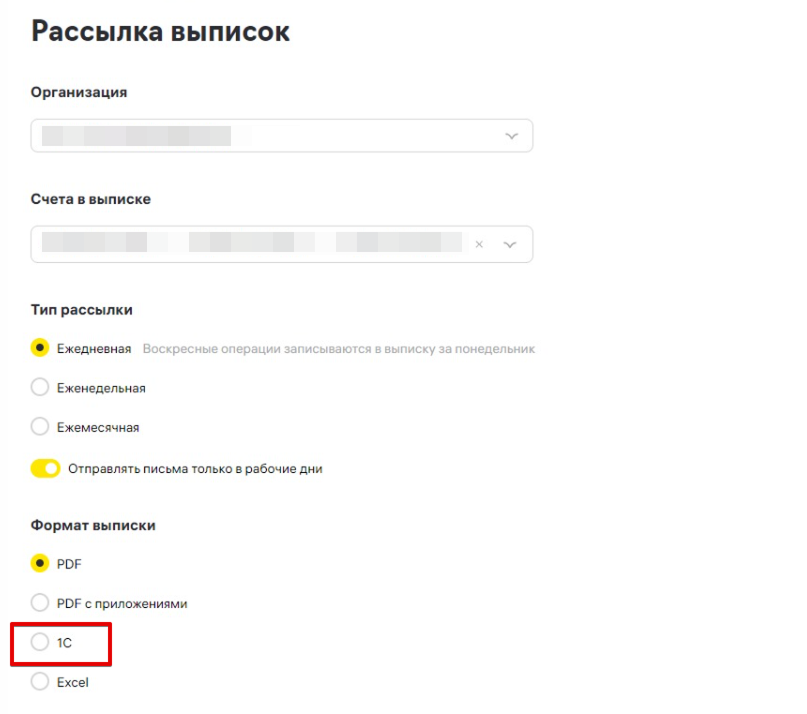
Райффайзен Банк. Создание выписки в формате 1С
Откройте сайт или приложение банка
В личном кабинете Райффайзенбанка в разделе “Выписки” зайдите в “Настройка рассылок” - Создать рассылку
В настройках укажите
организацию
счет (только один)
период рассылки
формат 1С
Укажите почту сгенерированную для счета в TrueStats
Дать “Согласие о передаче данных и принятие рисков” на стороне банка.
Подписать “Заявление на рассылку выписок”.
Газпромбанк. Создание выписки в формате 1С
Откройте сайт или приложение банка
Перейдите в раздел "Выписки"
В новом окне укажите
периодичность "За вчера - Раз в день";
тип загружаемых операций "Все"
выберите счет (только один), операции по которому вы хотите получать
выберите формат файла "1С Стандартный";
Укажите почту сгенерированную для счета в TrueStats
Нажмите “Продолжить”
Банк «Санкт-Петербург». Создание выписки в формате 1С
Откройте сайт или приложение банка
Перейдите на вкладку Сервисы - Информирование - Подписка на выписку
В открывшемся окне:
выберите счет (только один), операции по которым вы хотите получать
укажите периодичность "Ежедневно за прошлый день"
выберите вид "Полная"
выберите формат файла "1С"
Укажите почту сгенерированную для счета в TrueStats
Нажмите "Отправить выписку на электронную почту"
Ак Барс Банк. Создание выписки в формате 1С
Откройте сайт или приложение банка
Перейдите в Счета и платежи, кнопка “Рассылка выписок” кнопка “Добавить”
В открывшемся окне:
Укажите свою рабочую почту, к которой у вас есть доступ.
Укажите периодичность "Ежедневно"
Выберите формат файла "1С"
Нажмите Получить код
скопируйте код из письма отправленного в пункте “а”
введите полученный код в поле Код подтверждения;
нажмите Подтвердить;
Сохраните настройкиx
В своем почтовом сервисе для почты указанной пункте “а” добавьте настройте автоматическую пересылку. Правило для пересылки должно содержать следующие правила
Письмо с почты банка
Содержит файлы
Укажите почту сгенерированную для счета в TrueStats
Банк ДОМ.РФ. Создание выписки в формате 1С
Откройте сайт или приложение банка
Перейдите в раздел "Счета и платежи”
В правой части страницы найдите нужный счет, по которому нужна выписка, нажмите на него и затем на появившиеся три точки.
Укажите почту сгенерированную для счета в TrueStats
Периодичность: Ежедневно
Формат: 1С
Нажмите “Сохранить”.
Промкомсвязь банк. Создание выписки в формате 1С
Откройте сайт или приложение банка
Перейдите в раздел "Главная" или на страницу счета
Нажмите "Выписка по счету" - "Настроить регулярную выписку"
В открывшемся окне настройки рассылки:
Формат выписок: 1С
Периодичность: За вчера
Укажите почту сгенерированную для счета в TrueStats
Нажмите "Сохранить".
Уралсиб банк. Создание выписки в формате 1С
Откройте сайт или приложение банка
Войдите в личный кабинет банка "Уралсиб"
Перейдите в раздел Выписки - Заказать выписку - Регулярная выписка
В открывшемся окне:
укажите периодичность "Ежедневно"
выберите счет (только один)
выберите формат файла "1С (txt)"
Укажите почту сгенерированную для счета в TrueStats
Сохраните настройки.
Альфа-банк. Создание выписки в формате 1С
Откройте сайт или приложение банка
Откройте раздел "Выписка" и перейдите на вкладку "По расписанию".
Нажмите "Создать рассылку":
Выберите счет (только один)
Выберите формат файла: "1С"
Укажите периодичность "Ежедневно"
Укажите почту сгенерированную для счета в TrueStats
Нажмите на кнопку "Создать рассылку" (возможно потребуется подтверждение операции через код из СМС)
Модуль банк. Создание выписки в формате 1С
Откройте сайт или приложение банка
Откройте раздел «Деньги» нажмите «Выписка».
В новом окне
Выберите формат выписки: txt для 1С.
Укажите счёт
Укажите период (рекомендуем выбрать по расписанию)
Укажите почту сгенерированную для счета в TrueStats
Нажмите «Получить».
Ozon банк. Создание выписки в формате 1С
В OZON банк нет возможности настроить отправку выписку на почту, но вы можете скачать выписку в нужном формате и отправить ее на почту самостоятельно для импорта операций по выписке в TrueStats.
Откройте сайт или приложение банка
Перейти на страницу Счета и нажать “Выписка”
В новом окне
Выберите формат выписки: txt для 1С.
Укажите период
Нажмите “Скачать”
После этого откройте любой почтовый клиент, приложите скачанный файл и отправьте его по почте, сгенерированной для счета в TrueStats.
Ваш банк. Создание выписки в формате 1С
Этот пункт добавлен для банков, которые не представлены в списке доступных при создании счетов в TrueStats.
Если ваш банк умеет создавать выписки в 1С по счету, то можно выбрать этот вариант пока ваш банк не добавили в список.
Работает также как и с остальными банками. Ключевые моменты для подключения:
Выписка должна быть в 1С
Файл должен быть отправлен на почту указанную в счете.
Вы открываете аналитику и видите: продажи есть, комиссия маркетплейса учтена, логистика посчитана, реклама вычтена, себестоимость внесена. TrueStats рассчитал прибыль, но на расчётном счёте денег как будто меньше, чем планировали.
Одна из самых частых причин — в расчёте прибыли не учтены операционные расходы маркетплейсов.
И чем крупнее становится ваш бизнес, тем сильнее они начинают влиять на итоговый результат.
В TrueStats операционные расходы можно учитывать отдельно от удержаний маркетплейса, распределять их по магазинам, брендам и артикулам и сразу видеть, как они меняют реальную прибыль.
Что такое операционные расходы
Операционные расходы — это все расходы бизнеса, которые не входят в комиссии и удержания маркетплейса, но без которых вы не можете обеспечивать продажи.
Например:
зарплаты сотрудников;
аренда склада и офиса;
учет расходов на фулфилмент;
доставка товара до склада или фулфилмента;
банковские комиссии;
бухгалтерия;
подписки на сервисы;
услуги подрядчиков;
фотосессии и дизайн карточек;
сертификация;
курьерские услуги;
интернет, связь и другие регулярные платежи.
По отдельности многие из этих расходов кажутся небольшими.
10 000 ₽ здесь, 30 000 ₽ там, несколько подписок, доставка, упаковка, услуги подрядчиков.
Но в масштабе месяца они легко могут забирать 3%, 5%, 10% и более от выручки.
Если эти скрытые затраты селлера не учитывать, ровно на эту сумму будет завышена ваша прибыль.
Почему прибыль без операционных расходов — не реальная прибыль
Представим, что за месяц ваш магазин получил:
10 млн ₽ выручки.
После себестоимости, комиссии маркетплейса, логистики, рекламы и других расходов, которые напрямую связаны с продажами на площадке, осталось:
1,5 млн ₽.
На первый взгляд кажется, что прибыль составляет 1,5 млн ₽, а рентабельность — 15%. Наш калькулятор прибыли wildberries ozon показывает отличный промежуточный результат.
Но дополнительно за этот же месяц вы заплатили:
400 000 ₽ — зарплаты;
150 000 ₽ — склад и аренда;
120 000 ₽ — фулфилмент;
70 000 ₽ — сервисы и подрядчики;
60 000 ₽ — доставка;
50 000 ₽ — бухгалтерия, банки и прочие расходы.
Итого — ещё 850 000 ₽ операционных расходов.
Реальная прибыль бизнеса составляет уже не 1,5 млн ₽, а:
650 000 ₽.
То есть реальная рентабельность — 6,5%, а не 15%.
Разница более чем в два раза.
Именно поэтому в TrueStats важно учитывать не только показатели маркетплейса, но и все дополнительные расходы бизнеса, чтобы точно понимать, как считать чистую прибыль селлера. Иначе в Оцифровке вы будете видеть промежуточную экономику товара, а не фактический финансовый результат.
Главная ошибка — путать маржу товара с прибылью бизнеса
Товар может быть прибыльным на уровне маркетплейса: после комиссии, логистики, рекламы и себестоимости у него может оставаться хорошая маржа.
Но дальше эту маржу ещё должен «выдержать» сам бизнес:
команда;
склад;
бухгалтерия;
фулфилмент;
сервисы;
подрядчики;
дополнительная логистика;
административные расходы.
Если этого не учитывать, вы можете видеть 10–15% прибыли там, где после всей операционки реально остаётся 2–5%.
А некоторые товары после распределения операционных расходов могут вообще оказаться убыточными, из-за чего полностью ломается юнит экономика товара.
Почему это опасно
Проблема не только в том, что цифра прибыли получается неверной.
На основании этой цифры вы принимаете управленческие решения.
Например, видите у товара 12% рентабельности и решаете:
увеличить закупку;
поднять рекламный бюджет;
масштабировать продажи;
добавить сотрудников;
расширить склад;
вложить больше оборотного капитала.
Но если после распределения операционных расходов реальная рентабельность составляет 3%, решение уже выглядит совсем иначе.
А если товар после операционки убыточен, увеличение объёма продаж может не увеличивать прибыль, а масштабировать убыток.
В итоге возникает знакомая многим селлерам ситуация: оборот растёт, заказов становится больше, команда загружена сильнее, а свободных денег у собственника становится меньше.
Финансовая аналитика truestats как раз позволяет увидеть такую ситуацию до того, как она станет проблемой: расходы можно распределить на конкретные направления и посмотреть, что реально приносит прибыль после всех затрат.
Недостаточно просто записывать расходы
Допустим, вы уже ведёте все расходы в Excel и знаете, что за месяц бизнес потратил ещё 1 млн ₽.
Это полезно, но для управленческой аналитики этого всё равно недостаточно.
Важно понимать не только сколько вы потратили, но и куда относится этот расход.
Например, у вас:
несколько магазинов;
несколько брендов;
сотни артикулов;
продажи одновременно на Ozon и Wildberries.
Если все расходы лежат одной общей суммой, вы можете посчитать прибыль бизнеса целиком, но всё ещё не будете понимать реальную экономику отдельных направлений и артикулов.
Какой магазин прибыльнее?
Какой товар выглядит прибыльным только потому, что на него не распределена часть общих расходов?
Именно поэтому в TrueStats расходы можно распределять:
на конкретные магазины;
на артикулы;
на бренды;
на группы товаров.
После распределения операция попадает в Оцифровку и отчет опиу для маркетплейсов и уменьшает прибыль именно там, куда вы её отнесли.
Как распределять общие расходы
Не каждый расход можно напрямую связать с конкретным товаром.
Например, аренда склада относится сразу ко всему ассортименту.
В TrueStats для таких расходов можно использовать разные схемы распределения:
Пропорционально сумме продаж.
Если один товар формирует 40% продаж среди выбранных артикулов, на него будет отнесено 40% соответствующего расхода.
Равными долями.
Так можно распределить общий расход между выбранными товарами без привязки к их объёму продаж.
Распределение на магазин, без распределения на артикулы
В результате операционка перестаёт существовать отдельно от товарной аналитики и начинает участвовать в расчёте реальной экономики бизнеса.
Дата платежа и дата расхода — не всегда одно и то же
Ещё одна распространённая ошибка — считать расход в тот же момент, когда деньги ушли со счёта.
Для движения денежных средств (ДДС) это правильно, а для расчёта прибыли — не всегда.
Представим, что 1 сентября вы заплатили 300 000 ₽ за аренду сразу за три месяца.
С точки зрения движения денег:
1 сентября со счёта действительно ушло 300 000 ₽.
Но если целиком отнести эти 300 000 ₽ на сентябрь, прибыль сентября будет искусственно занижена, а октябрь и ноябрь — завышены.
В TrueStats для этого используются две разные даты.
Дата списания — когда деньги фактически поступили или ушли со счёта. По этой дате формируется ДДС.
Дата распределения — к какому периоду относится операция с точки зрения финансового результата.
В нашем примере 300 000 ₽ можно распределить на три месяца — по 100 000 ₽.
Так одновременно корректно работают оба отчёта:
ДДС показывает реальное движение денег;
ОПиУ показывает реальную прибыль периода.
ДДС и прибыль — это разные показатели
Их важно не смешивать, ведь ддс и опиу разница между ними — база для корректного ведения финучета.
ДДС отвечает на вопрос: сколько денег пришло и ушло со счетов?
ОПиУ отвечает на вопрос: сколько бизнес заработал за конкретный период?
Компания может показывать прибыль по ОПиУ и одновременно столкнуться с кассовым разрывом.
И наоборот: на счетах может находиться большая сумма денег, хотя реальная прибыль бизнеса минимальна.
В TrueStats все financial-операции могут учитываться в ДДС, но на прибыль в Оцифровке влияют только те расходы, которые вы распределили.
Это важно, потому что далеко не каждое движение денег является расходом.
Например, перевод между собственными счетами меняет остатки денег, но не уменьшает прибыль.
А выплата зарплаты или аренда склада — уменьшает.
Регулярные расходы особенно легко недооценить
Самые опасные расходы — не всегда самые крупные.
Часто операционка незаметно растёт за счёт десятков небольших регулярных платежей:
подписок;
сервисов;
комиссий банков;
подрядчиков;
доставки;
небольших административных расходов.
Каждый отдельный платёж кажется незначительным.
Но бизнес растёт, процессов становится больше, появляются новые сотрудники и сервисы — и через несколько месяцев операционные расходы могут увеличиться в полтора-два раза практически незаметно.
В TrueStats такие расходы можно создать как регулярные операции.
Например:
аренда склада — 150 000 ₽ первого числа каждого месяца.
После этого система будет автоматически создавать операцию по заданному расписанию.
Так регулярный расход не потеряется и будет постоянно участвовать в финансовом учёте.
Если операций много, их не обязательно заносить вручную
Когда бизнес небольшой, расходы ещё можно вносить вручную.
Но если операций десятки или сотни в месяц, такой подход быстро перестаёт работать.
В TrueStats можно настроить автоматическую выгрузку операций с расчетного счета.
TrueStats также умеет автоматически распознавать НДС из назначения платежа и сохранять его отдельно.
Дальше финансовые операции можно дополнительно автоматизировать с помощью автоправил.
Например:
Если контрагент — ваш фулфилмент, автоматически присвоить статье расхода «Фулфилмент».
Или:
Если платёж соответствует заданным условиям, автоматически выбрать статью, счёт, контрагента и распределение.
Таким образом со временем значительная часть финансовых операций может обрабатываться без постоянной ручной разметки.
Операционные расходы нужны не только для расчёта прибыли
Когда вы начинаете учитывать все операции бизнеса в одной системе, появляется ещё один важный инструмент — финансовое планирование.
В TrueStats можно заранее внести будущие доходы и расходы:
зарплаты;
аренду;
налоги;
выплаты подрядчикам;
планируемые выплаты от маркетплейсов;
другие обязательства.
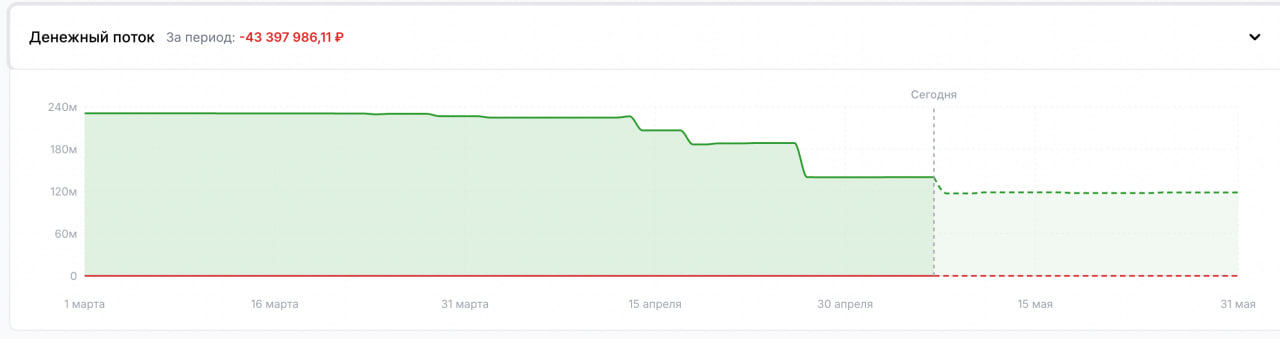
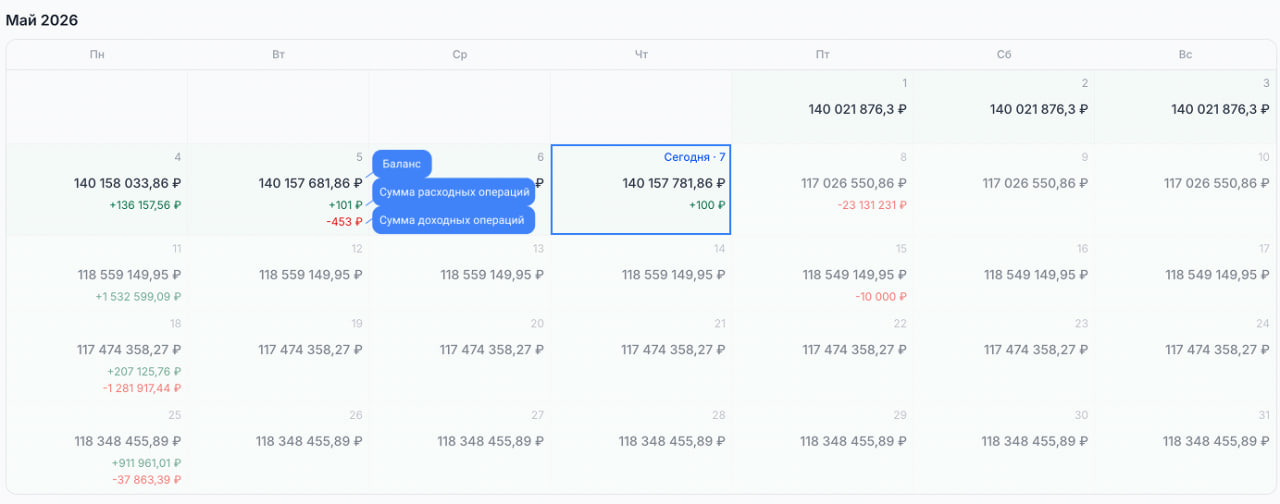
На основании этих данных платежный календарь маркетплейс показывает ожидаемую динамику денежных средств.
Например, вы можете заранее увидеть, что через две недели предстоит крупная закупка, выплата зарплаты и аренды, а ожидаемых поступлений от маркетплейсов для этого недостаточно.
То есть потенциальный кассовый разрыв становится виден ещё до того, как деньги на счёте закончатся.
Как правильно считать прибыль селлера
У вашего бизнеса есть несколько уровней экономики.
Сначала считается экономика непосредственно продажи товара:
Выручка
− себестоимость
− комиссия маркетплейса
− логистика маркетплейса
− реклама
− другие расходы площадки
Но на этом расчёт прибыли не заканчивается.
Дальше необходимо вычесть расходы на работу самого бизнеса:
− зарплаты
− склад и фулфилмент
− сервисы
− подрядчики
− дополнительная логистика
− банки
− бухгалтерия
− административные и другие операционные расходы
И только после этого вы получаете показатель, близкий к тому, сколько бизнес действительно заработал.
Поэтому прибыль без учёта операционных расходов — это не чистая прибыль.
Это промежуточный финансовый результат.
Чем больше бизнес, тем важнее учитывать операционку
На старте многое можно делать самостоятельно.
Самому заниматься рекламой, поставками, аналитикой, карточками и хранением товаров.
В таком бизнесе операционные расходы могут быть относительно небольшими.
Но по мере масштабирования появляется дополнительная infrastructure, и ее содержание начинает занимать всё большую долю в экономике.
Поэтому фраза:
«У меня 15% прибыли»
сама по себе практически ничего не говорит о состоянии бизнеса.
Главный вопрос:
Это 15% до операционных расходов или после?
Если до — итоговая прибыль может оказаться в несколько раз ниже.
Что даёт учёт операционных расходов в TrueStats
В TrueStats операционные расходы встроены в общий финансовый контур бизнеса.
Вы можете:
учитывать все доходы и расходы, которые не попадают в отчёты маркетплейсов;
интегрировать банковские выписки;
создавать разовые и регулярные операции;
распределять расходы по магазинам, брендам, группам и артикулам;
учитывать распределённые расходы в Оцифровке и ОПиУ;
отдельно контролировать движение денежных средств в ДДС;
учитывать НДС;
отмечать official-расходы для УСН «Доходы минус расходы»;
автоматизировать работу с операциями через автоправила;
планировать будущие поступления и списания в Платёжном календаре.
В результате вы видите не только экономику маркетплейса, но и экономику всего бизнеса.
И можете ответить на главный вопрос:
После всех расходов сколько денег мы действительно заработали?
Если операционные расходы не участвуют в этом расчёте, ответ почти наверняка будет слишком оптимистичным.
Если финансовый учёт пока ведётся несистемно или накопились незакрытые периоды, финансовый менеджер TrueStats поможет навести порядок.
Специалист может разобрать операции и ДДС с начала года, восстановить и распределить операционные расходы, настроить финансовый учёт в сервисе и привести данные к единой системе.
Дальше менеджер будет регулярно поддерживать учёт в актуальном состоянии, чтобы у вас всегда была корректная картина по деньгам, расходам и реальной прибыли бизнеса.