#16: Инструкция по сверке данных в оцифровке для Ozon
Отредактирована: 11 дней назадНиже представлена инструкция по сверке магазина Ozon за период с 01.07.2026 по 31.07.2026.
Важно: убедитесь, что у Вас корректно настроены фильтры в TrueStats: период отчета, выбран верный магазин и управленческий режим.
1. Реализация
В ЛК Ozon переходим в раздел "Финансы", затем в раздел "Экономика магазина".
Берем значение из блока "Продажи и возвраты" 1 177 442 руб.
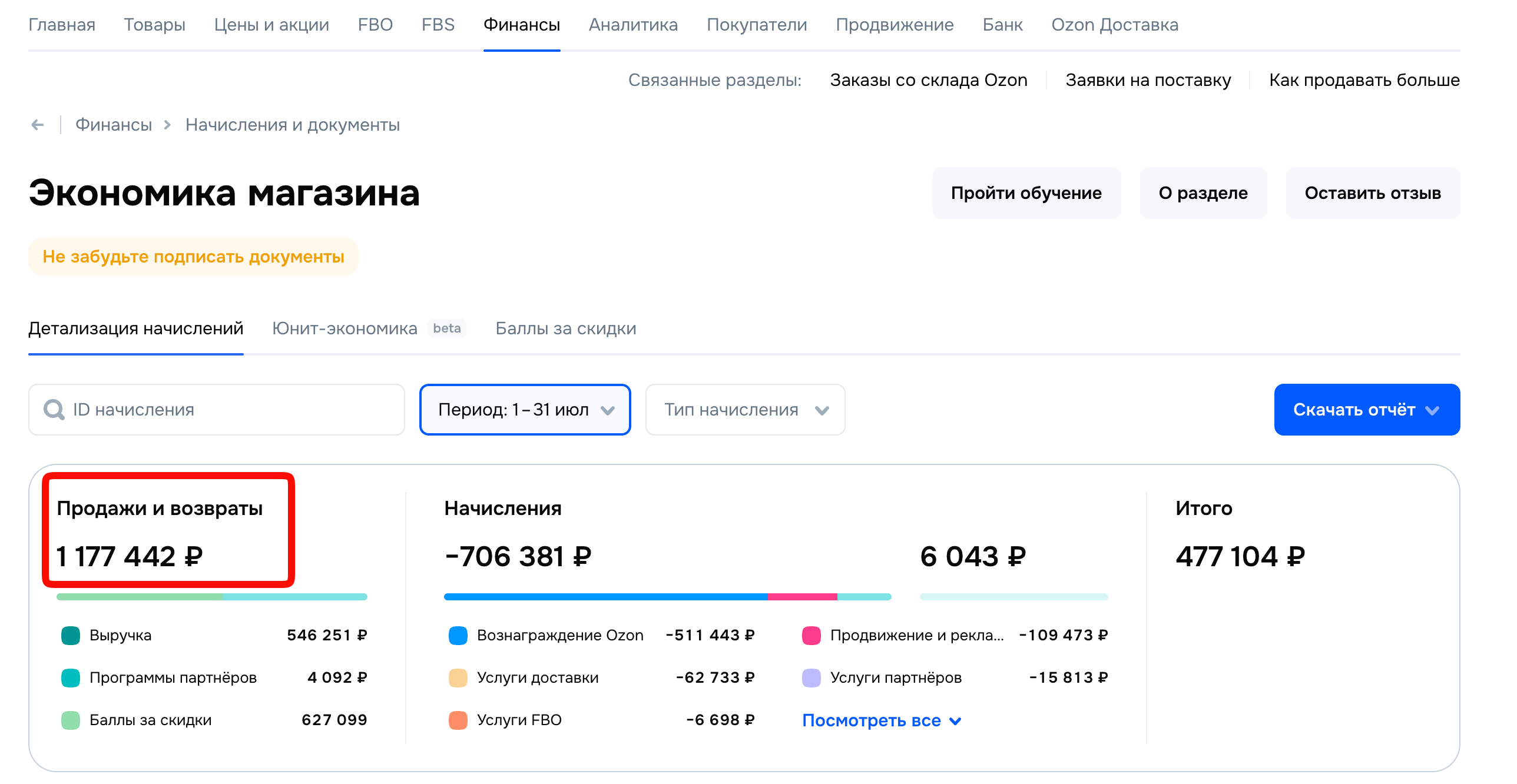
В блоке "Продажи и возвраты" учтены продажи только в РФ, поэтому для учета продаж зарубеж, необходимо перейти в раздел "Финансы" - "Баланс" - "Выкупы маркетплейсом".
Нажимаем кнопку "Скачать XLSX", выбираем период и нажимаем "Скачать".
Важно: В отличие от УПД, отчет по выкупам можно скачать за произвольный период. 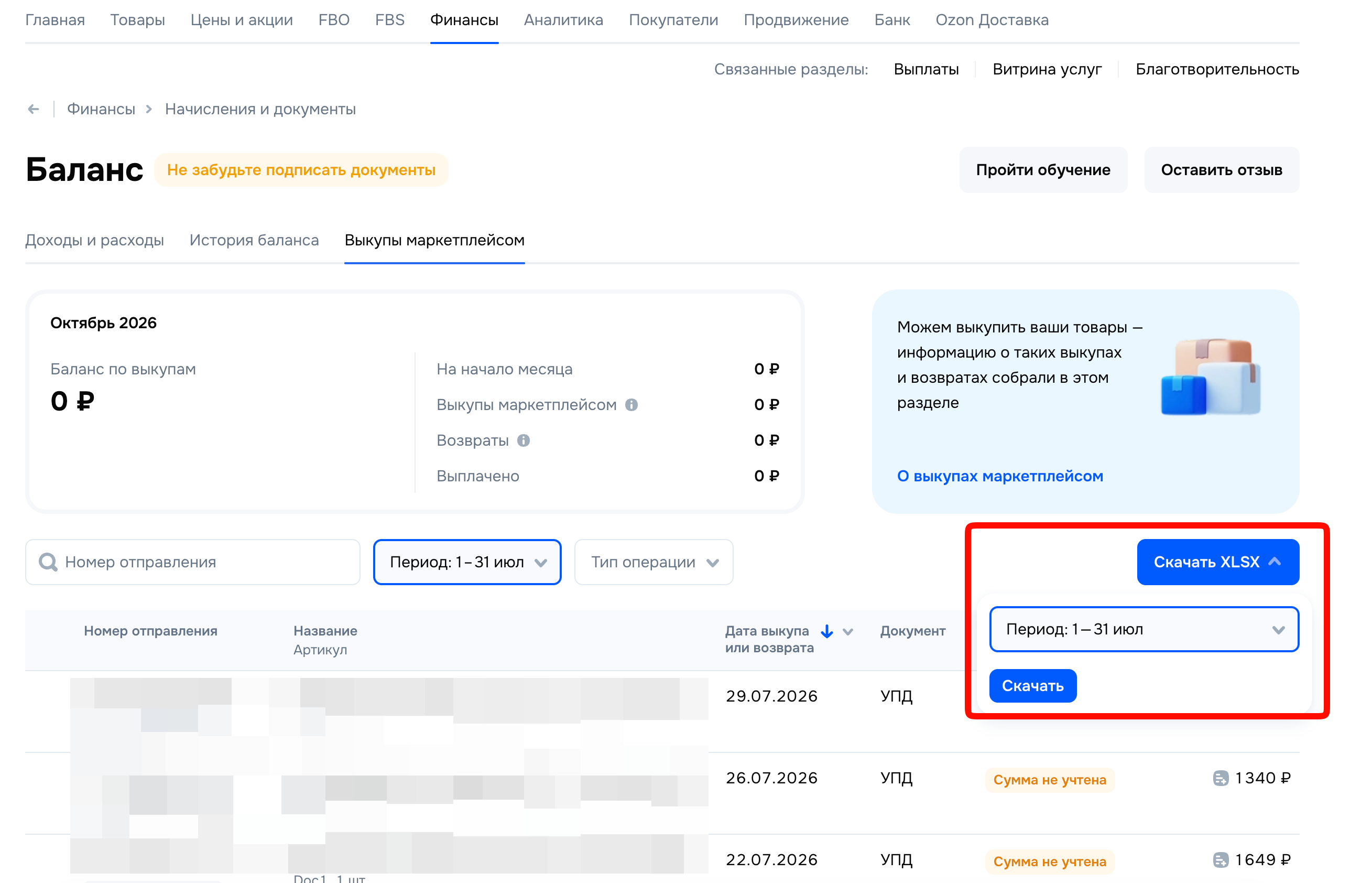
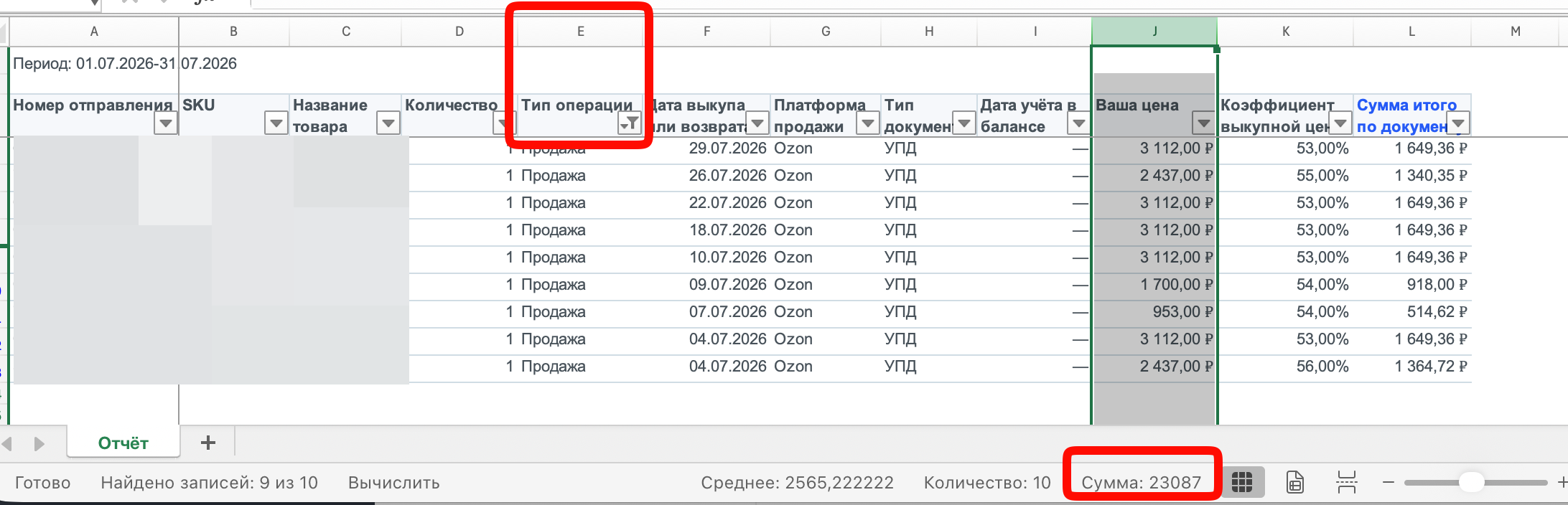
В скачанном отчете фильтруем значения в столбце E "Тип операции".
Выбираем "Продажа".
Суммируем значения в столбце J "Ваша цена".
Получаем 23 087 руб.
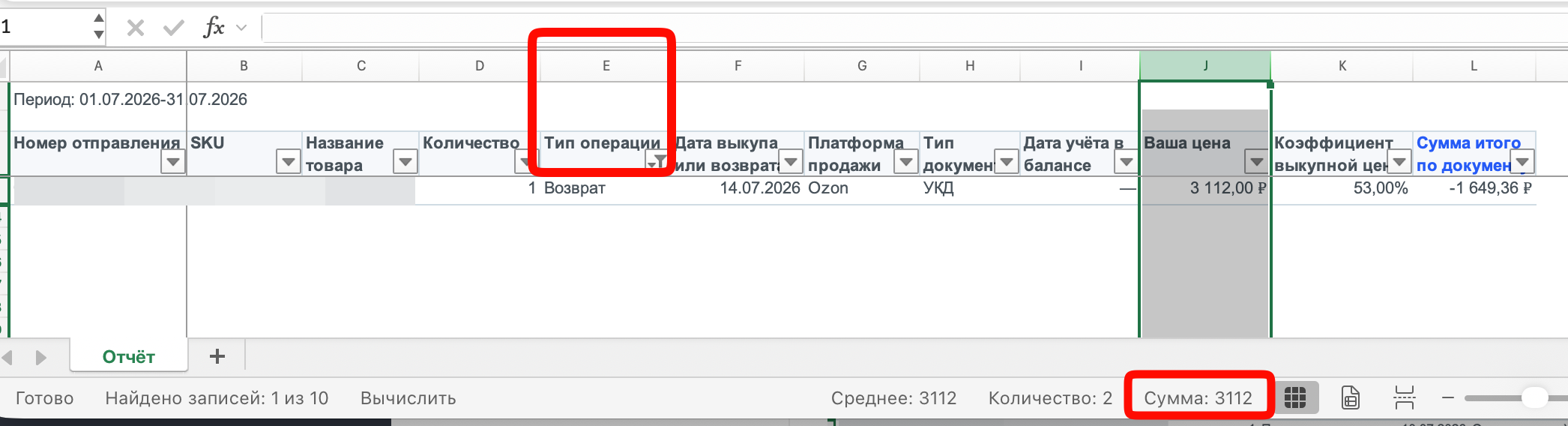
Далее в столбце E "Тип операции" выбираем "Возврат".
Суммируем значения в столбце J "Ваша цена".
Получаем 3 112 руб.
Для получения реализации по СНГ вычитаем из продаж возвраты:
23 087 - 3 112 = 19 975 руб.
Для получения итогового значения реализации складываем значение реализации РФ из экономики магазина и значение СНГ реализации:
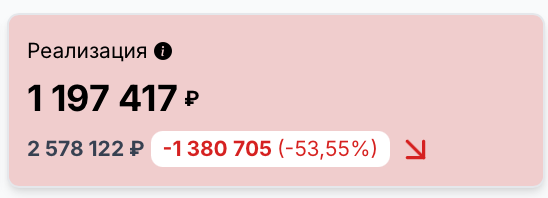
1 177 442 + 19 975 = 1 197 417 руб.
Данные сходятся с сервисом TrueStats.
2. Количество продаж
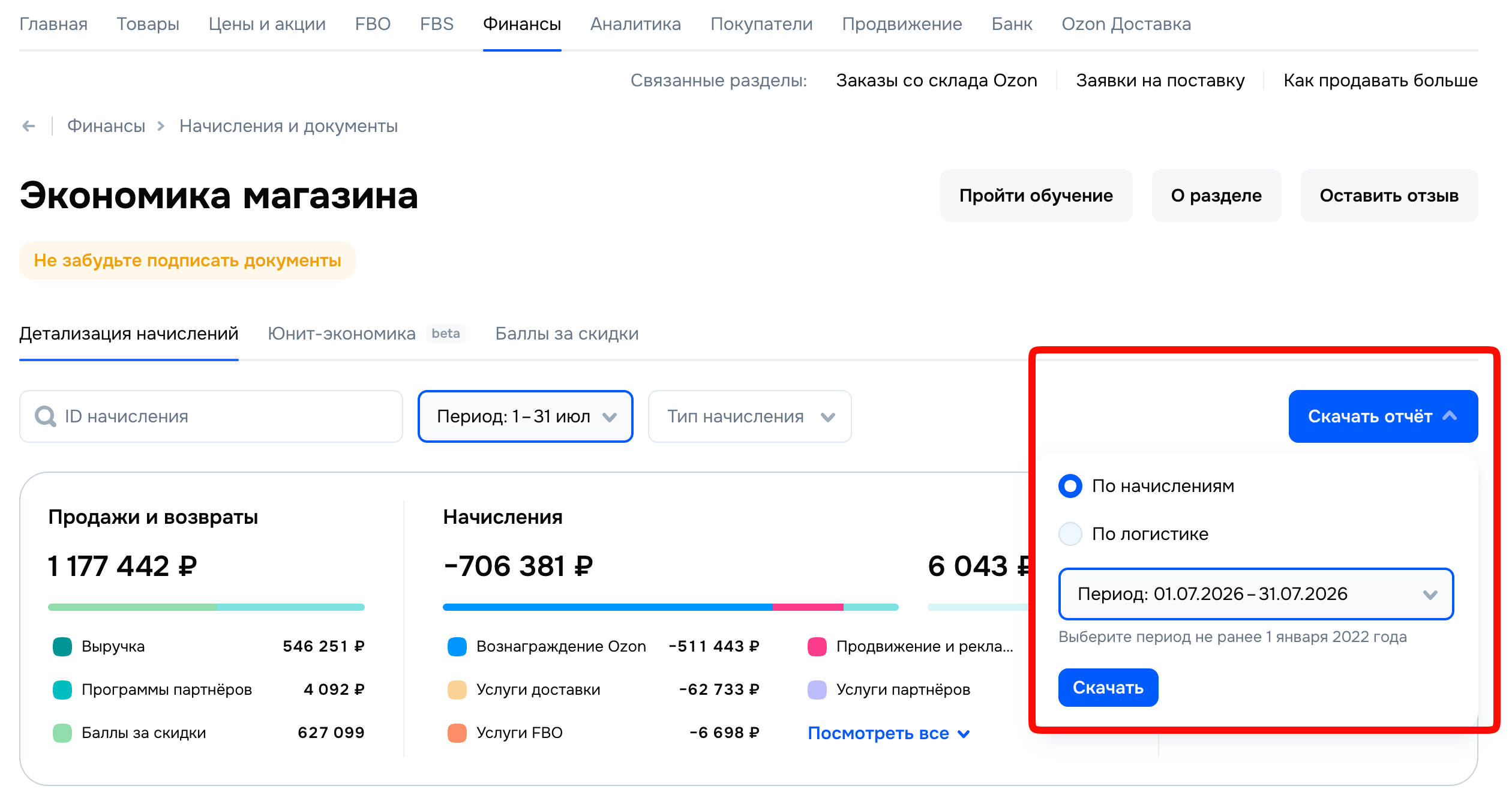
Открываем раздел “Финансы” – "Экономика магазина", нажимаем "Скачать отчет", выбираем "По начислениям", выбираем период и нажимаем "Скачать"
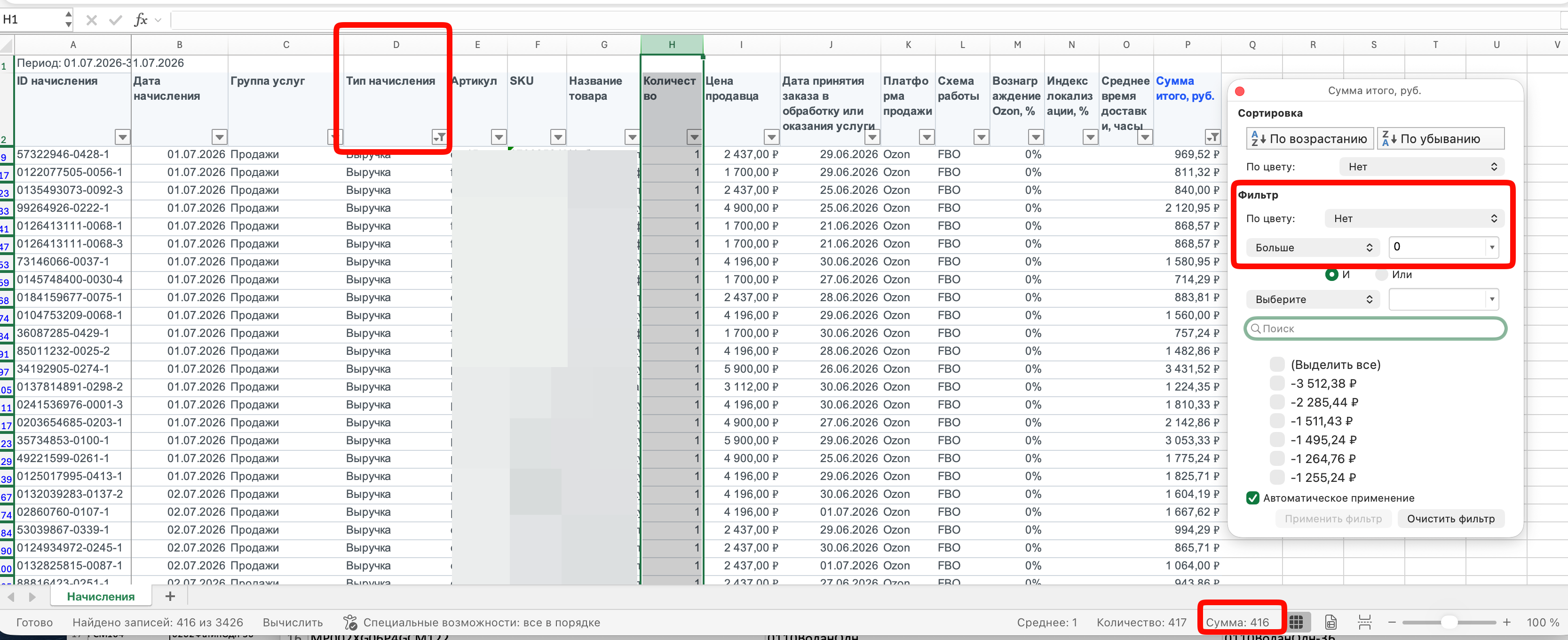
В скачанном отчете в столбце D “Тип начисления” выбираем "Выручка" и в столбце P "Сумма итого, руб" оставляем значения больше 0.
Переходим в столбец H - “Количество” и считаем по нему сумму.
Получаем 416 шт.
Далее необходимо вычесть из получившегося числа количество возвратов.
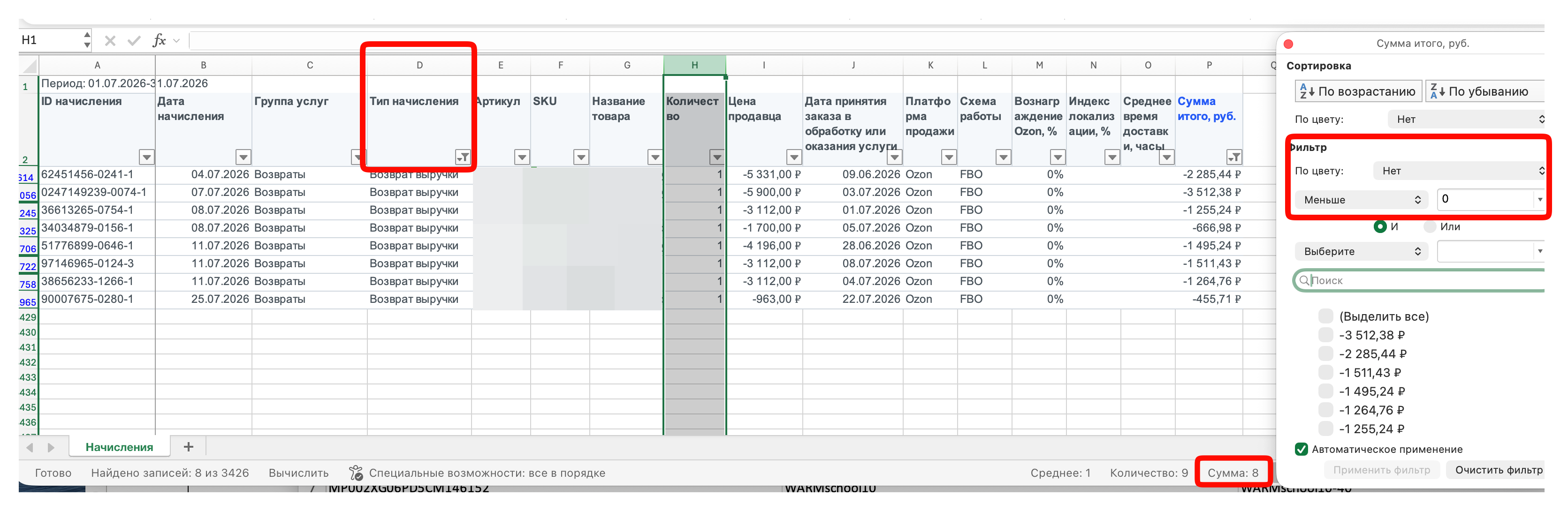
Для этого в столбце D "Тип начисления" выбираем "Выручка" и "Возврат выручки".
В столбце P оставляем только значения меньше 0.
Далее переходим в столбец H "Количество" и считаем по нему сумму.
Получаем 8 шт.
Вычитаем из продаж возвраты и получаем чистые продажи РФ.
416 - 8 = 408 шт
Дополнительно нужно учесть продажи в СНГ, которые также нужно будет очистить от возвратов.
Открываем отчет по выкупам маркетплейсом, который мы скачали ранее в разделе "Финансы" - "Баланс" - "Выкупы маркетплейсом".
Фильтруем значения в столбце E "Тип операции".
Выбираем "Продажа".
Суммируем значения в столбце D "Количество".
Получаем 9 шт.
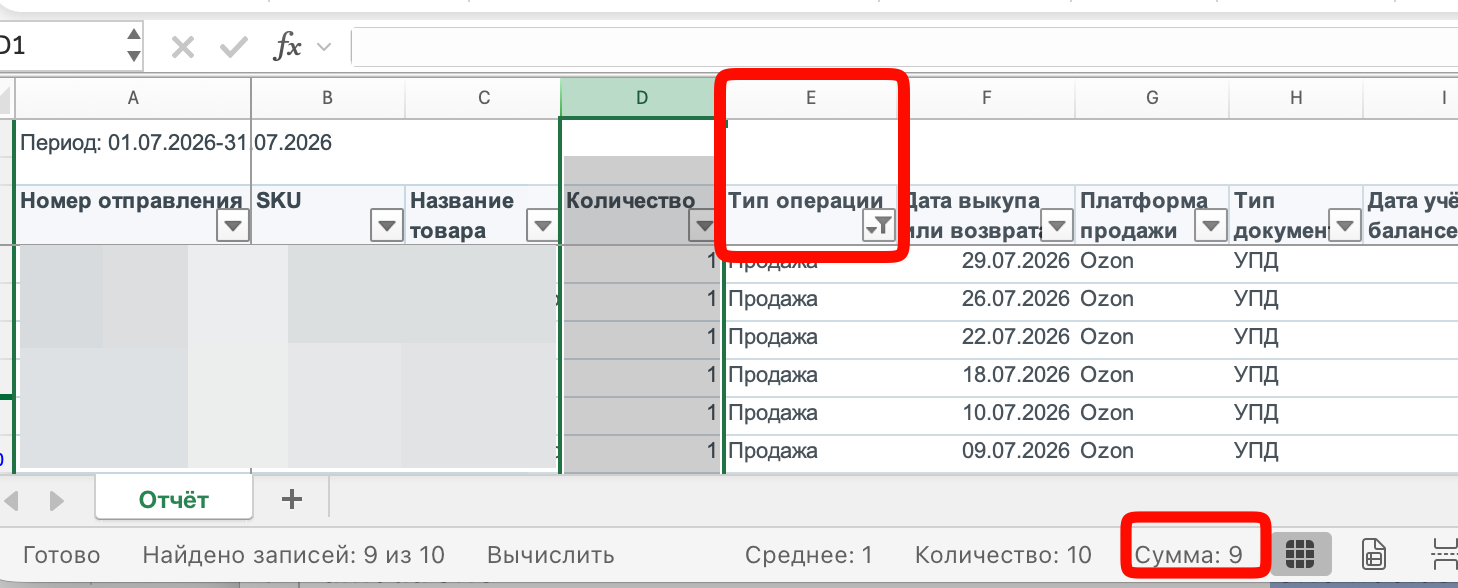
Затем фильтруем значения в столбце E "Тип операции".
Выбираем "Возврат".
Суммируем значения в столбце D "Количество".
Получаем 1 шт.
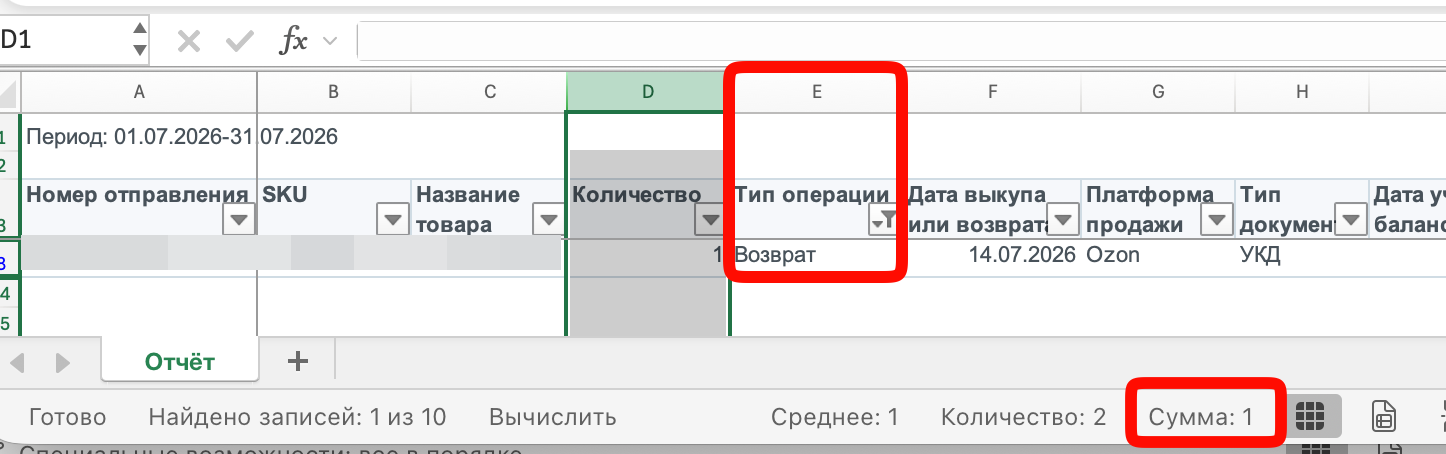
Вычитаем из продаж возвраты и получаем чистые продажи СНГ:
9 - 1 = 8 шт.
Для получения финального значения складываем чистые продажи РФ и СНГ:
408 + 8 = 416 шт.
Данные сходятся с сервисом TrueStats.
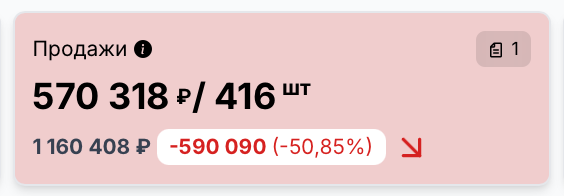
3. Сумма продаж
Для сверки суммы продаж в разделе "Финансы" - “Экономика магазина“ складываем значения "Выручка" и "Программы партнеров":
546 251 + 4 092 = 550 343 руб.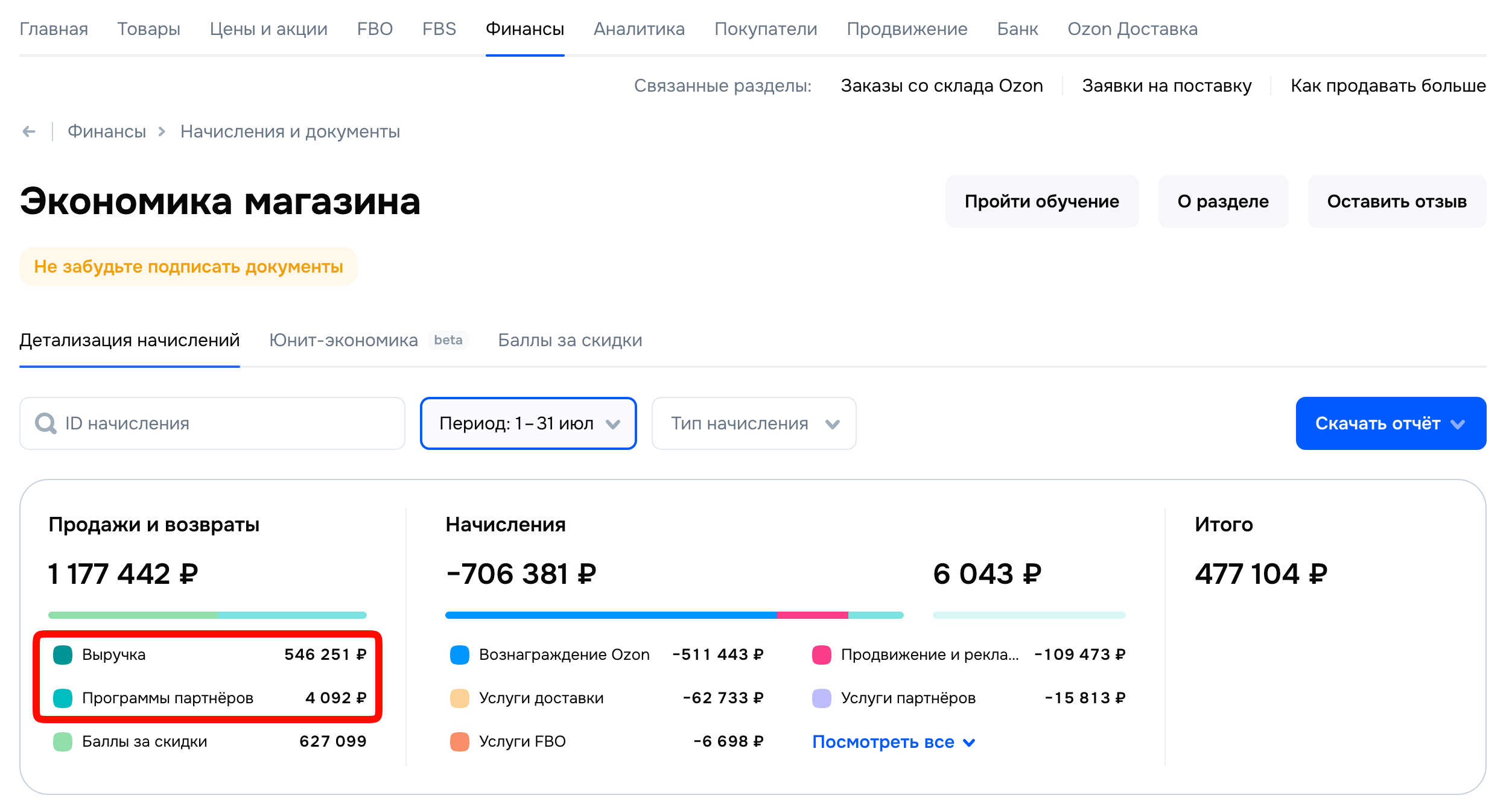
В этой сумме учтены продажи только РФ, так что к этому значению необходимо добавить сумму продаж СНГ, которую нужно будет очистить от возвратов.
Открываем отчет по выкупам маркетплейсом, который мы скачали ранее в разделе "Финансы" - "Баланс" - "Выкупы маркетплейсом".
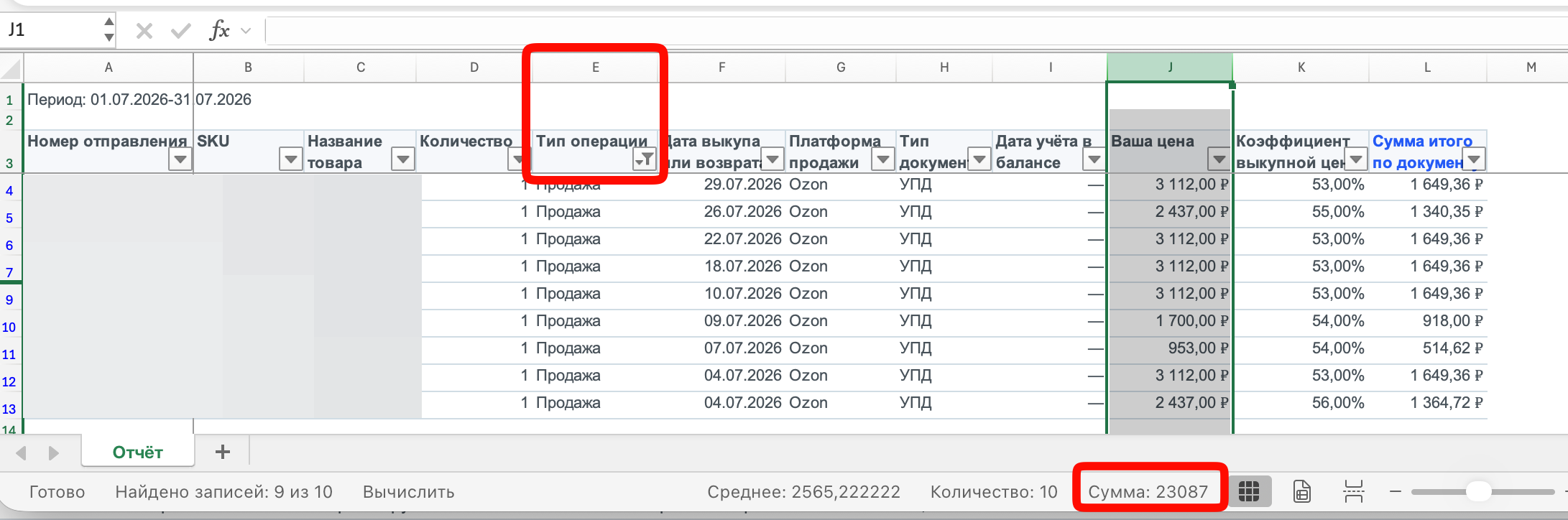
Фильтруем значения в столбце E "Тип операции".
Выбираем "Продажа".
Суммируем значения в столбце J "Ваша цена".
Получаем 23 087 руб.
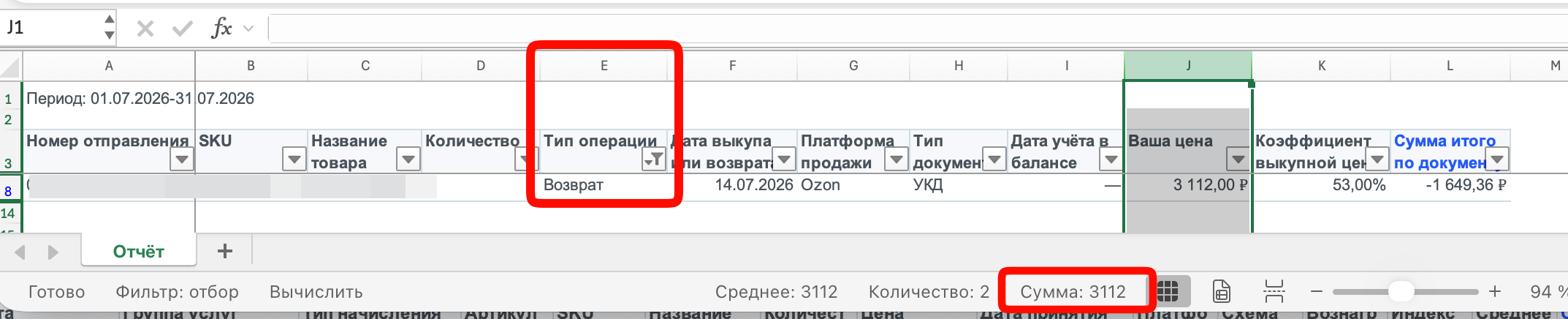
Затем в столбце E "Тип операции" выбираем "Возврат".
Суммируем значения в столбце J "Ваша цена".
Получаем 3 11 руб.
Вычитываем из суммы продаж сумму возвратов и получаем чистую сумму продаж СНГ%
23 087 - 3 112 = 19 975 руб.
Для получения итоговой суммы продаж необходимо сложить значения из экономики магазина и отчета по выкупам:
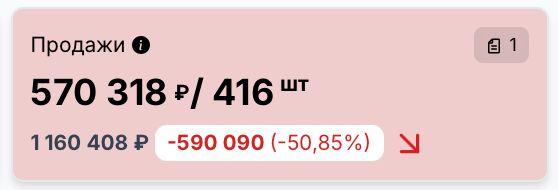
550 343 + 19 975 = 570 318 руб.
Данные сходятся с сервисом TrueStats.
4. Заказы
Переходим в раздел "FBO" - "Заказы со клада Ozon", выбираем период и нажимаем "Экспорт CSV".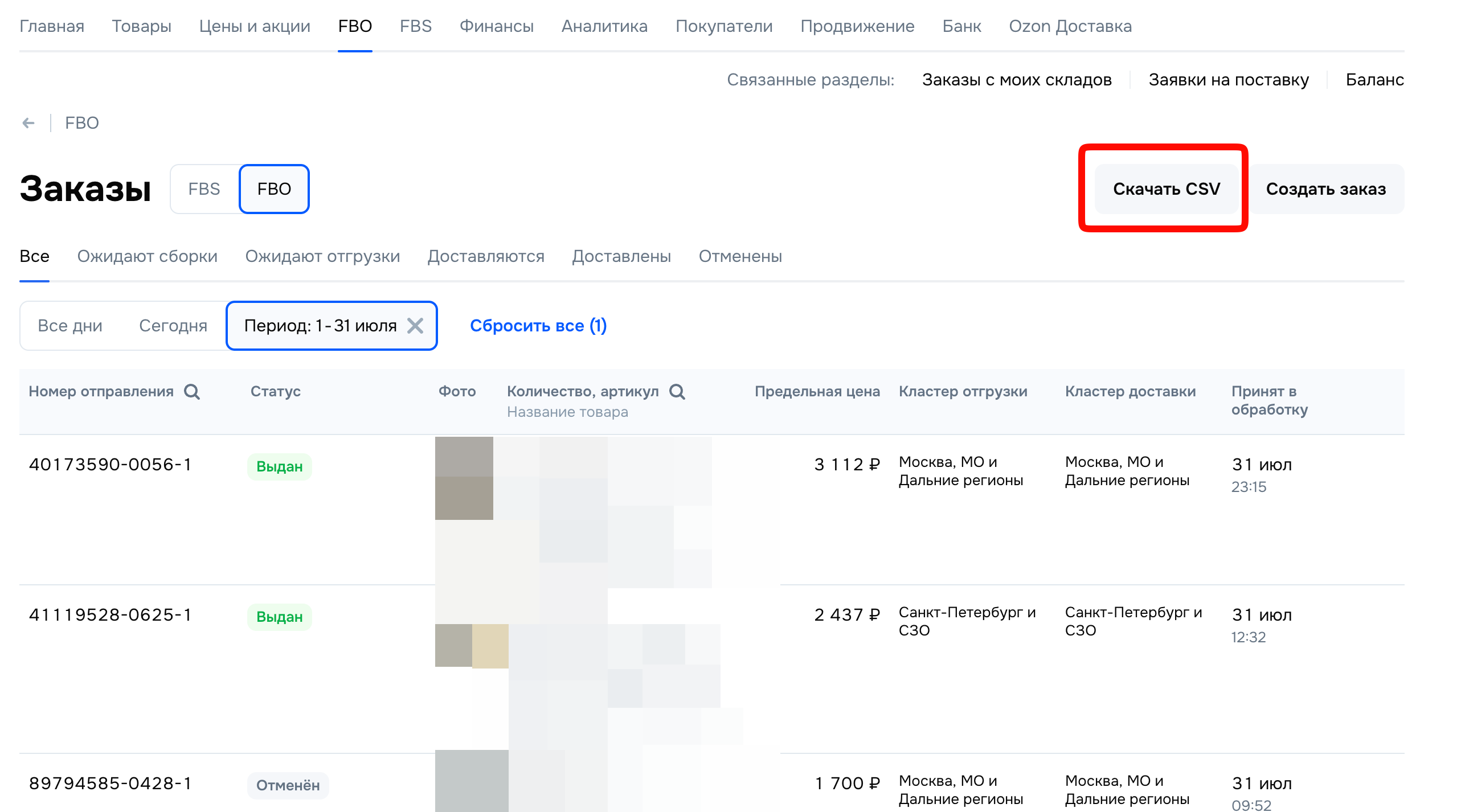
Для получения количества заказов в скачанном отчете необходимо просуммировать значения в столбце Т "Количество".
Получаем 442 шт.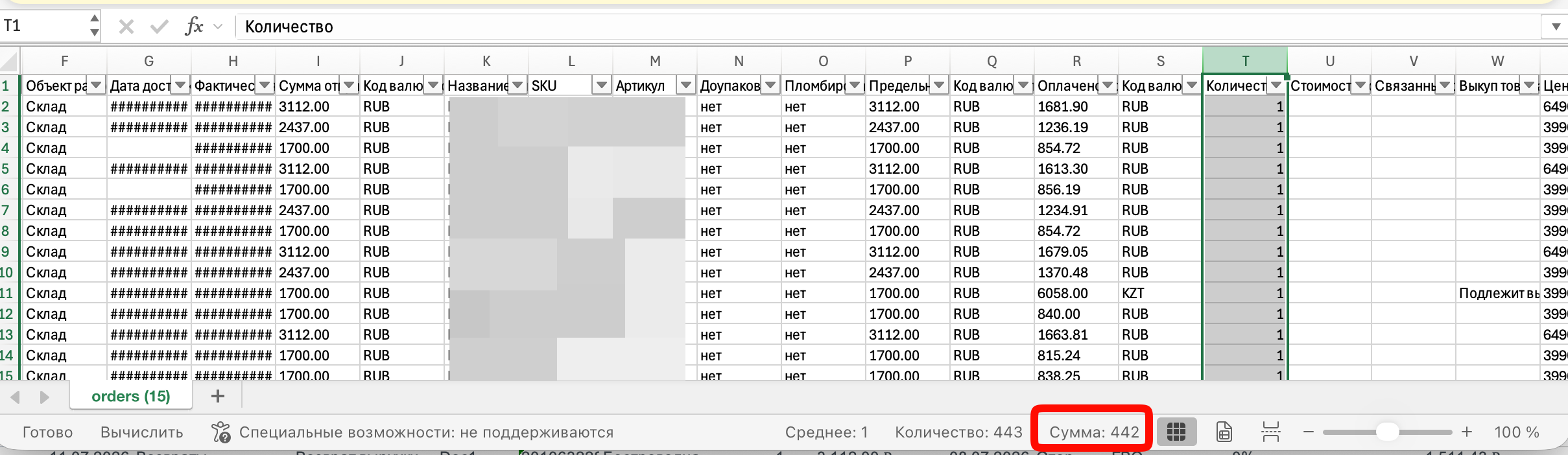
Для получения суммы заказов необходимо просуммировать значения в столбце I "Сумма отправления".
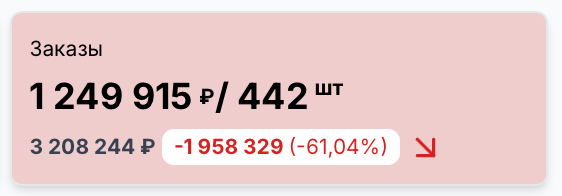
Получаем 1 249 915 руб.
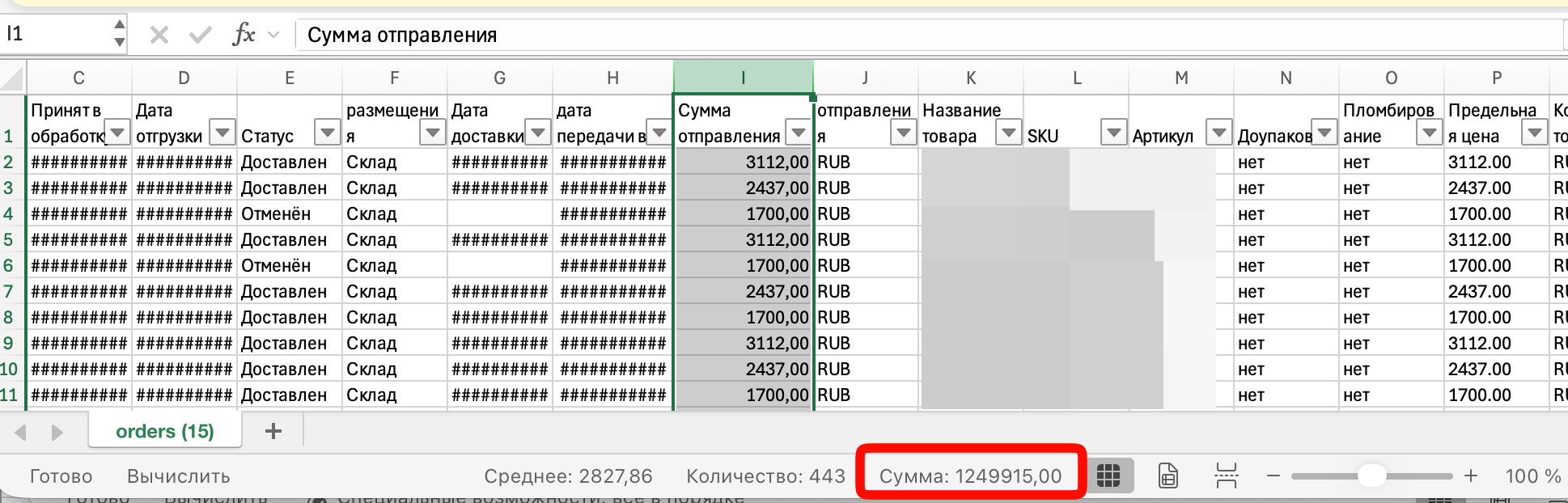
Данные сходятся с сервисом TrueStats.
Важно: Если у Вас есть заказы с Ваших складов, необходимо зайти в раздел "FBS" - "Заказы с моих складов" , выбрать анализируемый период и нажать "Экспорт CSV". После открытия файла необходимо просуммировать заказы в штуках и в рублях (столбцы "Количество" и "Сумма отправления" )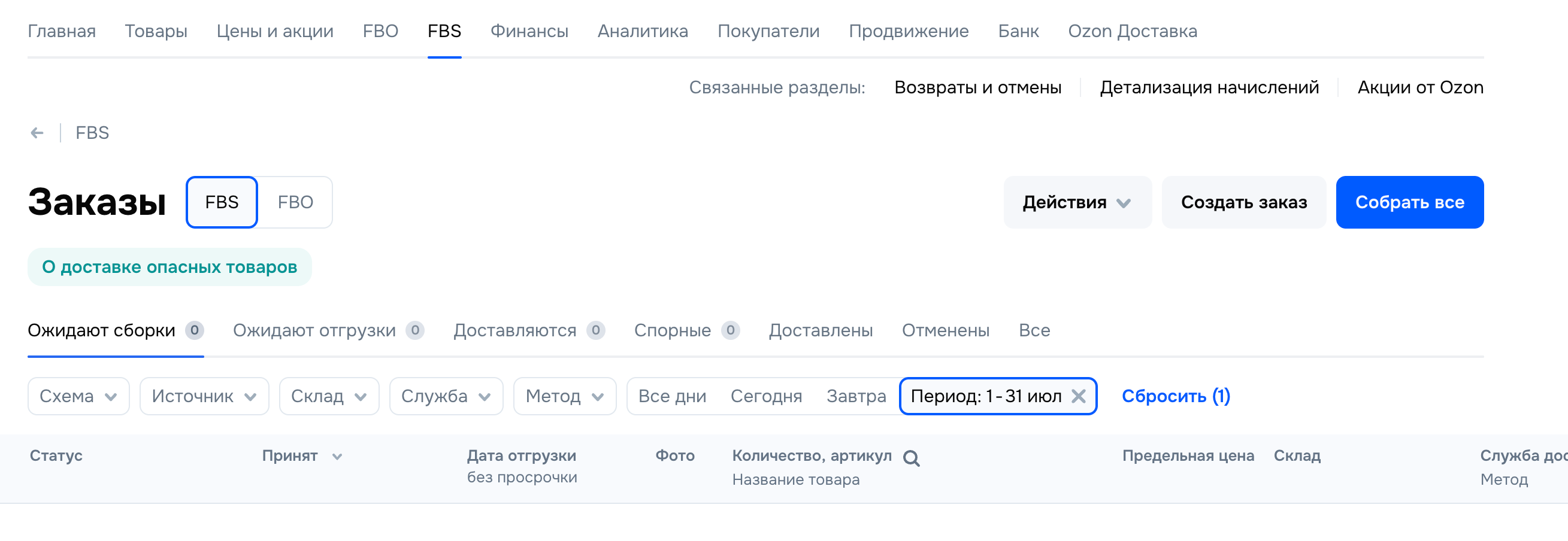
5. Баллы за скидки
Переходим в раздел "Финансы" - "Экономика магазина".
Берем значение из строки "Баллы за скидки".
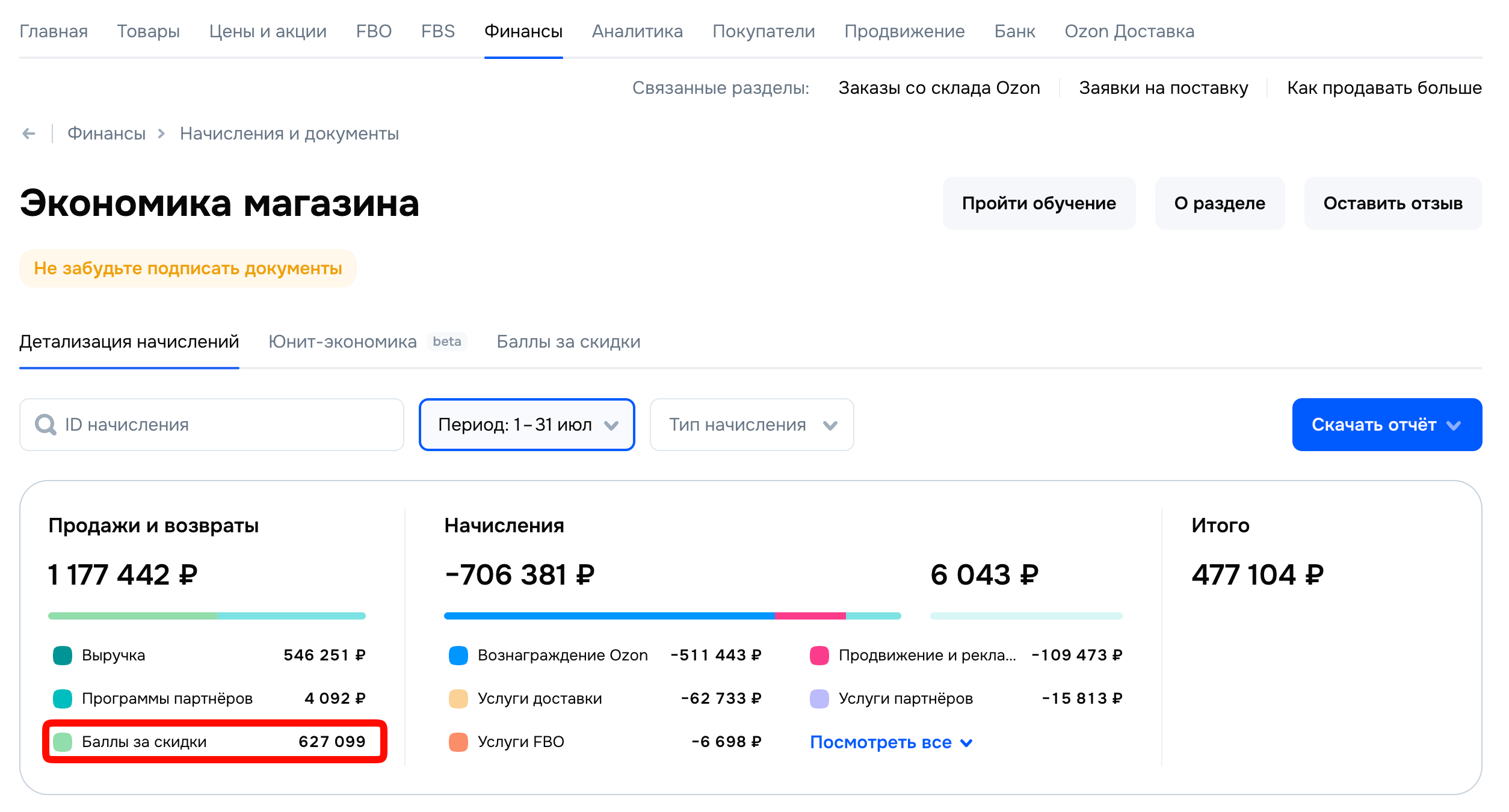
Получаем 627 099 руб.
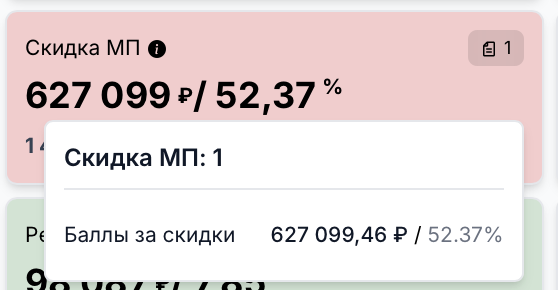
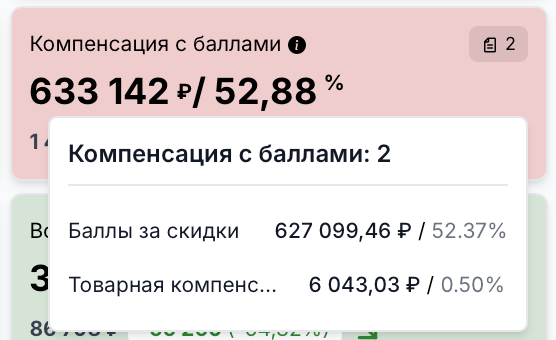
Данные в сервисе можно сверить:
- со строкой "Баллы за скидки" в детализации виджета "Скидка МП"
- со строкой "Баллы за скидки" в детализации виджета "Компенсация с баллами".
Данные сходятся с сервисом TrueStats.
6. Логистика
Открываем отчет по начислениям из раздела “Финансы” – «Экономика магазина».
В столбце D "Тип начисления" выбираем:
- Доставка до места выдачи
- Доставка до места выдачи силами Ozon
- Логистика
- Логистика - отмена начисления
- Обработка возвратов, отмен и невыкупов партнёрами
- Обработка отправления Drop-off (СЦ)
- Обработка отправления Drop-off (СЦ) - отмена начисления
- Обратная логистика
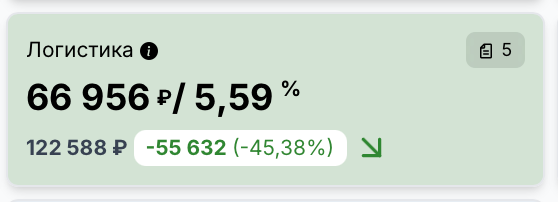
Считаем сумму в столбце P “Сумма итого, руб.”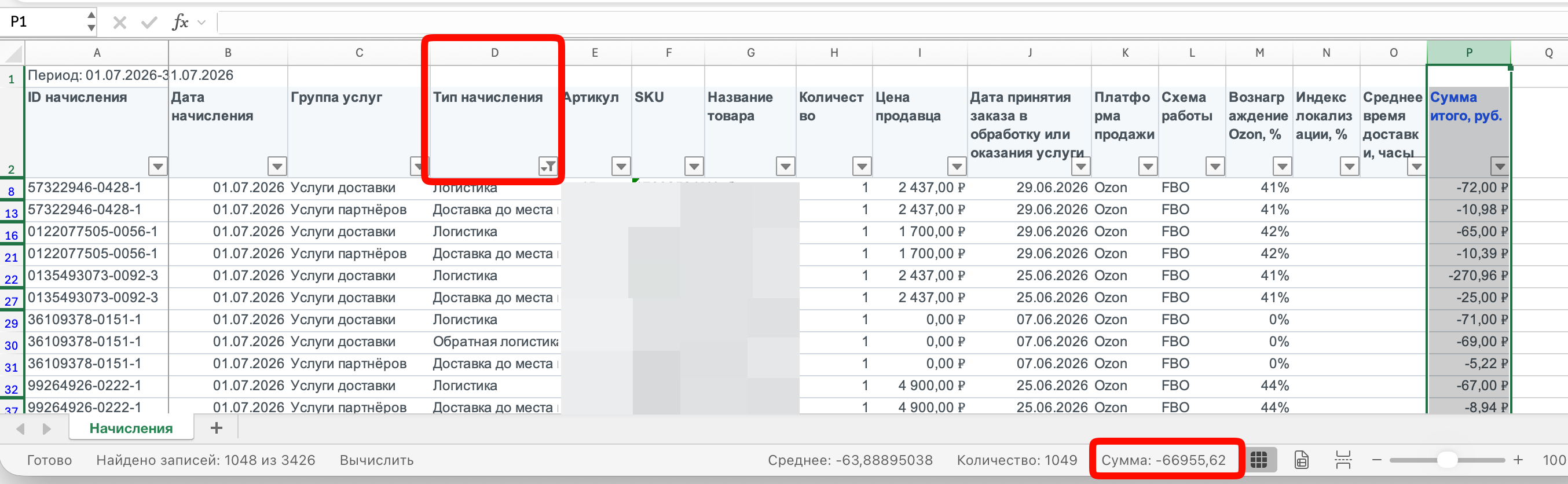 Получаем 66 956 руб. с учетом округления.
Данные сходятся с сервисом TrueStats.
- Хранение
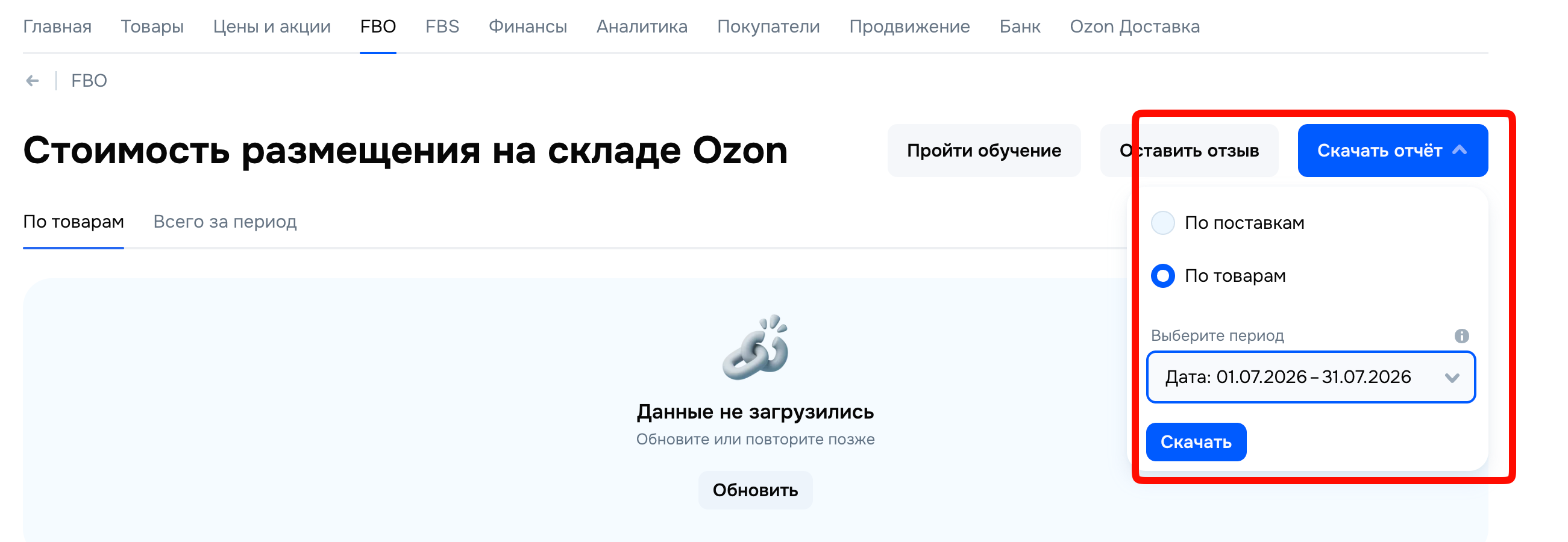
В ЛК Ozon переходим в раздел "FBO" - "Стоимость размещения".
Нажимаем "Скачать отчет" - "По товарам", выбираем период и нажимаем “Скачать”.
В скачанном отчете считаем сумму значений столбце L "Начисленная стоимость размещения".
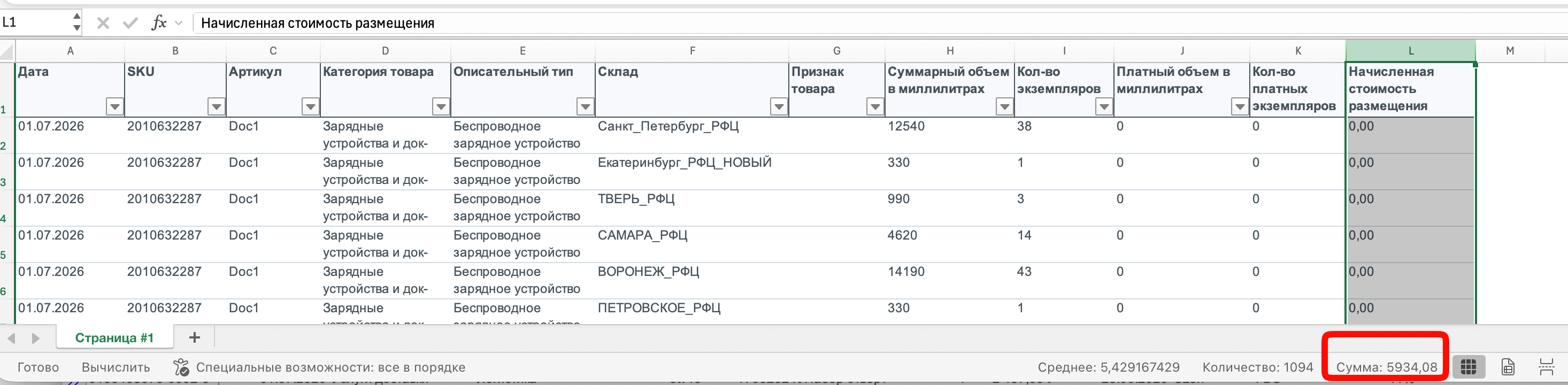
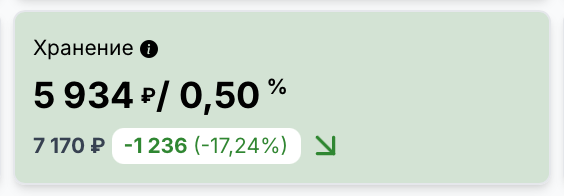
Получаем 5 934 руб. с учетом округления.
Данные сходятся с сервисом TrueStats.
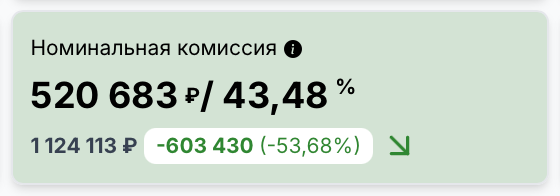
8. Номинальная комиссия
Необходимо перейти в раздел “Финансы” - “Экономика магазина” и взять значение из строки "Вознаграждение Ozon".
Получаем 511 443 руб.
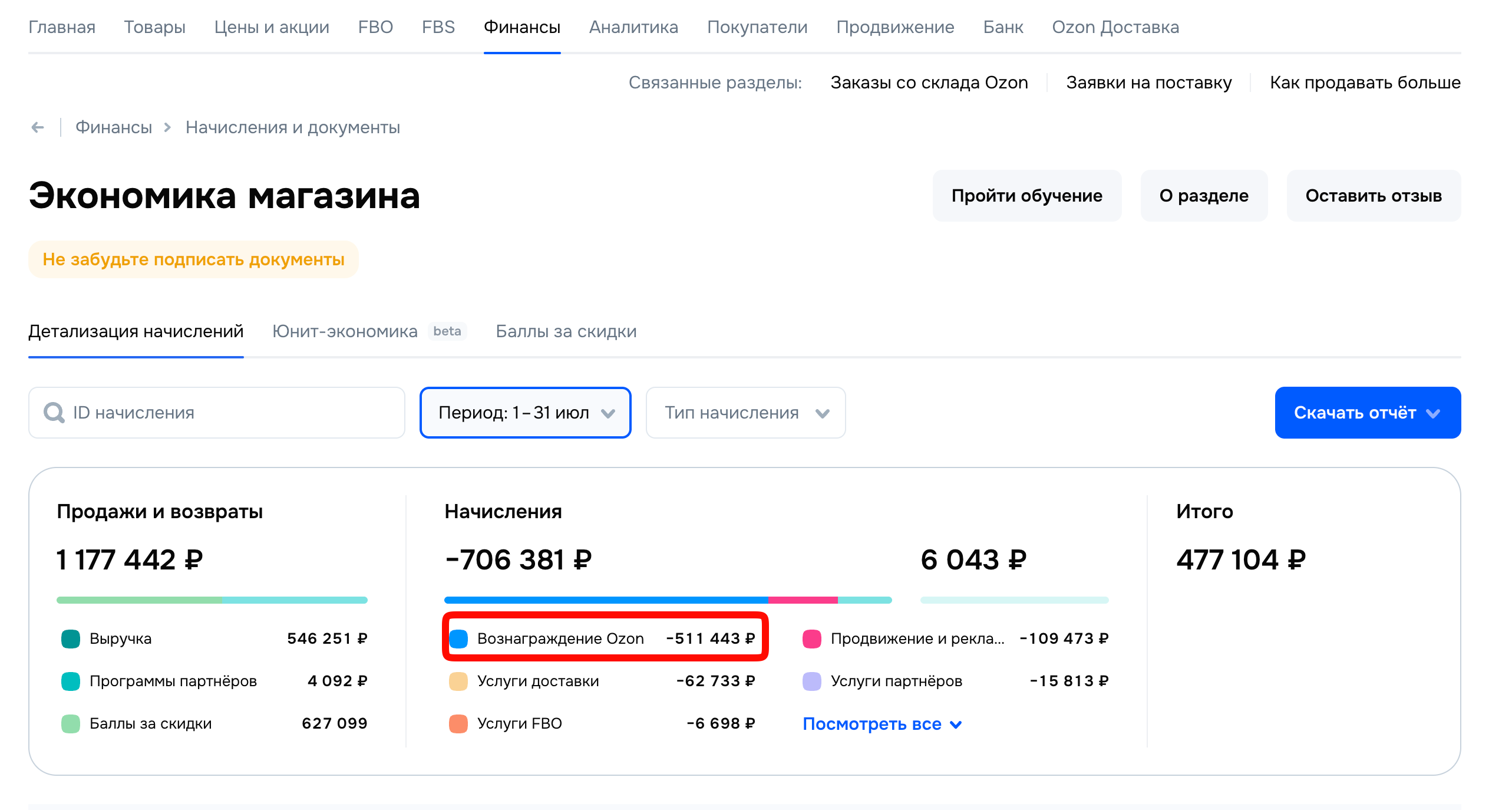
Так как в этом значении учитывается только комиссия за продажи РФ, необходимо добавить комиссию за продажи в СНГ.
Открываем отчет по выкупам маркетплейсом, который мы скачали ранее в разделе "Финансы" - "Баланс" - "Выкупы маркетплейсом".
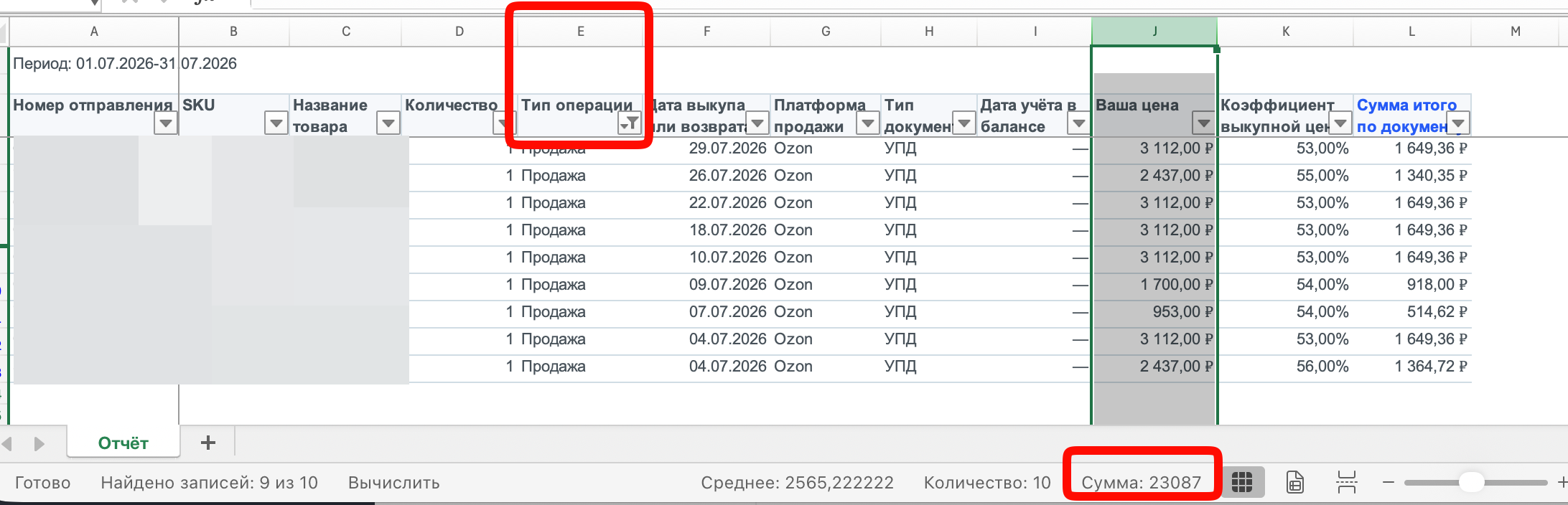
В скачанном отчете по выкупам фильтруем значения в столбце E "Тип операции".
Выбираем "Продажа".
Суммируем значения в столбце J "Ваша цена".
Получаем 23 087 руб.
Далее в столбце E "Тип операции" выбираем "Возврат".
Суммируем значения в столбце J "Ваша цена". Получаем 3 112 руб.
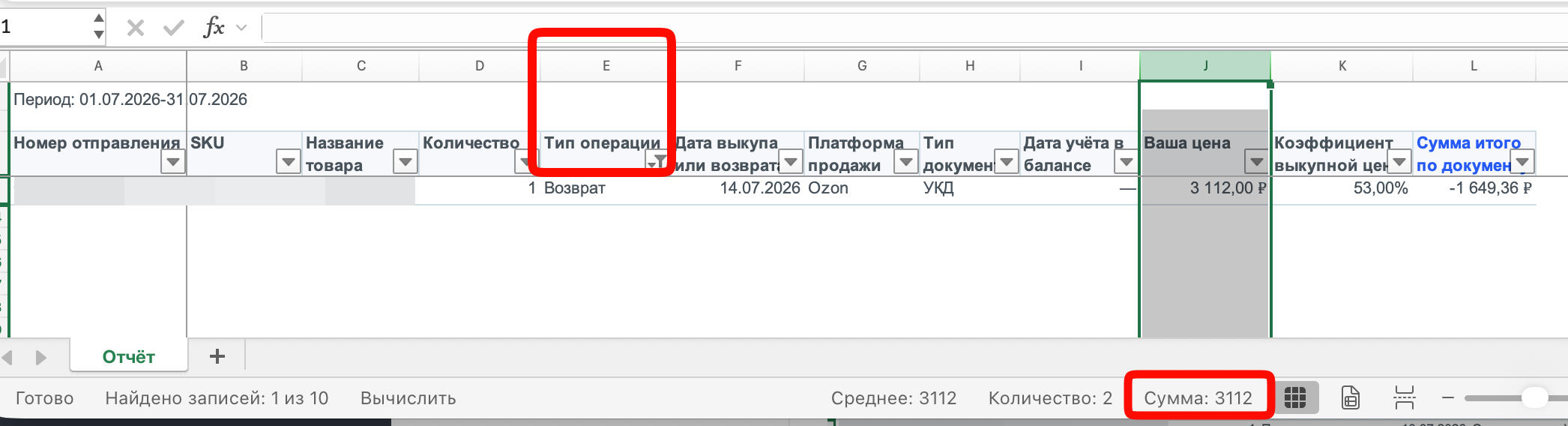
Вычитаем из продаж возвраты: 23 087 - 3 112 = 19 975 руб.
Далее сбрасываем все фильтры и суммируем значения в столбце L "Сумма итого по документу".
Получаем 10 735.13 руб.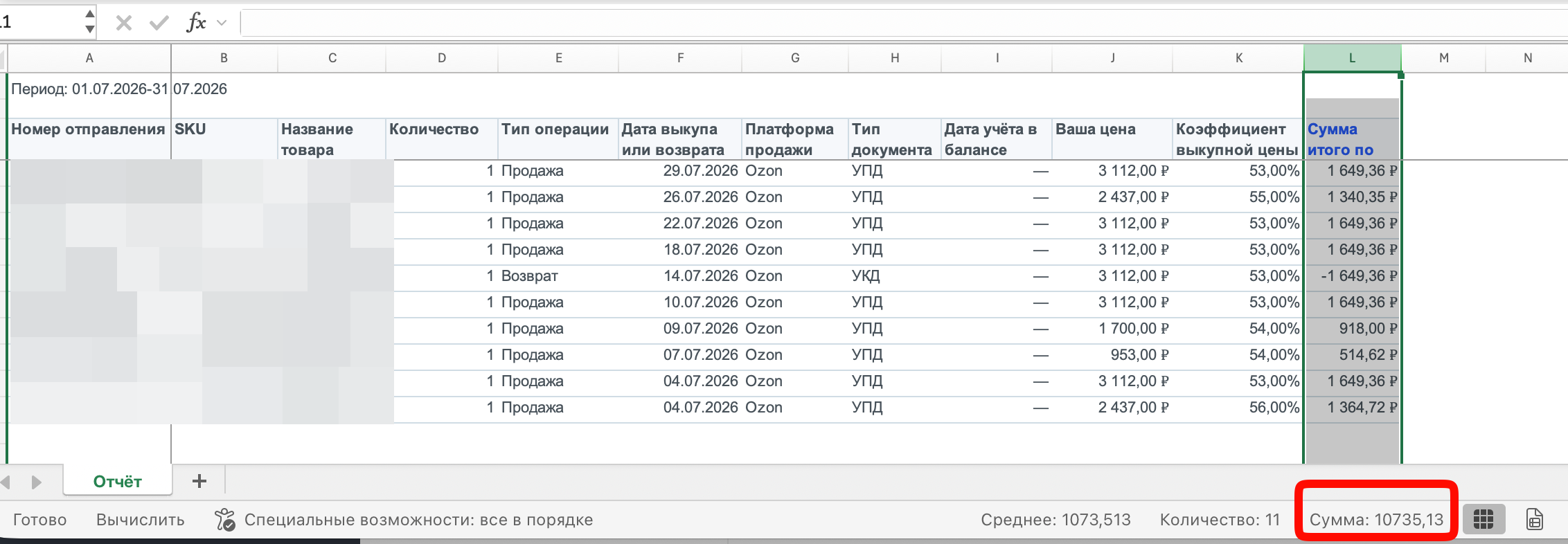
Для получения комиссии за выкупы нужно из значения очищенных продаж вычесть значение из столбца L "Сумма итого по документу"". Так как разница между столбцами "Ваша цена" и "Сумма итого по документу" и есть комиссия за выкуп:
19 975 - 10 735.13 = 9 239,87 руб.
Для получения номинальной комиссии складываем комиссию за продажи в РФ из экономики магазина и комиссию за выкупы
511 443 + 9 239,87 = 520 682 руб. после округления.
Данные сходятся с сервисом TrueStats.
9. Эквайринг
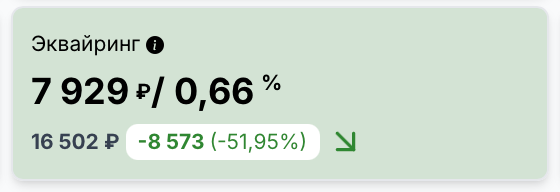
В отчете по начислениям из раздела “Финансы” – "Экономика магазина" в столбце D - “Тип начисления” выбираем "Эквайринг".
Считаем сумму значений в столбце P “Сумма итого, руб.”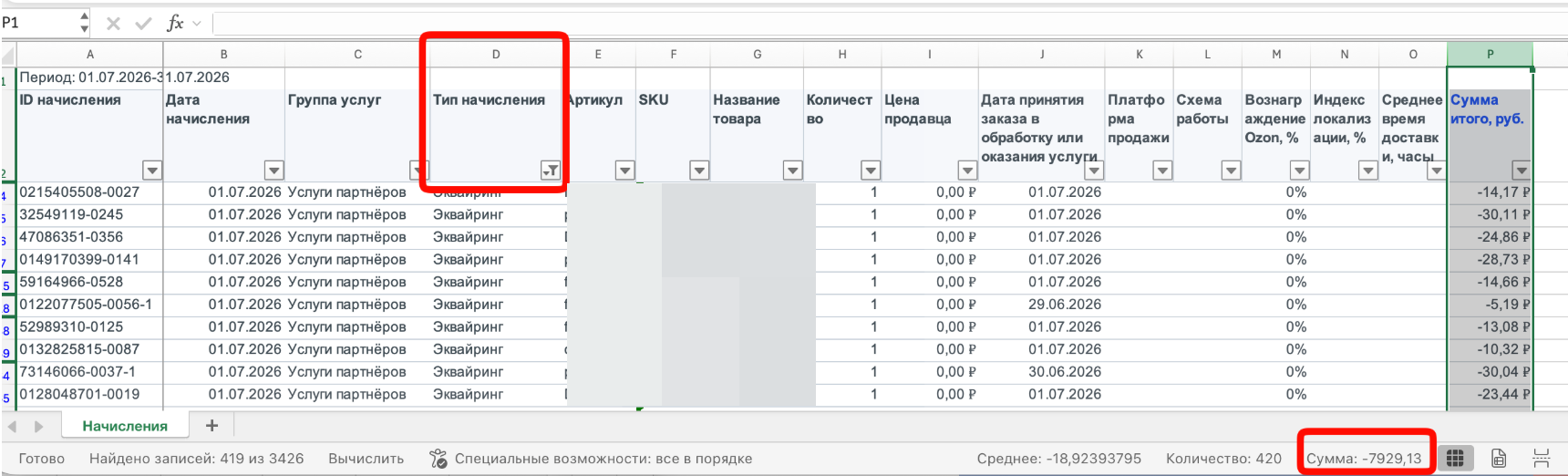
Получаем 7 929 р после округления.
Данные сходятся с сервисом TrueStats.
10. Количество возвратов
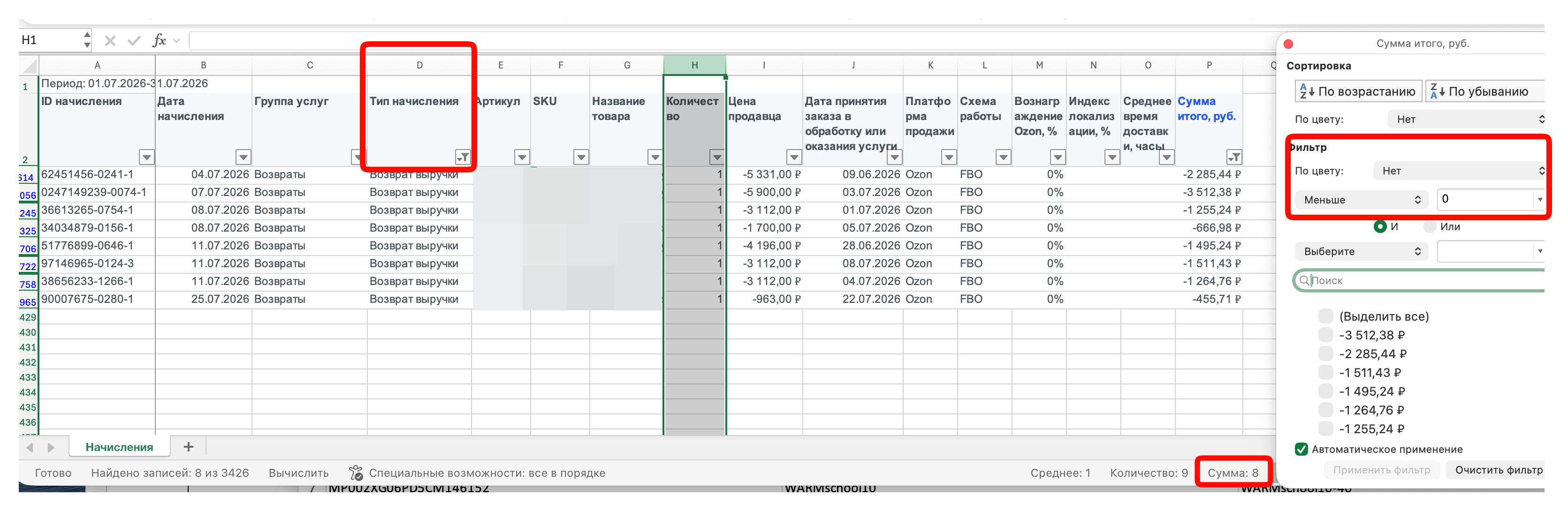
В отчете по начислениям из раздела “Финансы” – "Экономика магазина" в столбце D “Тип начисления” выбираем "Выручка" и "Возврат выручки" и в столбце P "Сумма итого, руб" оставляем значения меньше 0.
Переходим в столбец H - “Количество” и считаем по нему сумму.
Получаем 8 шт.
Дополнительно нужно учесть возвраты СНГ.
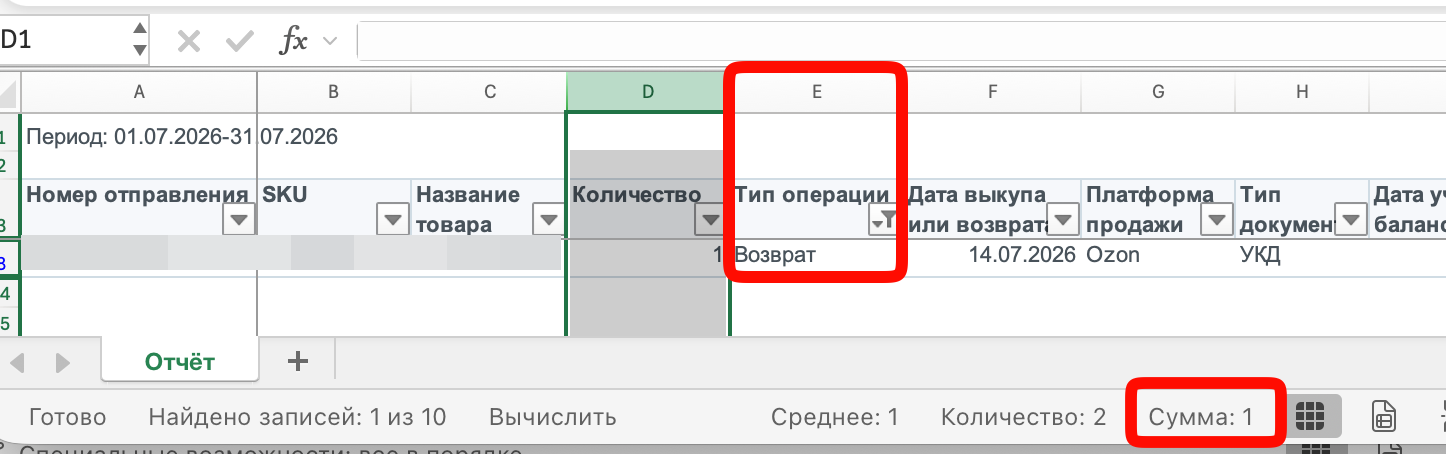
Открываем отчет по выкупам маркетплейсом, который мы скачали ранее в разделе "Финансы" - "Баланс" - "Выкупы маркетплейсом".
Фильтруем значения в столбце E "Тип операции".
Выбираем "Возврат".
Суммируем значения в столбце D "Количество".
Получаем 1 шт.
Складываем значения:
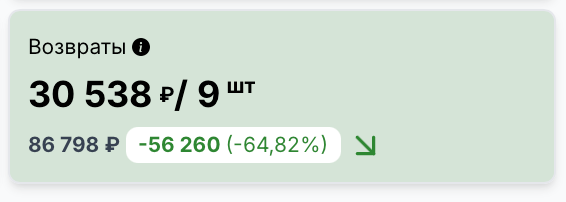
8 + 1 = 9 шт.
Данные сходятся с сервисом TrueStats.
11. Сумма возвратов
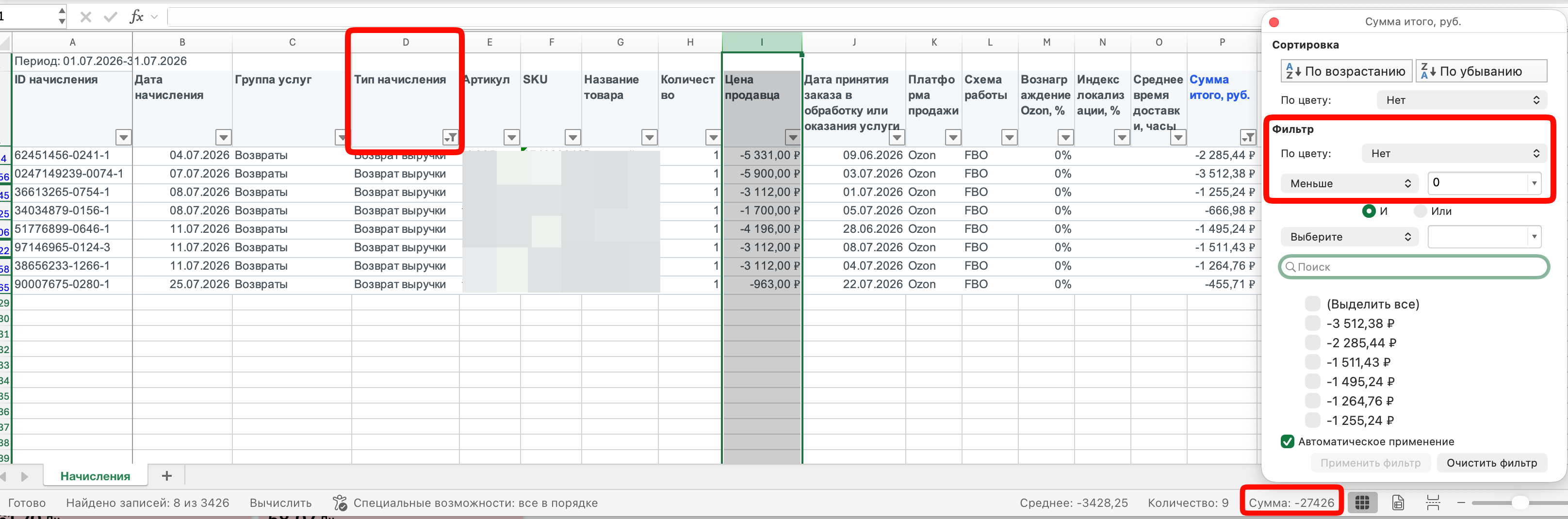
В отчете по начислениям из раздела “Финансы” – "Экономика магазина" в столбце D “Тип начисления” выбираем "Выручка" и "Возврат выручки" и в столбце P "Сумма итого, руб" оставляем значения меньше 0.
Переходим в столбец I - “Цена продавца” и считаем по нему сумму.
Получаем 27 426 руб.
Дополнительно нужно учесть возвраты СНГ.
Открываем отчет по выкупам маркетплейсом, который мы скачали ранее в разделе "Финансы" - "Баланс" - "Выкупы маркетплейсом".
Фильтруем значения в столбце E "Тип операции".
Выбираем "Возврат".
Суммируем значения в столбце J "Ваша цена".
Получаем 3 112 руб.

Складываем сумму возвратов РФ и СНГ:
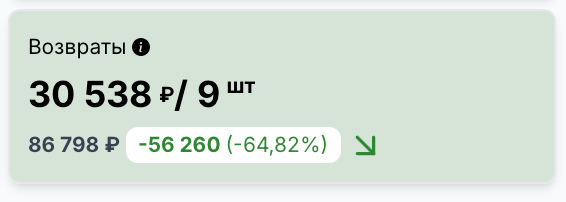
27 426 + 3 112 = 30 538 руб.
Данные сходятся с сервисом TrueStats.
12. Количество отказов + возвраты
В отчете по начислениям из раздела "Финансы" - "Экономика магазина", в столбце D "Тип начисления" выбираем:
- Возврат выручки
- Выручка
- Обработка возвратов, отмен и невыкупов партнёрами
- Обратная логистика
В столбце P "Сумма итого, руб." оставляем значения меньше 0.
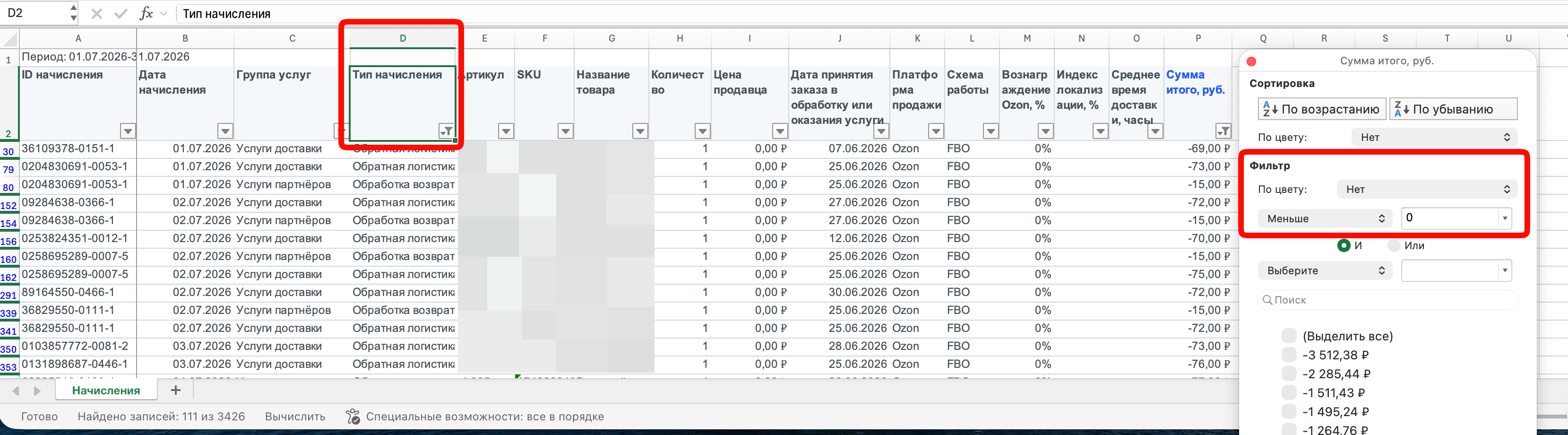
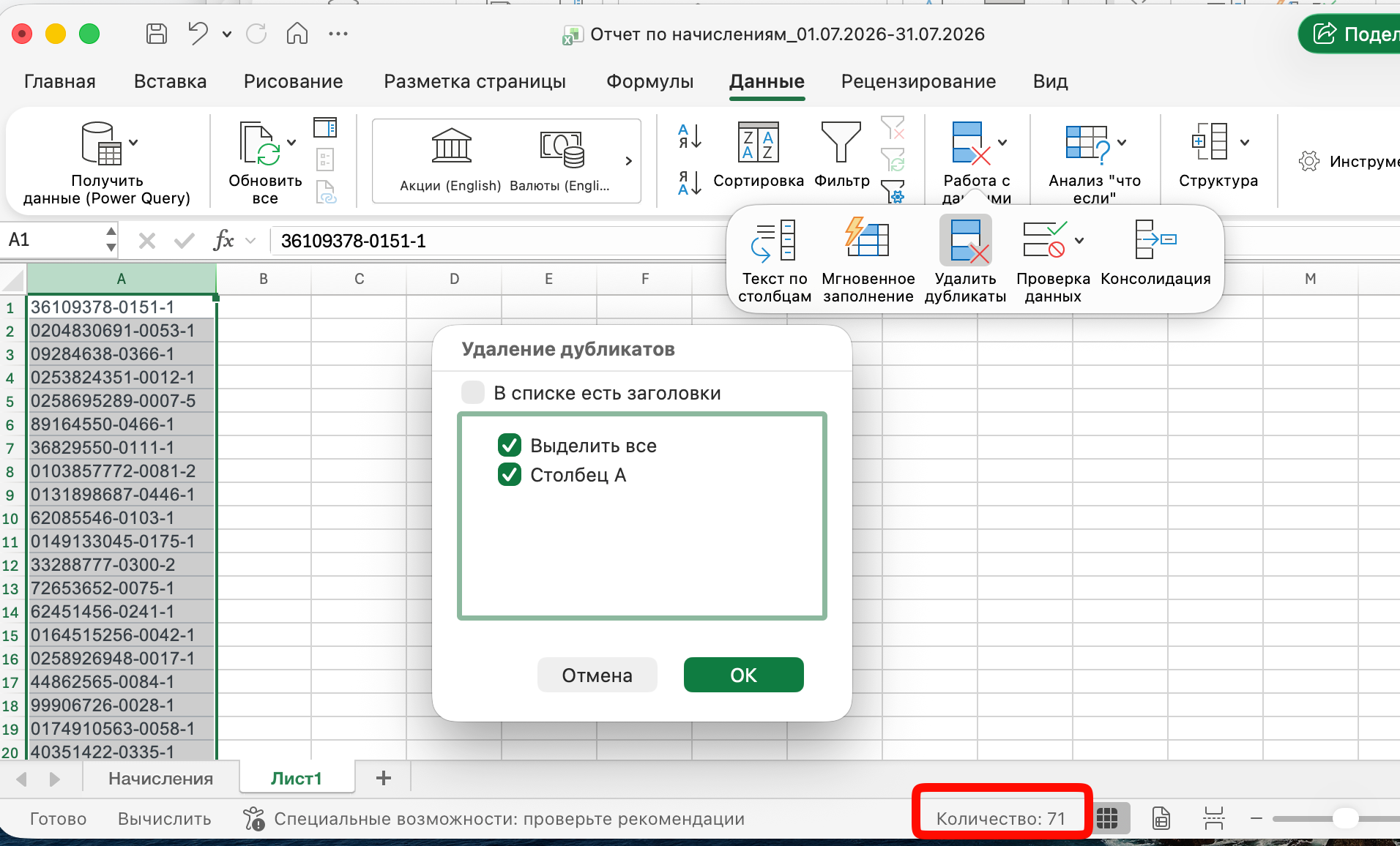
Копируем видимые ячейки столбца A "ID начисления" на новый лист, выделяем их и нажимаем "Данные" - "Удалить дубликаты".
Суммируем количество оставшихся строк.
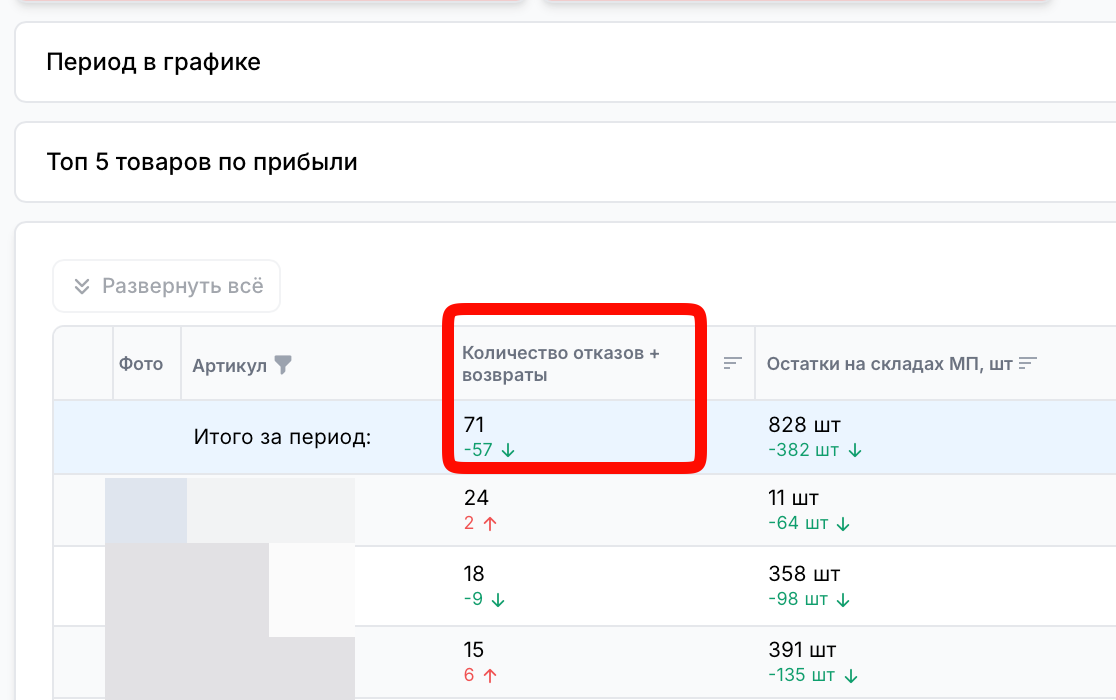
Получаем 71 шт.
Сверяемся со столбцом "Количество отказов + возвраты" в таблице в разделе "Оцифровка.
Данные сходятся с сервисом TrueStats.
13. Реклама
Переходим в раздел "Продвижение" - "Оплата за клик" - кнопка "Еще" - "Датализация расходов".
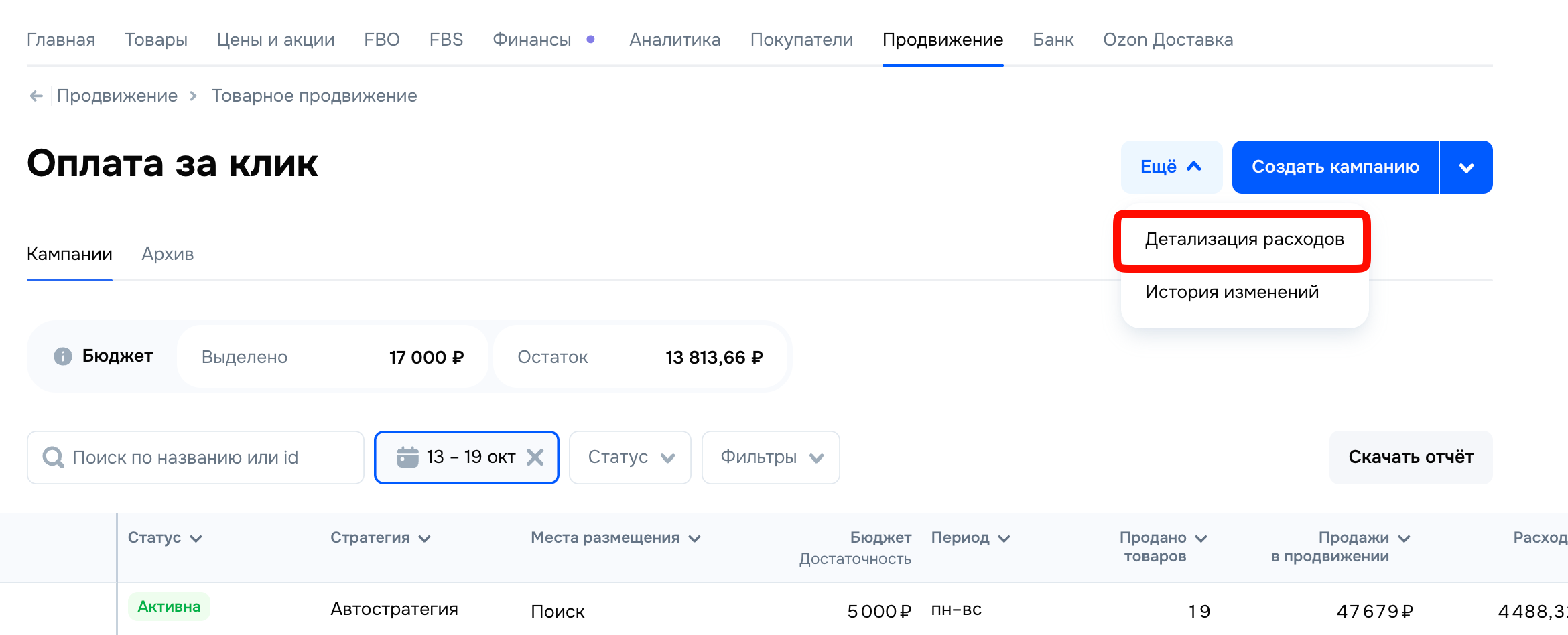
В разделе "Детализация расходов" указана общая сумма расходов по всем видам рекламных кампаний.
Выбираем нужный период и берем значение из пункта "Расход".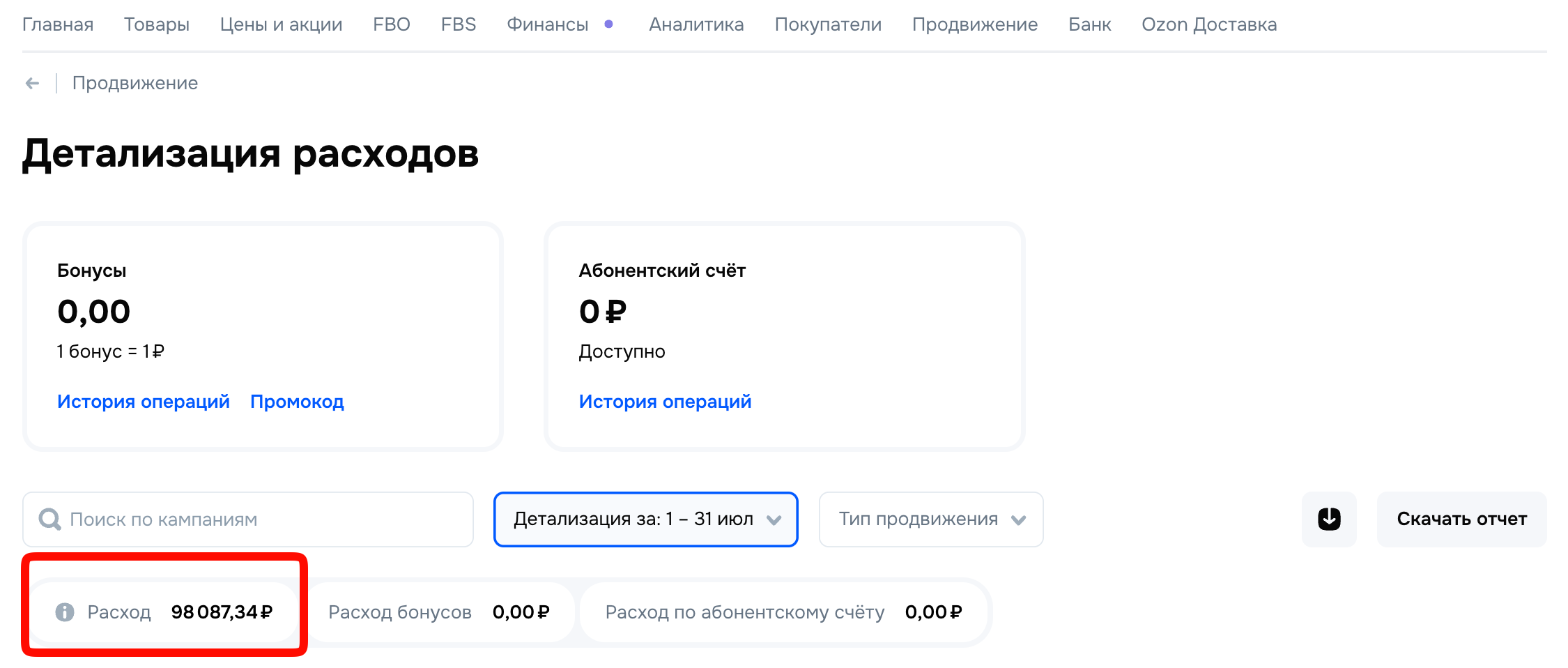
Получаем 98 078 руб. после округления.
Данные сходятся с сервисом TrueStats.
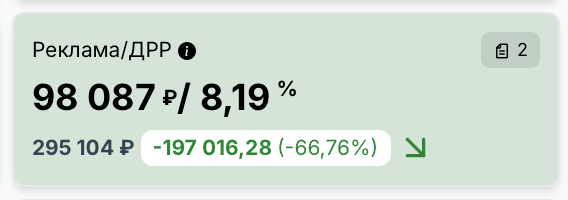
Важно: если списания на рекламу были с бонусов, то сумма бонусов не будет отображаться в дашборде (учет идет только по фактически потраченным рублям). Сумму расходов на рекламу с учетом бонусов можно найти в сервисе TrueStats в таблице раздела "Оцифровка" в столбце "Расходы на рекламу с бонусов" . В ЛК Ozon сумма потраченных бонусов будет отображаться в разделе "Детализация расходов" в поле "Расход бонусов".
14. Остатки
В ЛК Ozon переходим в раздел "FBO" – "Управление остатками".
В таблице смотрим на значение столбца "Доступно к продаже".
Получаем 977 шт.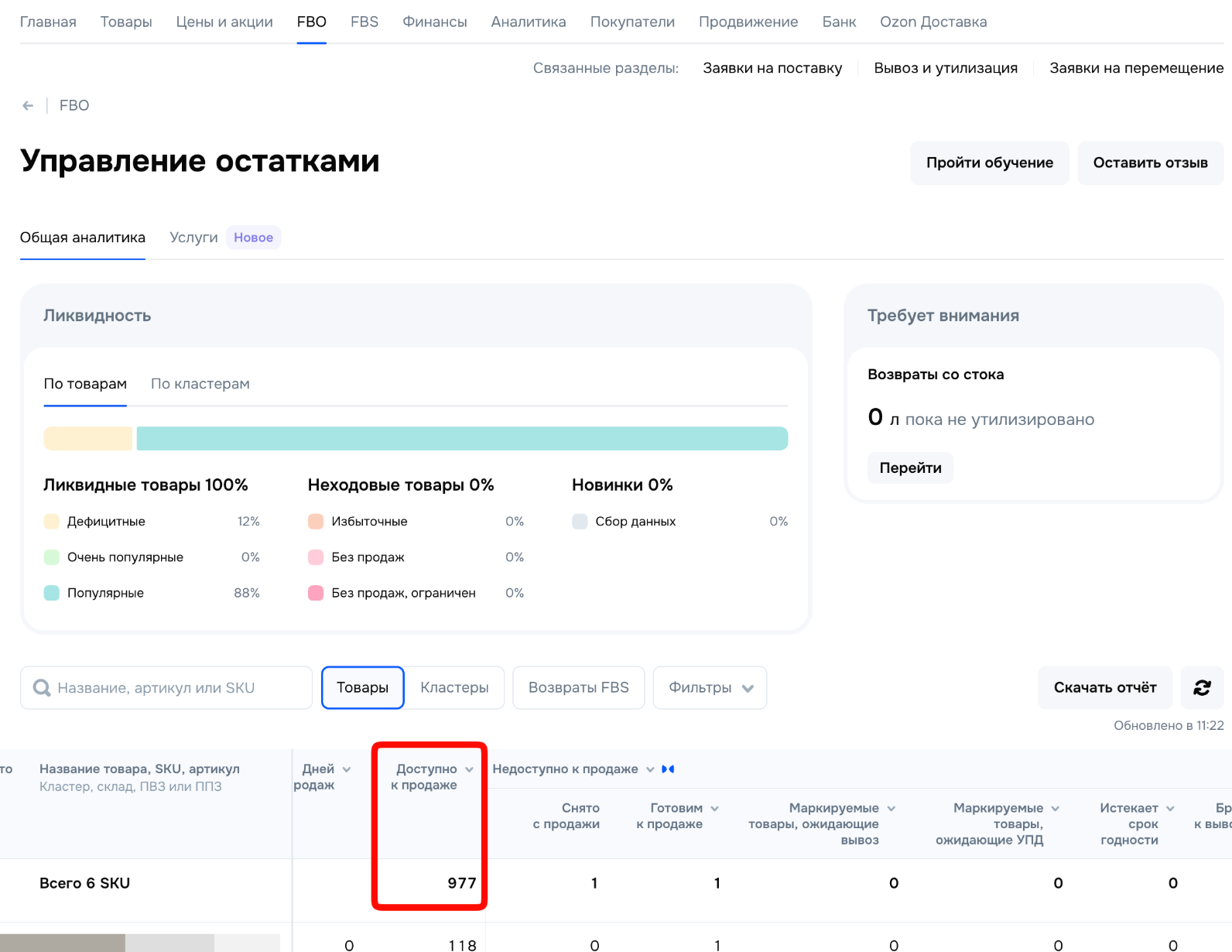
Важно: Так как Ozon показывает нам информацию об остатках на сегодняшнюю дату в сервисе для сверки мы выбираем вчерашнее число!
Данные по остаткам в TrueStats отображаются в детализации виджета остатки в строке «На складах МП»:
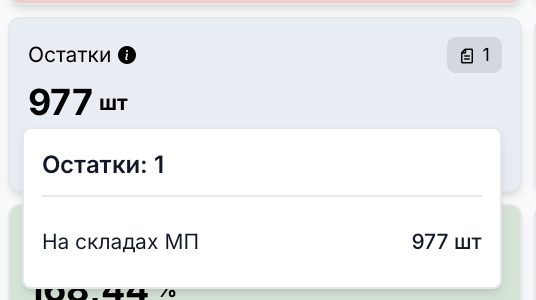
Важно: Данные по остаткам загружаются в TrueStats один раз в сутки, приблизительно в 3 часа ночи. При этом в кабинете Ozon данные обновляются в течение дня. Поэтому могут быть незначительные расхождения из-за изменений, которые произошли после загрузки данных в TrueStats — например, новых появление поставок или продаж.
15. Компенсации
В отчете по начислениям из раздела "Финансы" - "Экономика магазина", в столбце D "Тип начисления" выбираем:
- Брак по вине ozon на складе
- Декомпенсации и возвращение товаров на сток
- Компенсация поставщика
- Корректировка суммы акта о премии
- Корректировки стоимости услуг
- Начисления по спору
- Потеря по вине ozon на складе
- Потеря по вине ozon в логистике
- Товарная компенсация
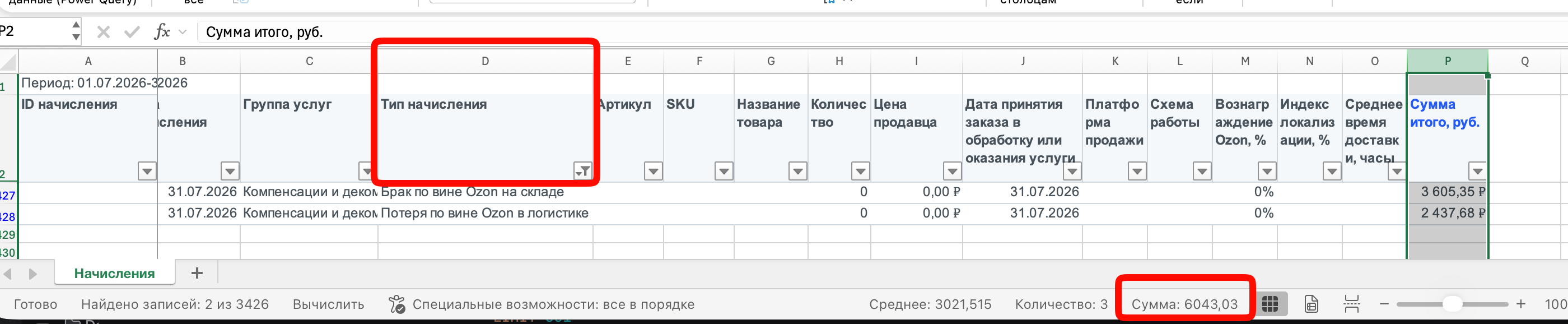
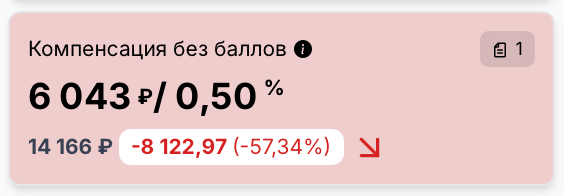
Получаем 6 043 руб. после округления.
Данные сходятся с сервисом TrueStats.
16. Прочие удержания
В прочих удержаниях сервис учитывает все начисления и расходы, которые не учитываются в других метриках. Подробнее ознакомиться с тем, что входит в прочие удержания, можно в разделе "Прочие удержания" - "Все типы". Все удержания в данном разделе для Ozon учитывают автоматически из отчета по начислениям.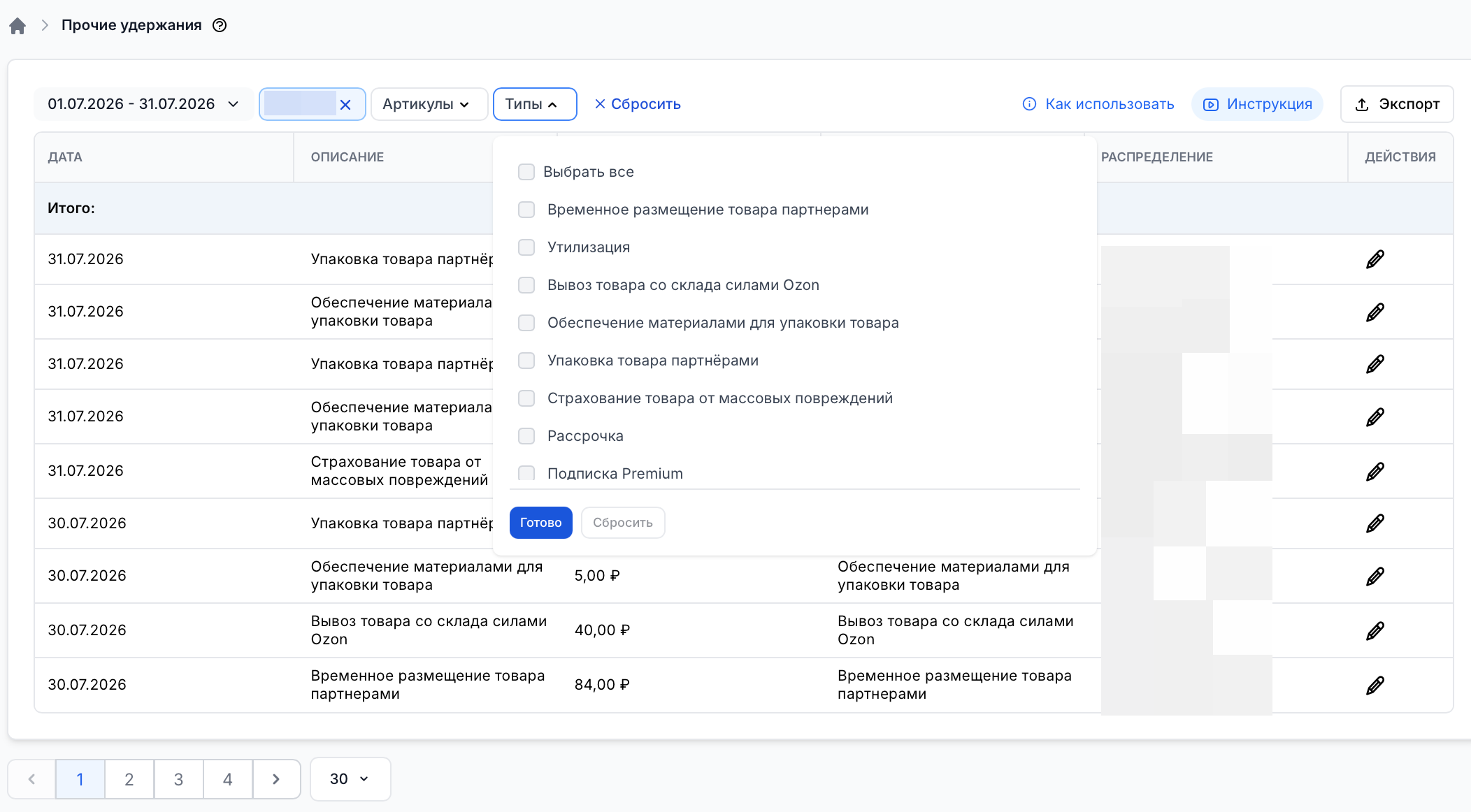 Подробнее ознакомиться с тем, как работает раздел можно тут: https://truestats.swarmica.com/article/ru/23