Итак, Вы зарегистрировались в пробный период или приобрели тариф, что дальше?

Мы старались сделать TrueStats максимально понятным и простым в управлении, поэтому от Вас потребуется только разово внести некоторые данные:

1. Подключите API-ключ в разделе «Настройки» - «Магазины»

Инструкция по созданию и подключению ключа по ссылке:

Загрузка данных занимает 1-2 часа в зависимости от объема.

Если у Вас загрузка длится дольше или есть проваленные шаги - пожалуйста, напишите в нашу техническую поддержку. Сервис загрузит данные "назад" с сегодняшнего дня для Wildberries за последние 3 месяца или 2 месяца с Ozon - это тот период, за который мы можем гарантировать точность показателей в прошлом. Далее мы будем хранить данные у себя, накапливать их, и Вы сможете иметь доступ к любому периоду.

2. Установите Вашу актуальную налоговую ставку в разделе «Настройки» - Налоговые ставки

Какую ставку указывать, если Вы плательщик НДС, либо находитесь на системе Доходы-Расходы рассказали в этой инструкции:https://truestats.swarmica.com/article/ru/24

3. Заполните себестоимость товаров в разделе «Себестоимость»

В сервисе есть возможность ручной или массовой загрузки (через Excel), а также установление разной себестоимости на разные поставки товара. Об этом в базе знаний есть Инструкция: https://truestats.swarmica.com/article/ru/37

4. Внесите операционные расходы - все, что не учитывается в фин. отчетах Wildberries и Ozon, например:

  • фотосессии

  • аренда склада

  • зарплата сотрудников

  • оплата сервисов

Разные варианты внесения расходов вне финансовых отчетов маркетплейсов описали в отдельной инструкции:

https://truestats.swarmica.com/article/ru/58

Первичная настройка кабинета завершена!

Обновлена: 3 нояб. 2026 г.

Для того, чтобы сверить данные раздела Оцифровка, воспользуйтесь следующими инструкциями:

  1. Инструкция для Wildberries: https://truestats.swarmica.com/article/ru/15

  2. Инструкция для Ozon: https://truestats.swarmica.com/article/ru/16

  3. Инструкция для Яндекс.Маркет: https://truestats.swarmica.com/article/ru/17

Обновлена: 3 нояб. 2026 г.

Важно: убедитесь, что у Вас корректно настроены фильтры в TrueStats: период отчета, выбраны верный аккаунт и Управленческий режим.

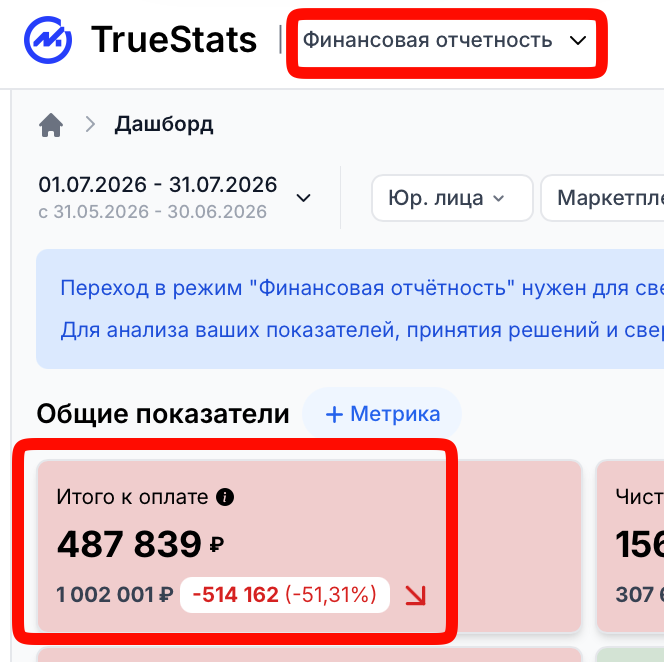
Для сравнения данных из финансового режима используйте инструкцию Итого к оплате. Режим переключения отчетности в шапке сервиса, там же в быстром доступе инструкция как работает каждый из режимов отчетности.

Большинство метрик сравниваются с финансовым отчетом (отчет о реализации). При выборе периодов необходимо понимать, что данные текущей недели, которая еще не закончилась, взяты из ежеДНЕВНОГО отчета, но в понедельник эти данные будут заменены данными из ежеНЕДЕЛЬНОГО отчета.

При сравнении данных предыдущих недель необходимо выбрать ЕЖЕНЕДЕЛЬНЫЕ отчеты, при сверке текущей недели - ЕЖЕДНЕВНЫЕ.

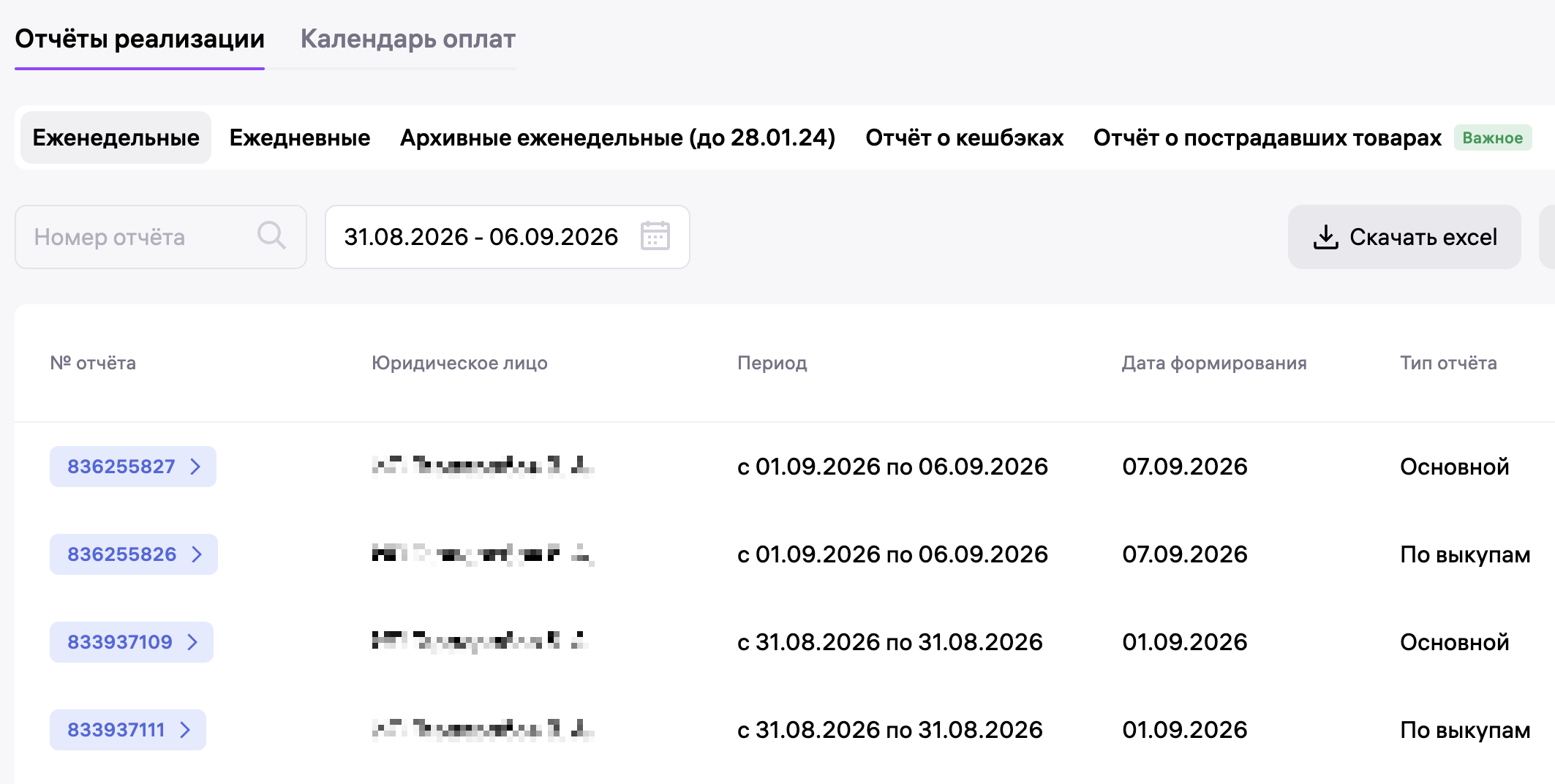
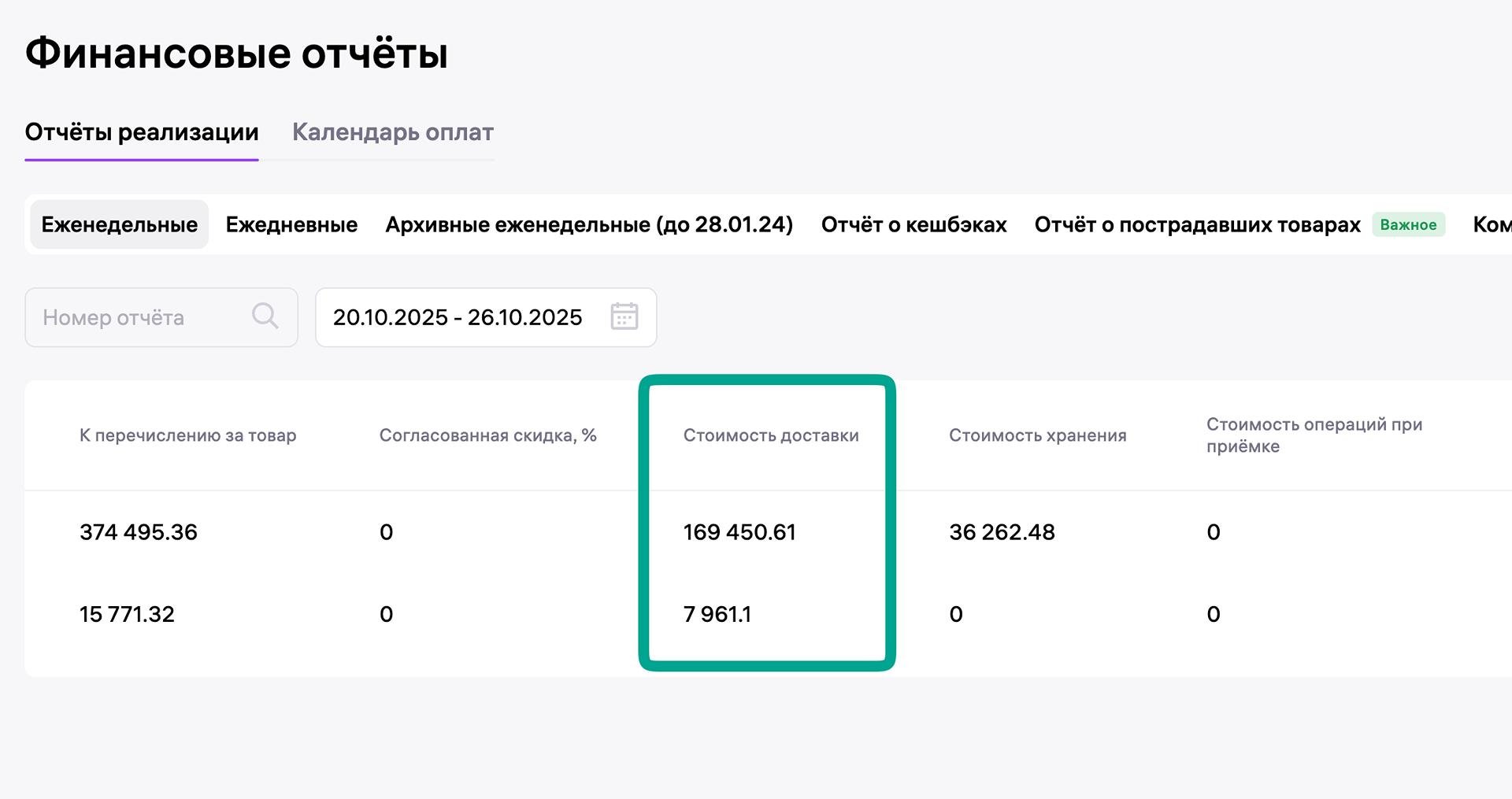
Открываем раздел “Финансовые отчеты” на Wildberries, выбираем нужный период. За каждую неделю/день ВБ предоставляет нам по 2 отчета, для сверки данных нам нужно будет суммировать их.

Важно: если выбранная для сверки неделя захватывает дни из двух разных календарных месяцев (например, конец августа и начало сентября), Wildberries формирует отчёты отдельно по каждому месяцу. В результате вместо привычных 2 отчётов нужно скачать и просуммировать 4 отчёта:

  • 2 отчёта — за дни недели, относящиеся к старому (уходящему) месяцу;
  • 2 отчёта — за дни недели, относящиеся к новому месяцу.

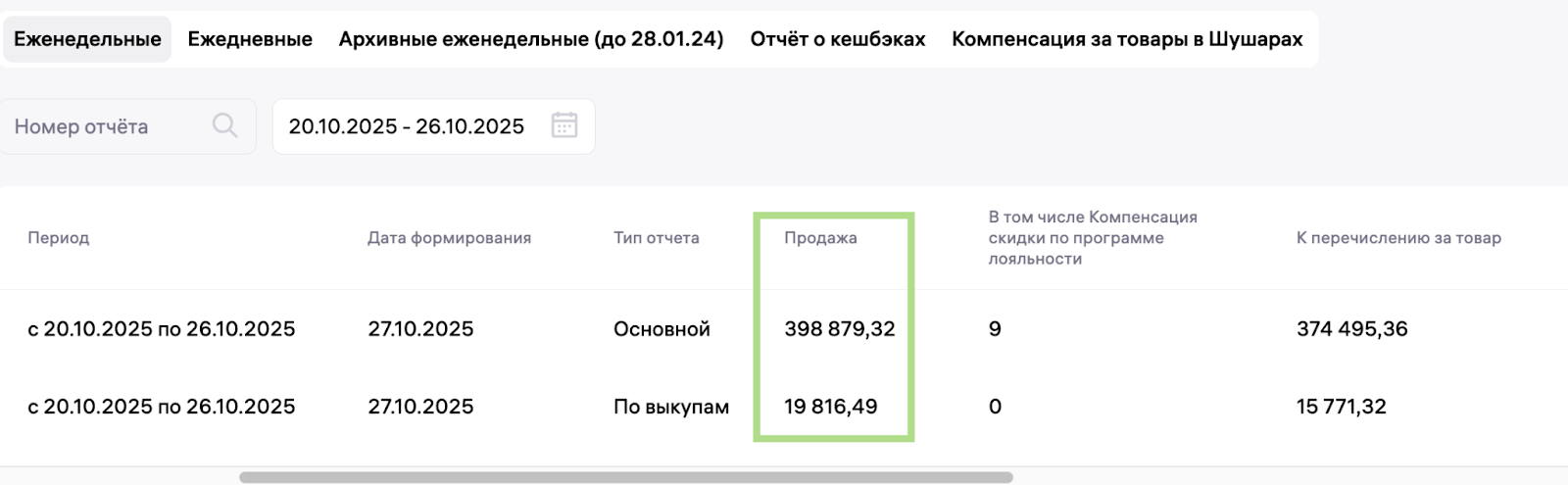
1. Сумма продаж

Для сверки суммируем данные из двух отчетов:

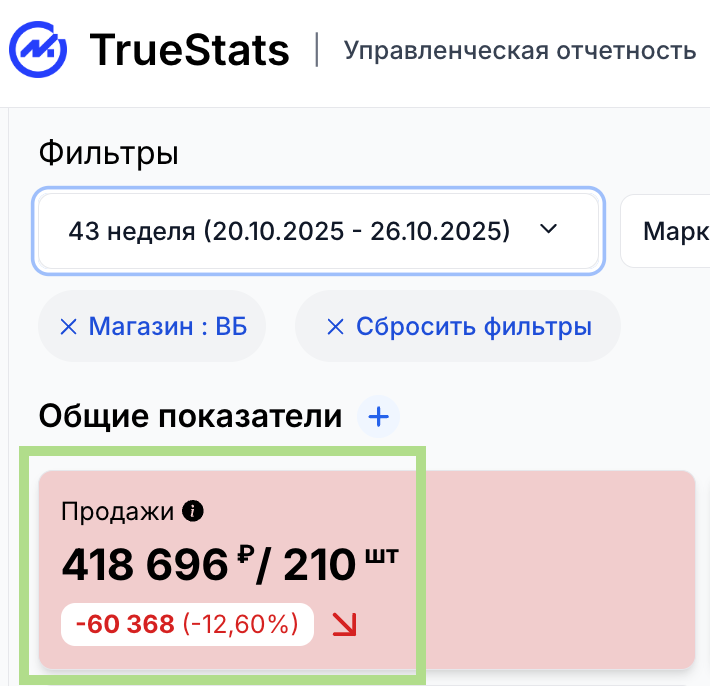
398 879,32 + 19 816,49 = 418 695,81 (округляем до целого  418 696).

Сравниваем с виджетом “Продажи”.

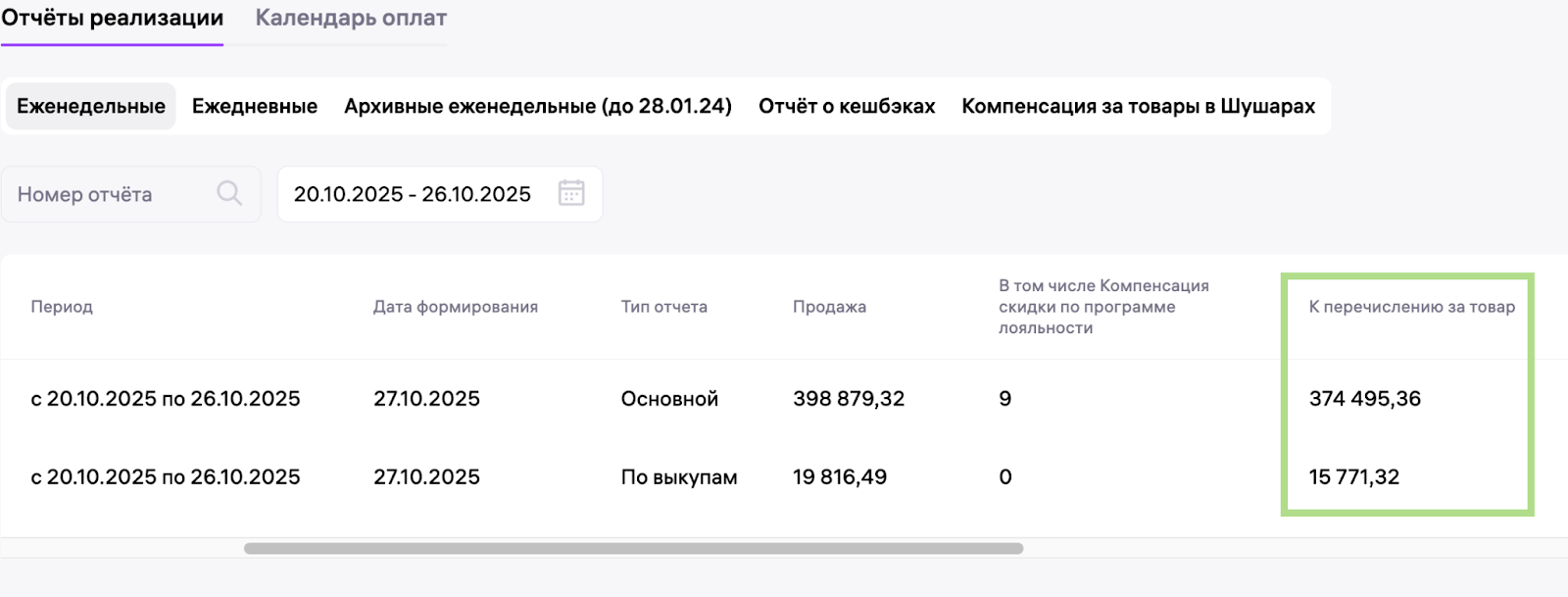
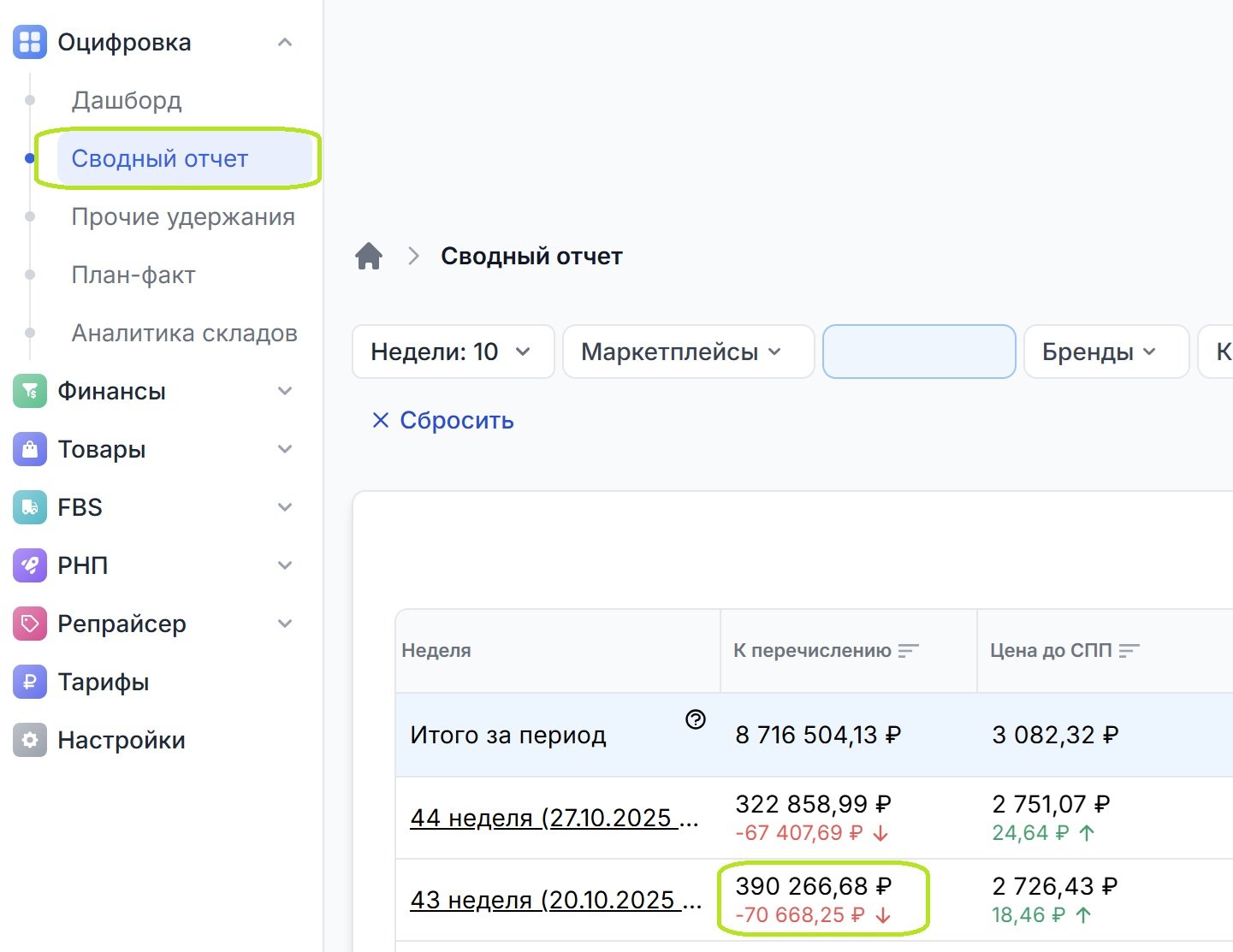
2. Сумма “К перечислению”

Для сверки просуммируем данные из двух детализаций за выбранный период:

374 495,36 + 15 771,32  = 390 266,68

Сравниваем со значением из столбца “К перечислению” из раздела “Сводный отчет за соответствующий период.

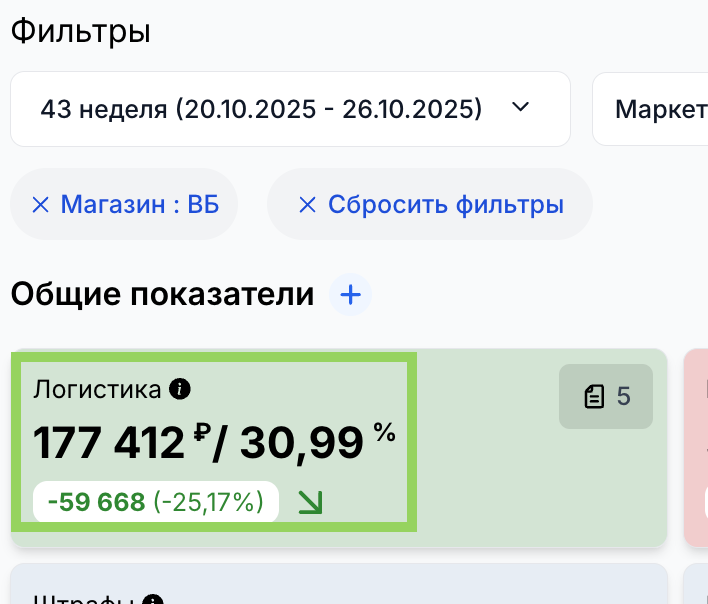
3. Логистика

В общей детализации суммируем логистику из двух отчетов:

169 450,61 + 7 961,1 = 177 411,71 (округляем до целых 177 412).

Сравниваем с виджетом “Стоимость доставки.

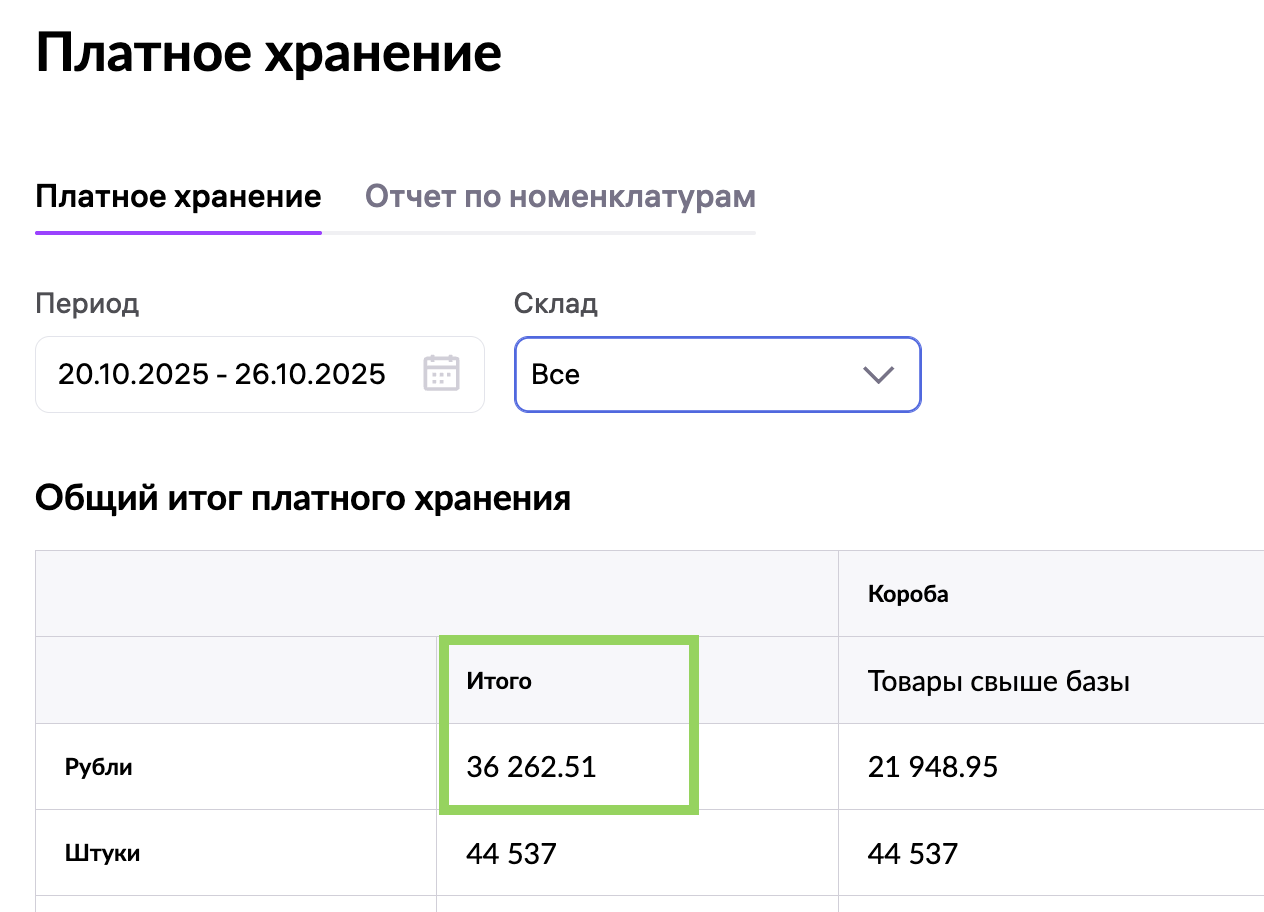
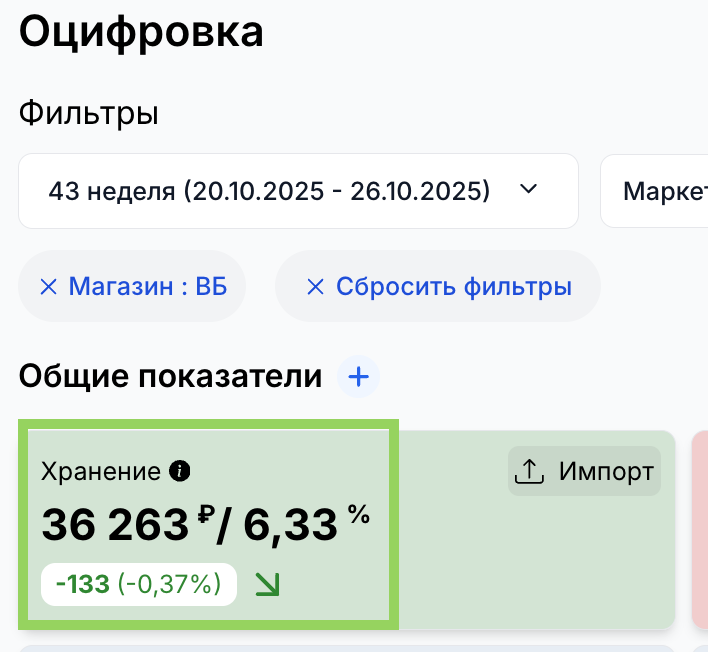
4. Хранение

В ЛК ВБ заходим в раздел Аналитика - Отчеты - Платное хранение. Выбираем период, Склад - Все.

Смотрим значение в Итого, сравниваем с виджетом “Хранение”.

Если скачать "Отчет по номенклатурам", то можно увидеть суммы платной приемки по каждому размеру по отдельности.

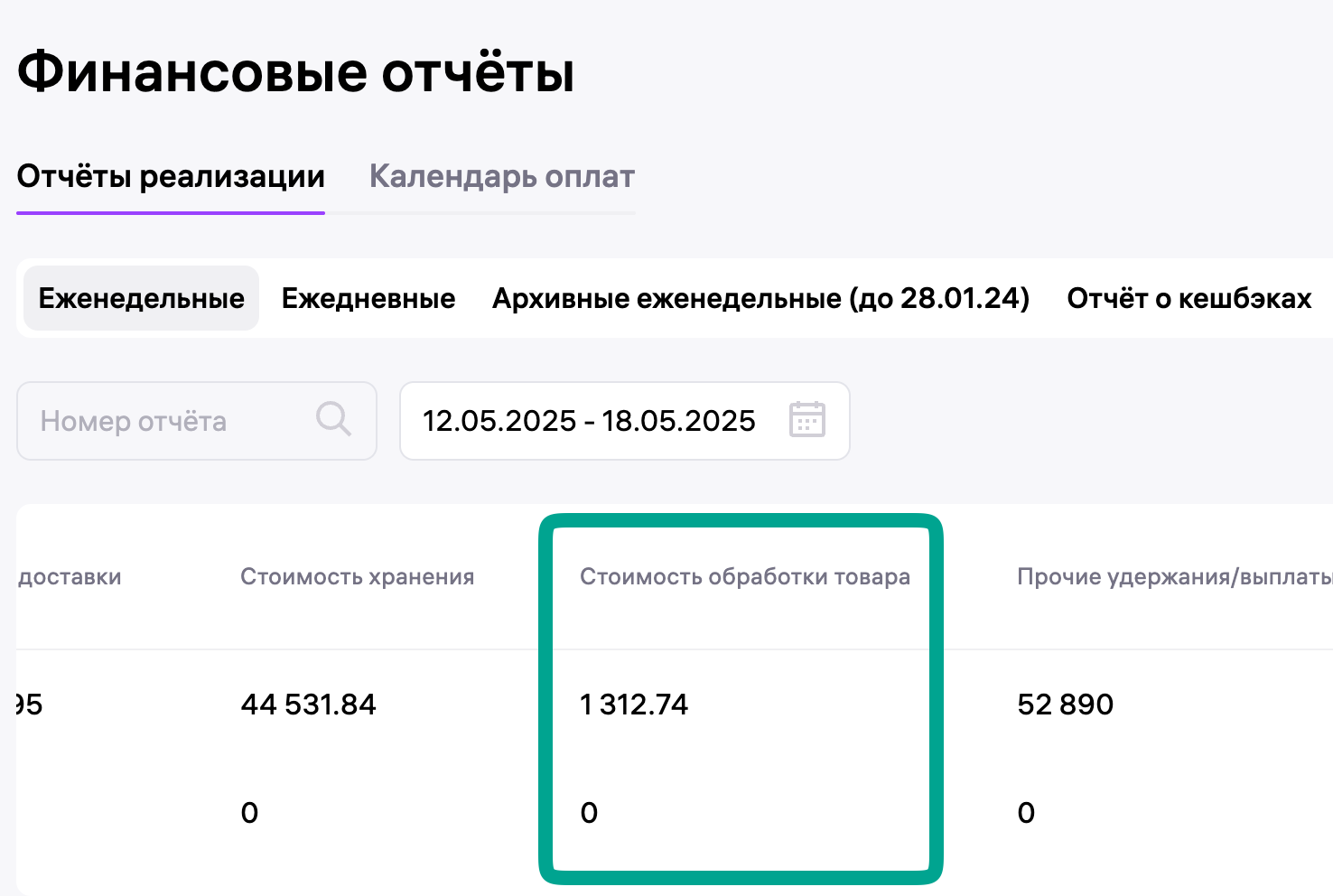
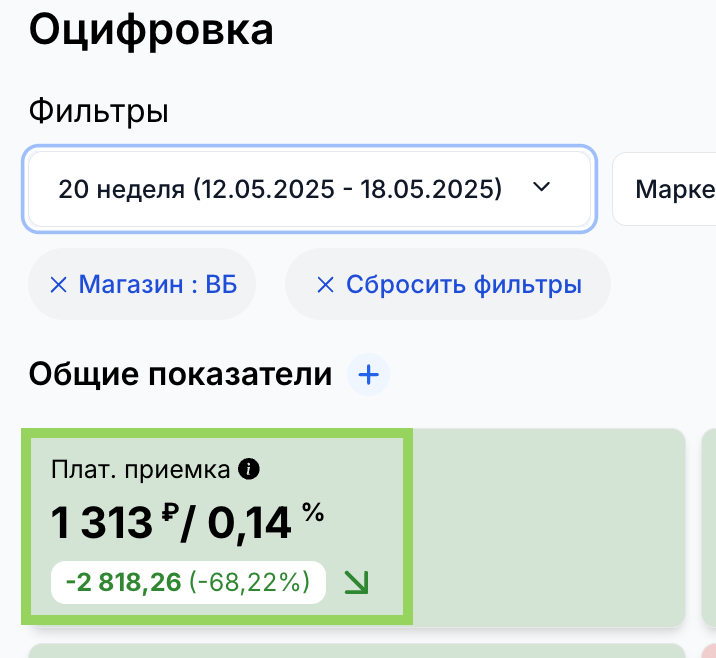
5. Платная приемка

В общей детализации фин отчетов берем значение из столбца "Стоимость обработки товара".

Сравниваем с виджетом “Платная приемка”.

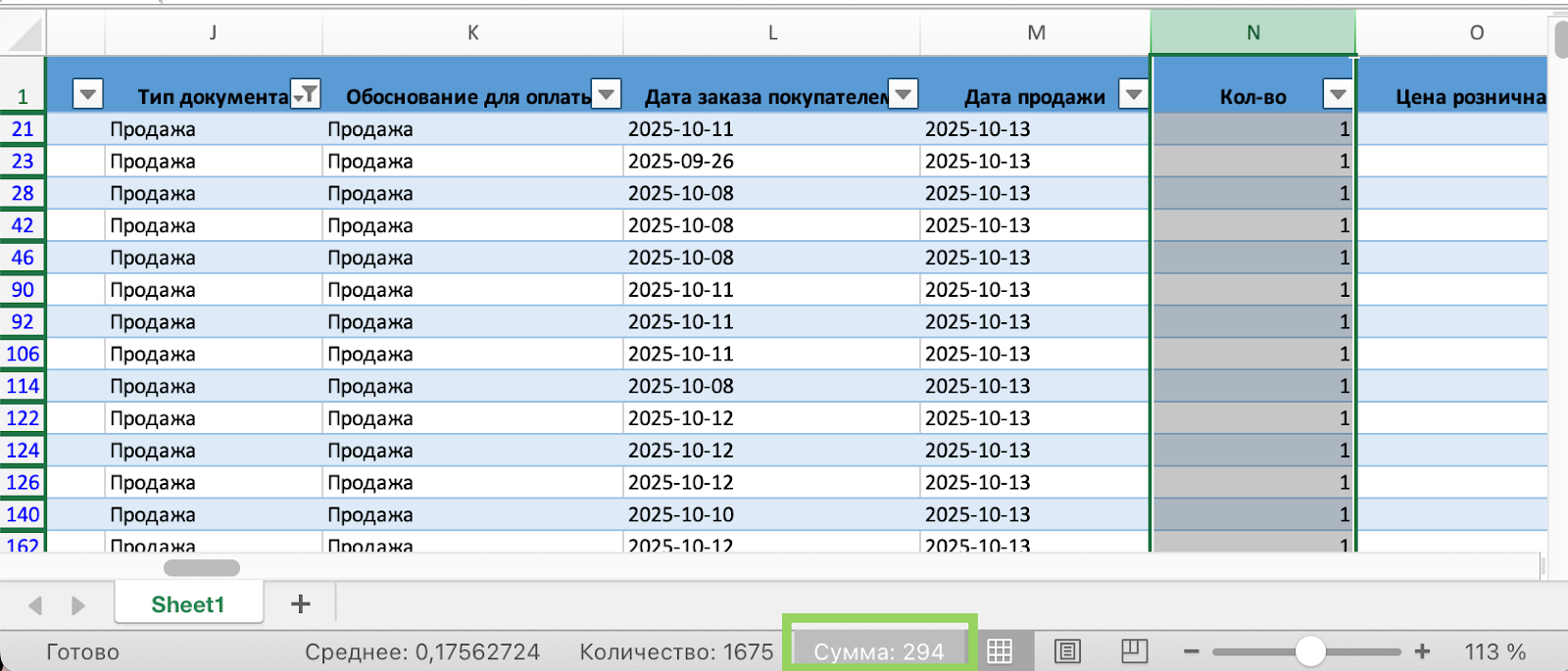
6. Количество продаж

В этой метрике уже учтены возвраты. Скачиваем 2 фин.отчета и для удобства объединяем их в один файл.

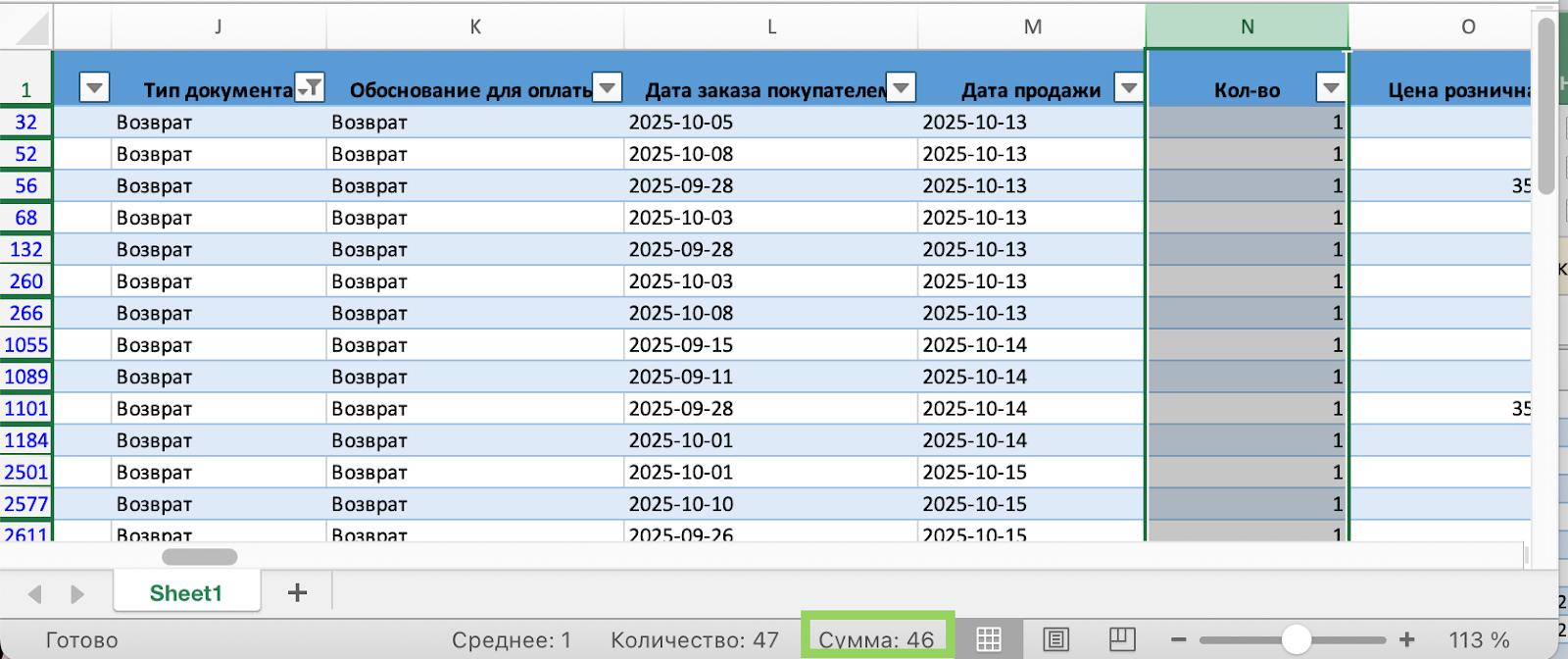
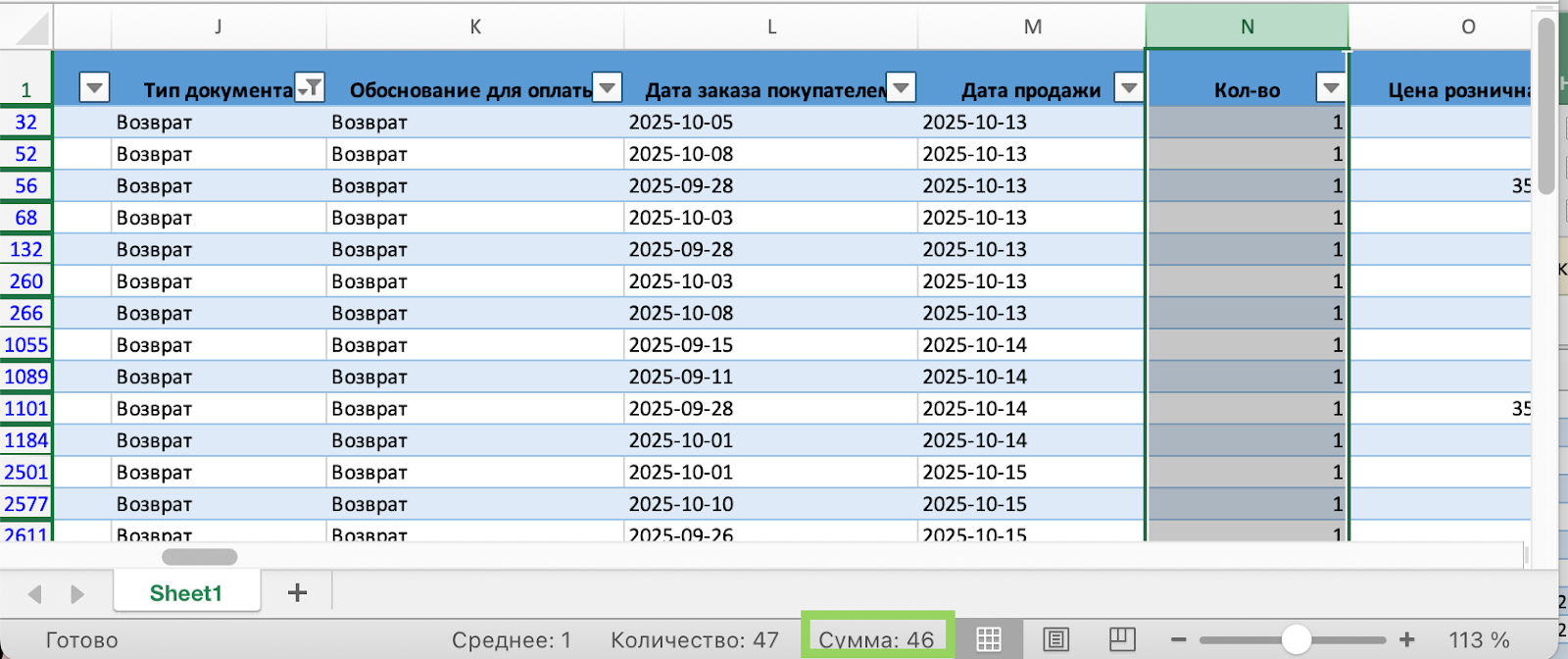
Выбираем “Тип документа” - “Продажа”, “Обоснование для оплаты” - “Продажа” и суммируем значения в столбце “Кол-во”.

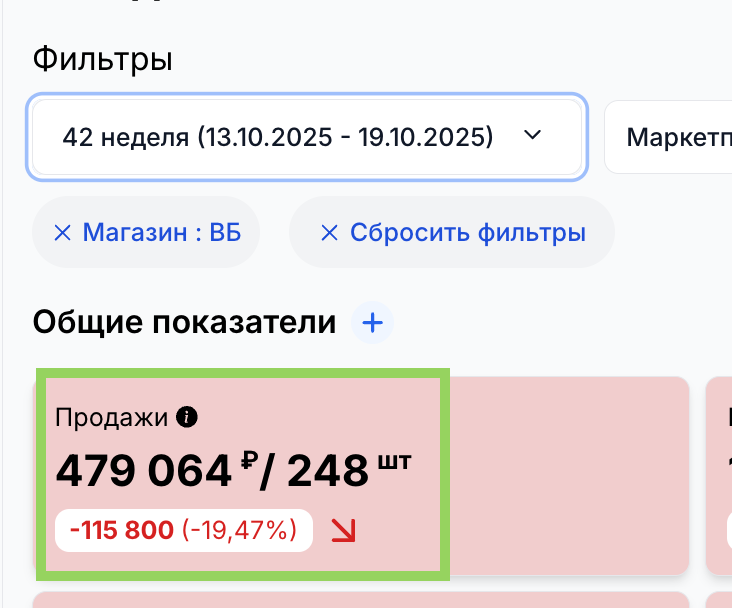
Затем выбираем “Тип документа” - “Возврат”, “Обоснование для оплаты” -“Возврат” и суммируем значения в столбце “Кол-во”.Считаем как кол-во продаж - кол-во возвратов, сравниваем с виджетом “Продажи”.

294 - 46 = 248

7. Штрафы

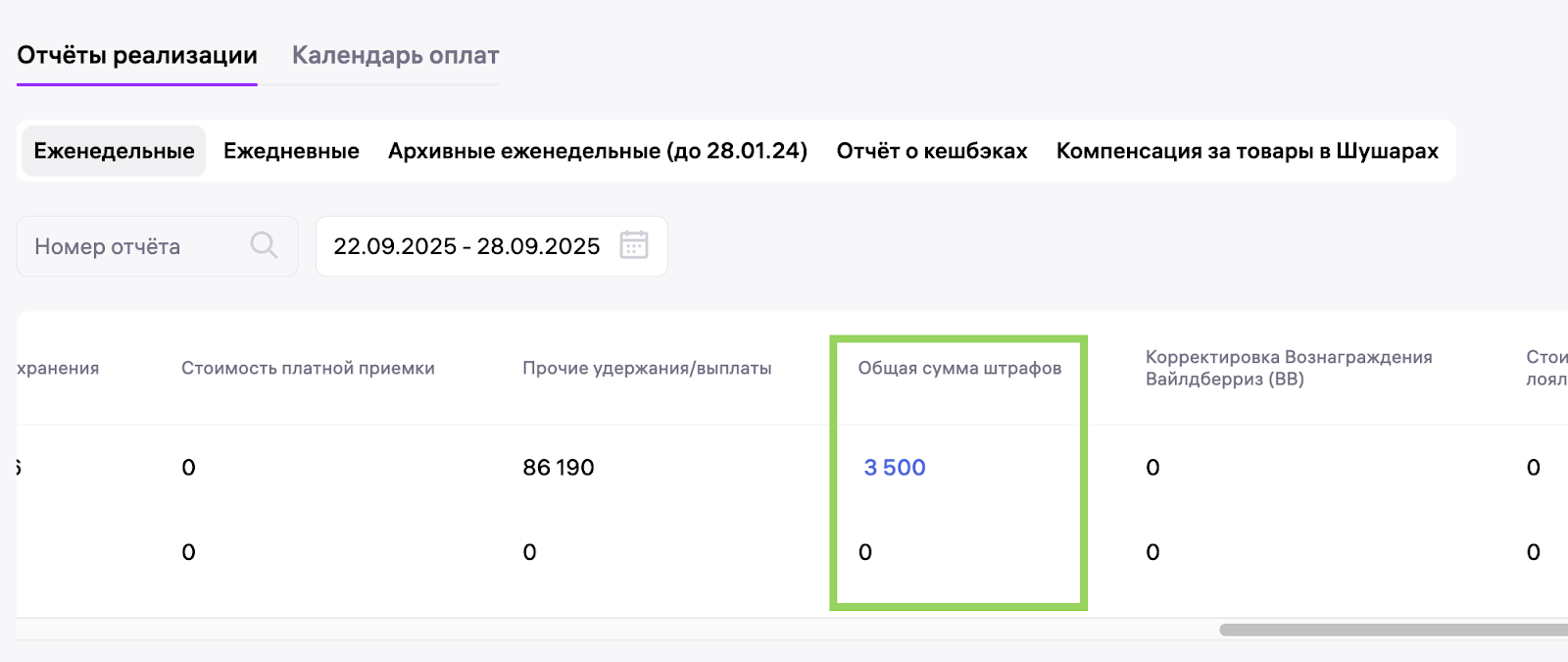
Для сверки просуммируем данные столбца “Общая сумма штрафов” из двух детализаций за выбранный период:

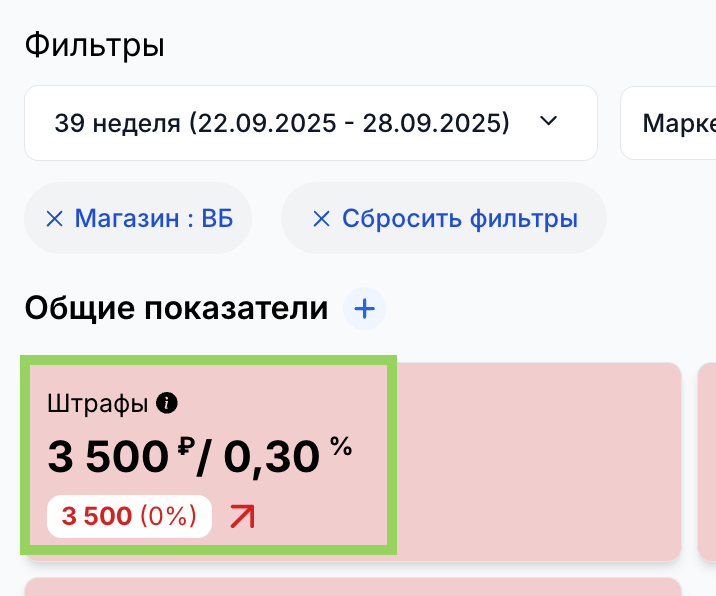
3 500 + 0 = 3 500

Сравниваем с виджетом “Штрафы”

8. Прочие удержания

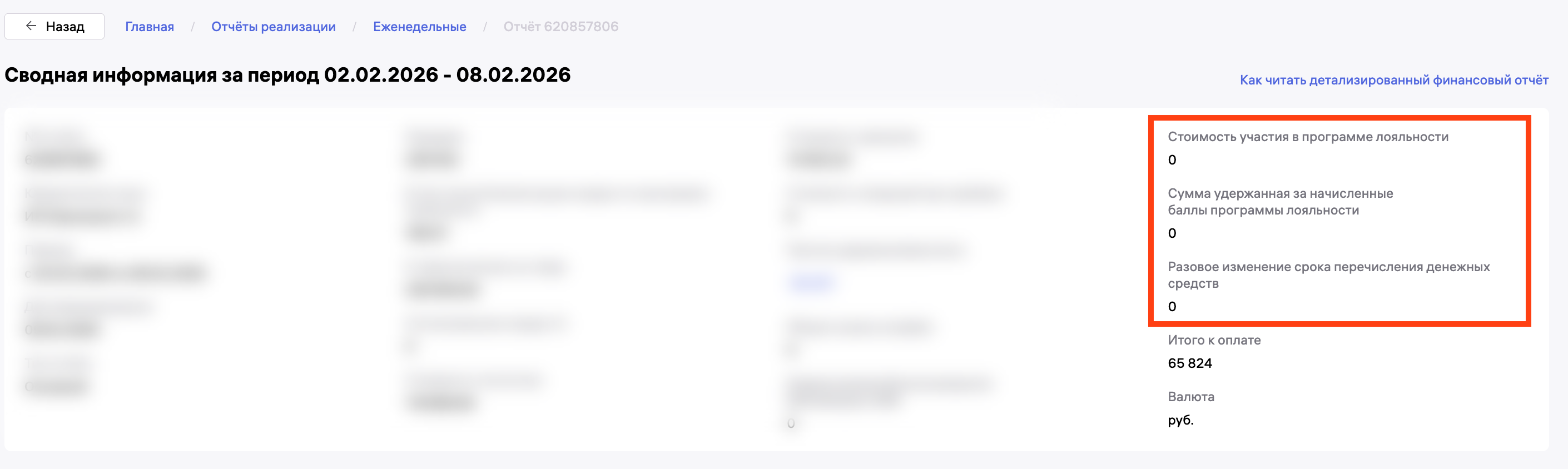
Для сверки прочих удержаний необходимо сложить:

  • сумму за Разовое изменение срока перечисления денежных средств
  • Стоимость участия в программе лояльности
  • Сумма удержанная за начисленные
    баллы программы лояльности
  • Прочие удержания из фин отчета (ниже подробное описание)

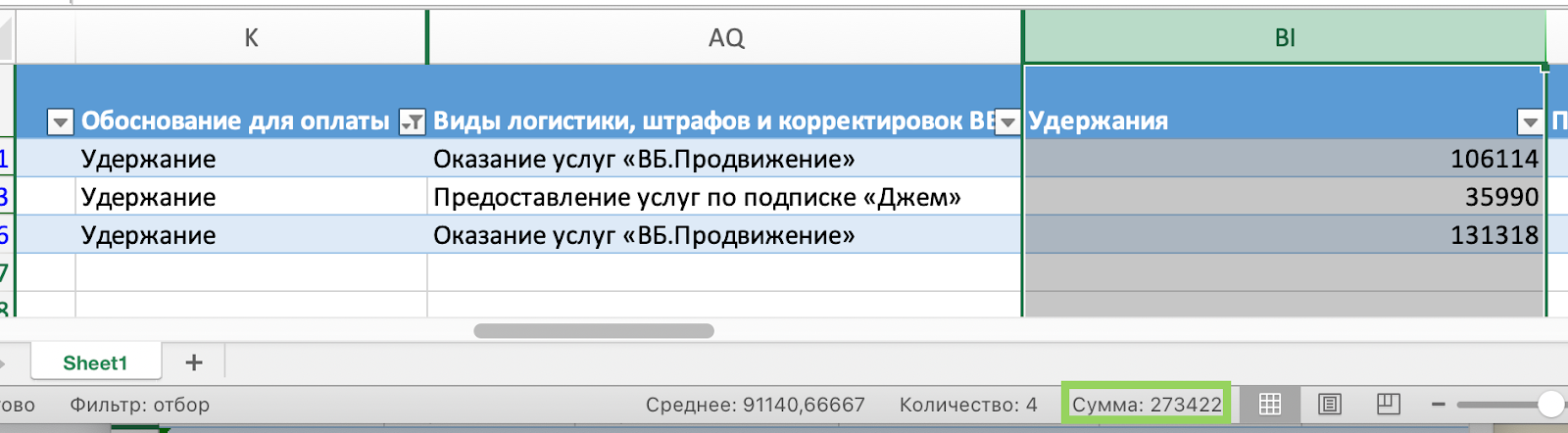
Для получения прочих удержаний скачиваем 2 фин.отчета за выбранный период. Можно для удобства объединить их в один файл.

В столбце “Обоснование для оплаты” выбираем “Удержание”.

Необходимо суммировать значения в столбце “Удержания”.

Важно. Есть удержания, которые не учитываются в сервисе и которые необходимо вычесть из общей суммы, а именно:

  • 'Оказание услуг «ВБ.Продвижение»';
  • 'Оказание услуг «WB Продвижение»';
  • 'Оказание услуг «ВБ.Медиа»';
  • Содержит 'Перевод на баланс заемщика';
  • Содержит Погашение задолженности';
  • 'Списание за продвижение через блоггеров';
  • 'Компенсация';
  • 'Оказание услуг «ВБ.Бренд-зона»';
  • 'Сторно платной приемки';
  • 'НДС не облагается.';
  • Содержит 'Погашение задолжности';
  • 'Хранение';
  • Содержит 'Платеж по договору займа';
  • Содержит 'Погашение';

Вычитаем из общей суммы исключения:

273 422 - 106 114 - 131 318 = 35 900

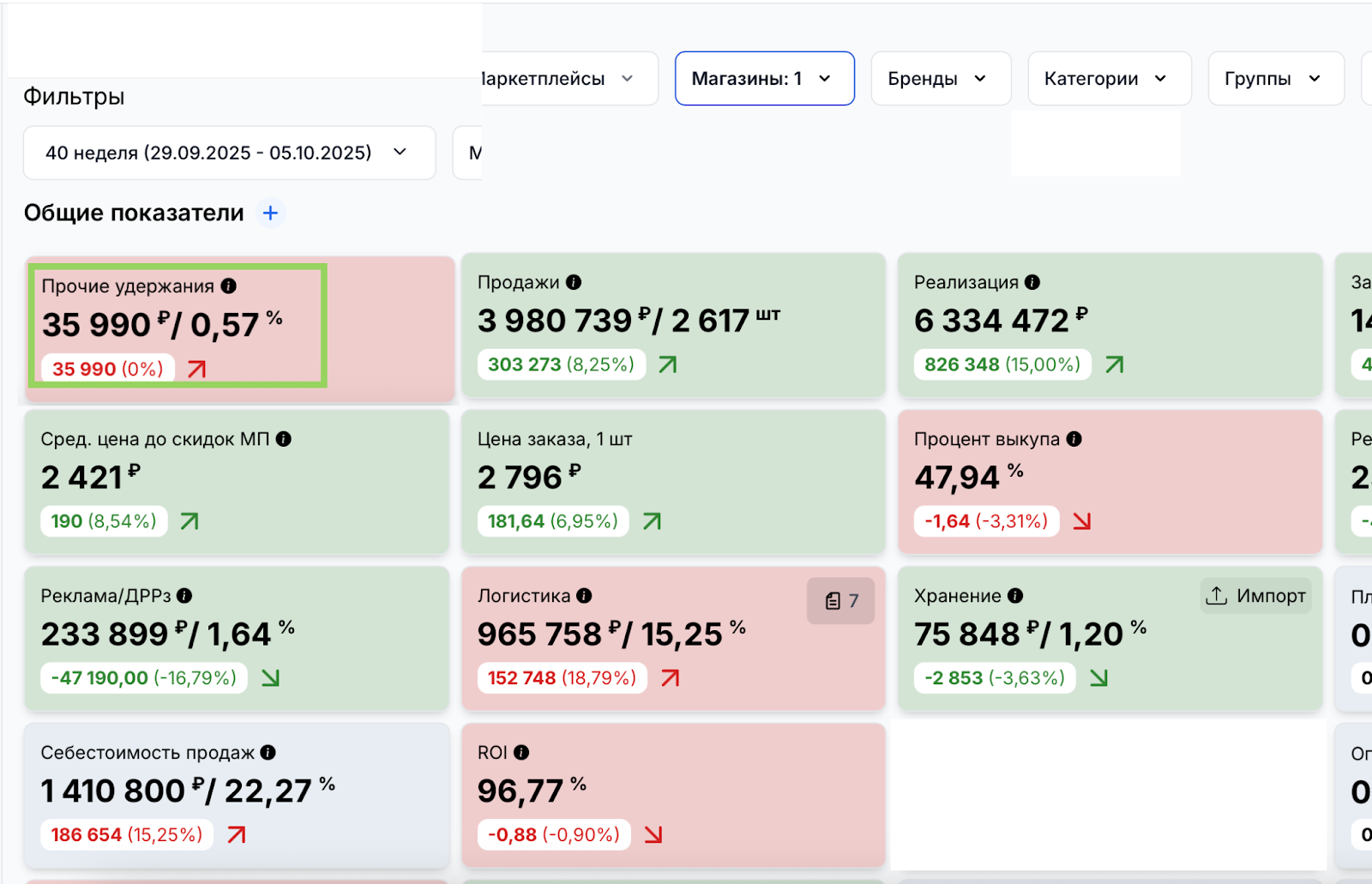
Сравниваем с виджетом “Прочие удержания”

9. Рекламные расходы

Почему данные в еженедельном отчете и в TrueStats отличаются?

Потому что еженедельный отчет удерживает рекламу за предыдущий период (предыдущая неделя), то есть в еженедельном отчете с 09.12.2024 по 15.12.2024 учтены затраты за рекламу за период с 02.12.2024 по 08.12.2024.

А сервис учитывает рекламу из фактических списаний за текущий период, таким образом Вы получаете самые точные данные в одном временном диапазоне.

Мы считаем, что абсолютно неэффективно сравнивать динамику изменения продаж, заказов, прибыли и т.д. на одной неделе с рекламными расходами прошлой недели, поэтому мы выгружаем абсолютно все данные с Wildberries в одном временном интервале, учитывая фактические движения финансов (продаж и расходов).

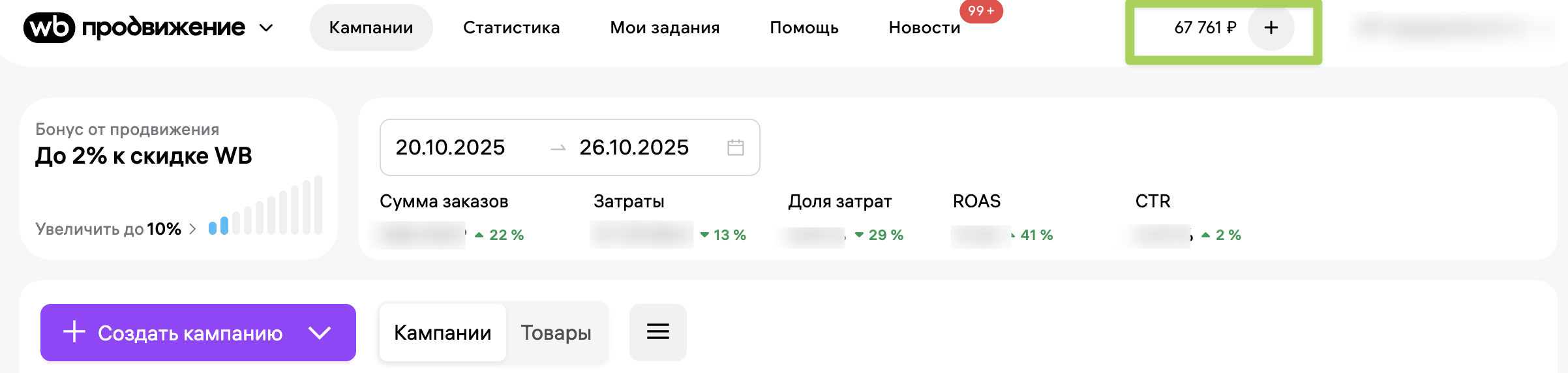
Для сверки необходимо перейти в раздел Продвижение и нажать на цифры в правом верхнем углу.

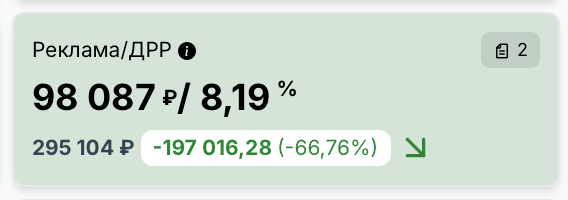
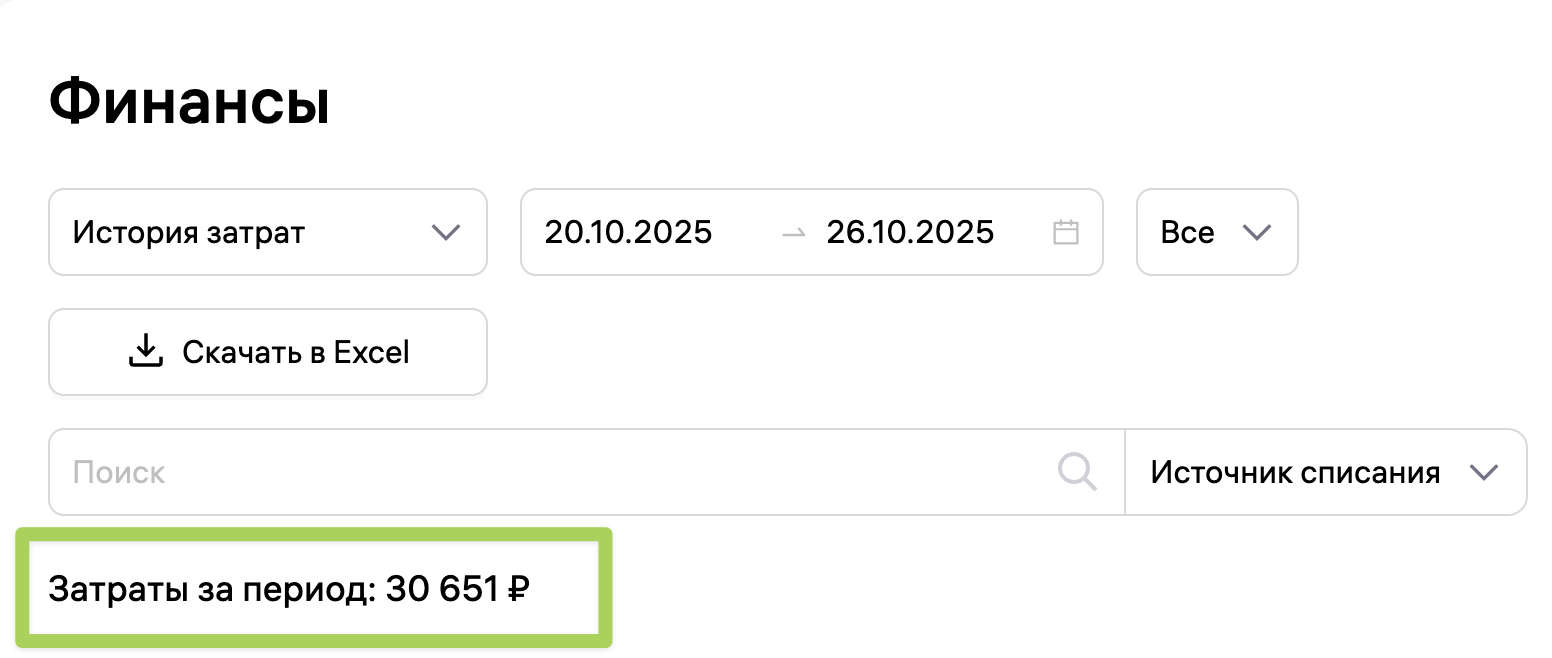
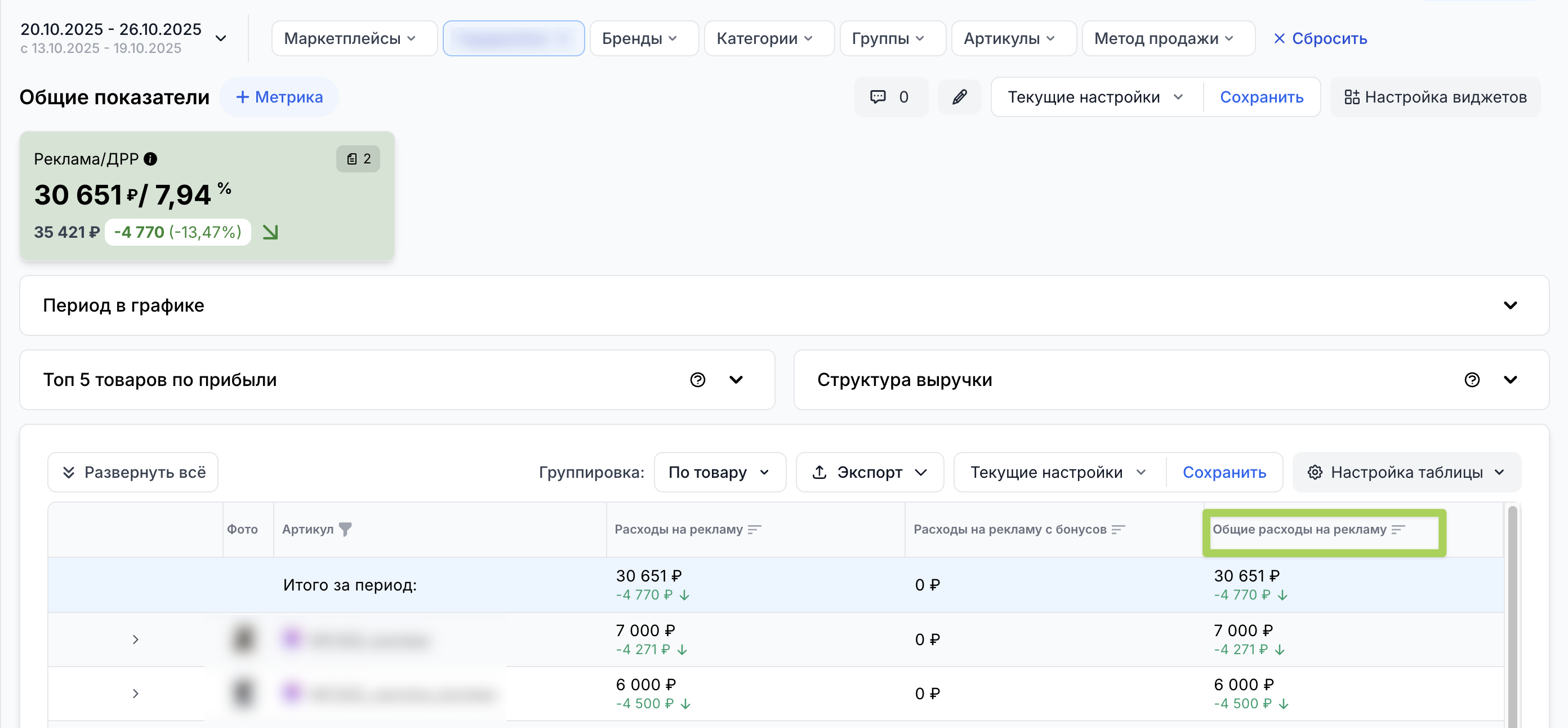
Попадаем в раздел Финансы. Сравниваем затраты на период с суммой в виджете “Реклама / ДРР”.

Если используется ВБ.Медиа, то необходимо добавить сумму из раздела ВБ.Продвижение - история затрат.

В нашей системе в виджет "реклама / ДРР" входят данные за рекламу, оплаченные с вашего баланса.

Если вы оплачиваете рекламу в том числе бонусами WB, вам необходимо сверить свои затраты в таблице дашборда оцифровки в параметре "Общие расходы на рекламу".

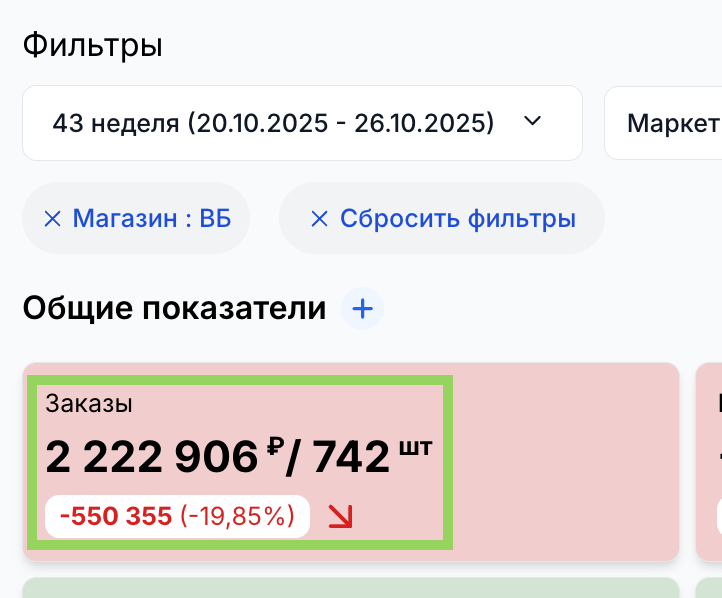
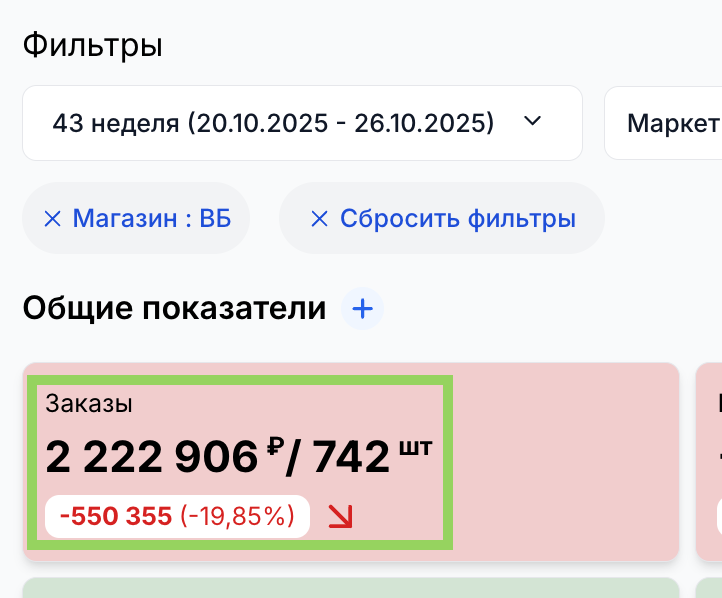
10. Количество заказов

Для сверки заказов нужно ориентироваться на дату «дата добавления магазина − 7 дней».

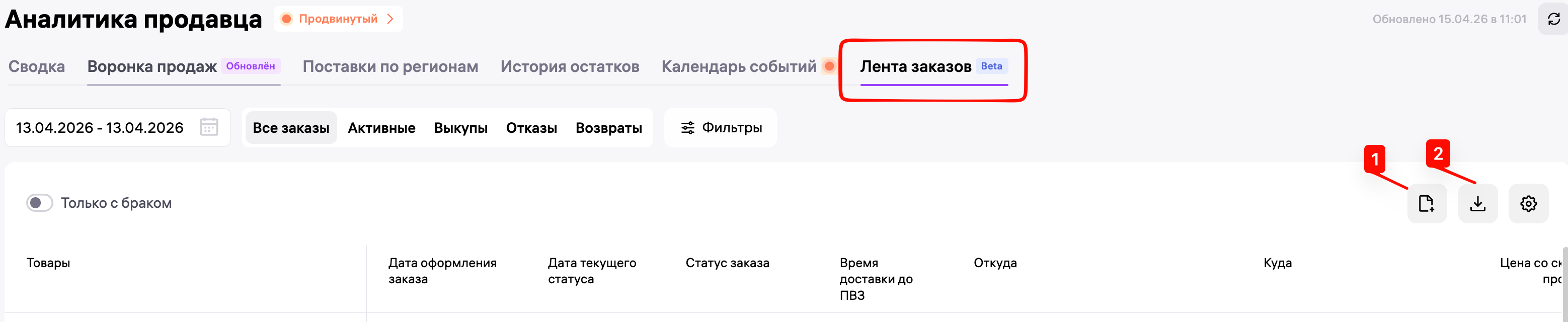
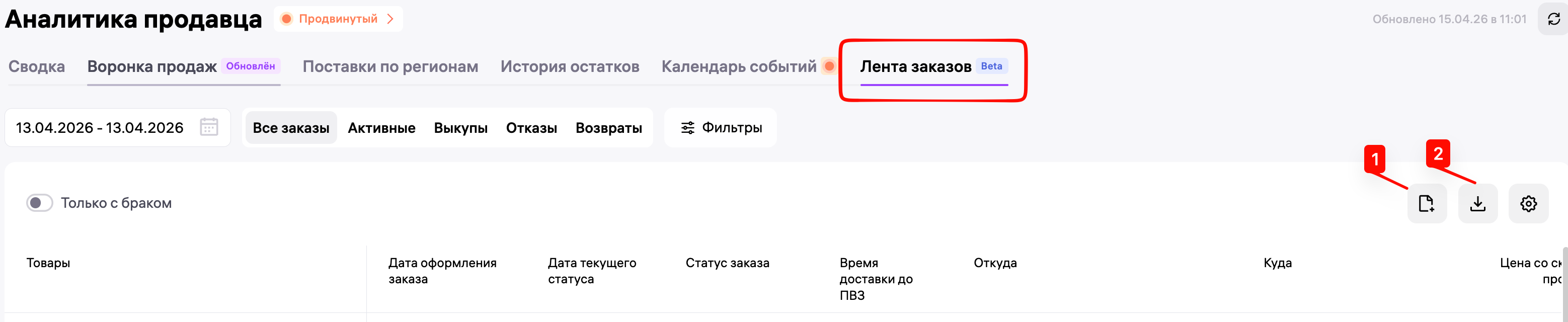
  1. Если сверяемый период раньше этой даты, данные нужно проверять в разделе ЛК ВБ Аналитика → Лента заказов.

Выбираем период, создаем отчет и скачиваем его. Считаем кол-во строк на листе "Все заказы". Это и будет кол-во заказов.

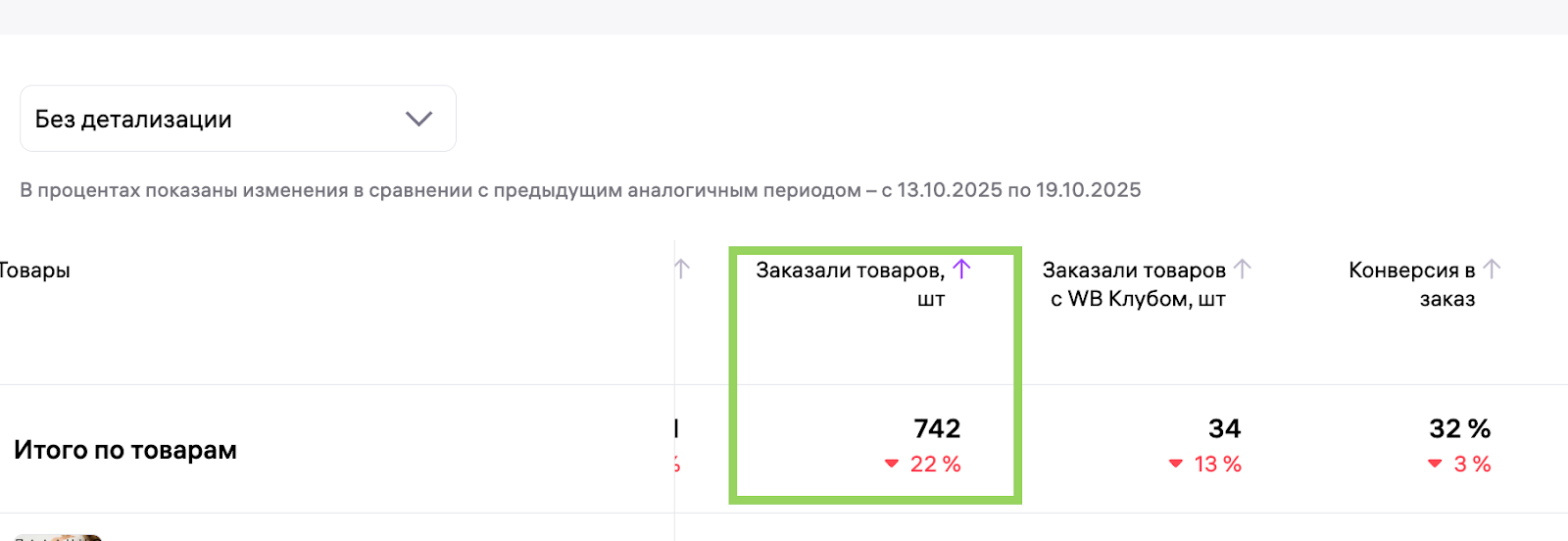
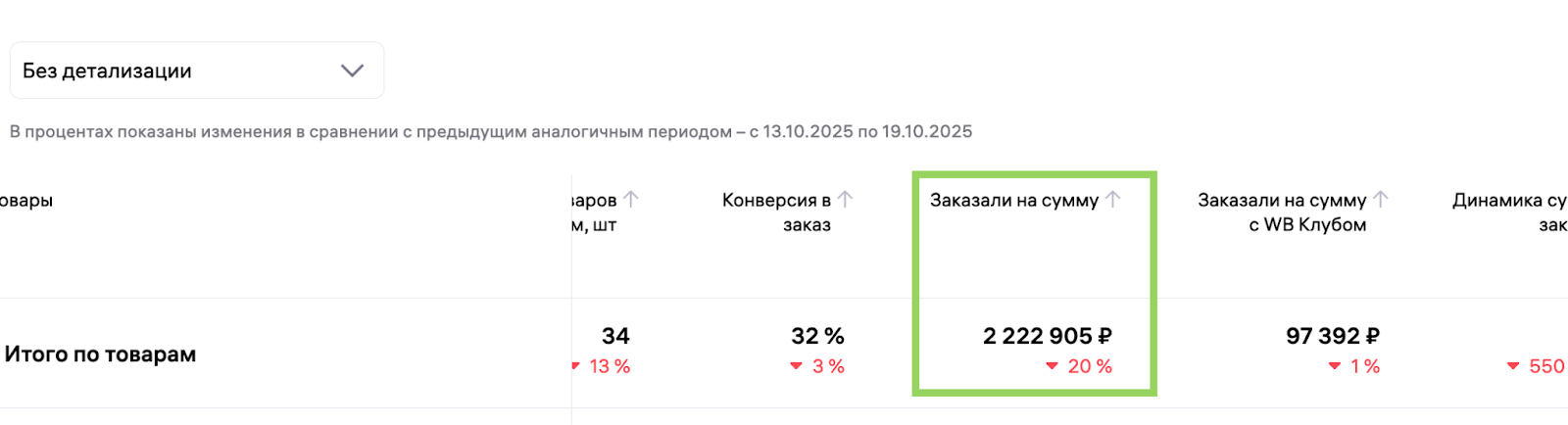
2)Если сверяемый период начинается с даты “дата добавления магазина − 7 дней” или позже, данные нужно проверять в разделе ЛК ВБ Аналитика → Воронка продаж: сравнивать значения из столбца «Заказали товаров в шт» с виджетом «Заказы».

  1. Если сверяемый период пересекает эту дату, его нужно разделить на две части и сверять разными способами:

часть периода до даты “дата добавления магазина − 7 дней” — по разделу ЛК ВБ Аналитика → Лента заказов;

часть периода с даты “дата добавления магазина − 7 дней” и позже — по разделу ЛК ВБ Аналитика → Воронка продаж.

11. Сумма заказов

Для сверки заказов нужно ориентироваться на дату «дата добавления магазина − 7 дней».

1)Если сверяемый период раньше этой даты, данные нужно проверять в разделе ЛК ВБ Аналитика → Лента заказов.

Выбираем период, создаем отчет и скачиваем его. Переходим на лист "Все заказы" и считаем сумму значений в столбце "Стоимость". Это и будет сумма заказов.

2)Если сверяемый период начинается с даты “дата добавления магазина − 7 дней” или позже, данные нужно проверять в разделе ЛК ВБ Аналитика → Воронка продаж: сравнивать значения из столбца «Заказали на сумму» с виджетом «Заказы».

3)Если сверяемый период пересекает эту дату, его нужно разделить на две части и сверять разными способами:

часть периода до даты “дата добавления магазина − 7 дней” — по разделу ЛК ВБ Аналитика → Лента заказов;

часть периода с даты “дата добавления магазина − 7 дней” и позже — по разделу ЛК ВБ Аналитика → Воронка продаж.

12. Реализация

Для сверки необходимо скачать 2 фин.отчета за соответствующий период. Для удобства их можно объединить.

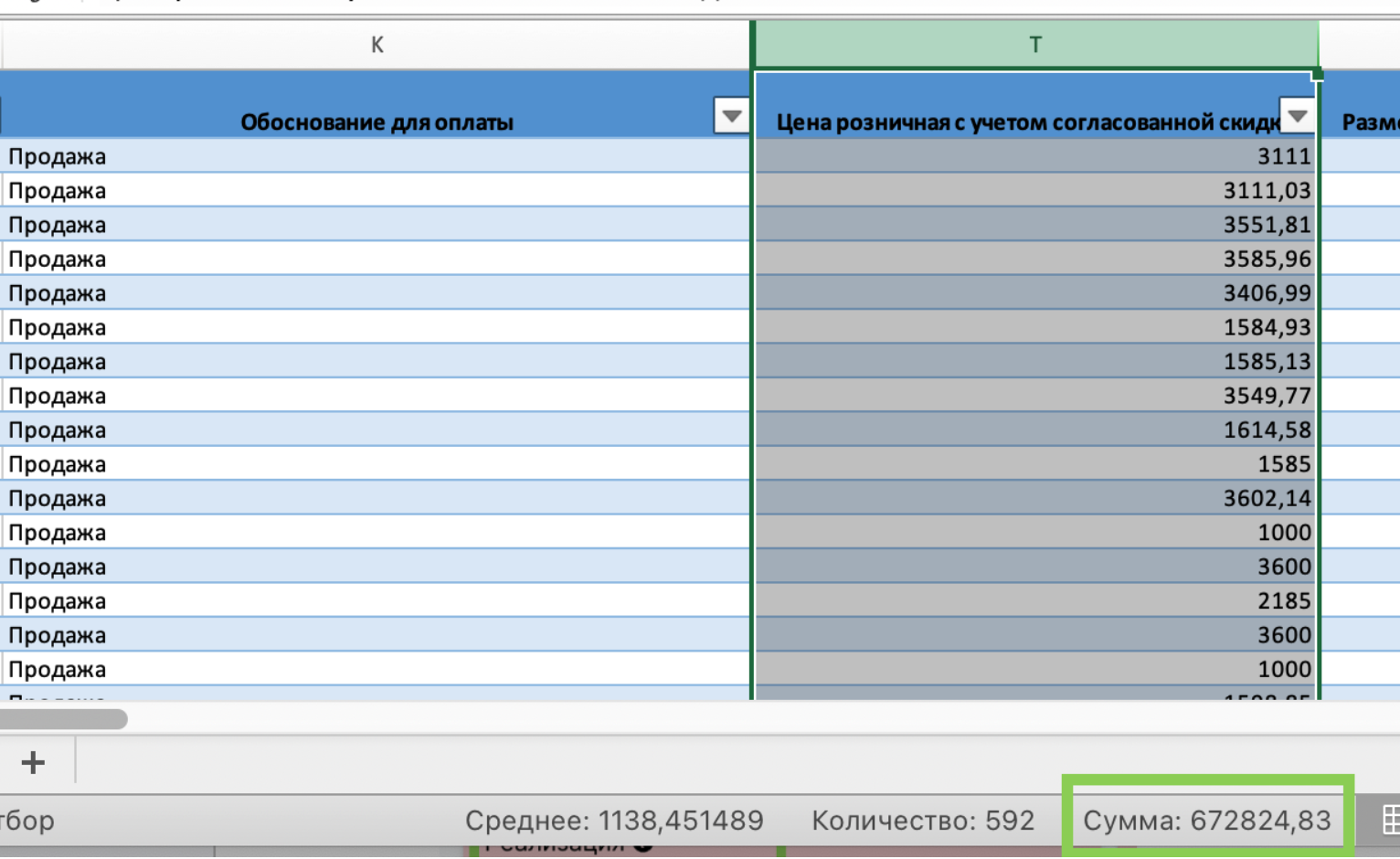
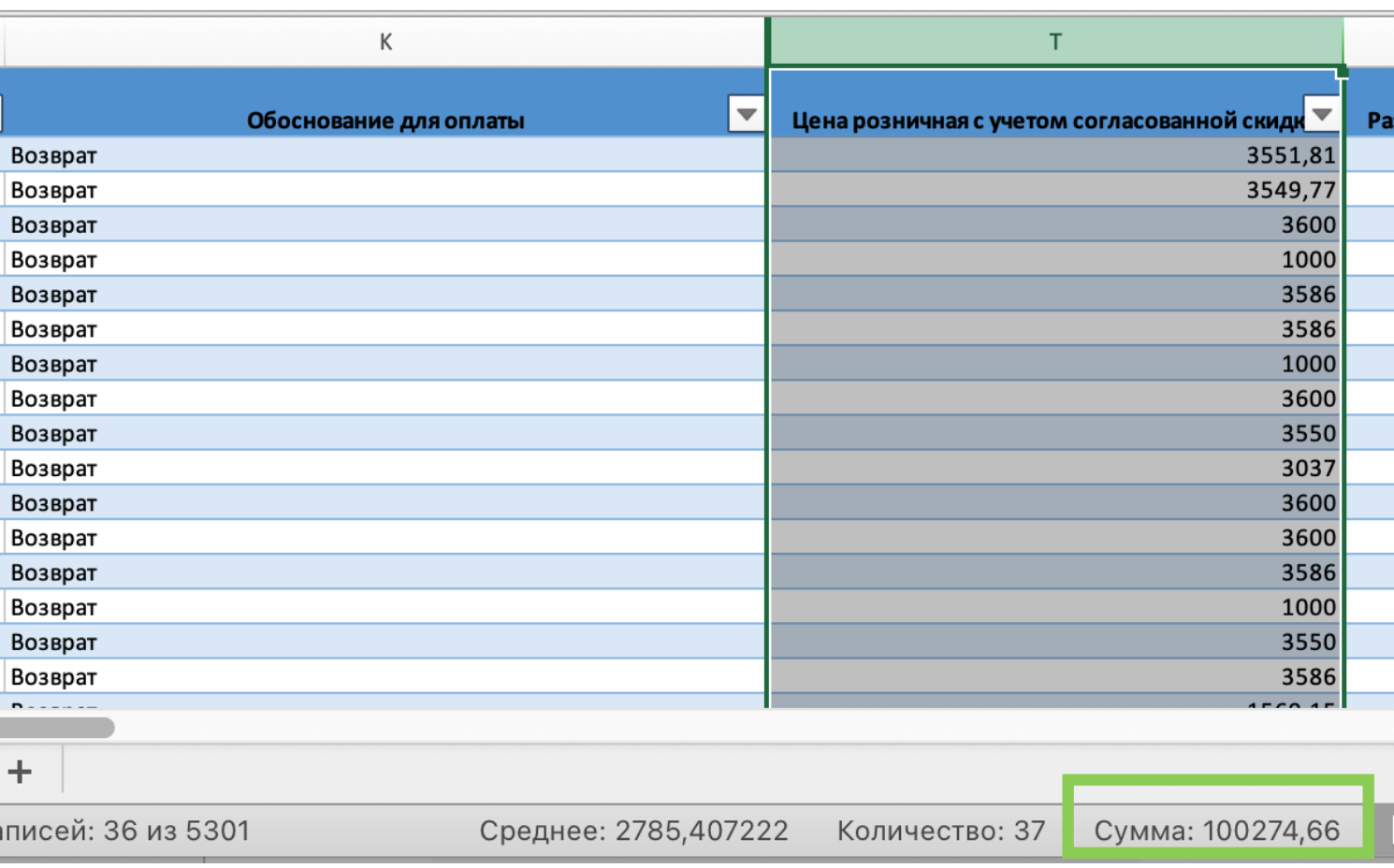
Выбираем “Обоснование для оплаты” - “Продажа” и суммируем значения в столбце “Цена розничная с учетом согласованной скидки”, затем выбираем “Обоснование для оплаты” - “Возврат” и снова суммируем значения в столбце “Цена розничная с учетом согласованной скидки”.

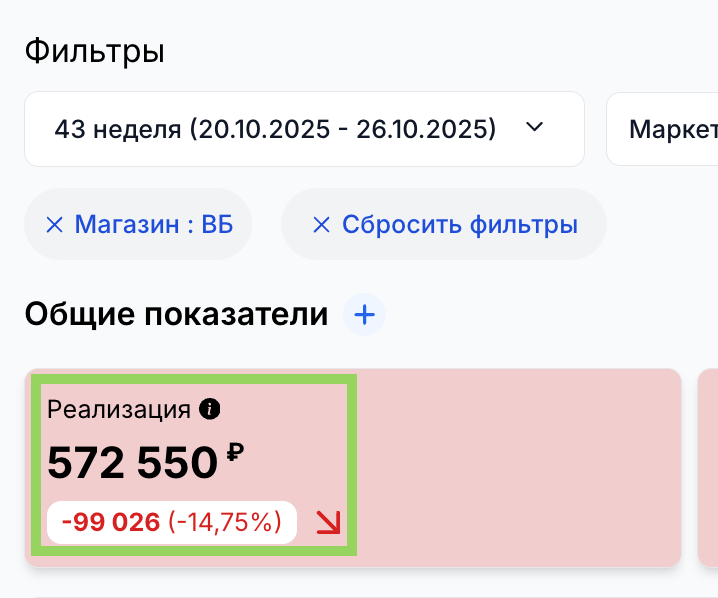
Считаем как: сумма цен продаж - сумма цен возвратов, сравниваем с виджетом “Реализация”.

672 824,83 - 100 274,66 = 572 550,17 (Округляем значение до целых 572 550)

13. Номинальная комиссия

Для сверки номинальной комиссии МП необходимо скачать 2 фин.отчета за соответствующий период. Для удобства их можно объединить.

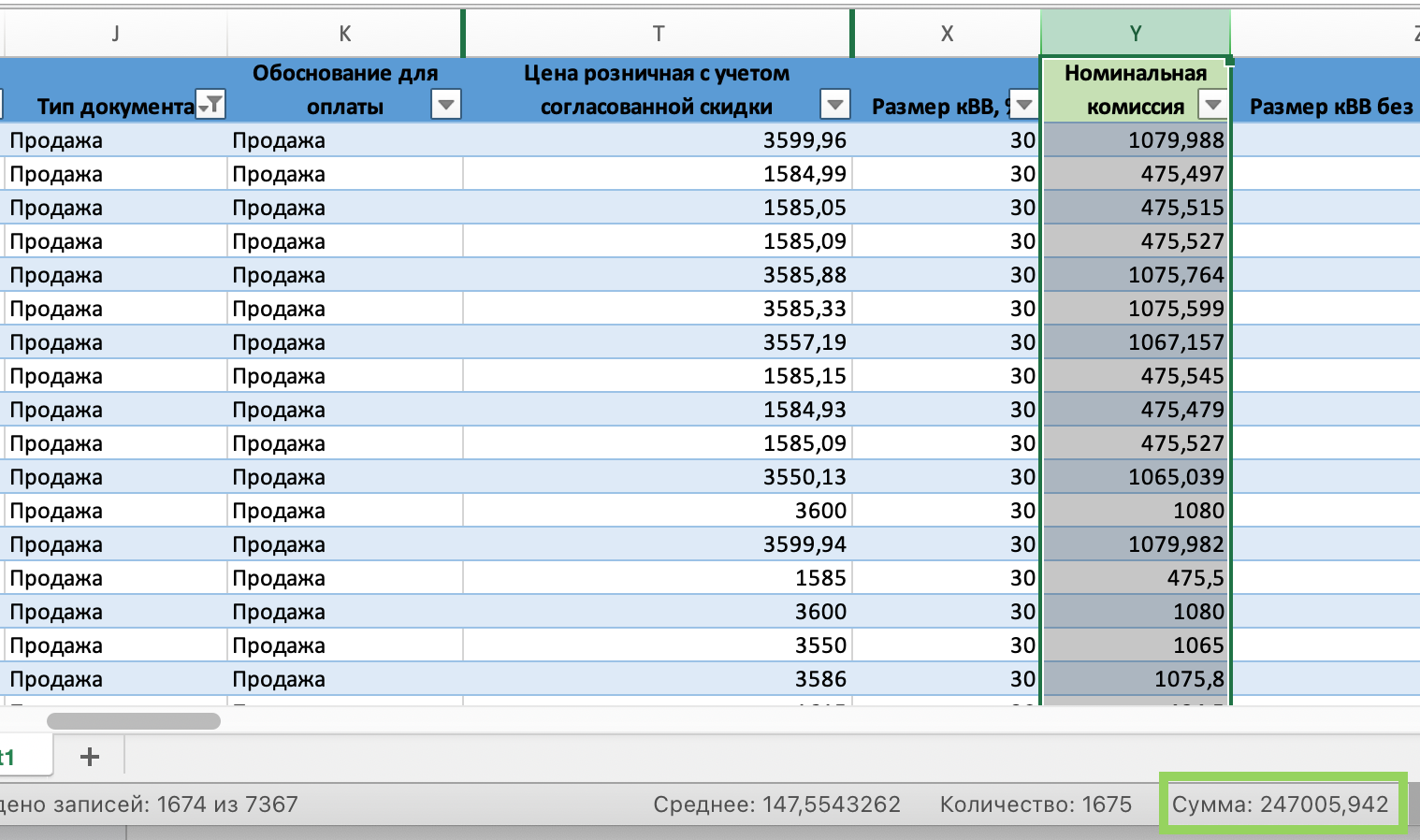
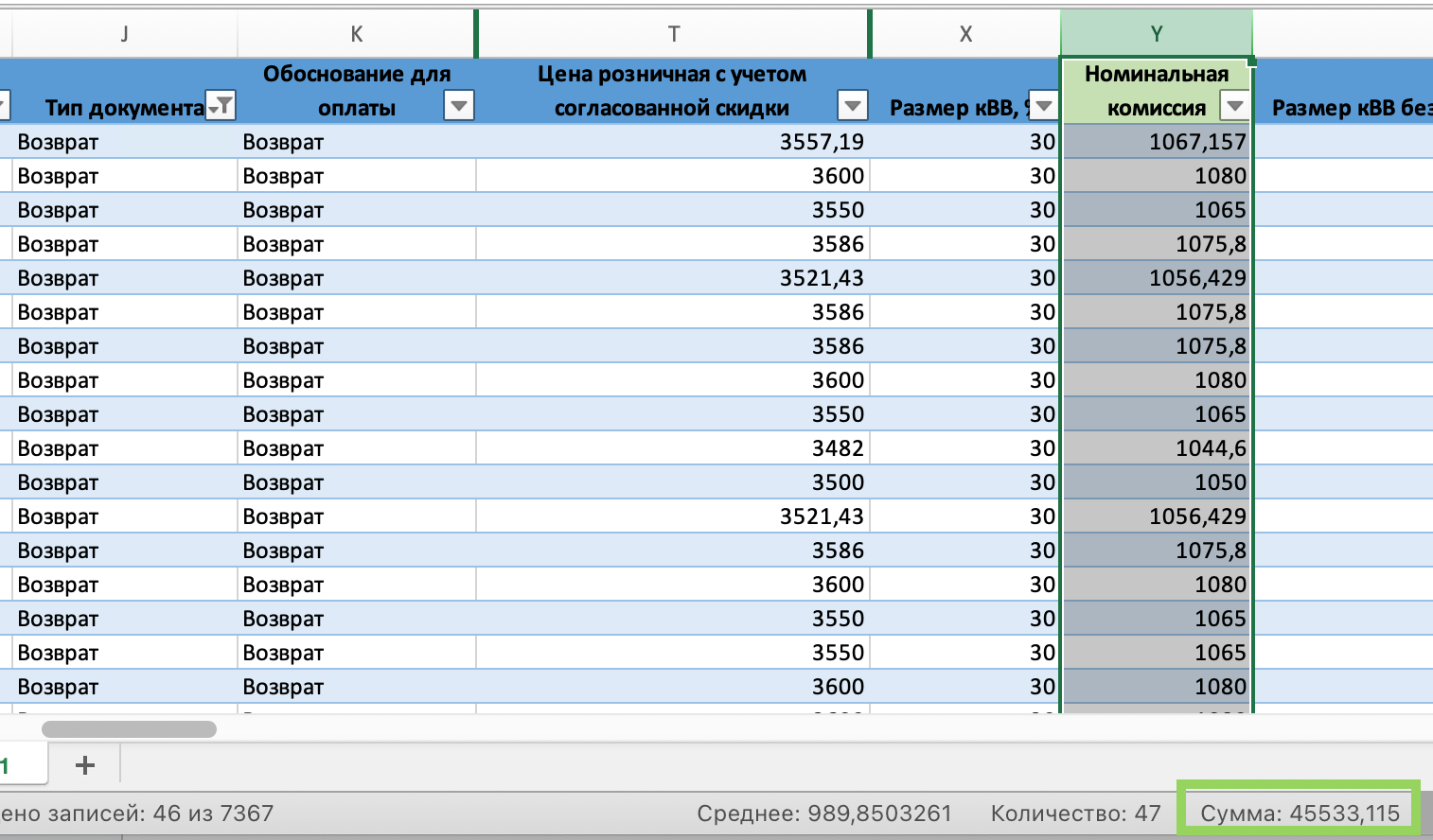
Создаем новый столбец с формулой: Цена розничная с учетом согласованной скидки * Размер кВВ/100. Конструктор тарифов уже входит в Размер кВВ.

Считаем номинальную комиссию для продаж: выбираем “Тип документа” - “Продажа”, “Обоснование для оплаты” - “Продажа” и суммируем значения в новом столбце.

Считаем номинальную комиссию для возвратов: выбираем “Тип документа” - “Возврат”, “Обоснование для оплаты” - “Возврат” и суммируем значения в новом столбце.

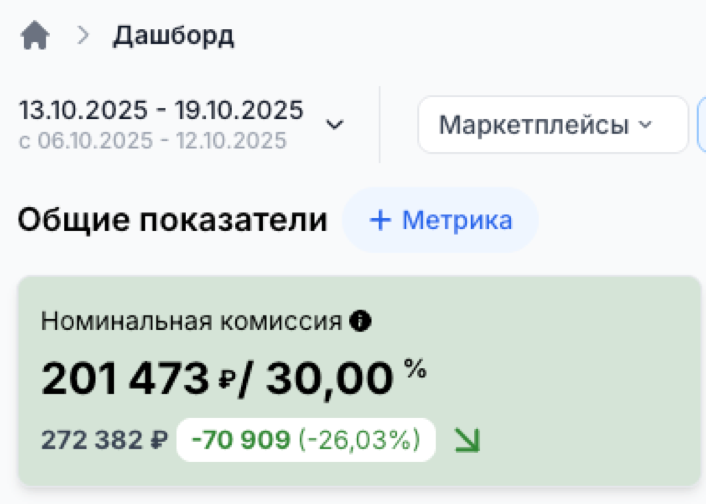
Номинальная комиссия = Номинальная комиссия продаж - Номинальная комиссия возвратов = 247 005,94 - 45 533,12 = 201 472,82

Сравниваем с виджетом "Номинальная комиссия".

14. СПП

Для сверки СПП необходимо скачать 2 фин.отчета за соответствующий период. Для удобства их можно объединить.

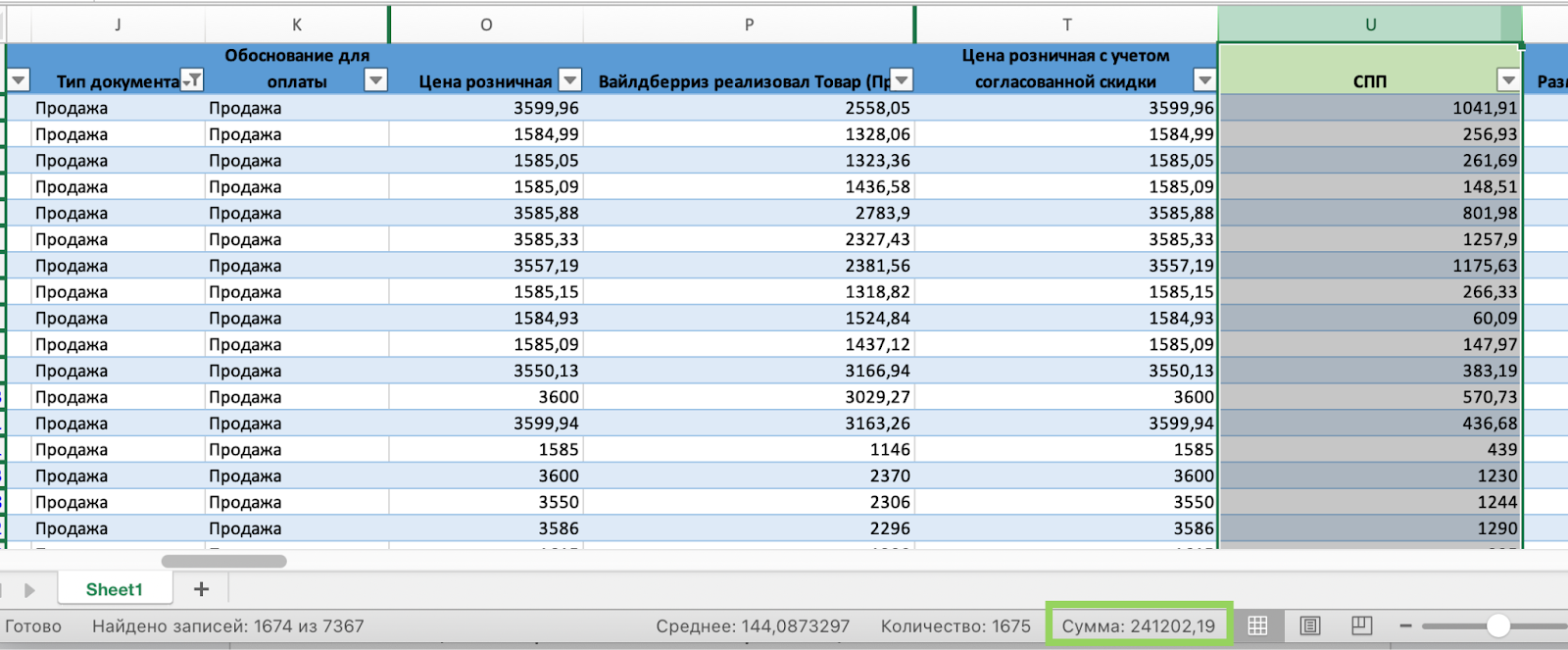
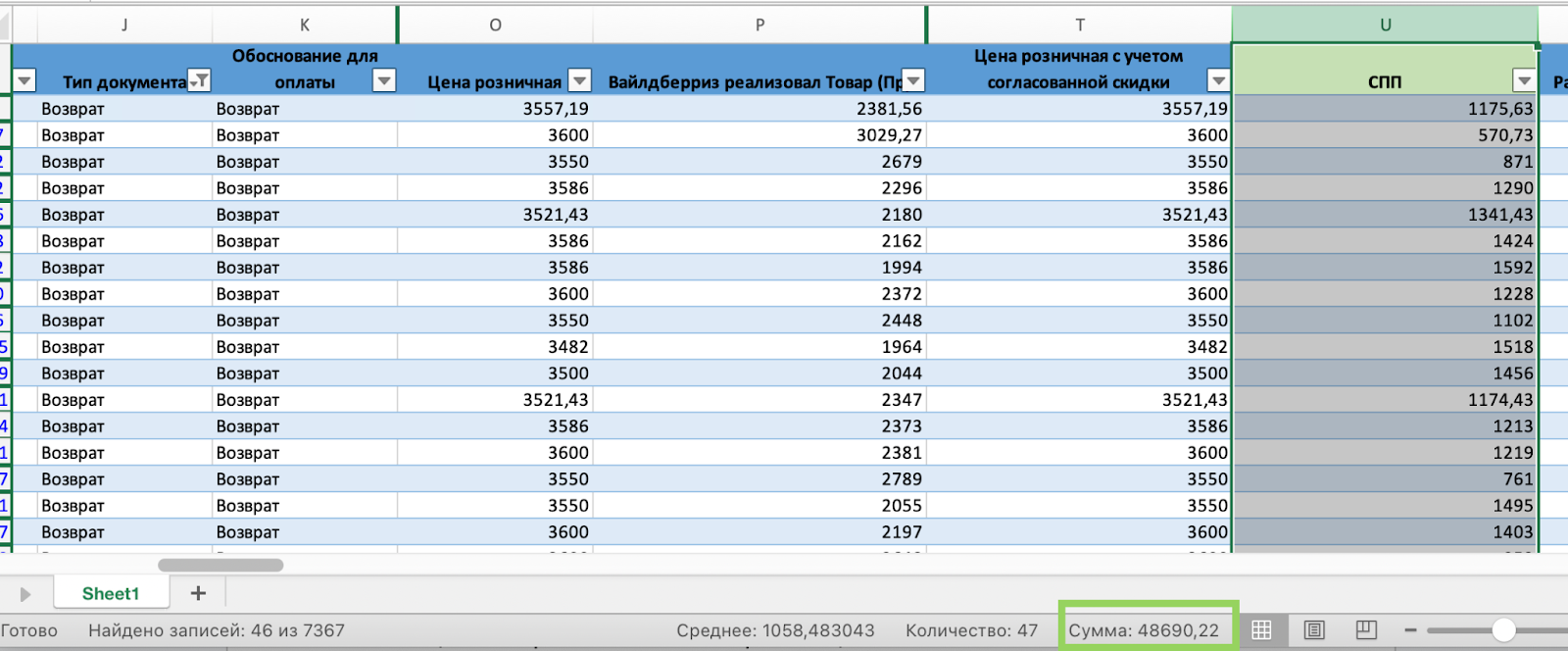
Создаем столбец с формулой: Цена розничная с учетом согласованной скидки - Вайлдберриз реализовал Товар (Пр). Это и есть Реализация - Продажи.

Считаем СПП для продаж: выбираем “Тип документа” - “Продажа”, “Обоснование для оплаты” - “Продажа” и суммируем значения в новом столбце.

Считаем СПП для возвратов: выбираем “Тип документа” - “Возврат”, “Обоснование для оплаты” - “Возврат” и суммируем значения в новом столбце.

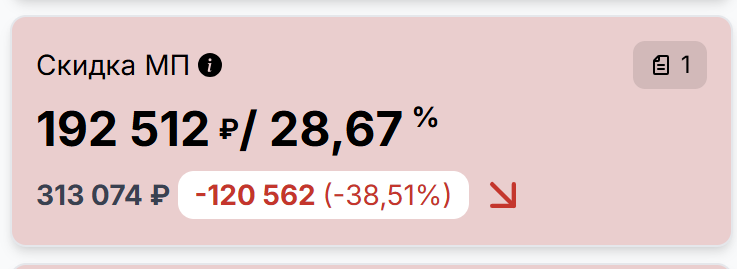
241202,19-48690,22 = 192 511,97

Сравниваем со строкой Скидка МП в детализации виджета Комиссия.

15. Эквайринг

Для сверки эквайринга необходимо скачать 2 фин.отчета за соответствующий период. Для удобства их можно объединить.

Необходимо вычесть из суммы эквайринга за продажи сумму эквайринга за возвраты.

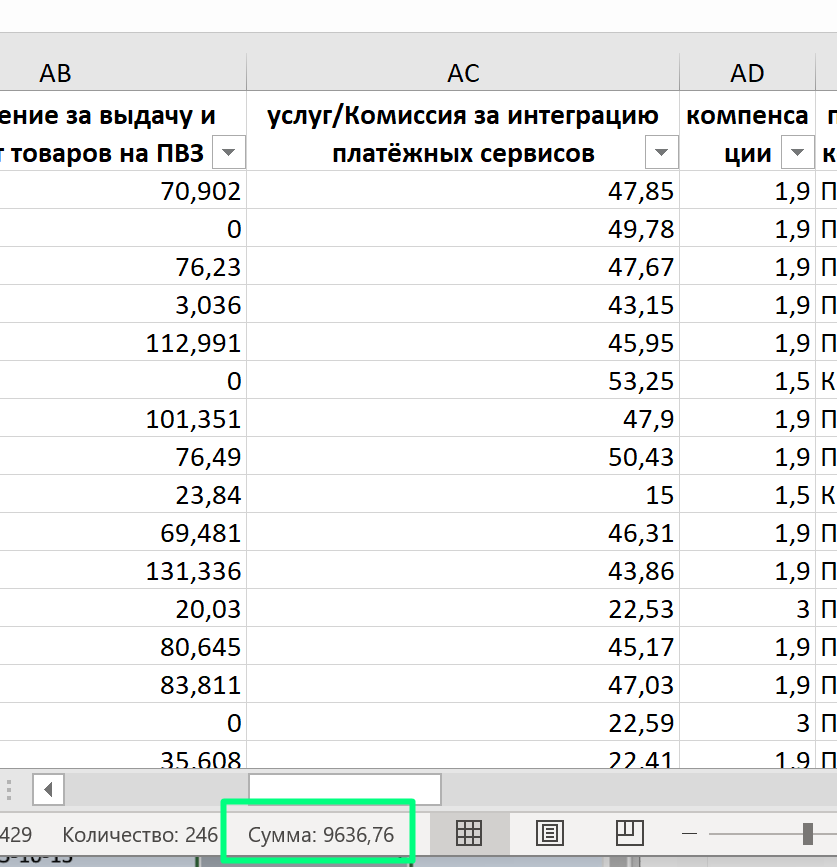
Для получения суммы эквайринга для продаж выбираем “Тип документа” - “Продажа”, “Обоснование для оплаты” - “Продажа” и суммируем значения в столбце “Компенсация платёжных услуг/Комиссия за интеграцию платёжных сервисов”.

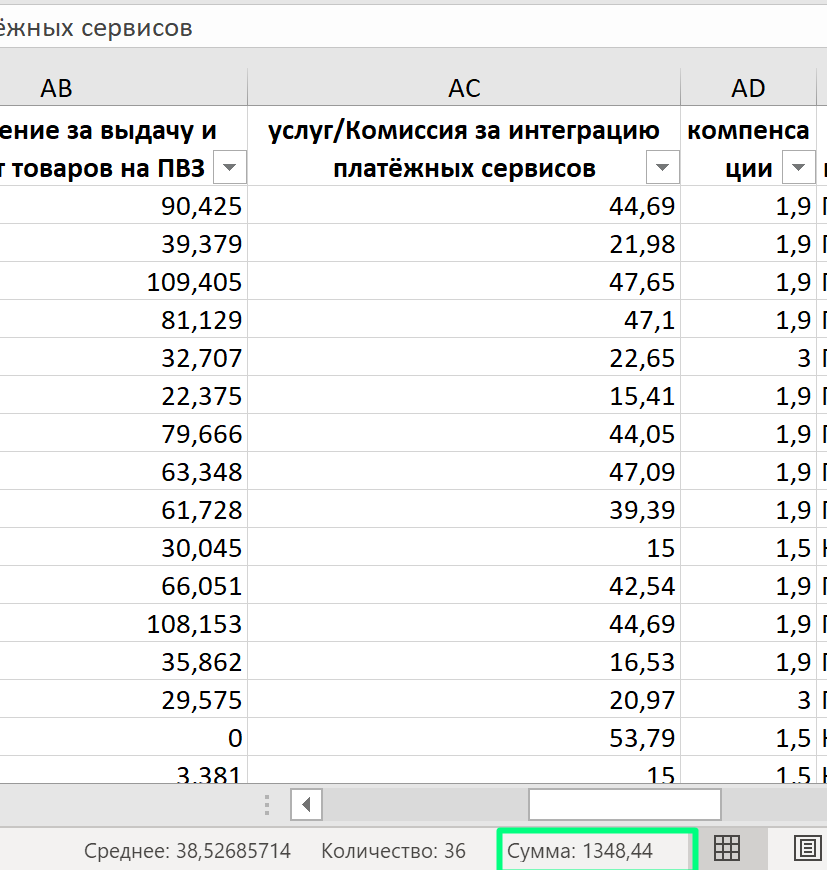
Для получения суммы эквайринга для возвратов выбираем “Тип документа” - “Возврат”, “Обоснование для оплаты” - “Возврат” и суммируем значения в столбце “Компенсация платёжных услуг/Комиссия за интеграцию платёжных сервисов”.

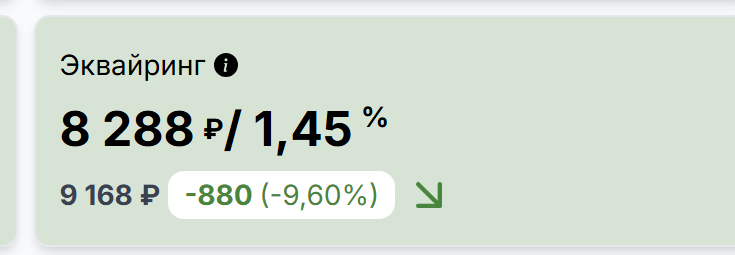
9636,76-1348,44 = 8288,32

Сравниваем со строкой Эквайринг в виджете.

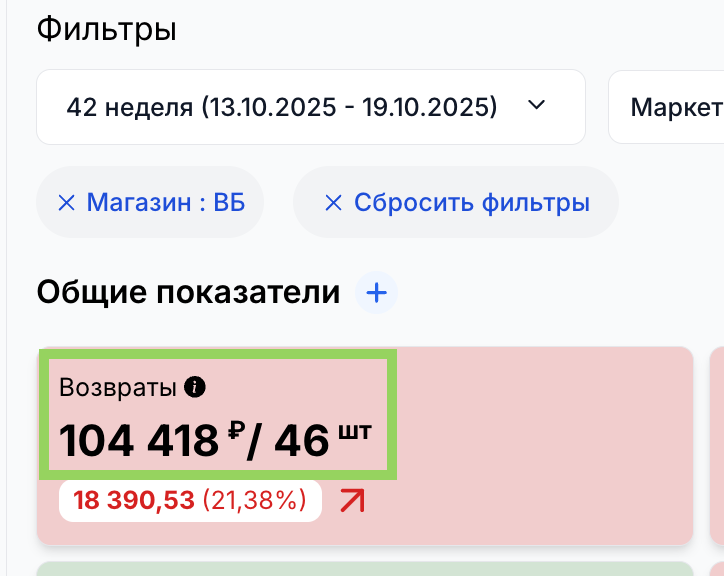
16. Количество возвратов

Скачиваем 2 фин.отчета и для удобства объединяем их в один файл.

Выбираем “Тип документа” - “Возврат”, “Обоснование для оплаты” - “Возврат” и суммируем значения в столбце “Кол-во”.

Сравниваем с виджетом “Возвраты”.

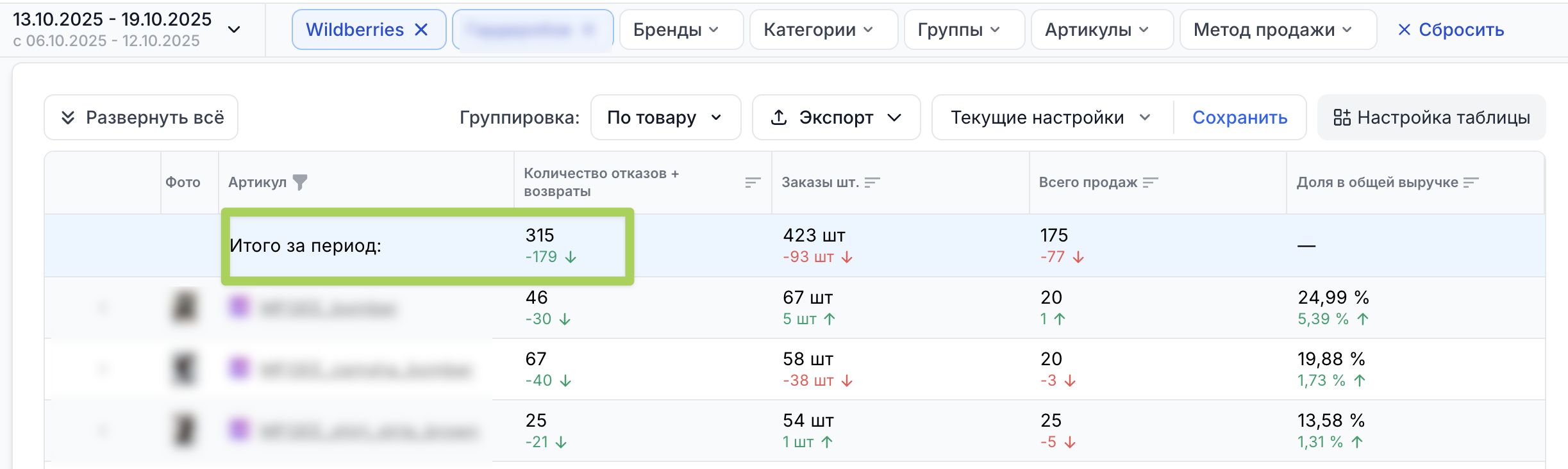
17. Количество отказов + возвраты

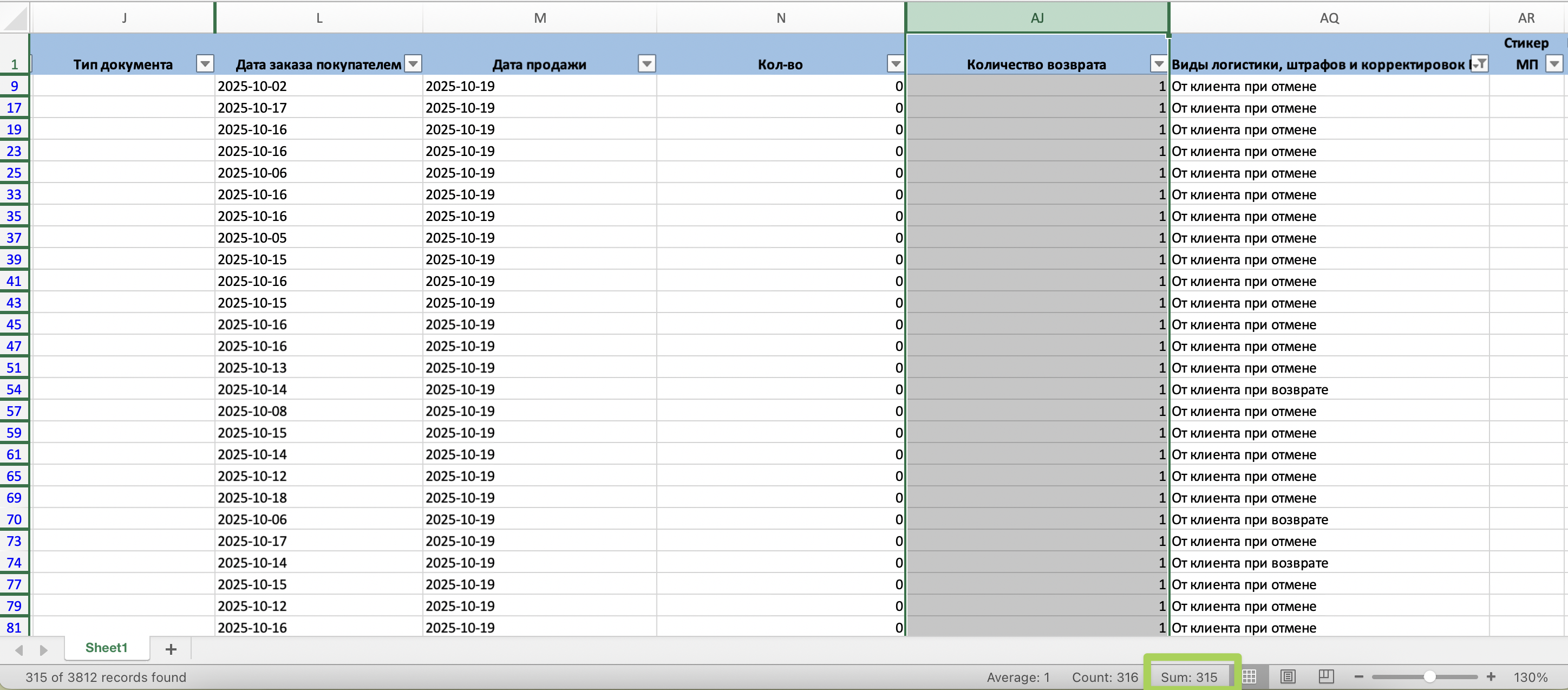
Скачиваем 2 фин.отчета и для удобства объединяем их в один файл.

Выбираем столбец “Виды логистики, штрафов и корректировок ВВ”, фильтруем по параметрам "От клиента при возврате" и "От клиента при отмене",

и суммируем значения в столбце “Кол-во возвратов”.

Сравниваем с показателем "Количество отказов + возвраты" в таблице после основных виджетов дашборда.

18. Компенсации

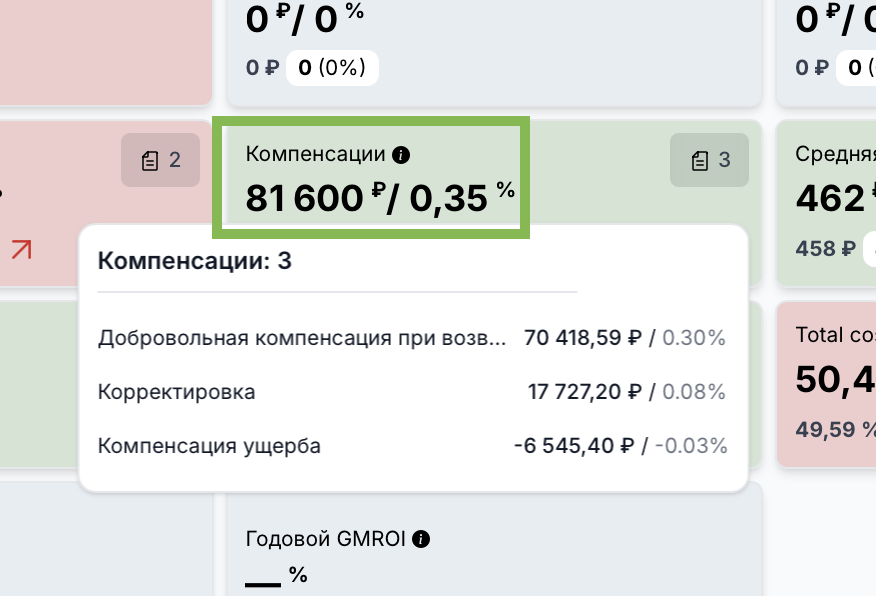
Скачайте два финансовых отчета и для удобства объедините их в один файл. Чтобы получить сумму компенсаций, нужно сложить три значения.

  1. В поле «Обоснование для оплаты» выберите следующие значения:
  • Компенсация подмененного товара
  • Возмещение издержек по перевозке
  • Оплата брака
  • Частичная компенсация брака

После этого просуммируйте значения в столбце «К перечислению» и запомните полученную сумму.

  1. Выберите «Тип документа» — «Продажа» и в поле «Обоснование для оплаты» укажите:
  • Оплата потерянного товара
  • Компенсация ущерба
  • Добровольная компенсация при возврате

Просуммируйте значения в столбце «К перечислению» и запомните полученную сумму.

  1. Выберите «Тип документа» — «Возврат» и в поле «Обоснование для оплаты» укажите:
  • Оплата потерянного товара
  • Компенсация ущерба
  • Добровольная компенсация при возврате

Просуммируйте значения в столбце «К перечислению» и запомните полученную сумму.

Чтобы получить итоговую сумму компенсаций, сложите суммы из пунктов 1 и 2 и вычтите сумму из пункта 3.

Примечание: в вашем отчете могут отсутствовать некоторые из перечисленных видов компенсаций — это нормально. Если какого-то типа компенсации нет, просто пропустите этот пункт.

Сравниваем полученное значение с виджетом «Компенсации».

Обновлена: 3 нояб. 2026 г.

Ниже представлена инструкция по сверке магазина Ozon за период с 01.07.2026 по 31.07.2026.

Важно: убедитесь, что у Вас корректно настроены фильтры в TrueStats: период отчета, выбран верный магазин и управленческий режим.

1. Реализация

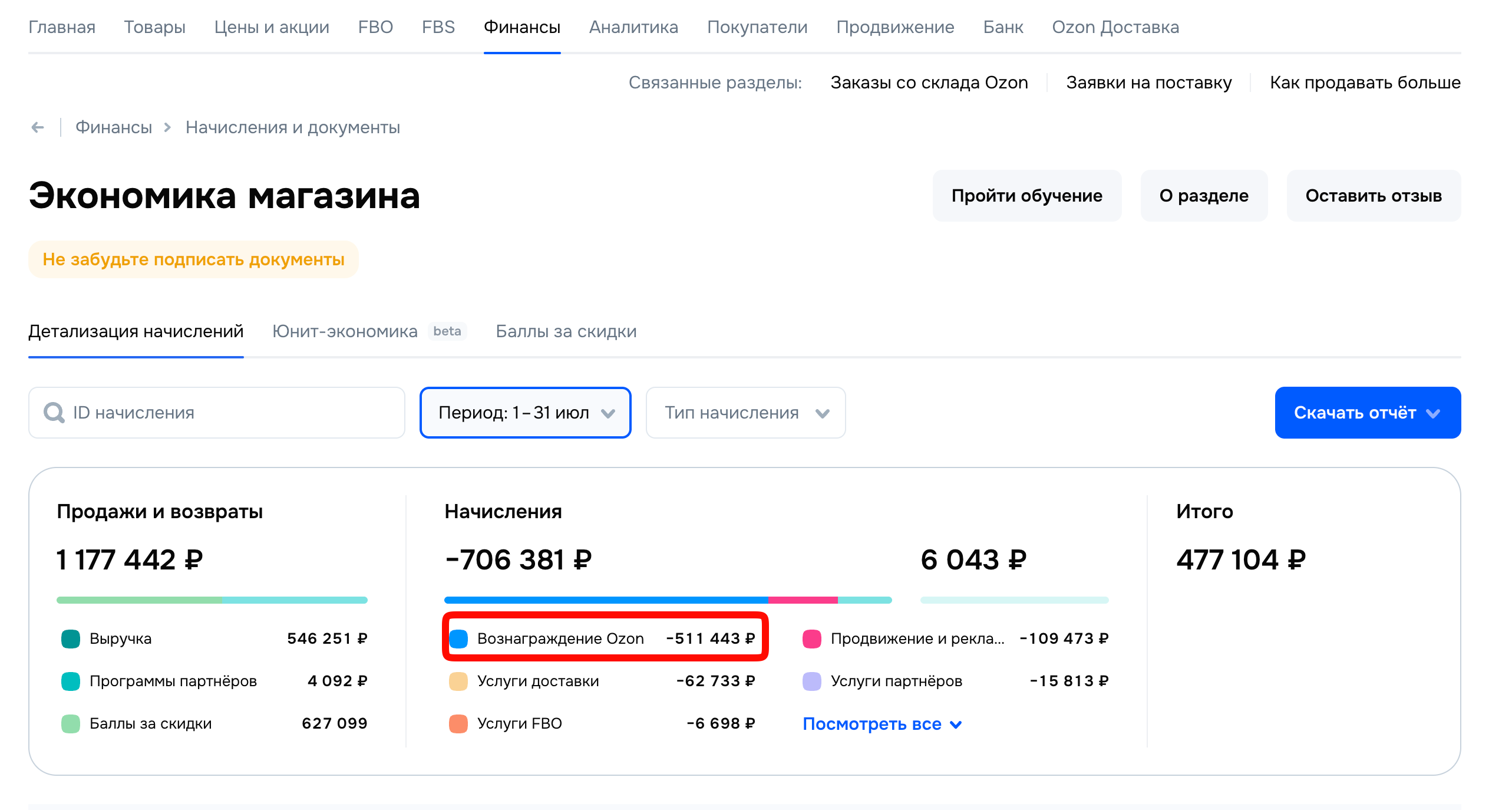
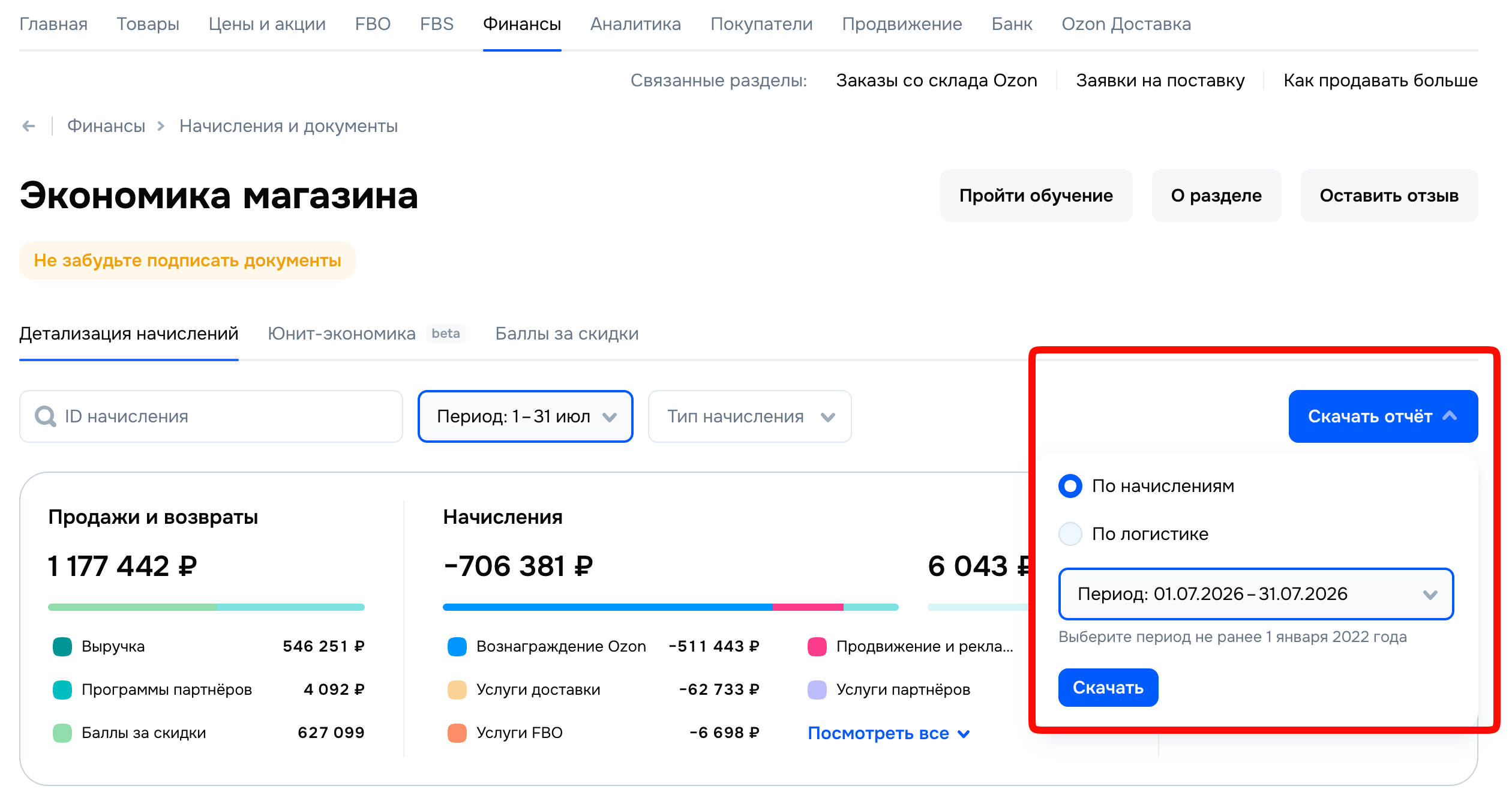
В ЛК Ozon переходим в раздел "Финансы", затем в раздел "Экономика магазина".

Берем значение из блока "Продажи и возвраты" 1 177 442 руб.
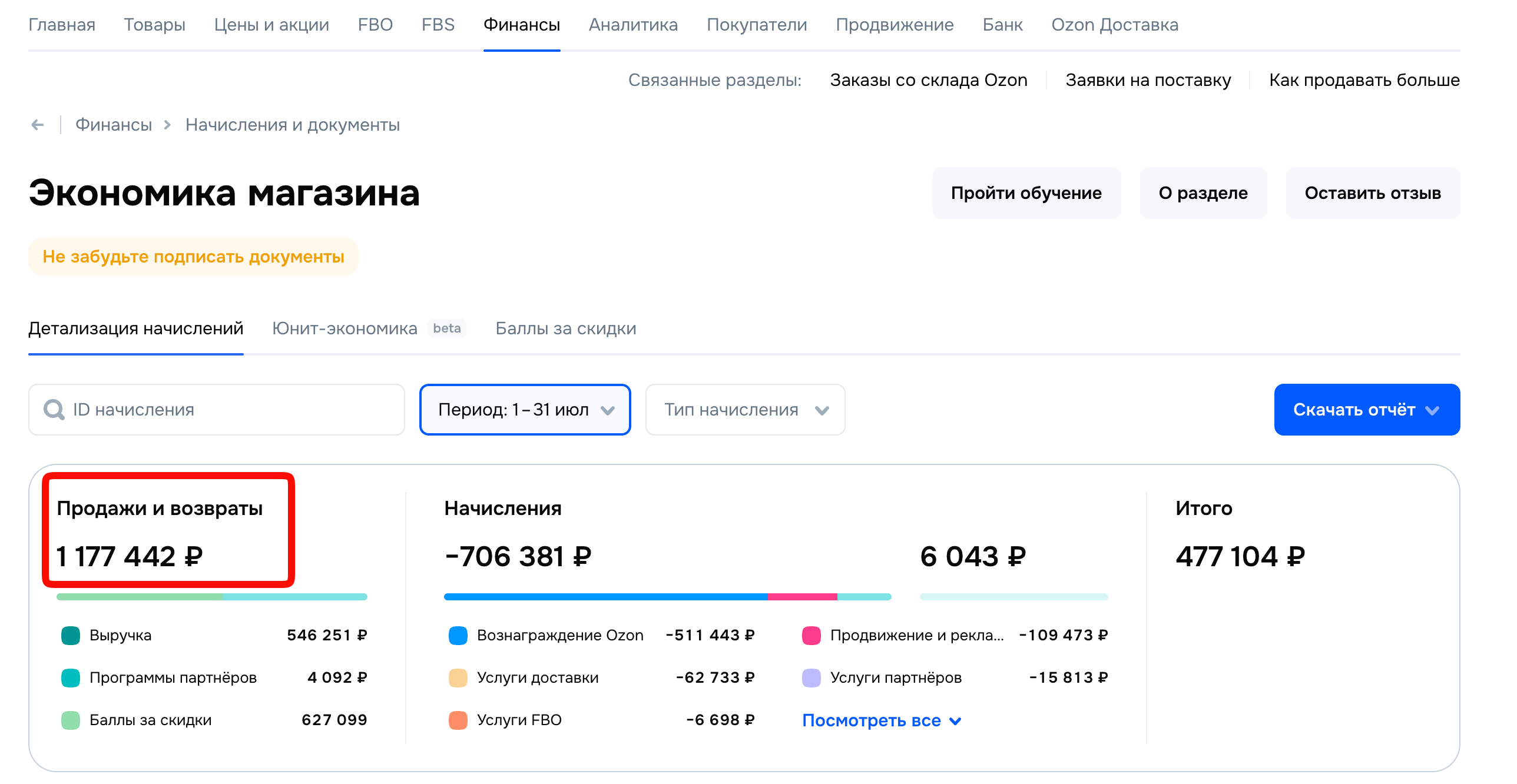
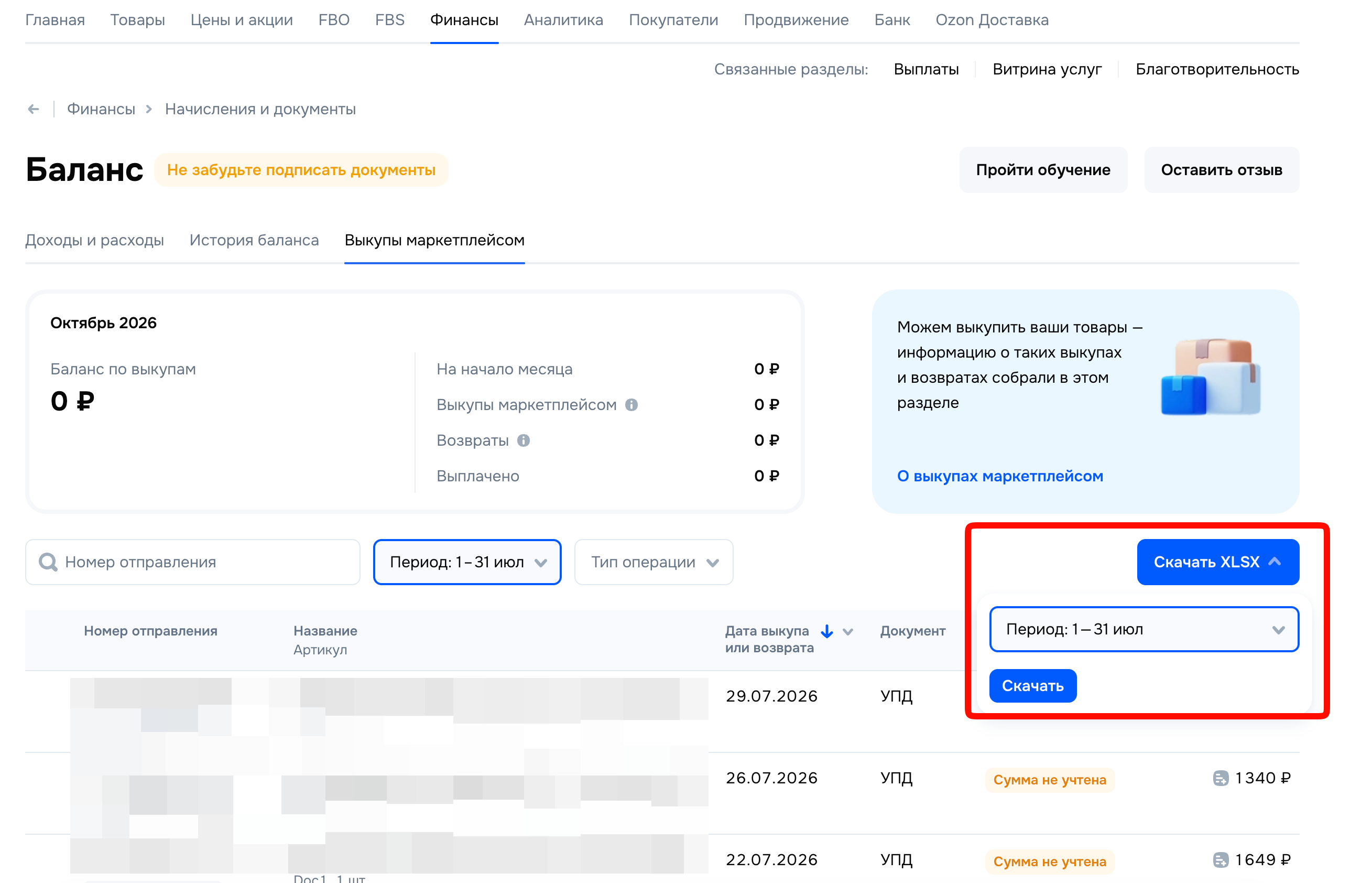
В блоке "Продажи и возвраты" учтены продажи только в РФ, поэтому для учета продаж зарубеж, необходимо перейти в раздел "Финансы" - "Баланс" - "Выкупы маркетплейсом".

Нажимаем кнопку "Скачать XLSX", выбираем период и нажимаем "Скачать".

Важно: В отличие от УПД, отчет по выкупам можно скачать за произвольный период.
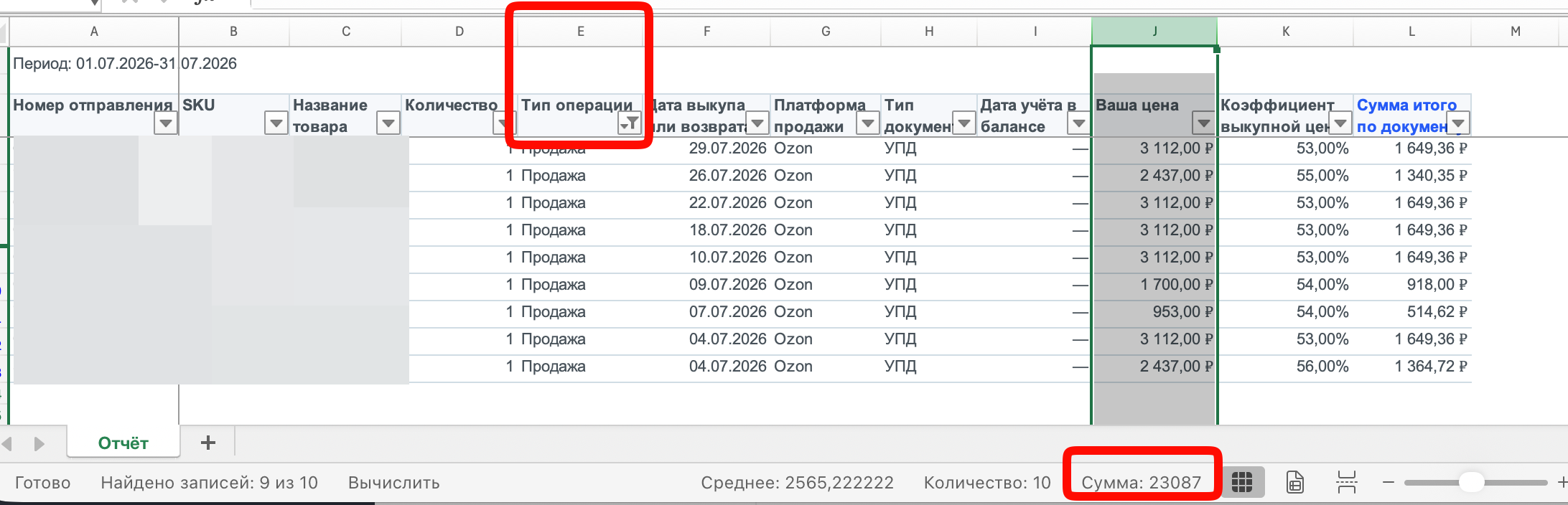
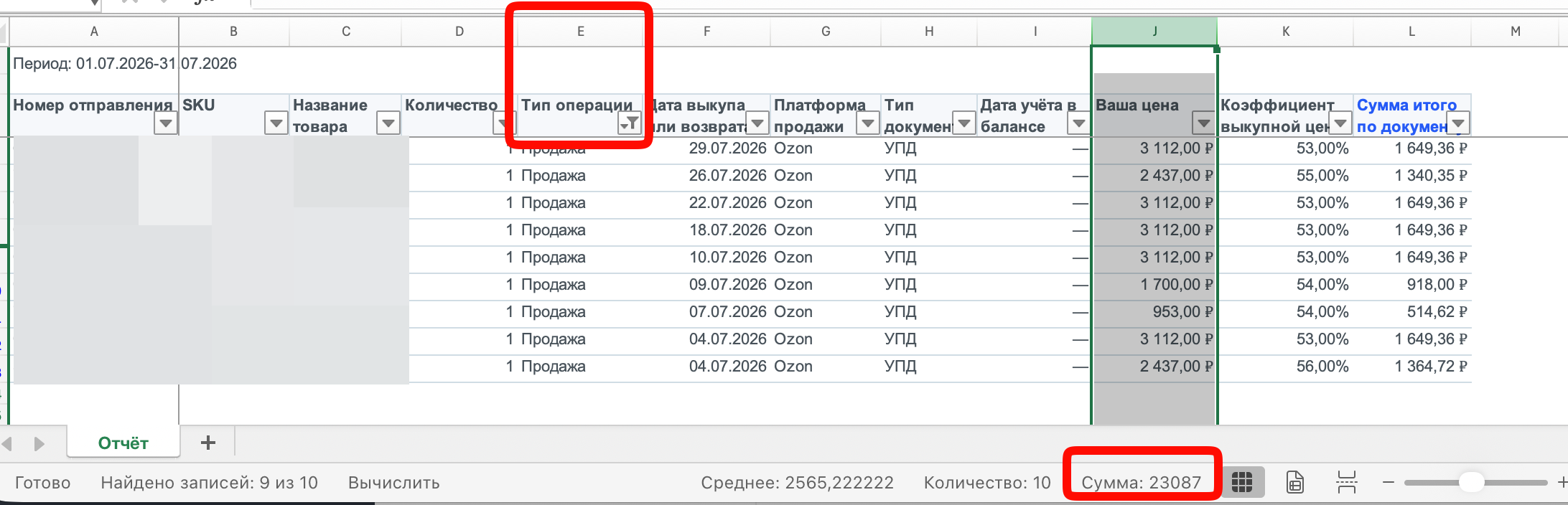
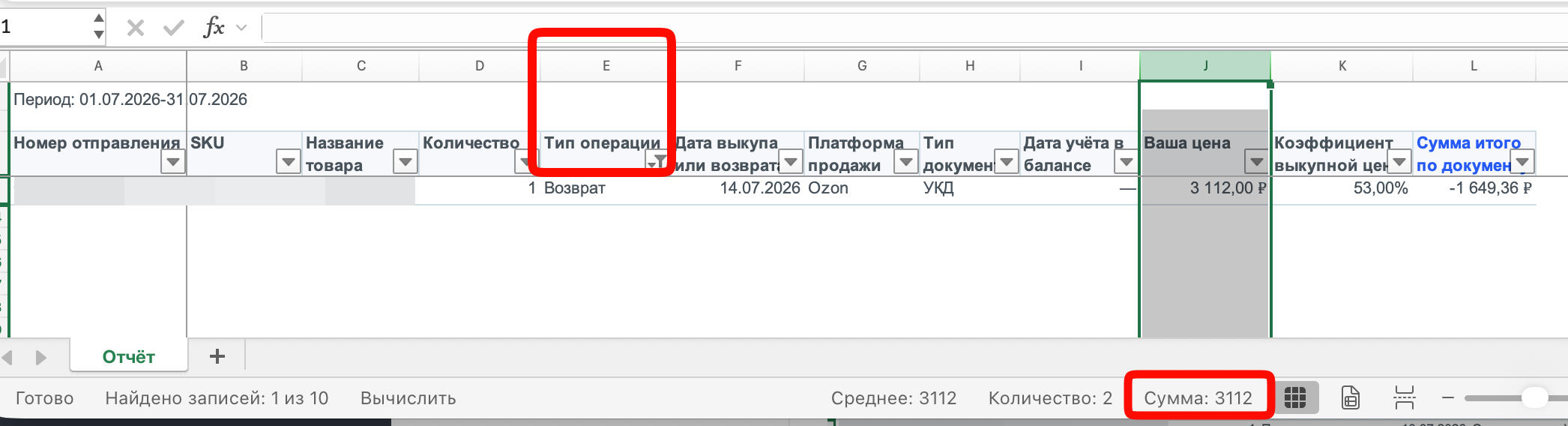
В скачанном отчете фильтруем значения в столбце E "Тип операции".

Выбираем "Продажа".

Суммируем значения в столбце J "Ваша цена".

Получаем 23 087 руб.
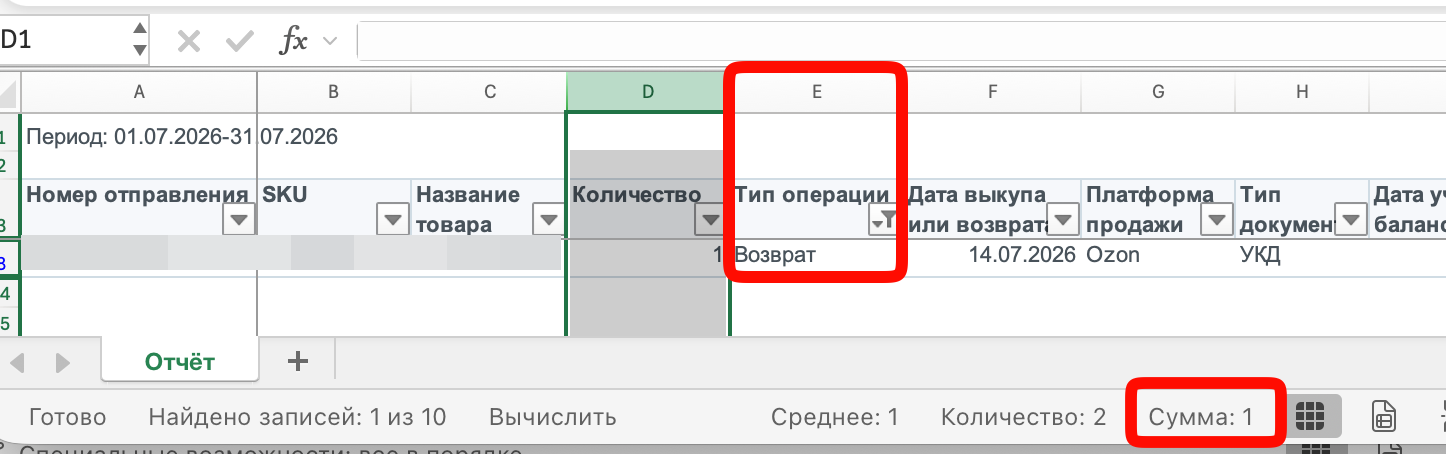
Далее в столбце E "Тип операции" выбираем "Возврат".

Суммируем значения в столбце J "Ваша цена".

Получаем 3 112 руб.
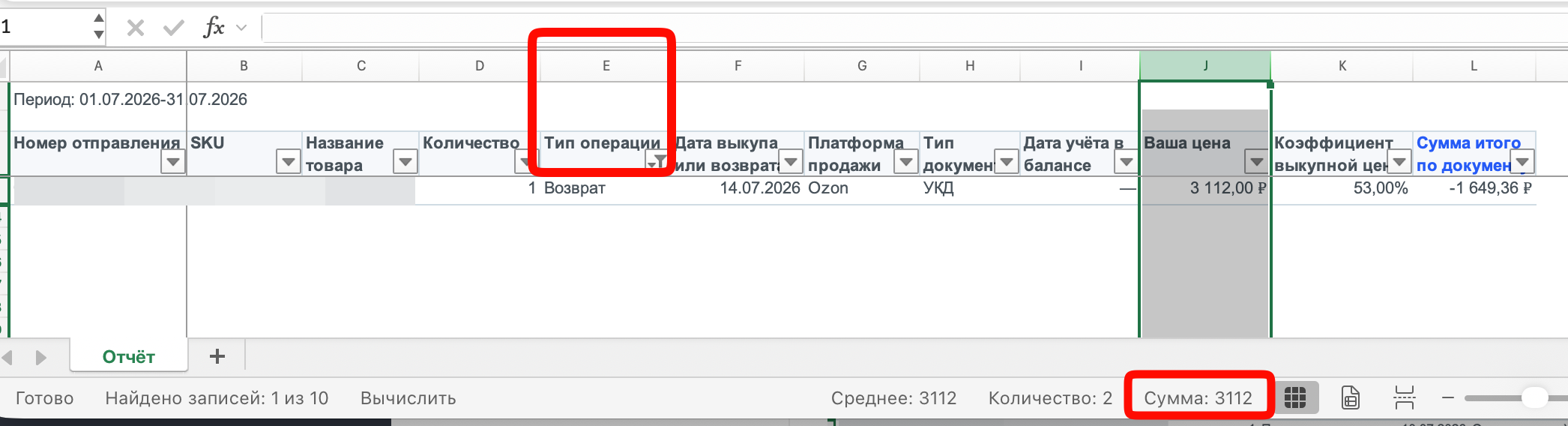
Для получения реализации по СНГ вычитаем из продаж возвраты:

23 087 - 3 112 = 19 975 руб.

Для получения итогового значения реализации складываем значение реализации РФ из экономики магазина и значение СНГ реализации:

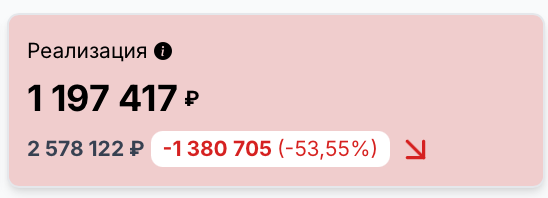
1 177 442 + 19 975 = 1 197 417 руб.

Данные сходятся с сервисом TrueStats.
2. Количество продаж

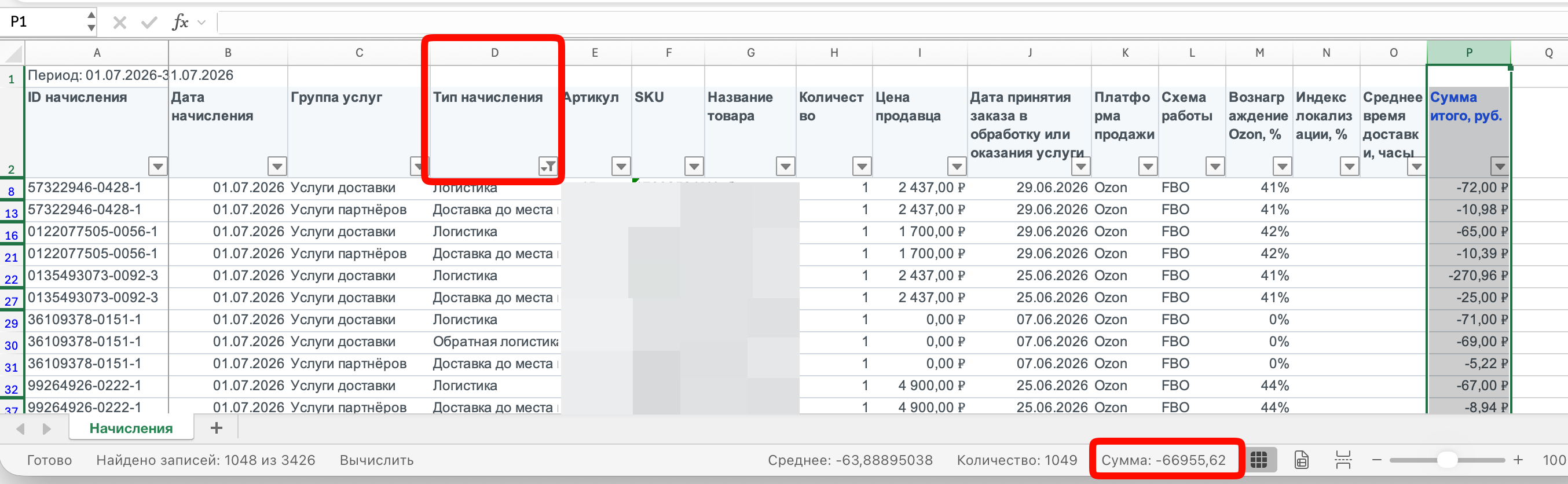
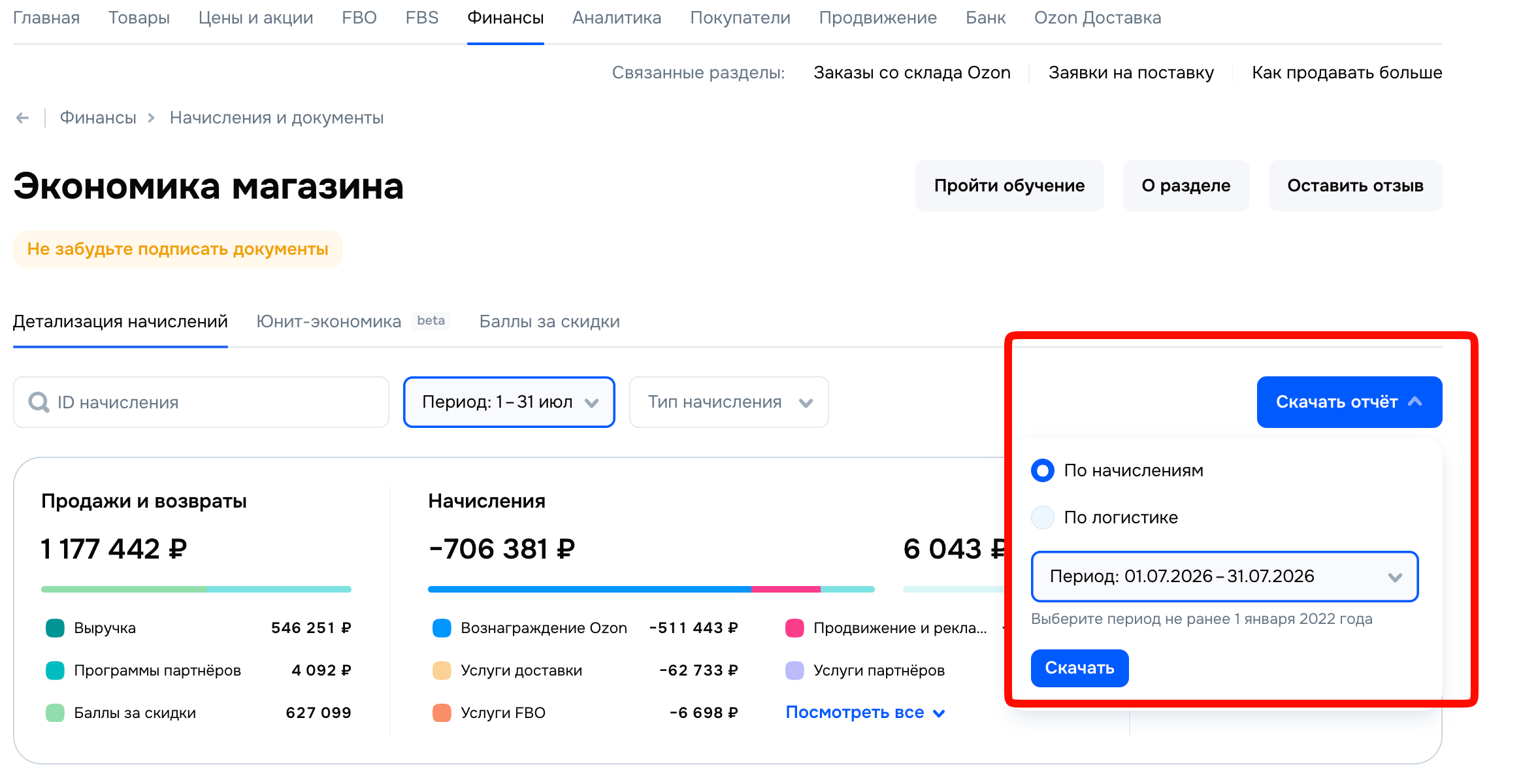
Открываем раздел “Финансы” – "Экономика магазина", нажимаем "Скачать отчет", выбираем "По начислениям", выбираем период и нажимаем "Скачать"
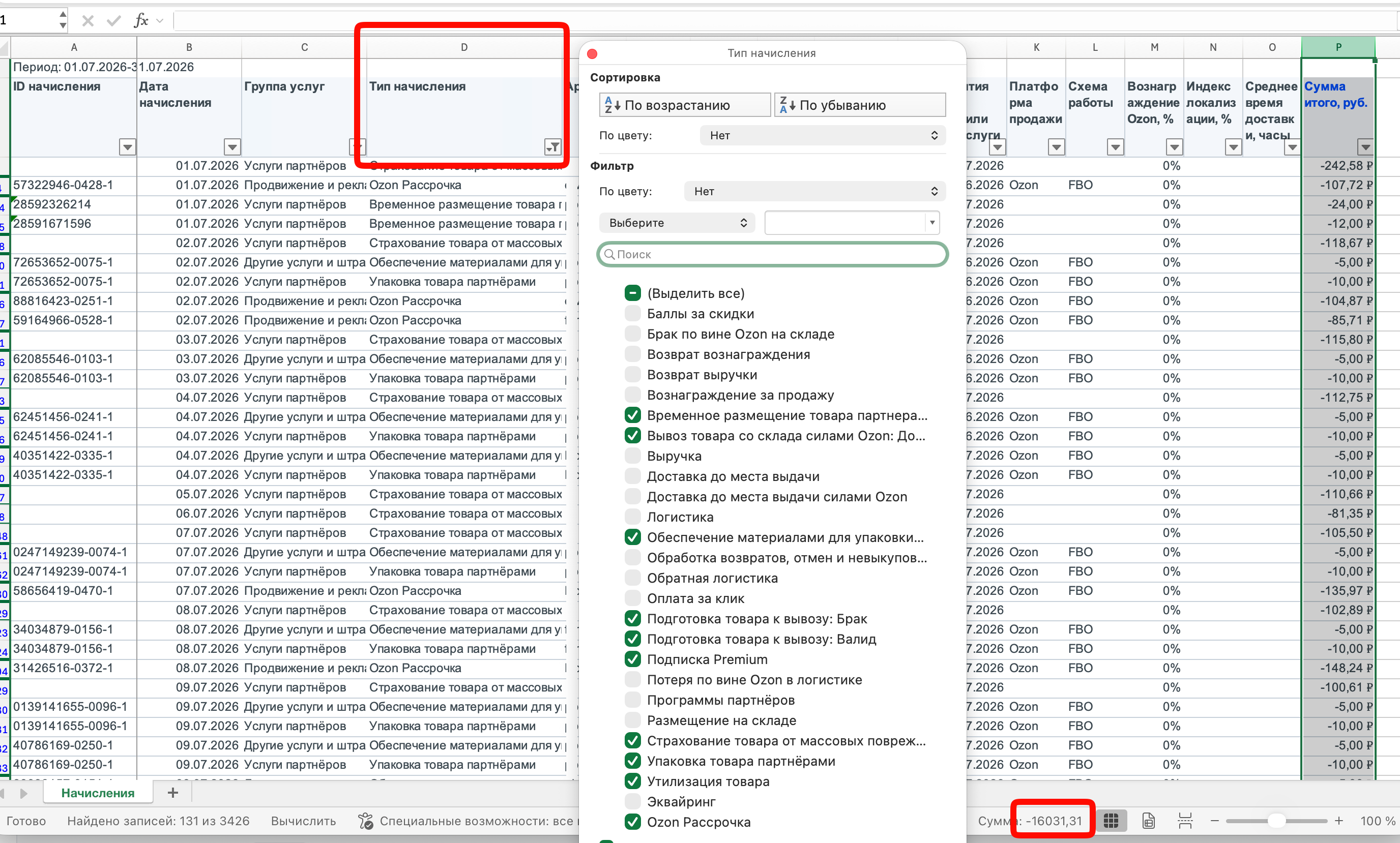
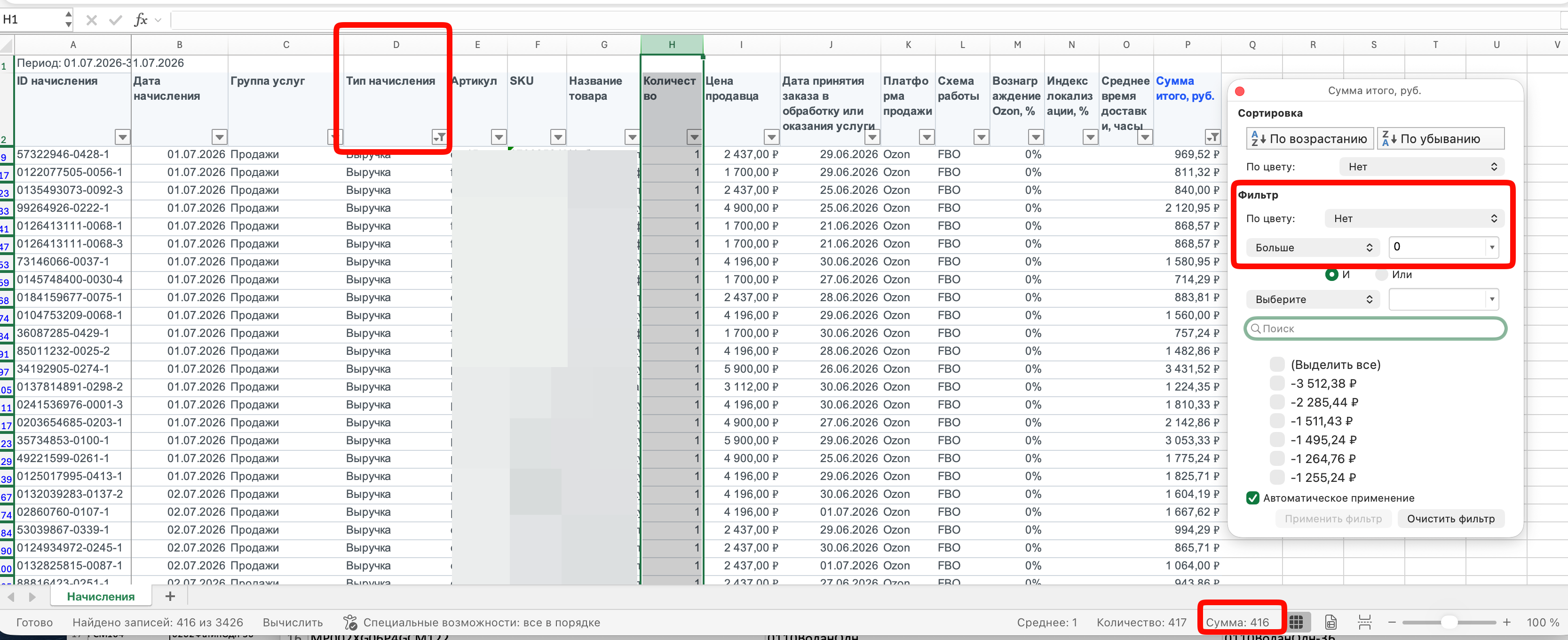
В скачанном отчете в столбце D “Тип начисления” выбираем "Выручка" и в столбце P "Сумма итого, руб" оставляем значения больше 0.

Переходим в столбец H - “Количество” и считаем по нему сумму.

Получаем 416 шт.
Далее необходимо вычесть из получившегося числа количество возвратов.

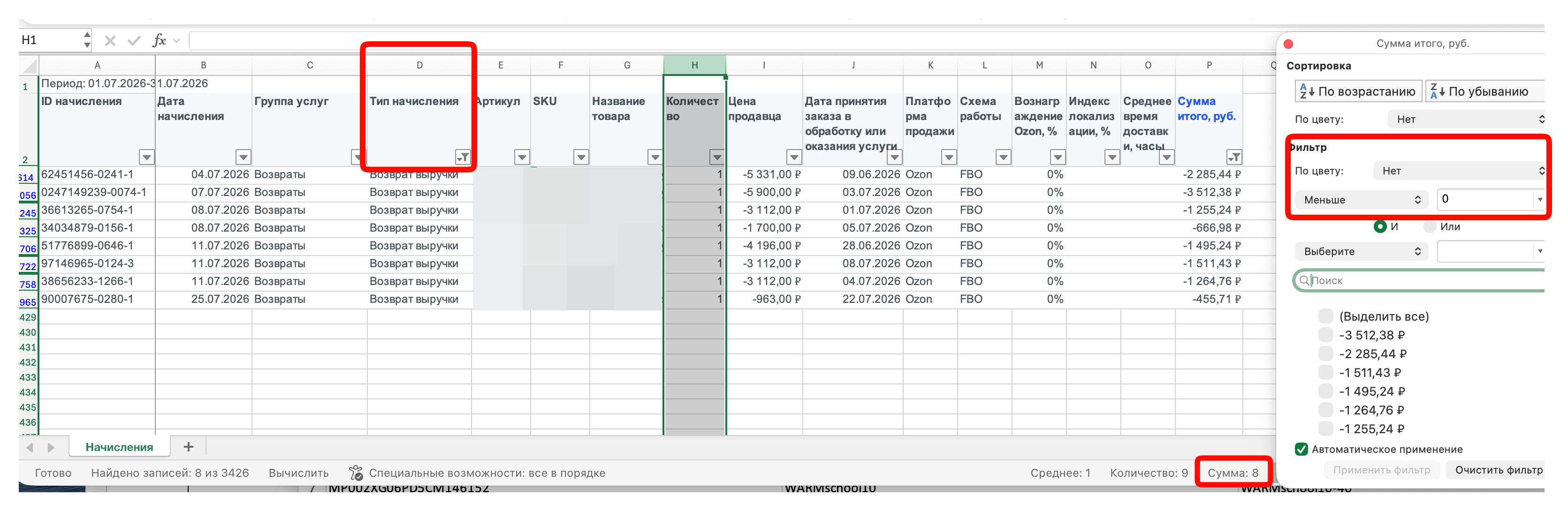
Для этого в столбце D "Тип начисления" выбираем "Выручка" и "Возврат выручки".

В столбце P оставляем только значения меньше 0.

Далее переходим в столбец H "Количество" и считаем по нему сумму.

Получаем 8 шт.
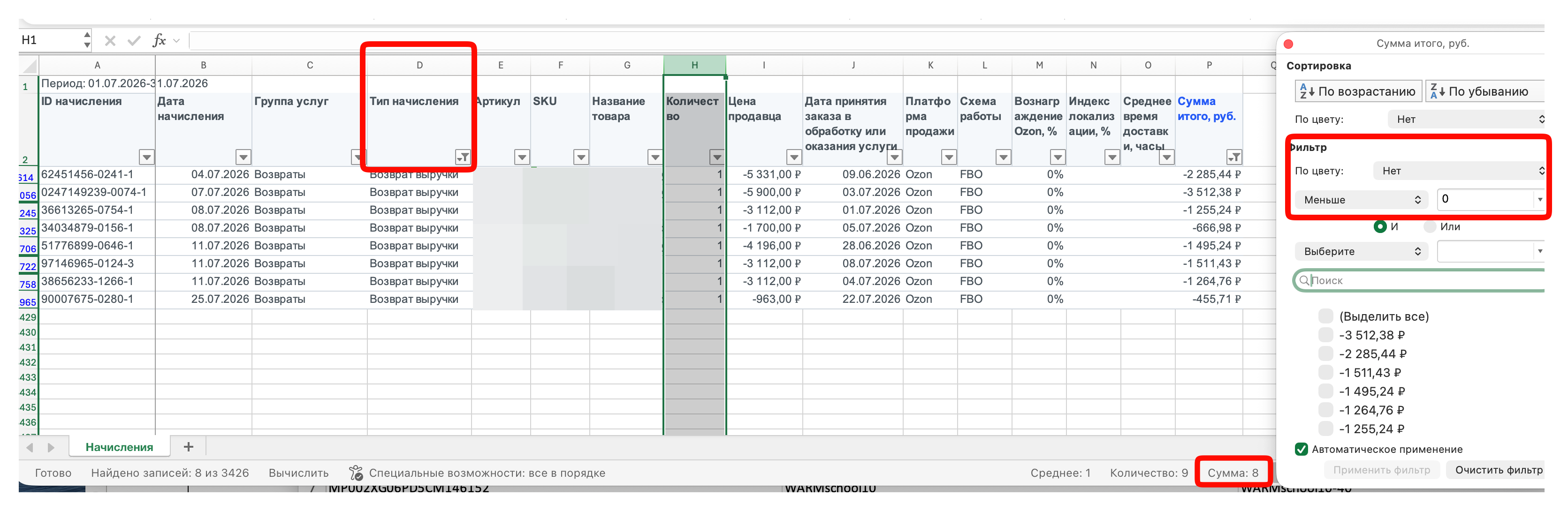
Вычитаем из продаж возвраты и получаем чистые продажи РФ.

416 - 8 = 408 шт

Дополнительно нужно учесть продажи в СНГ, которые также нужно будет очистить от возвратов.

Открываем отчет по выкупам маркетплейсом, который мы скачали ранее в разделе "Финансы" - "Баланс" - "Выкупы маркетплейсом".

Фильтруем значения в столбце E "Тип операции".

Выбираем "Продажа".

Суммируем значения в столбце D "Количество".

Получаем 9 шт.
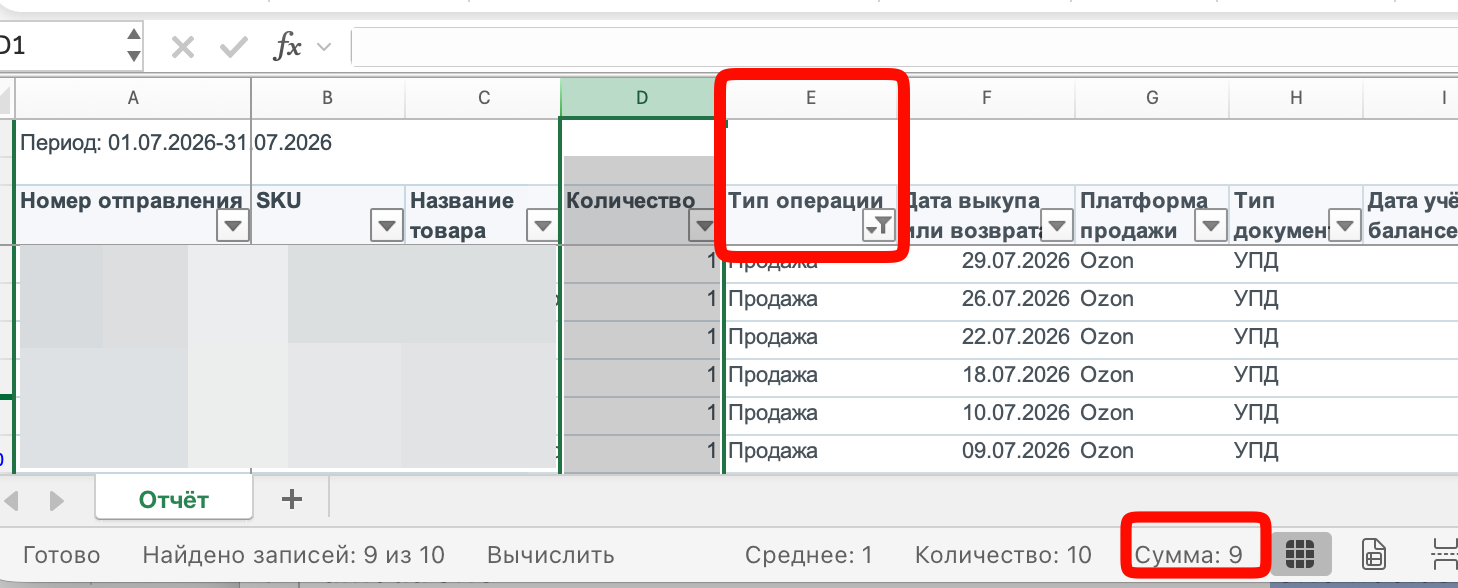
Затем фильтруем значения в столбце E "Тип операции".

Выбираем "Возврат".

Суммируем значения в столбце D "Количество".

Получаем 1 шт.
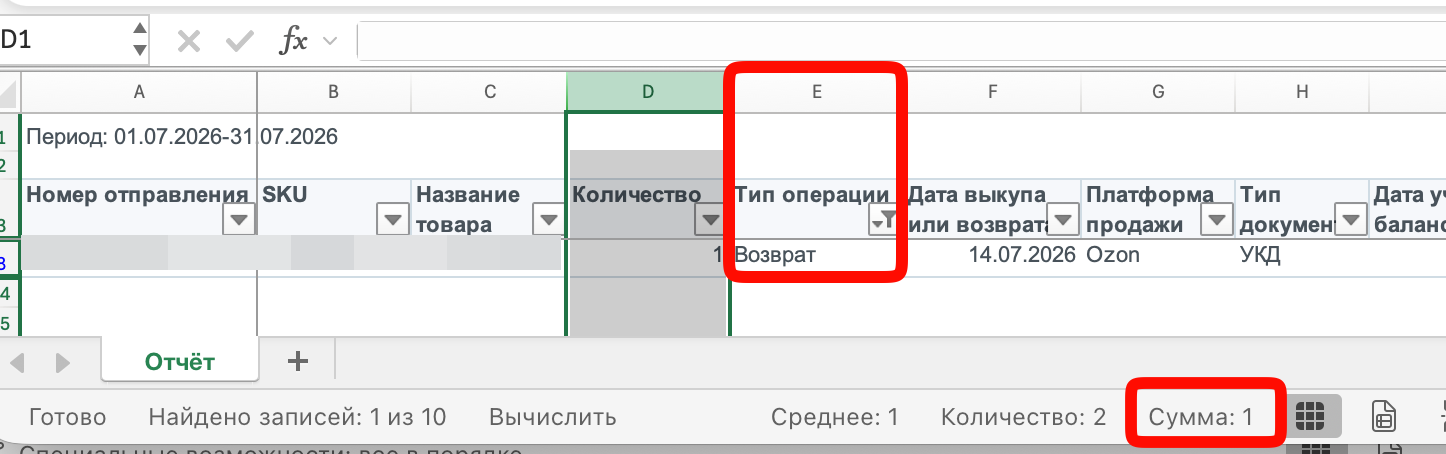
Вычитаем из продаж возвраты и получаем чистые продажи СНГ:

9 - 1 = 8 шт.

Для получения финального значения складываем чистые продажи РФ и СНГ:

408 + 8 = 416 шт.

Данные сходятся с сервисом TrueStats.
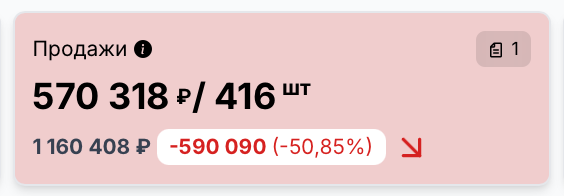
3. Сумма продаж

Для сверки суммы продаж в разделе "Финансы" - “Экономика магазина“ складываем значения "Выручка" и "Программы партнеров":

546 251 + 4 092 = 550 343 руб.
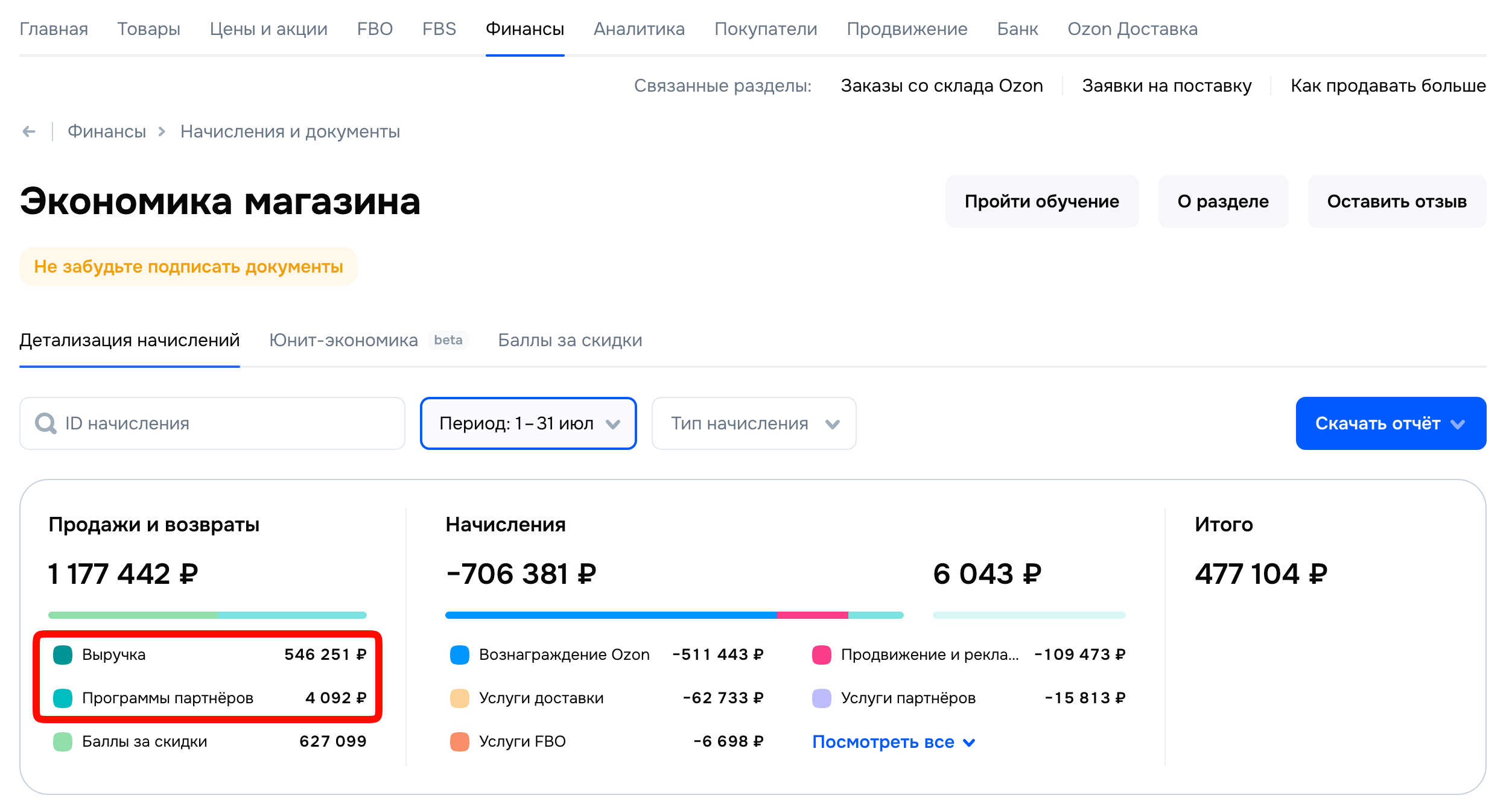
В этой сумме учтены продажи только РФ, так что к этому значению необходимо добавить сумму продаж СНГ, которую нужно будет очистить от возвратов.

Открываем отчет по выкупам маркетплейсом, который мы скачали ранее в разделе "Финансы" - "Баланс" - "Выкупы маркетплейсом".

Фильтруем значения в столбце E "Тип операции".

Выбираем "Продажа".

Суммируем значения в столбце J "Ваша цена".

Получаем 23 087 руб.
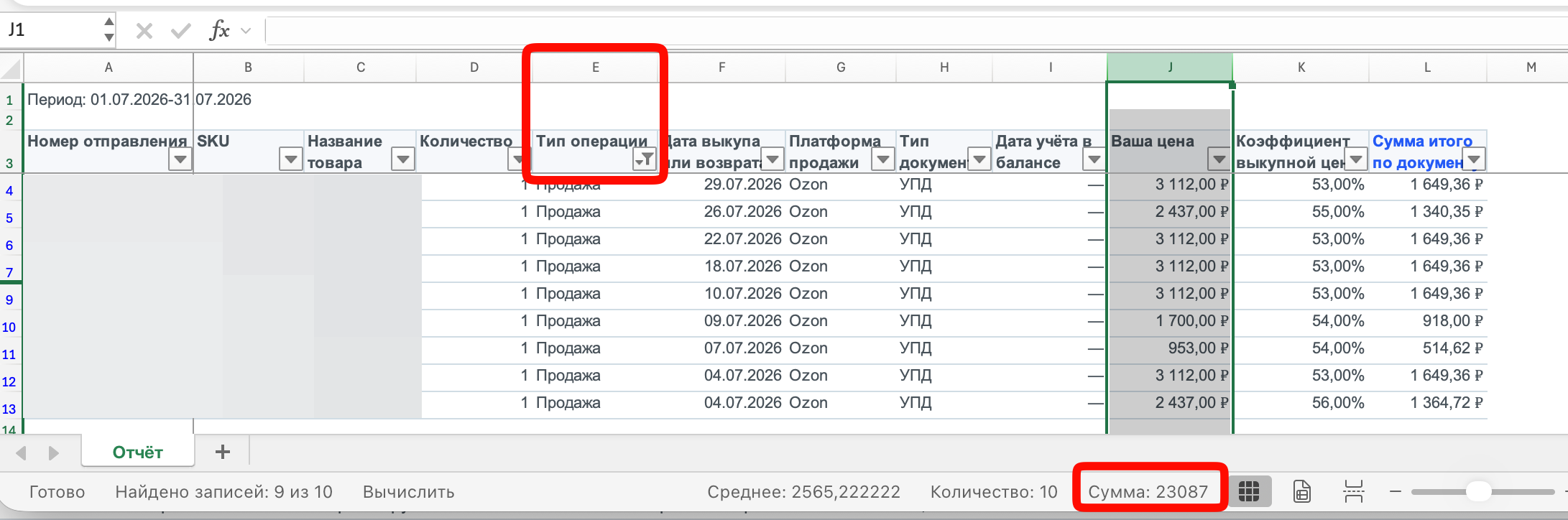
Затем в столбце E "Тип операции" выбираем "Возврат".

Суммируем значения в столбце J "Ваша цена".

Получаем 3 11 руб.
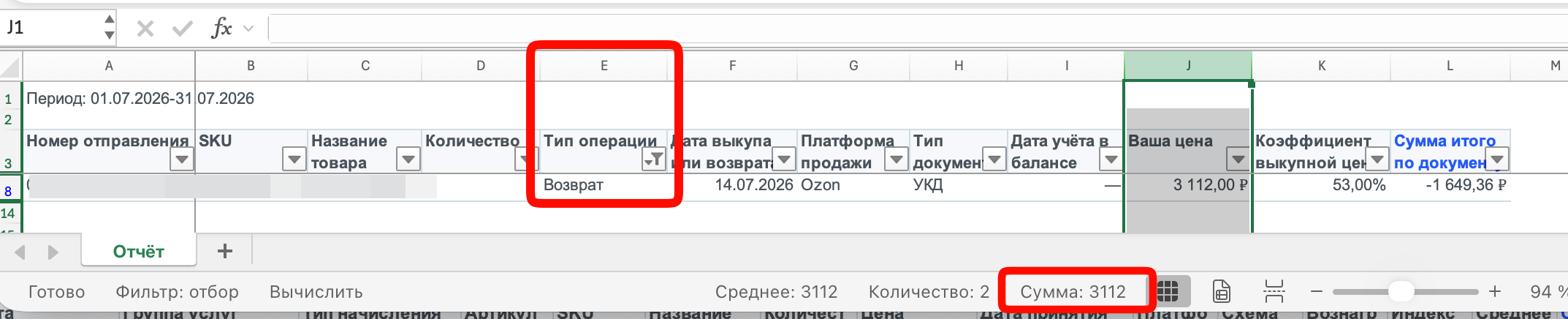
Вычитываем из суммы продаж сумму возвратов и получаем чистую сумму продаж СНГ%

23 087 - 3 112 = 19 975 руб.

Для получения итоговой суммы продаж необходимо сложить значения из экономики магазина и отчета по выкупам:

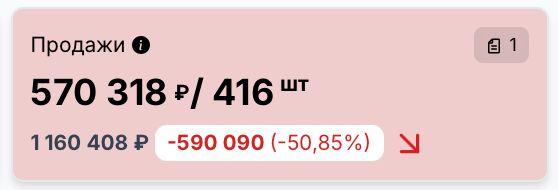
550 343 + 19 975 = 570 318 руб.

Данные сходятся с сервисом TrueStats.
4. Заказы

Переходим в раздел "FBO" - "Заказы со клада Ozon", выбираем период и нажимаем "Экспорт CSV".
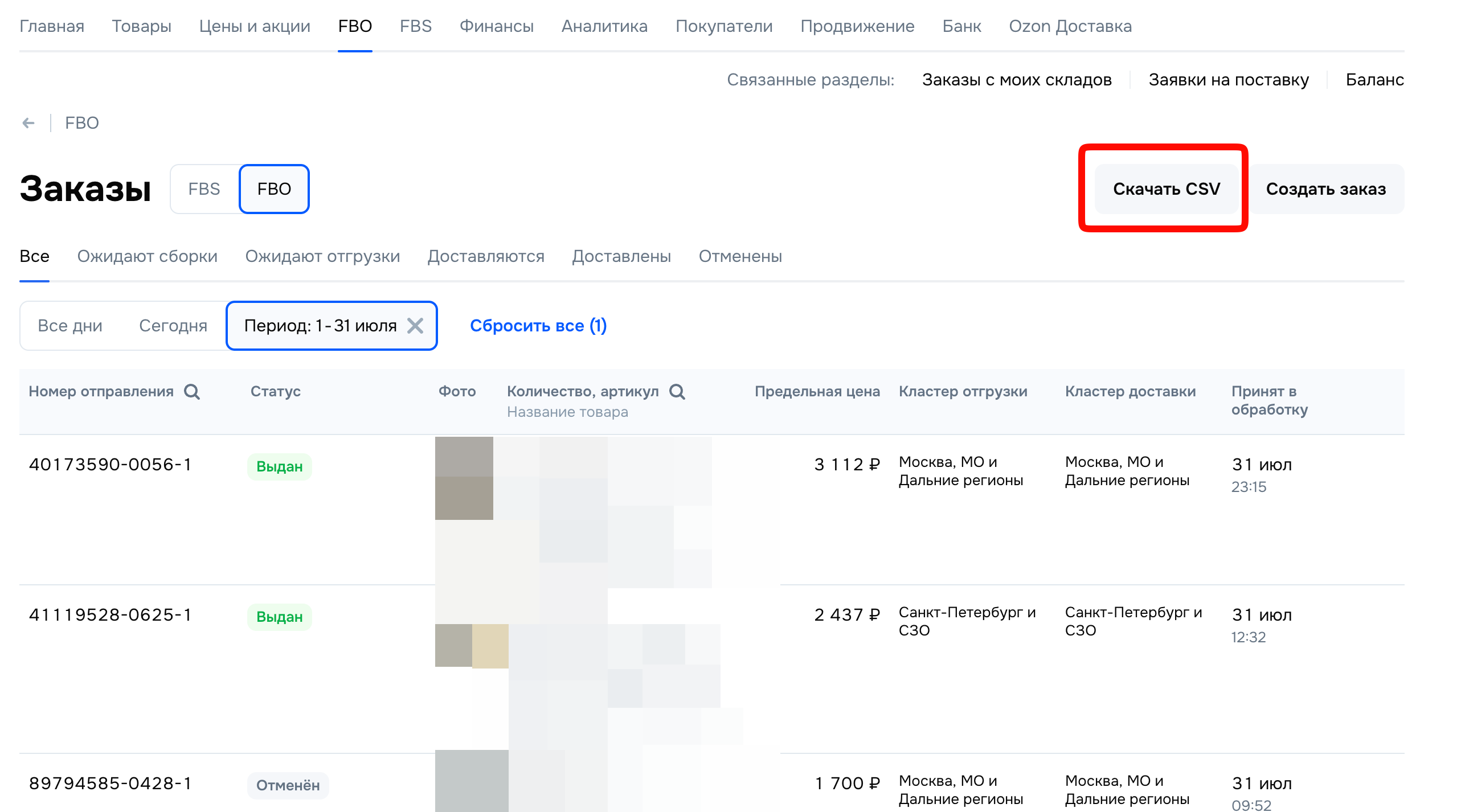
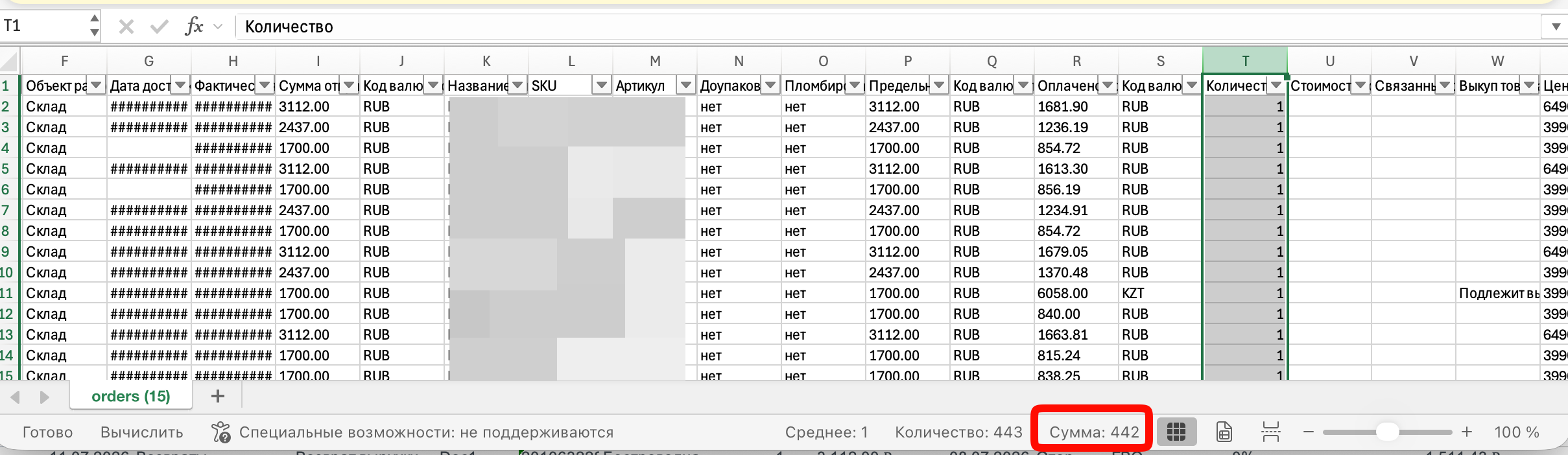
Для получения количества заказов в скачанном отчете необходимо просуммировать значения в столбце Т "Количество".

Получаем 442 шт.
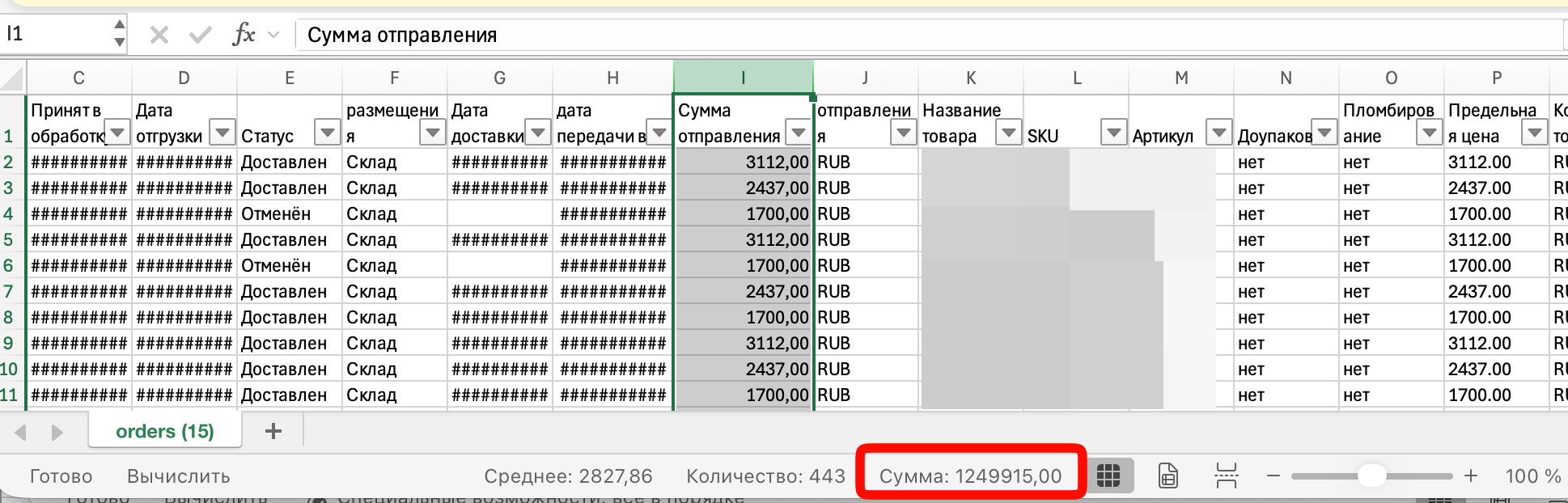
Для получения суммы заказов необходимо просуммировать значения в столбце I "Сумма отправления".

Получаем 1 249 915 руб.
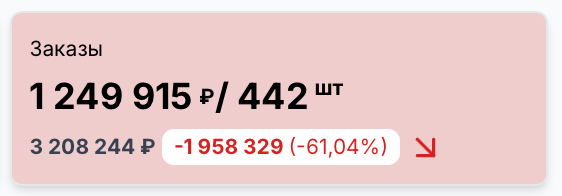
Данные сходятся с сервисом TrueStats.
Важно: Если у Вас есть заказы с Ваших складов, необходимо зайти в раздел "FBS" - "Заказы с моих складов" , выбрать анализируемый период и нажать "Экспорт CSV". После открытия файла необходимо просуммировать заказы в штуках и в рублях (столбцы "Количество" и "Сумма отправления" )
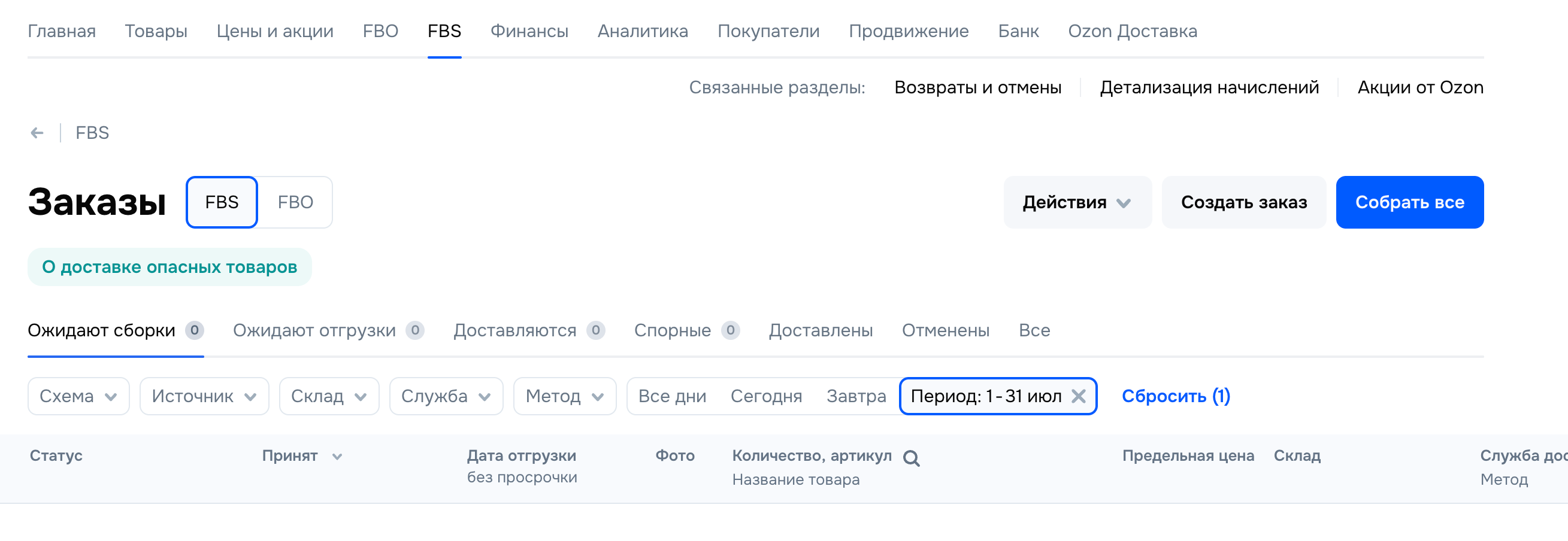
5. Баллы за скидки

Переходим в раздел "Финансы" - "Экономика магазина".

Берем значение из строки "Баллы за скидки".
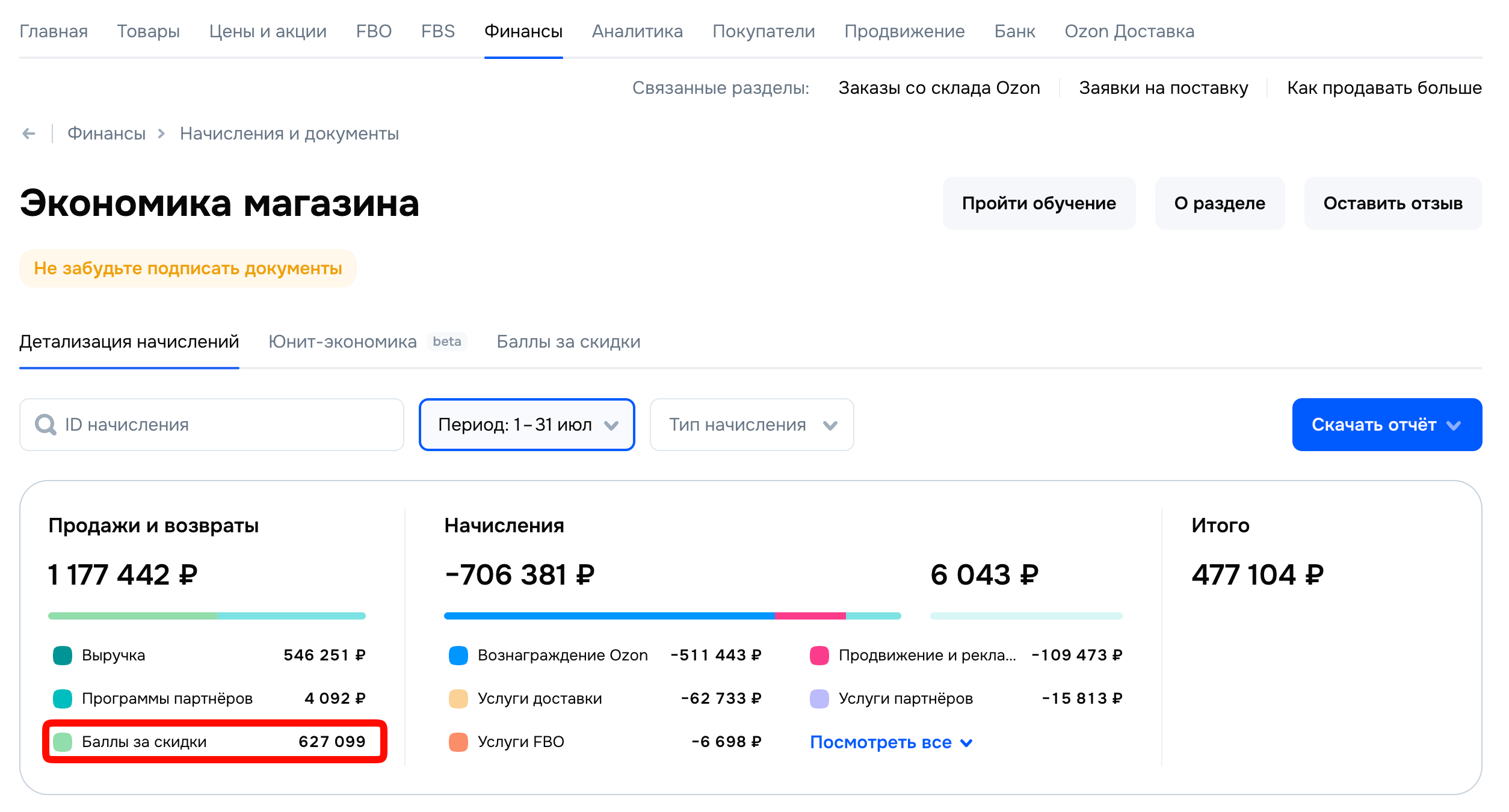
Получаем 627 099 руб.

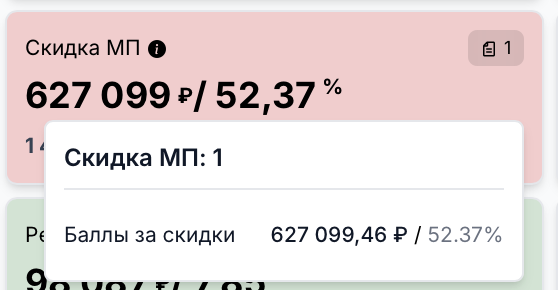
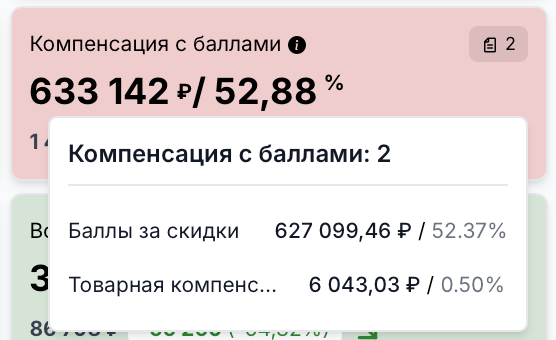
Данные в сервисе можно сверить:

  • со строкой "Баллы за скидки" в детализации виджета "Скидка МП"
  • со строкой "Баллы за скидки" в детализации виджета "Компенсация с баллами".

Данные сходятся с сервисом TrueStats.
6. Логистика

Открываем отчет по начислениям из раздела “Финансы” – «Экономика магазина».

В столбце D "Тип начисления" выбираем:

  • Доставка до места выдачи
  • Доставка до места выдачи силами Ozon
  • Логистика
  • Логистика - отмена начисления
  • Обработка возвратов, отмен и невыкупов партнёрами
  • Обработка отправления Drop-off (СЦ)
  • Обработка отправления Drop-off (СЦ) - отмена начисления
  • Обратная логистика

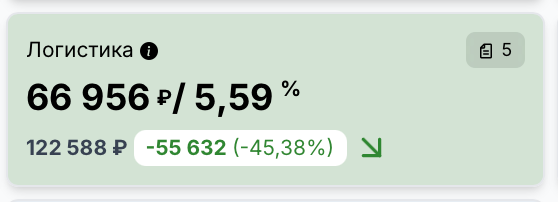
Считаем сумму в столбце P “Сумма итого, руб.”Получаем 66 956 руб. с учетом округления.

Данные сходятся с сервисом TrueStats.
  1. Хранение

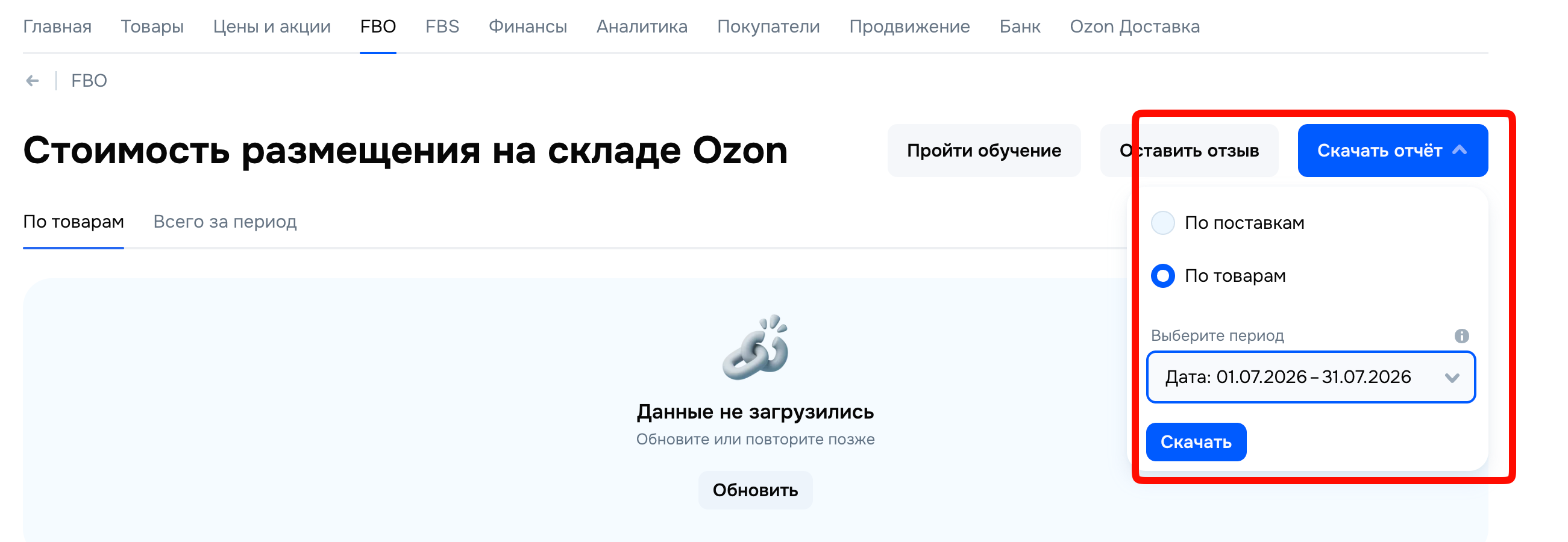
В ЛК Ozon переходим в раздел "FBO" - "Стоимость размещения".

Нажимаем "Скачать отчет" - "По товарам", выбираем период и нажимаем “Скачать”.

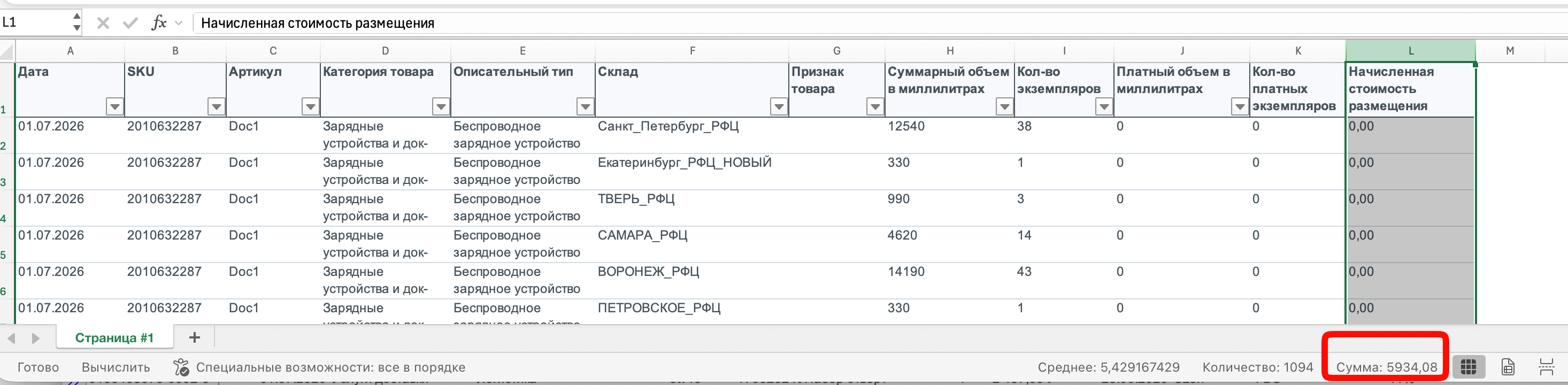
В скачанном отчете считаем сумму значений столбце L "Начисленная стоимость размещения".

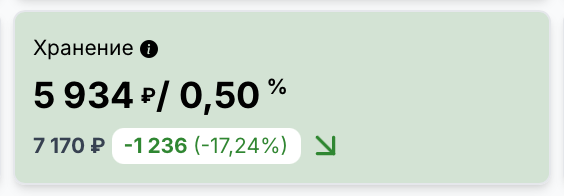
Получаем 5 934 руб. с учетом округления.

Данные сходятся с сервисом TrueStats.
8. Номинальная комиссия

Необходимо перейти в раздел “Финансы” - “Экономика магазина” и взять значение из строки "Вознаграждение Ozon".

Получаем 511 443 руб.

Так как в этом значении учитывается только комиссия за продажи РФ, необходимо добавить комиссию за продажи в СНГ.

Открываем отчет по выкупам маркетплейсом, который мы скачали ранее в разделе "Финансы" - "Баланс" - "Выкупы маркетплейсом".

В скачанном отчете по выкупам фильтруем значения в столбце E "Тип операции".

Выбираем "Продажа".

Суммируем значения в столбце J "Ваша цена".

Получаем 23 087 руб.

Далее в столбце E "Тип операции" выбираем "Возврат".

Суммируем значения в столбце J "Ваша цена". Получаем 3 112 руб.

Вычитаем из продаж возвраты: 23 087 - 3 112 = 19 975 руб.

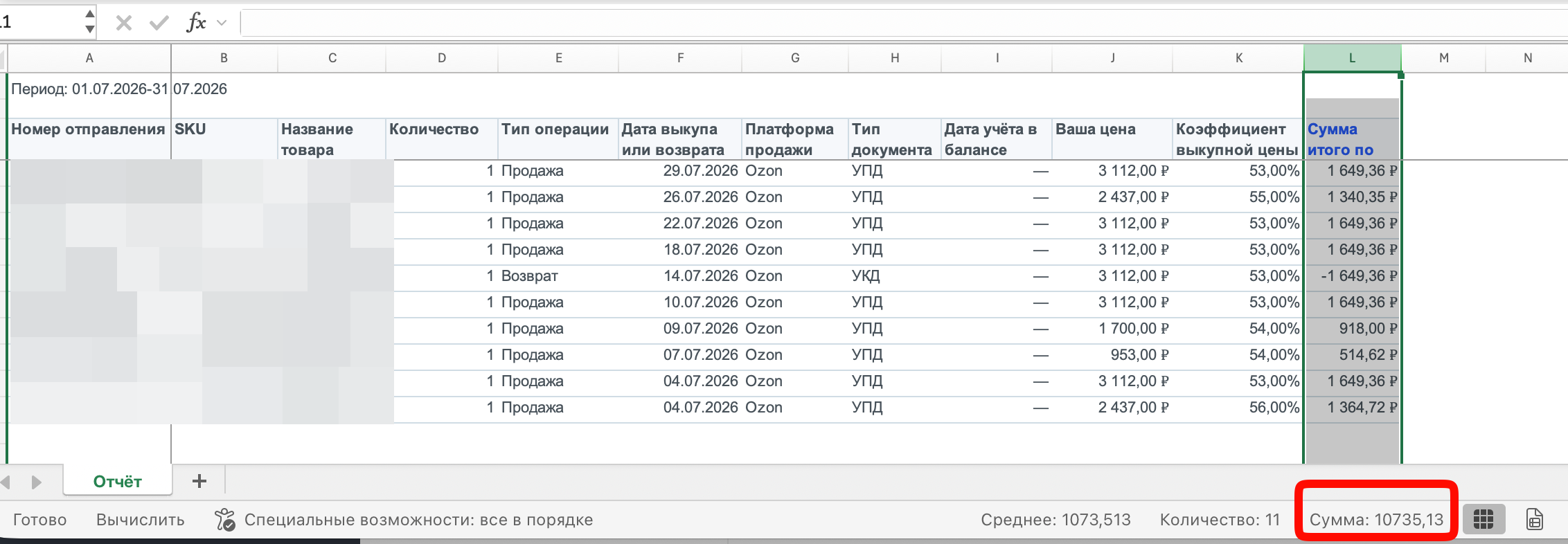
Далее сбрасываем все фильтры и суммируем значения в столбце L "Сумма итого по документу".

Получаем 10 735.13 руб.

Для получения комиссии за выкупы нужно из значения очищенных продаж вычесть значение из столбца L "Сумма итого по документу"". Так как разница между столбцами "Ваша цена" и "Сумма итого по документу" и есть комиссия за выкуп:

19 975 - 10 735.13 = 9 239,87 руб.

Для получения номинальной комиссии складываем комиссию за продажи в РФ из экономики магазина и комиссию за выкупы

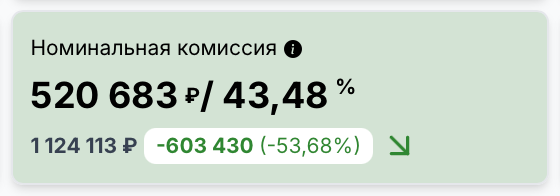
511 443 + 9 239,87 = 520 682 руб. после округления.

Данные сходятся с сервисом TrueStats.
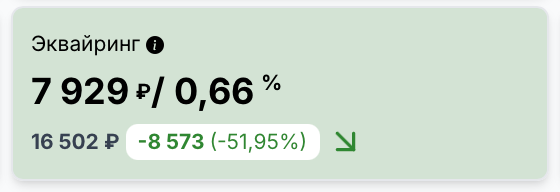
9. Эквайринг

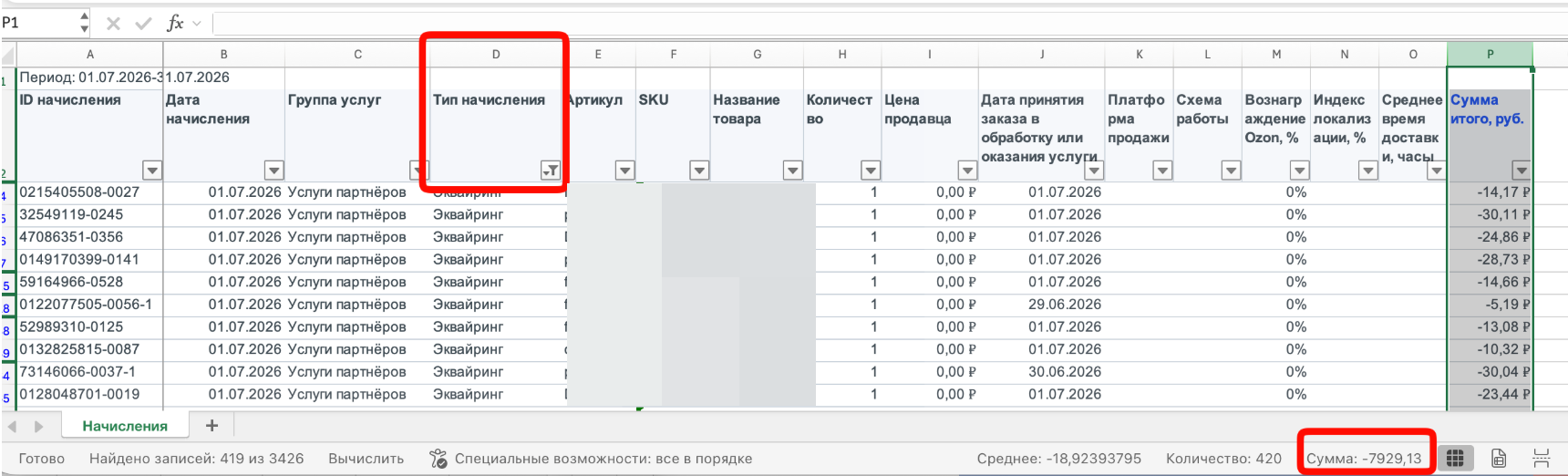
В отчете по начислениям из раздела “Финансы” – "Экономика магазина" в столбце D - “Тип начисления” выбираем "Эквайринг".

Считаем сумму значений в столбце P “Сумма итого, руб.”

Получаем 7 929 р после округления.

Данные сходятся с сервисом TrueStats.

10. Количество возвратов

В отчете по начислениям из раздела “Финансы” – "Экономика магазина" в столбце D “Тип начисления” выбираем "Выручка" и "Возврат выручки" и в столбце P "Сумма итого, руб" оставляем значения меньше 0.

Переходим в столбец H - “Количество” и считаем по нему сумму.

Получаем 8 шт.

Дополнительно нужно учесть возвраты СНГ.

Открываем отчет по выкупам маркетплейсом, который мы скачали ранее в разделе "Финансы" - "Баланс" - "Выкупы маркетплейсом".

Фильтруем значения в столбце E "Тип операции".

Выбираем "Возврат".

Суммируем значения в столбце D "Количество".

Получаем 1 шт.

Складываем значения:

8 + 1 = 9 шт.

Данные сходятся с сервисом TrueStats.

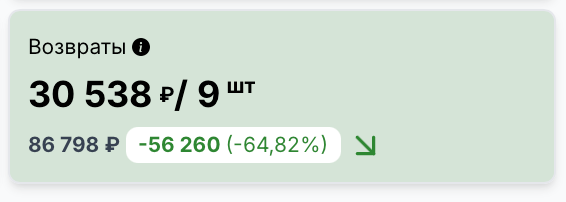
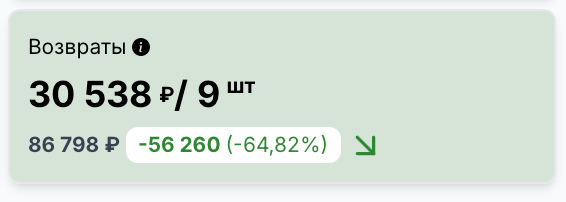
11. Сумма возвратов

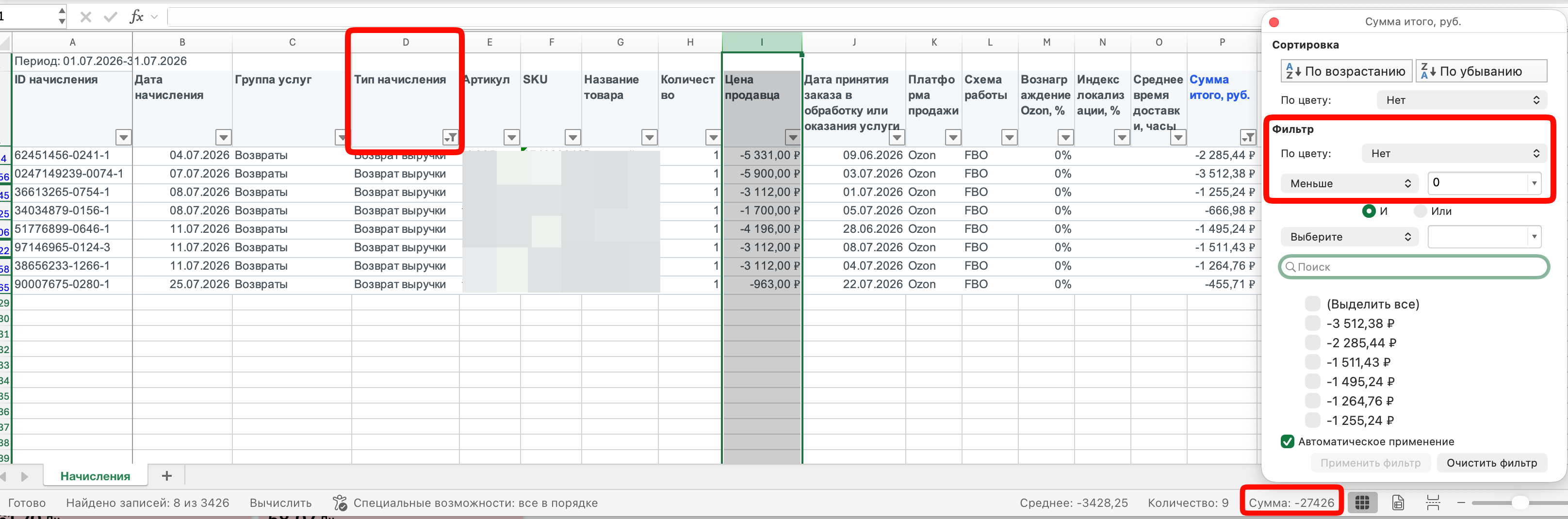
В отчете по начислениям из раздела “Финансы” – "Экономика магазина" в столбце D “Тип начисления” выбираем "Выручка" и "Возврат выручки" и в столбце P "Сумма итого, руб" оставляем значения меньше 0.

Переходим в столбец I - “Цена продавца” и считаем по нему сумму.

Получаем 27 426 руб.

Дополнительно нужно учесть возвраты СНГ.

Открываем отчет по выкупам маркетплейсом, который мы скачали ранее в разделе "Финансы" - "Баланс" - "Выкупы маркетплейсом".

Фильтруем значения в столбце E "Тип операции".

Выбираем "Возврат".

Суммируем значения в столбце J "Ваша цена".

Получаем 3 112 руб.
Складываем сумму возвратов РФ и СНГ:

27 426 + 3 112 = 30 538 руб.

Данные сходятся с сервисом TrueStats.
12. Количество отказов + возвраты

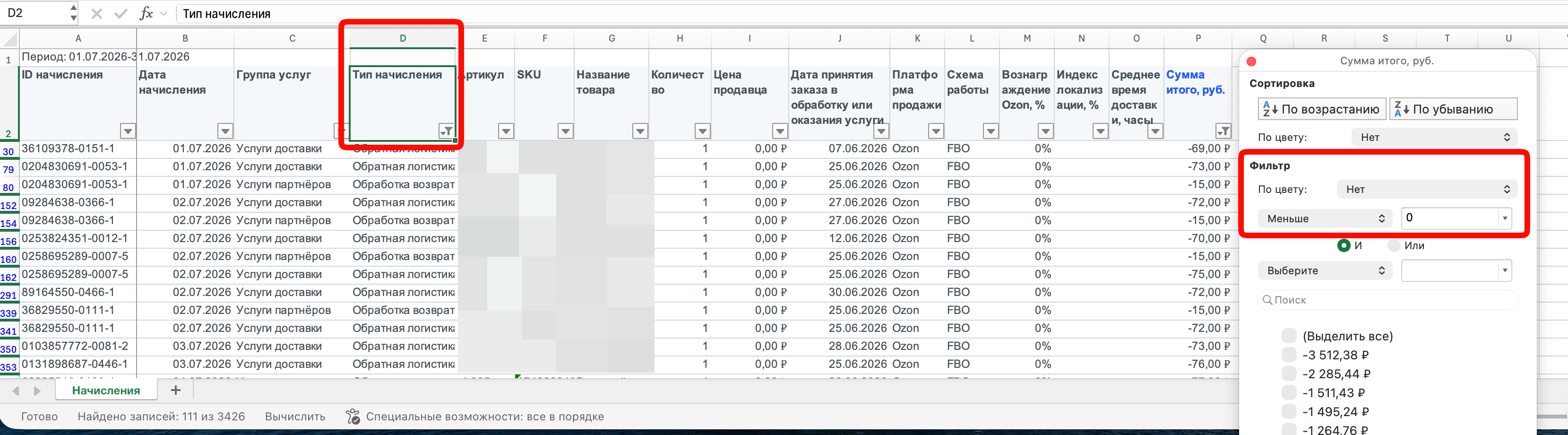
В отчете по начислениям из раздела "Финансы" - "Экономика магазина", в столбце D "Тип начисления" выбираем:

  • Возврат выручки
  • Выручка
  • Обработка возвратов, отмен и невыкупов партнёрами
  • Обратная логистика

В столбце P "Сумма итого, руб." оставляем значения меньше 0.

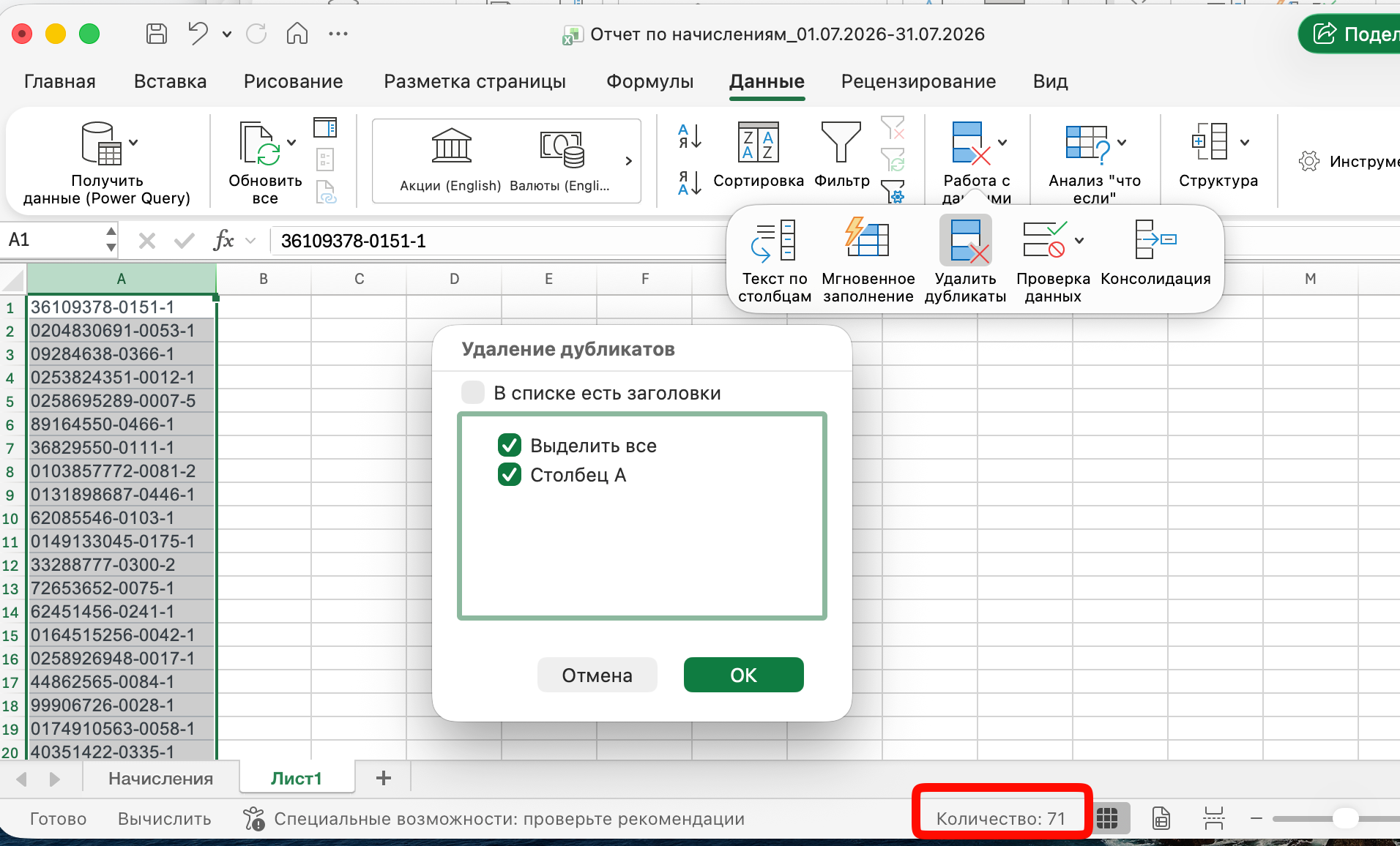
Копируем видимые ячейки столбца A "ID начисления" на новый лист, выделяем их и нажимаем "Данные" - "Удалить дубликаты".

Суммируем количество оставшихся строк.

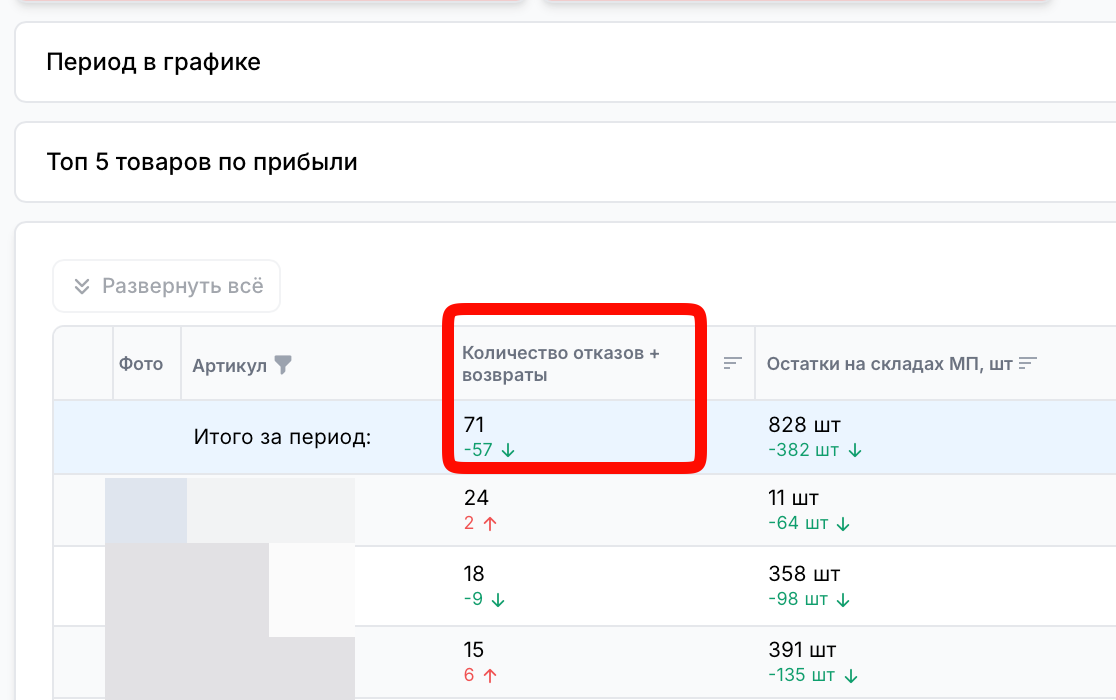
Получаем 71 шт.

Сверяемся со столбцом "Количество отказов + возвраты" в таблице в разделе "Оцифровка.

Данные сходятся с сервисом TrueStats.
13. Реклама

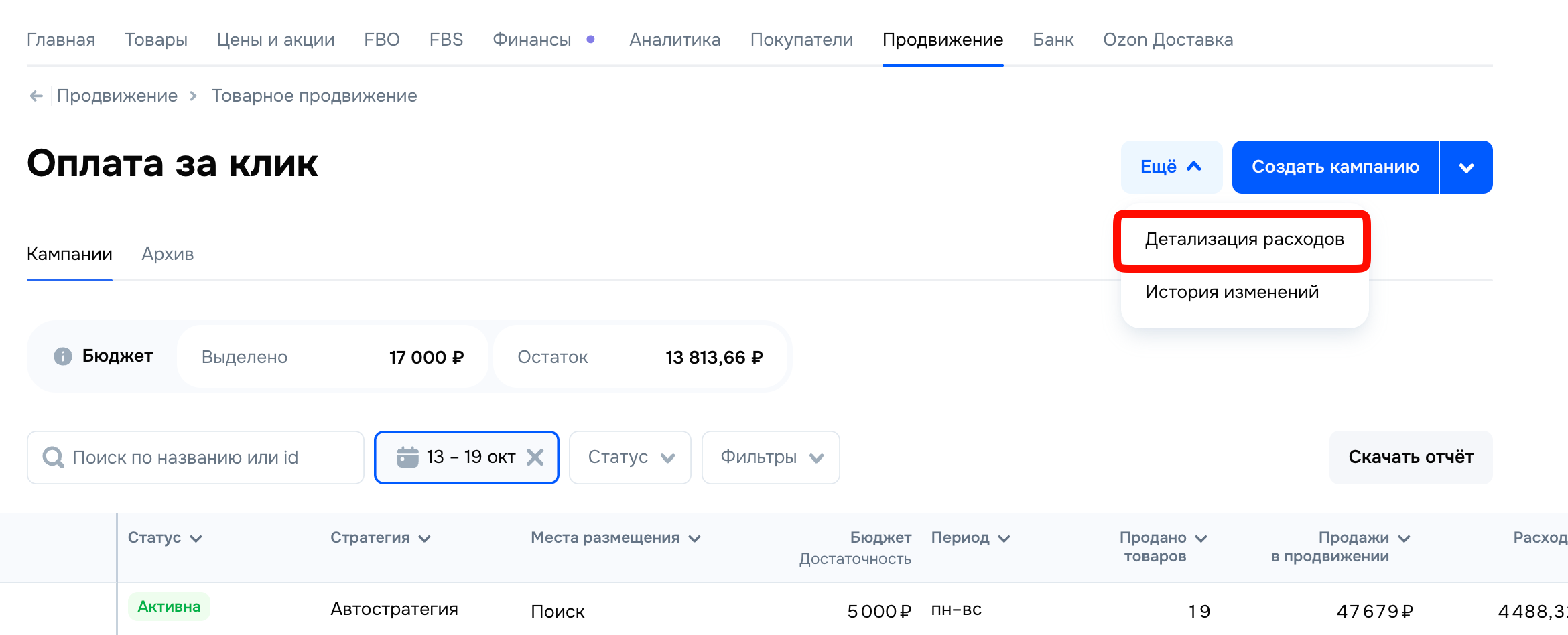
Переходим в раздел "Продвижение" - "Оплата за клик" - кнопка "Еще" - "Датализация расходов".

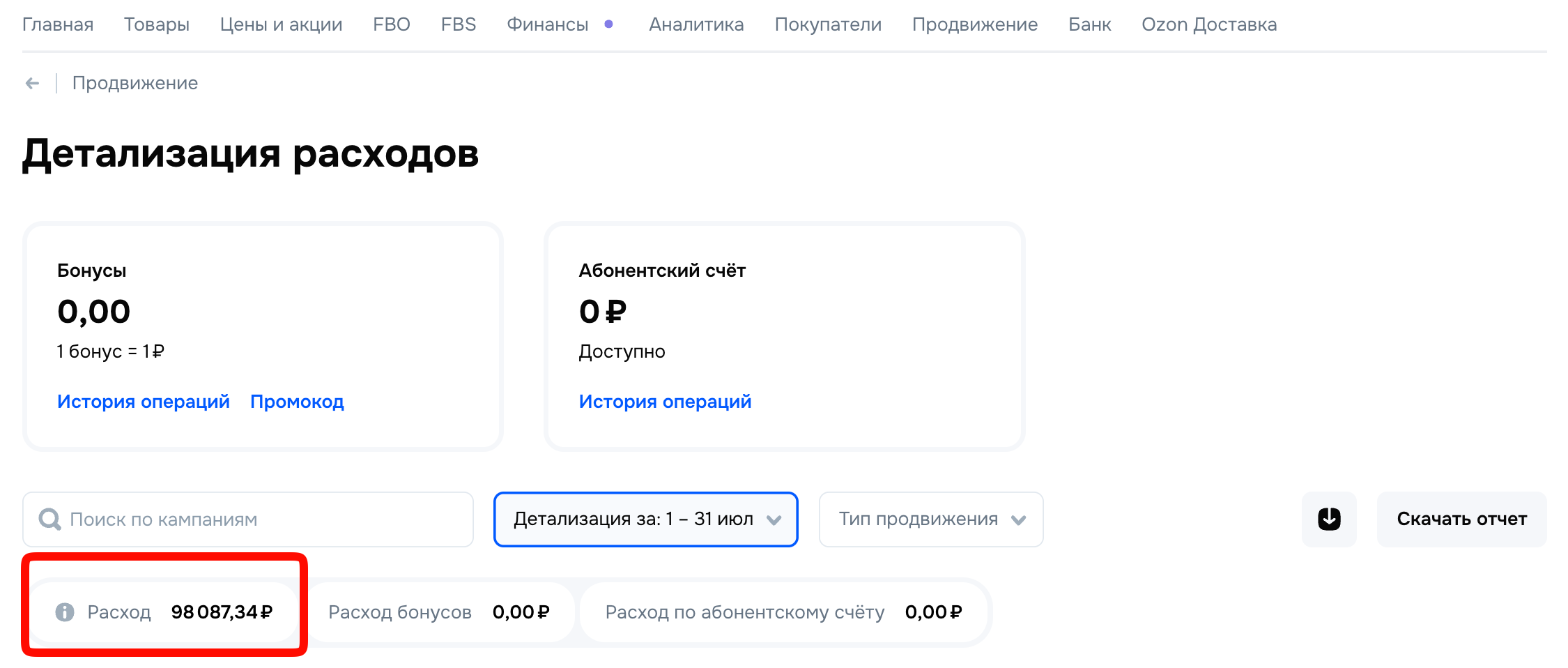
В разделе "Детализация расходов" указана общая сумма расходов по всем видам рекламных кампаний.

Выбираем нужный период и берем значение из пункта "Расход".

Получаем 98 078 руб. после округления.

Данные сходятся с сервисом TrueStats.
Важно: если списания на рекламу были с бонусов, то сумма бонусов не будет отображаться в дашборде (учет идет только по фактически потраченным рублям). Сумму расходов на рекламу с учетом бонусов можно найти в сервисе TrueStats в таблице раздела "Оцифровка" в столбце "Расходы на рекламу с бонусов" . В ЛК Ozon сумма потраченных бонусов будет отображаться в разделе "Детализация расходов" в поле "Расход бонусов".

14. Остатки

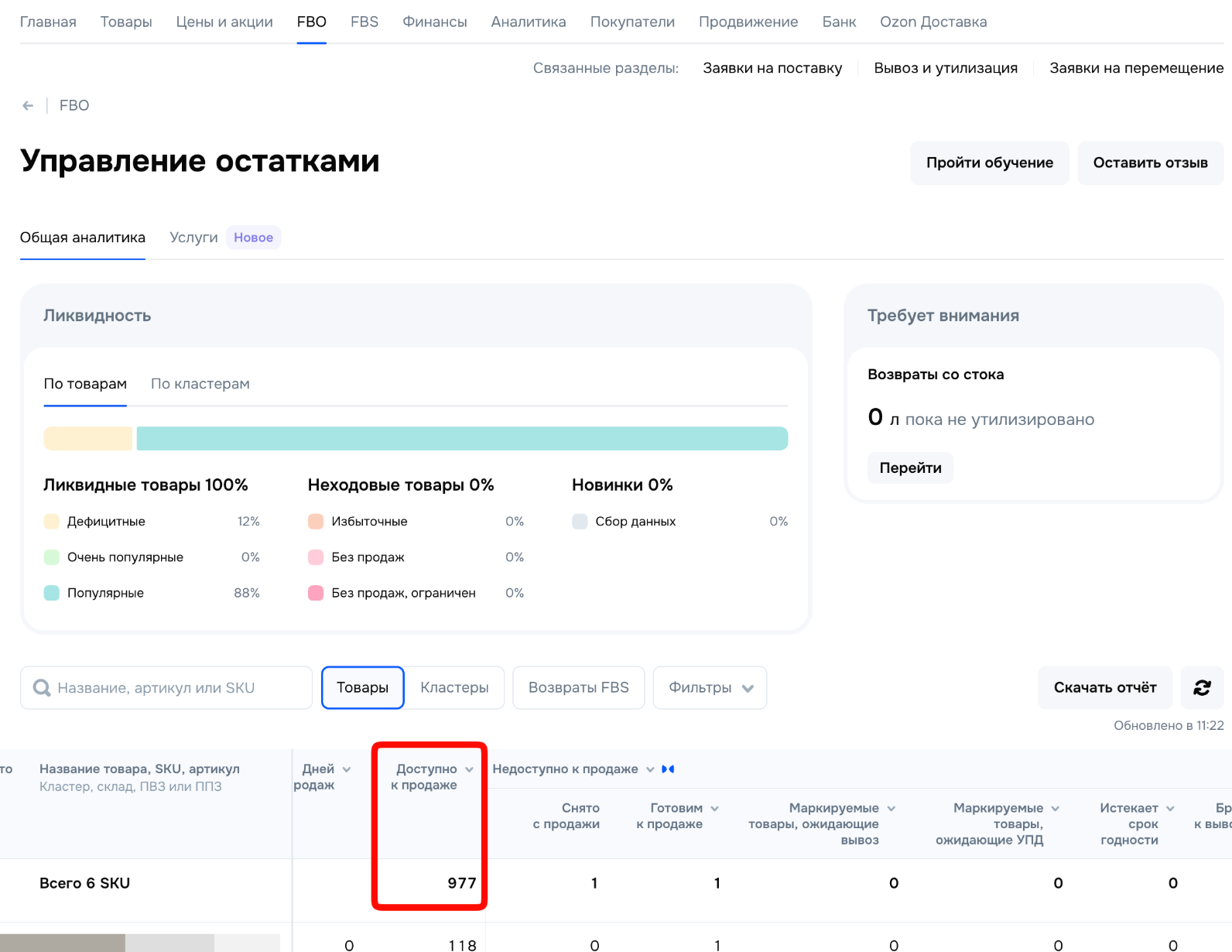
В ЛК Ozon переходим в раздел "FBO" – "Управление остатками".

В таблице смотрим на значение столбца "Доступно к продаже".

Получаем 977 шт.

Важно: Так как Ozon показывает нам информацию об остатках на сегодняшнюю дату в сервисе для сверки мы выбираем вчерашнее число!

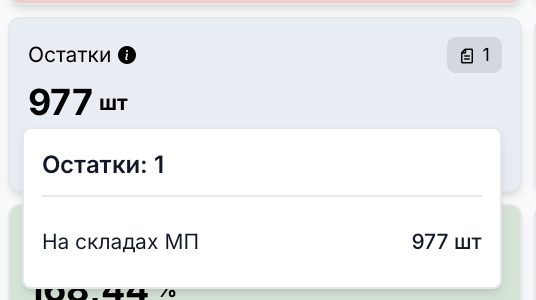
Данные по остаткам в TrueStats отображаются в детализации виджета остатки в строке «На складах МП»:

Важно: Данные по остаткам загружаются в TrueStats один раз в сутки, приблизительно в 3 часа ночи. При этом в кабинете Ozon данные обновляются в течение дня. Поэтому могут быть незначительные расхождения из-за изменений, которые произошли после загрузки данных в TrueStats — например, новых появление поставок или продаж.

15. Компенсации

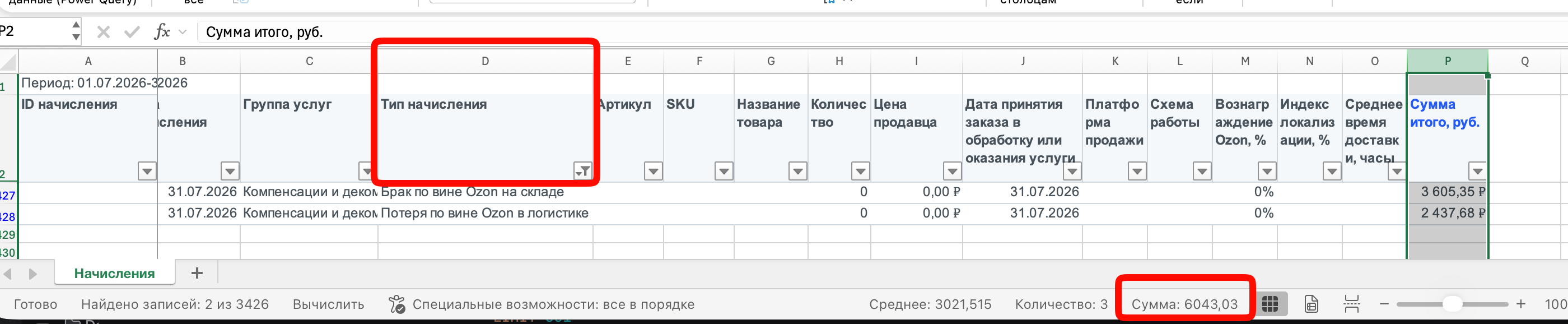
В отчете по начислениям из раздела "Финансы" - "Экономика магазина", в столбце D "Тип начисления" выбираем:

  • Брак по вине ozon на складе
  • Декомпенсации и возвращение товаров на сток
  • Компенсация поставщика
  • Корректировка суммы акта о премии
  • Корректировки стоимости услуг
  • Начисления по спору
  • Потеря по вине ozon на складе
  • Потеря по вине ozon в логистике
  • Товарная компенсация

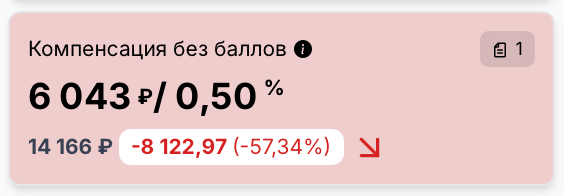
Получаем 6 043 руб. после округления.

Данные сходятся с сервисом TrueStats.
16. Прочие удержания

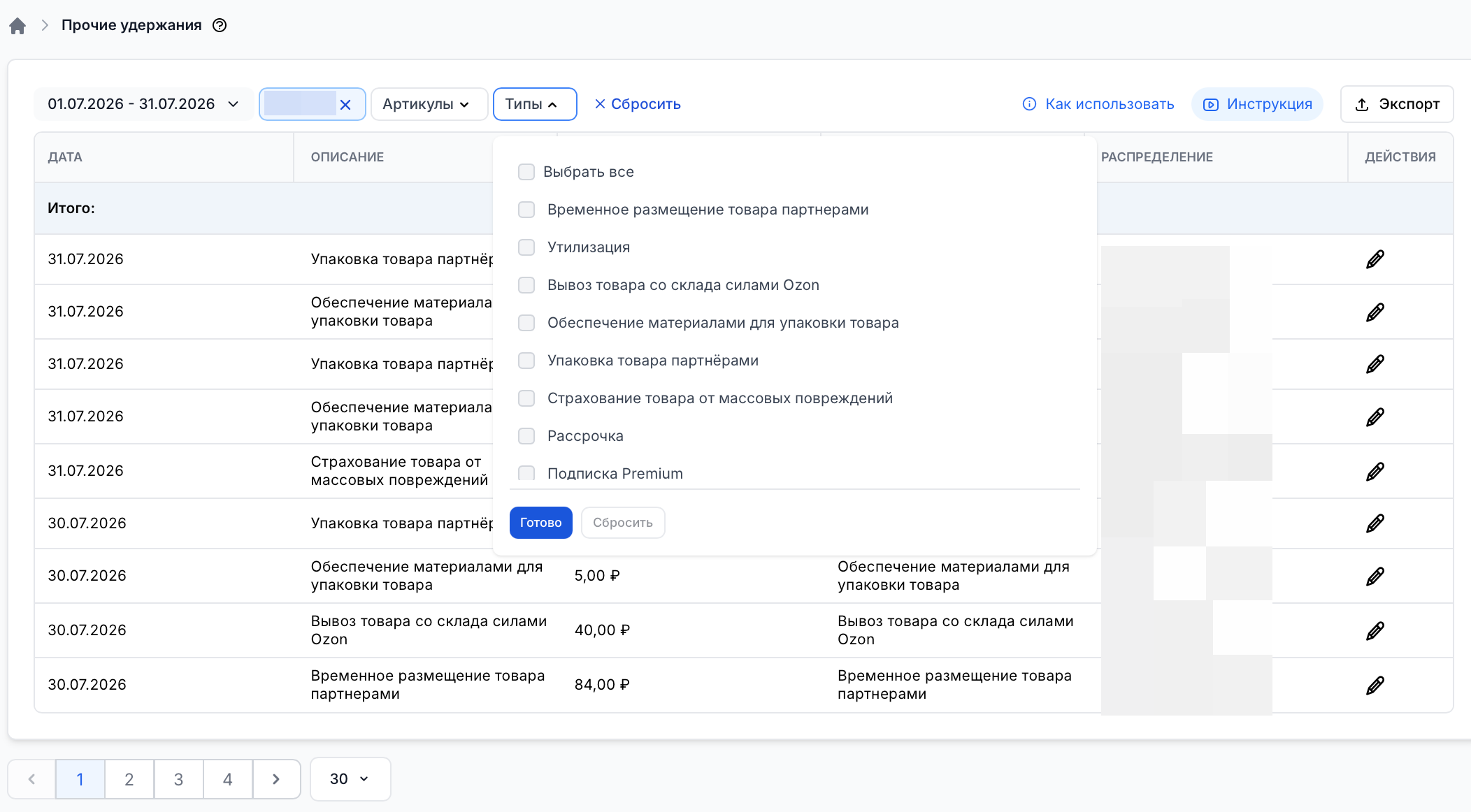
В прочих удержаниях сервис учитывает все начисления и расходы, которые не учитываются в других метриках. Подробнее ознакомиться с тем, что входит в прочие удержания, можно в разделе "Прочие удержания" - "Все типы". Все удержания в данном разделе для Ozon учитывают автоматически из отчета по начислениям.Подробнее ознакомиться с тем, как работает раздел можно тут: https://truestats.swarmica.com/article/ru/23


Обновлена: 3 нояб. 2026 г.
В данной инструкции описаны методы по сверке данных в режиме "Управленческая отчётность" - для Яндекс.Маркета все продажи считаются на Дату доставки

Почему Дата доставки? Яндекс.Маркет рассчитывает стоимость всех услуг (размещение, реклама, логистика и др) именно на дату доставки. Чтобы все оплаты и удержания были привязаны к одной дате - мы фильтруем именно по этому полю

"Итого к оплате" можно будет сверить, когда появится режим "Финансовая отчётность" для Яндекс.Маркета - там будет использоваться другая логика (не на дату доставки), функционал уже находится в работе

Стоимость основных услуг по заказу удерживается из платежа покупателя по нему и может отобразиться в отчётах С ЗАДЕРЖКОЙ

Какие это услуги?

Размещение товаров на витрине, прием и перевод платежа покупателя, средняя миля, доставка и экспресс-доставка покупателю, буст продаж, вознаграждение за продажу невыкупленных товаров.

Сумма всех дополнительных услуг по заказам в текущем месяце удерживается в начале следующего

Какие это услуги?

Обработка заказа, платное хранение невыкупленных и возвращенных заказов, хранение товаров с низкой оборачиваемостью, вывоз товаров, поставка через транзитный склад, прием излишков на складе, утилизация, расширенный доступ к сервисам Маркета, буст показов, оплата баннеров и полок, персональный менеджер.

Актуальную информацию о том, когда начисляются услуги вы можете посмотреть в официальной документации Яндекс.Маркет https://yandex.ru/support/marketplace/ru/accountin...

Продажи

Для сверки продаж и реализации нам потребуется скачать Отчёт по платежам (united_netting)

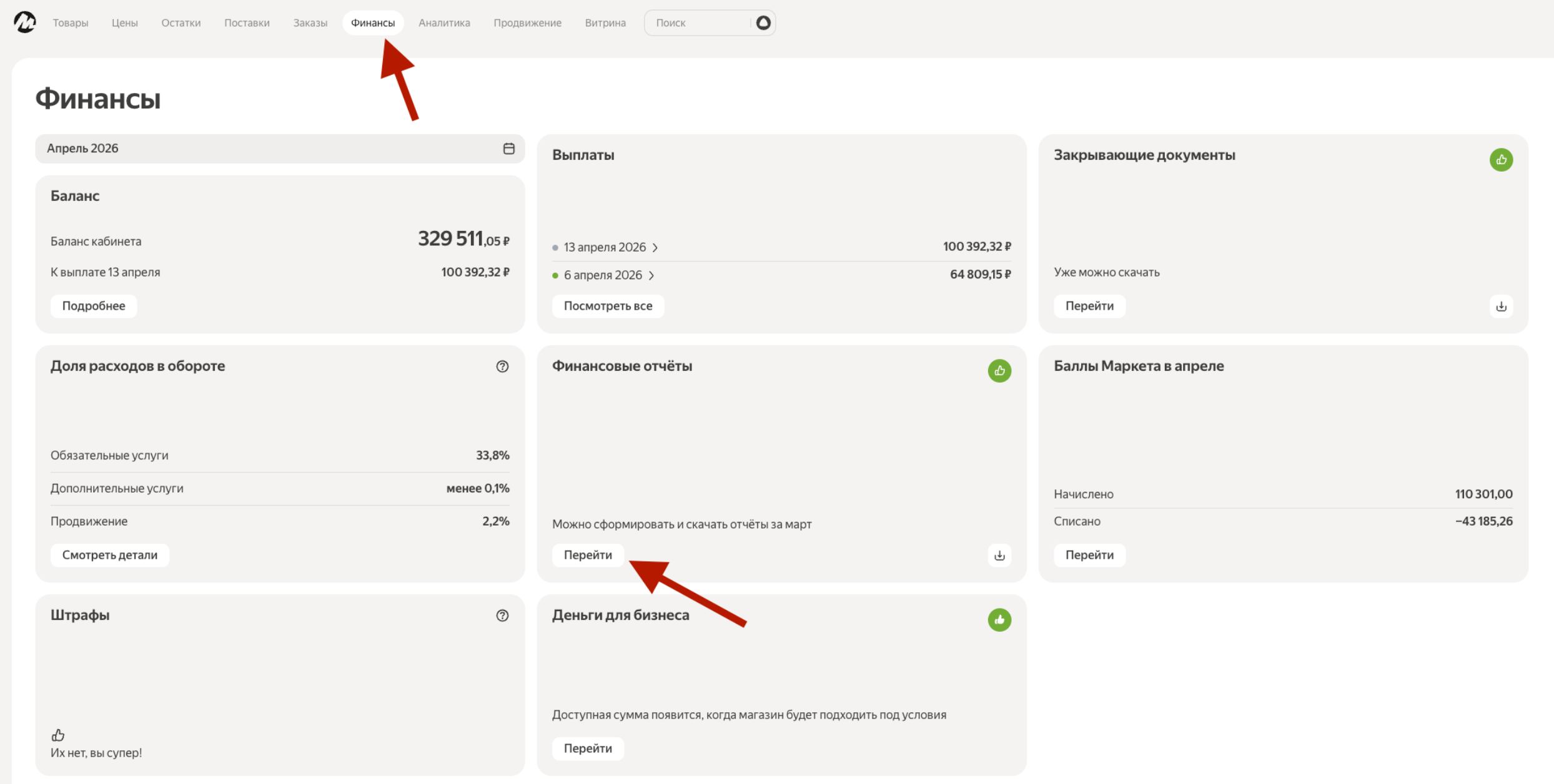
Переходим во вкладку "Финансы", далее находим раздел "Финансовые отчёты" и нажимаем "Перейти"

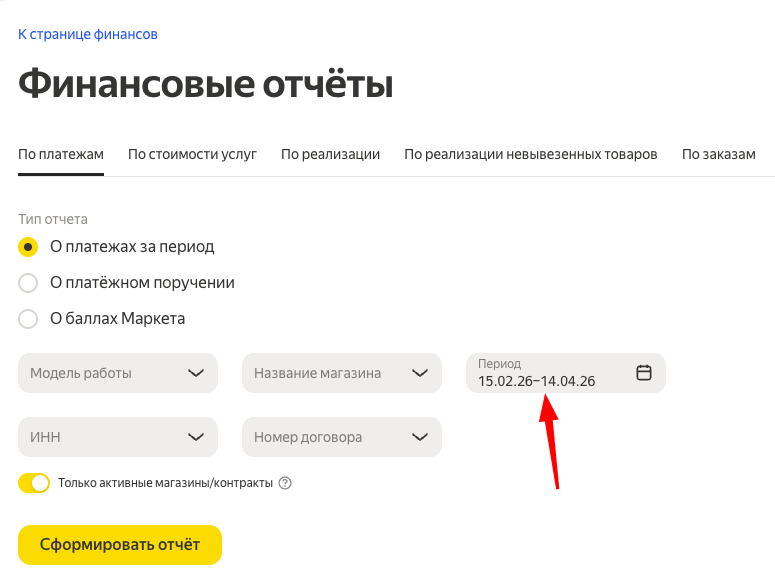
Во вкладке "По платежам" выбираем "О платежах за период"

Далее выбираем данные магазина (или нескольких магазинов): модель работы, название магазина, ИНН, номер договора

И выбираем период для сверки

ВАЖНО: период для сверки нужно выбрать с запасом: -2 недели к началу диапазона и +2 недели к концу, чтобы заказы с долгой доставкой точно попали в отчет

Пример для сверки данных за март

Скачиваем отчет, открываем

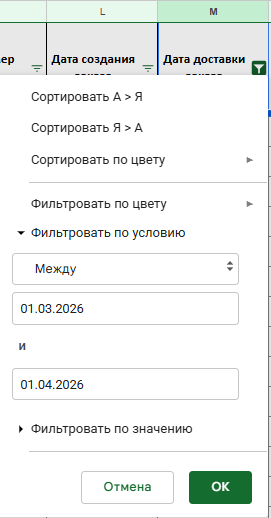
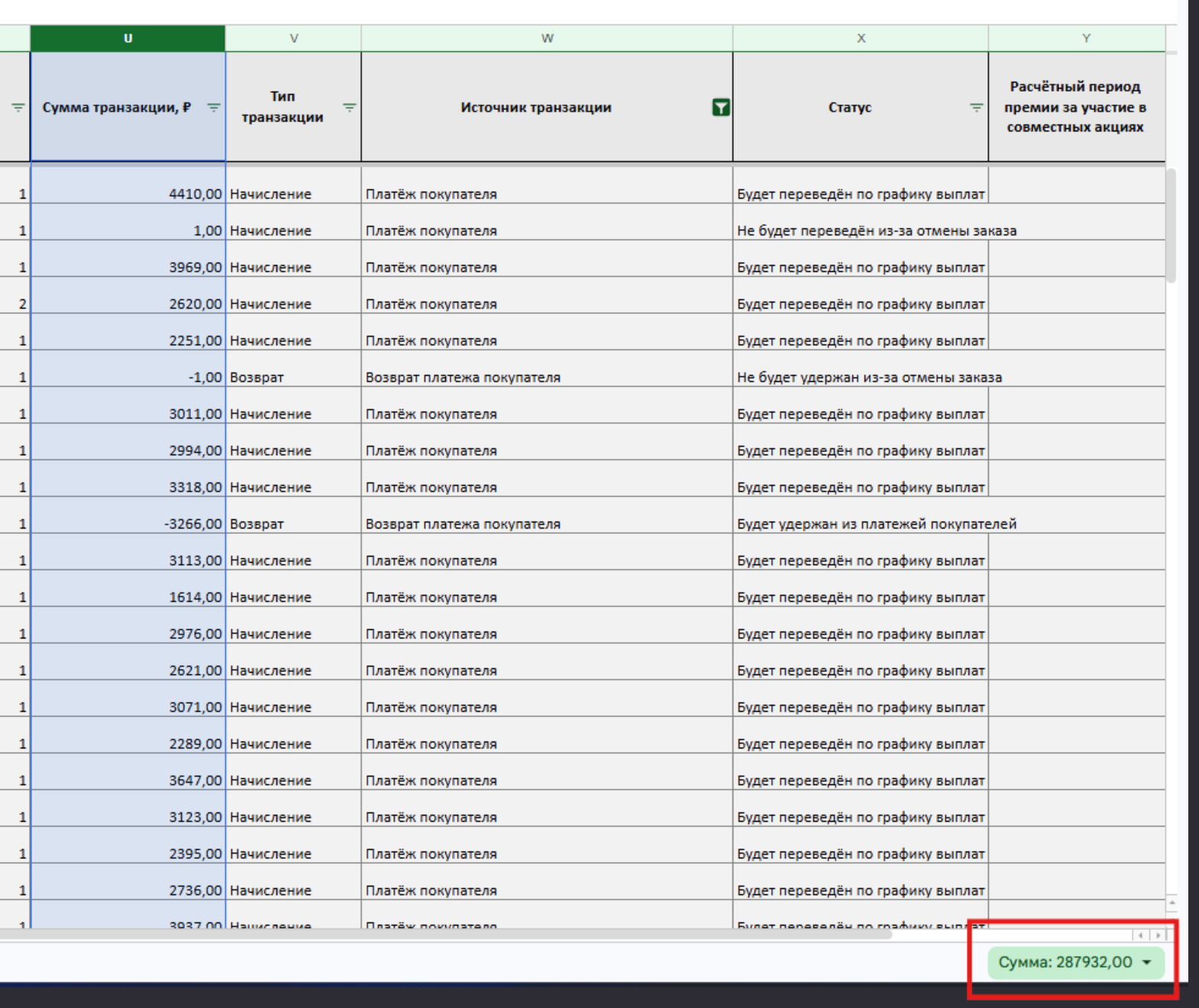
Для сверки продаж в файле фильтруем данные по столбцу "Дата доставки". Это необходимо, так как в отчет попадают данные по дате транзакции, которые могут быть пока не доставлены, их необходимо отсечь

Мы будем сравнивать продажи за март, поэтому фильтруем так

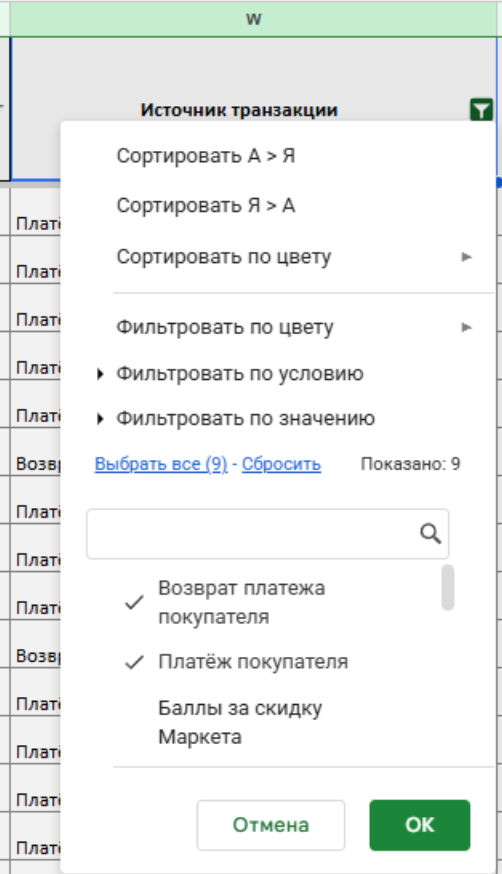
Столбец "Источник транзакции" фильтруем и оставляем только "Платёж покупателя" и "Возврат платежа покупателя"

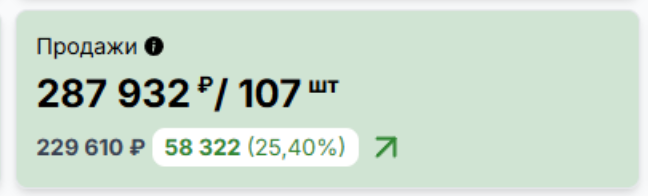
Выбираем столбец "Сумма транзакции" и сверяем сумму

В сервисе:

Количество продаж

Для сверки количества продаж необходимо отфильтровать столбец "Источник транзакции" и оставляем только "Платёж покупателя"

Выделяем столбец "Количество" и смотрим сумму

Далее фильтруем столбец столбец "Источник транзакции" и оставляем "Возврат платежа покупателя", также смотрим сумму в столбце "Количество"

Кол-во продаж = Кол-во из "Платёж покупателя" - Кол-во из "Возврат платежа покупателя"

Продажи B2B (оплата по расчётному счёту)

Часть заказов Яндекс Маркета оплачивает организация по расчётному счёту. Деньги идут продавцу напрямую, поэтому в отчёте по платежам строки "Платёж покупателя" по таким заказам нет. Если сверять продажи только по отчёту по платежам, сумма получится меньше, чем в сервисе. Эти заказы TrueStats берёт из отчёта по реализации и относит на дату доставки.

Для сверки B2B-продаж:

  1. Скачиваем отчёт по реализации за нужный месяц (по каждому магазину отдельно).
  2. Открываем лист "Доставленные товары" и оставляем строки, где "Способ оплаты" = "Оплата по расчётному счёту".
  3. Фильтруем по столбцу "Дата доставки товара" на нужный период.
  4. Суммируем "Стоимость всех доставленных штук с НДС с учётом всех скидок, ₽". Это B2B-часть продаж.
  5. Складываем её с суммой из отчёта по платежам ("Платёж покупателя" и "Возврат платежа покупателя"). Итог совпадает с "Продажами" в сервисе.

Количество продаж: "Доставлено, шт." из тех же B2B-строк прибавляется к количеству из отчёта по платежам.

Важно:

  • Для заказа берётся дата доставки, а не дата УПД. УПД может быть на 1–4 дня раньше, и на стыке месяцев это даёт расхождение.
  • Данные по B2B обновляются ежедневно (отчёт перезагружается за последние 7 дней).

Реализация

сравниваем по Отчёту по платежам (united_netting)

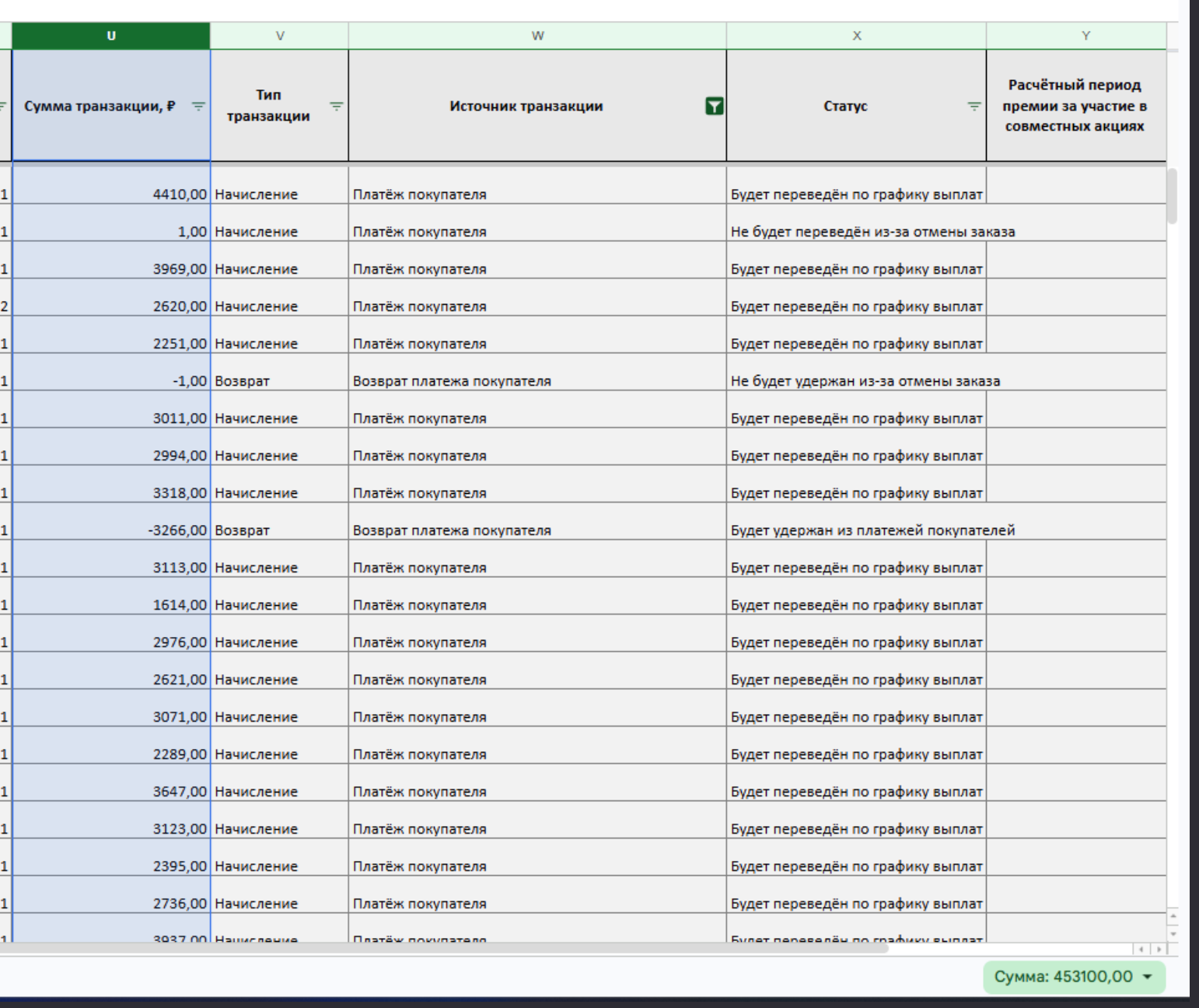
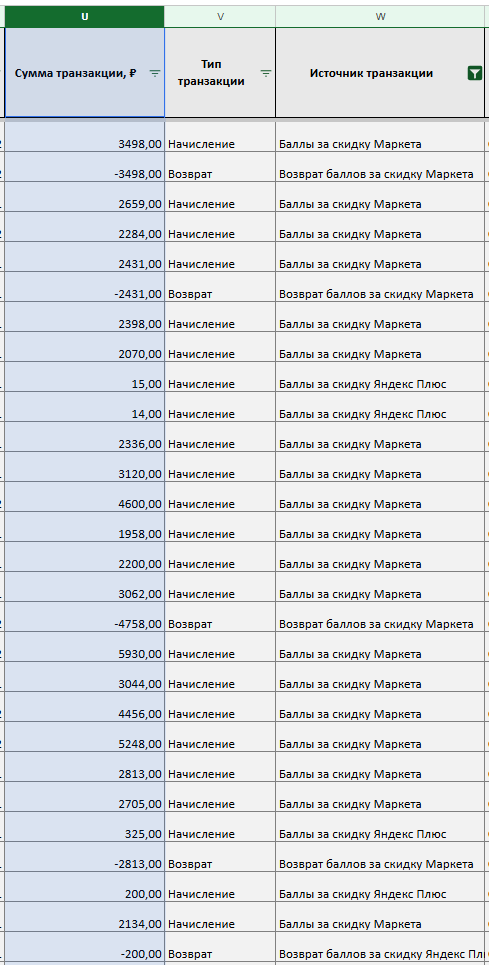
Для сверки реализации мы фильтруем столбец "Источник транзакции" и оставляем только:

  • Платеж покупателя
  • Возврат платежа покупателя
  • Баллы за скидку Маркета
  • Баллы за скидку Яндекс Плюс
  • Возврат баллов за скидку Маркета
  • Возврат баллов за скидку Яндекс Плюс

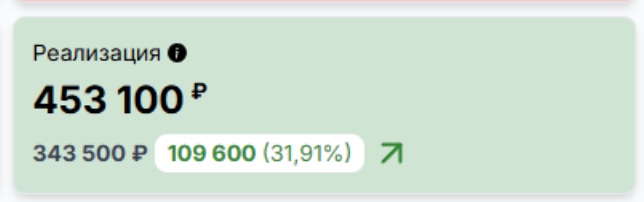
Выбираем столбец "Сумма транзакции" и сверяем сумму

Если у магазина есть B2B-заказы с оплатой по расчётному счёту, к этой сумме добавляется B2B-часть из отчёта по реализации (см. раздел "Продажи B2B"). Баллы Маркета по таким заказам приходят в отчёте по платежам и сверяются как обычно.

В сервисе

Компенсации

сравниваем по Отчёту по платежам (united_netting)

Для сверки компенсаций мы фильтруем столбец "Источник транзакции" и оставляем только:

  • Баллы за скидку Маркета
  • Баллы за скидку Яндекс Плюс
  • Возврат баллов за скидку Маркета
  • Возврат баллов за скидку Яндекс Плюс

Выбираем столбец "Сумма транзакции" и сверяем сумму

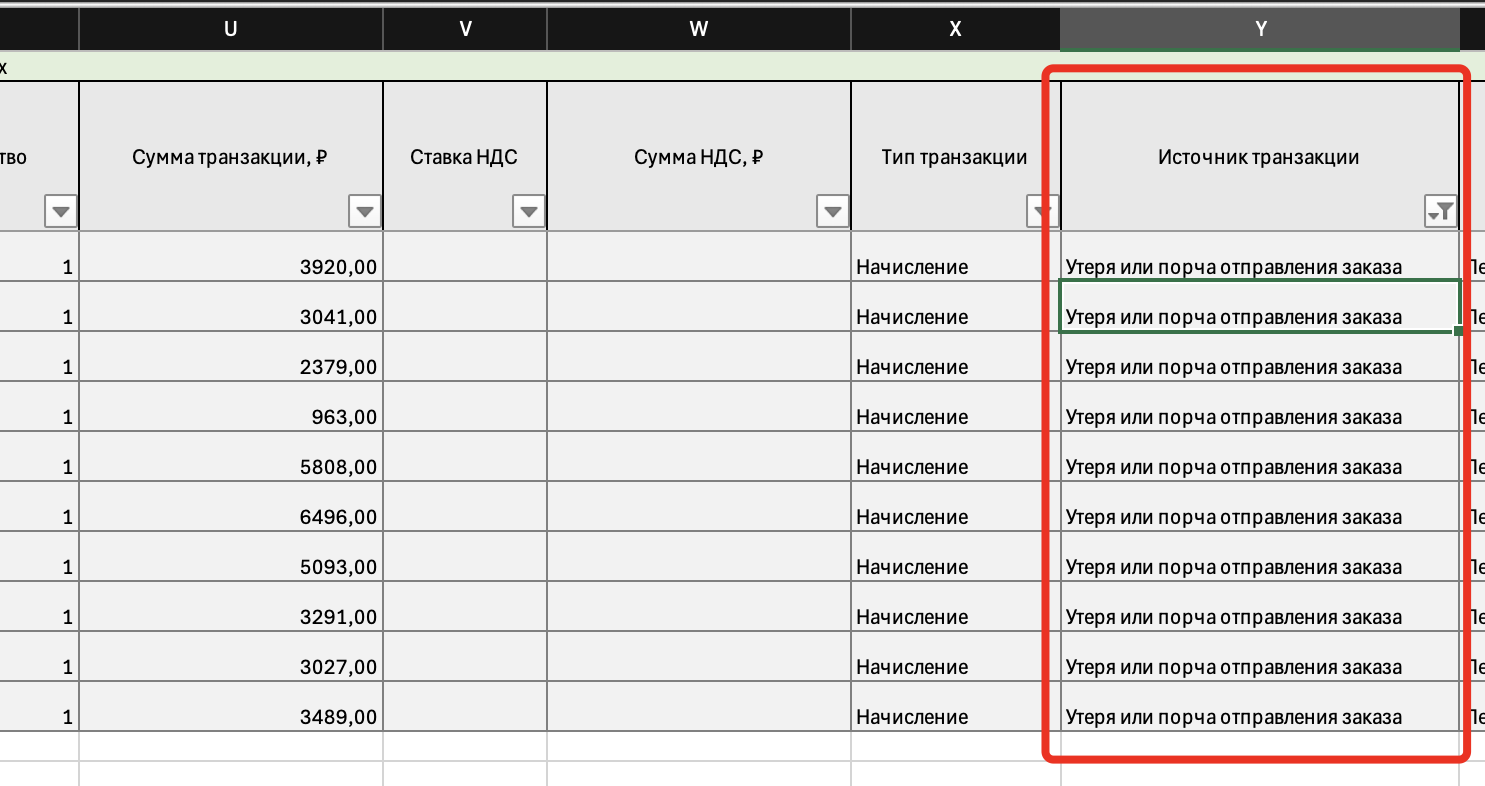
Также в компенсации попадают различные компенсации от самого Яндекс.Маркета, например "Утеря или порча отправления заказа"

Стоимость услуг

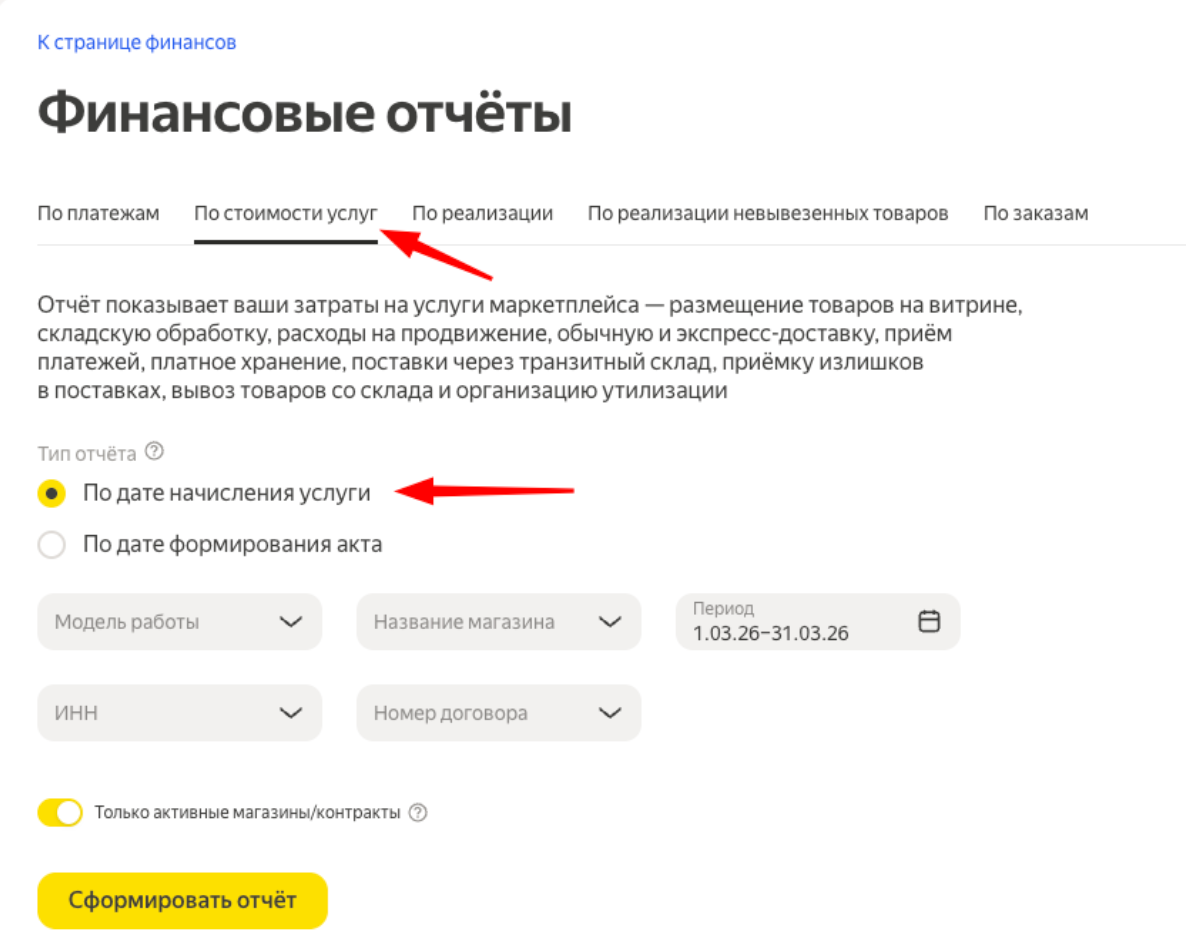
Для сверки того, сколько мы потратили денег на разные типы услуг: размещение товаров, продвижение, логистика и другие, мы будем использовать Отчет по стоимости услуг

В нём мы выбираем Тип отчёта "По дате начисления услуги", также выбираем модель работы, название, ИНН и номер договора магазина. Указываем необходимый период

Данный отчёт автоматически разделен на типы услуг, за которые Яндекс.Маркет взял с нас оплату

Комиссия

сравниваем по Отчёту по стоимости услуг (marketplace_services_transaction) и Отчёту по платежам (united_netting)

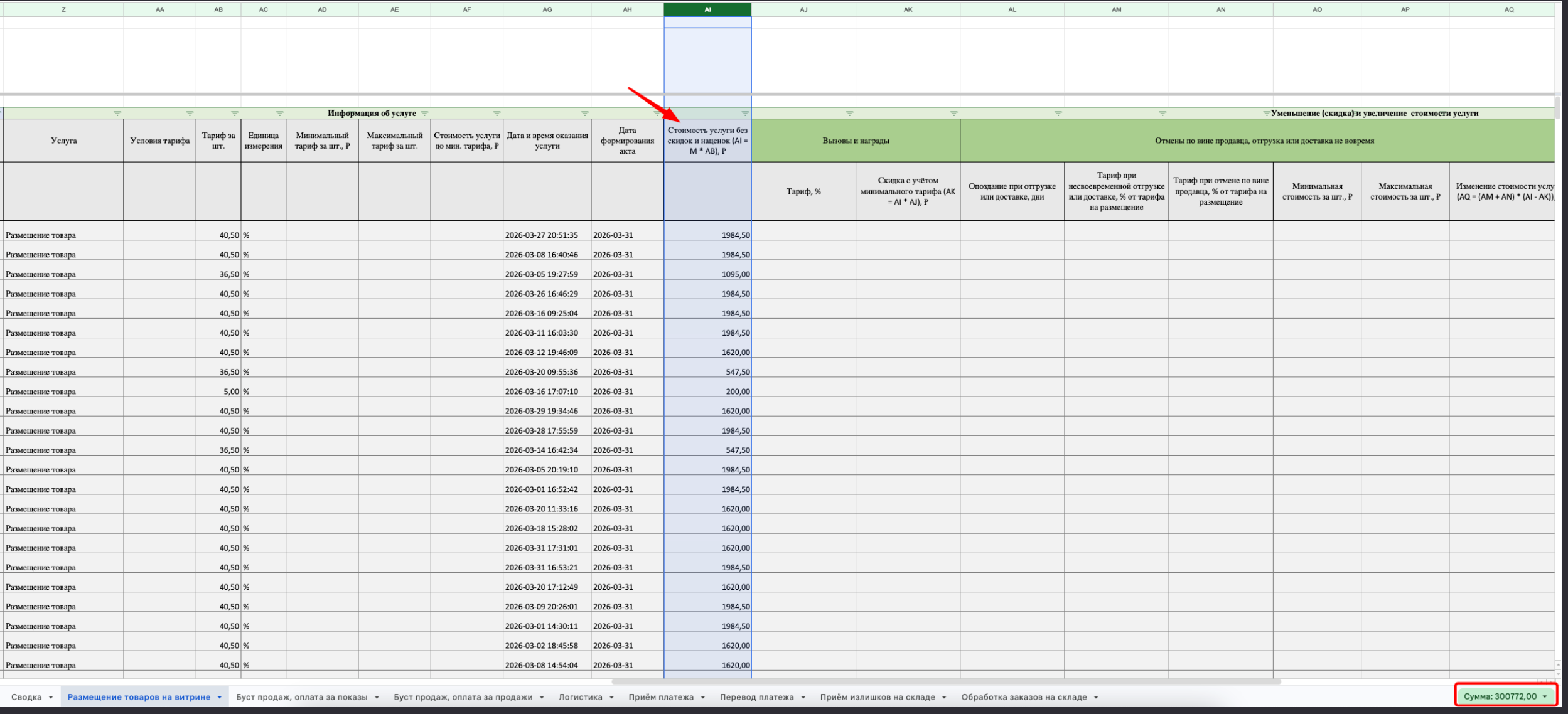
Размещение товаров на витрине - это комиссия маркетплейса за то, что мы размещаем свой товар в сервисе

Для того, чтобы посмотреть затраты на размещение - смотрим столбец "Стоимость услуги без скидок и наценок" во вкладке "Размещение товаров на витрине"

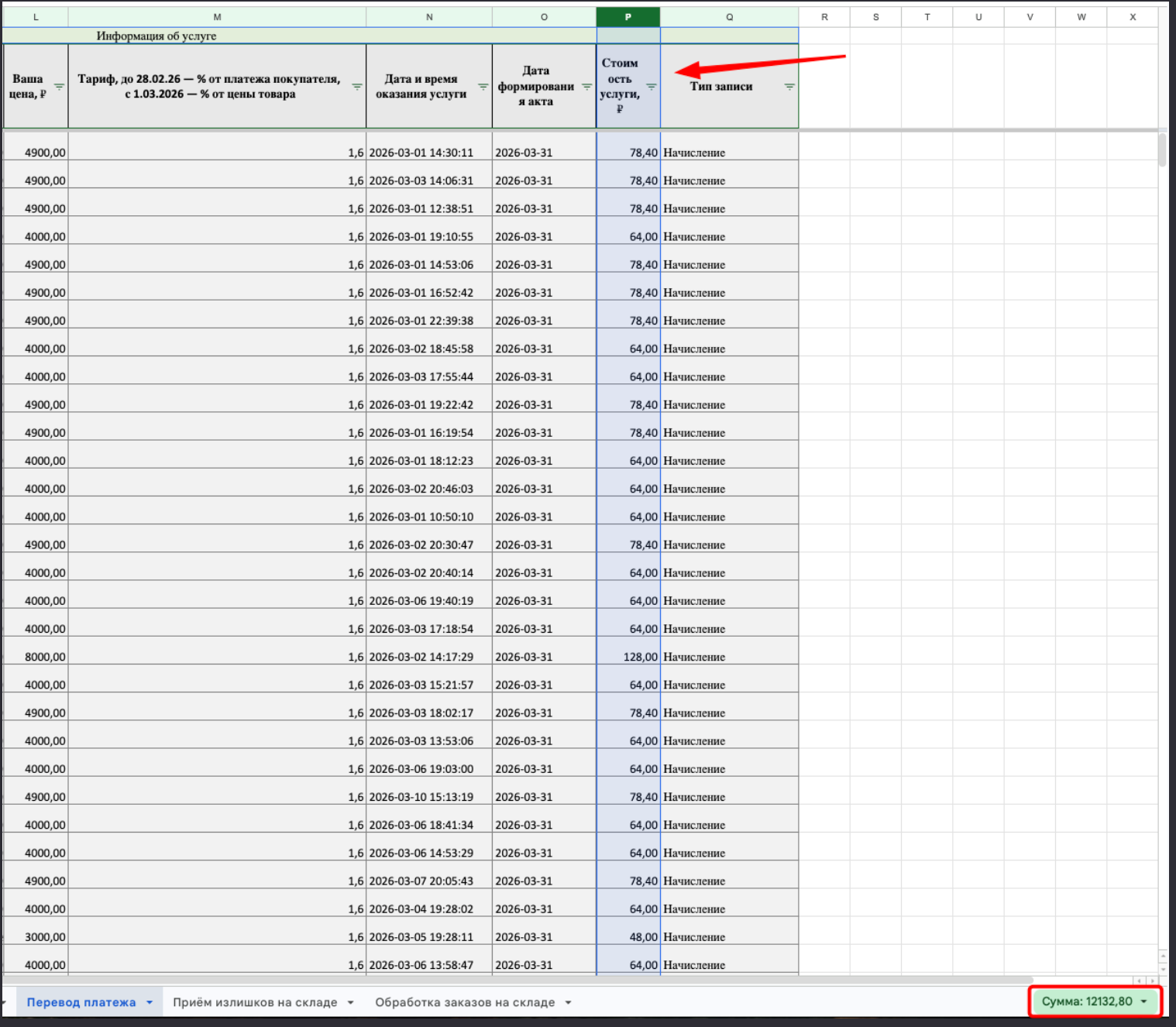
Вкладка "Перевод платежа" - это комиссия за то, что Яндекс.Маркет переводит нам деньги покупателя на счёт

Суммируем столбец "Стоимость услуги"

Эта сумма будет отображаться как "Эквайринг"

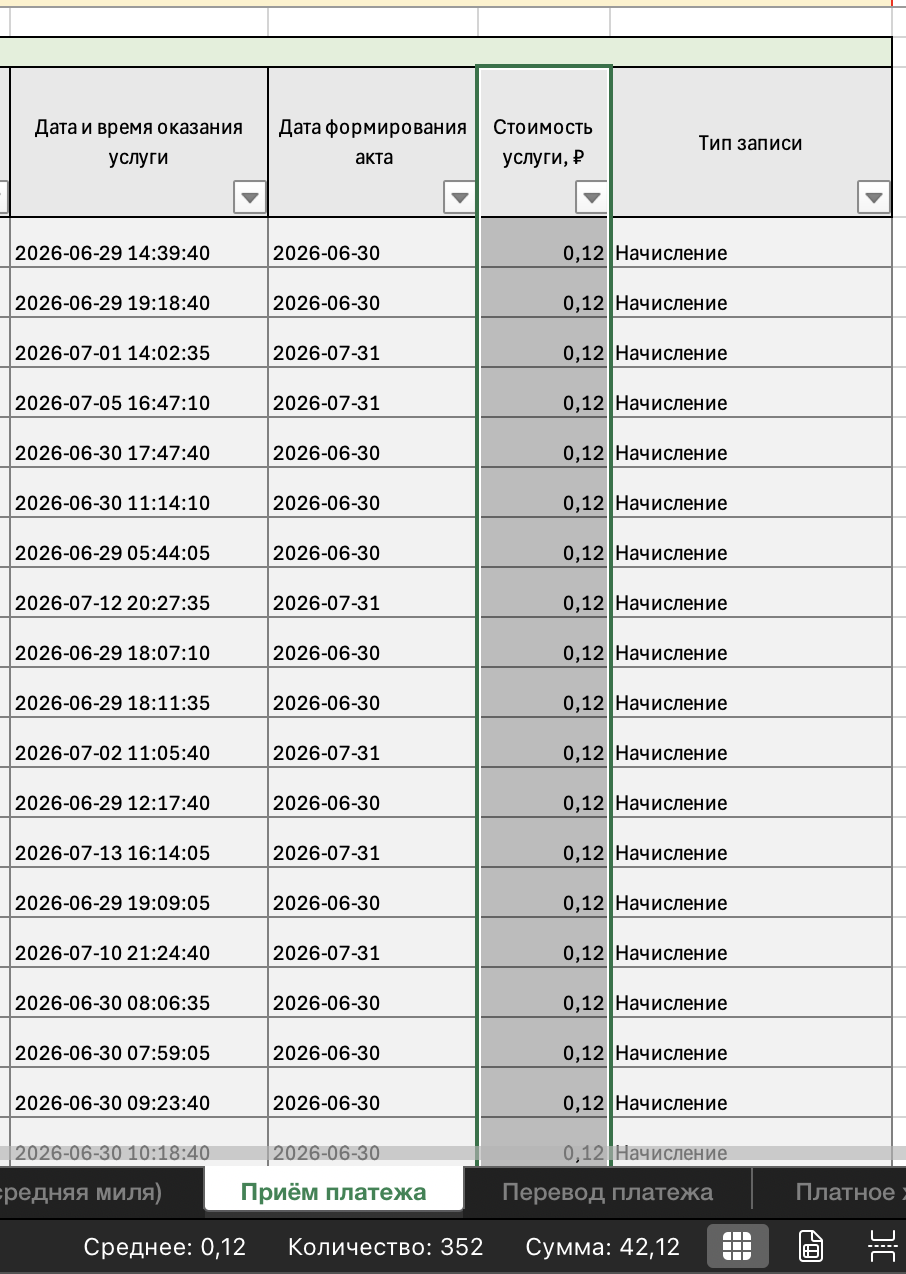
Также в метрику "Комиссия" попадает сумма, удержанная за приём платежа покупателя, эту сумму нужно искать на листе "Приём платежа"

Столбец "Стоимость услуги", смотрим сумму

Эта сумма будет отображаться как "Эквайринг"

Возврат комиссии

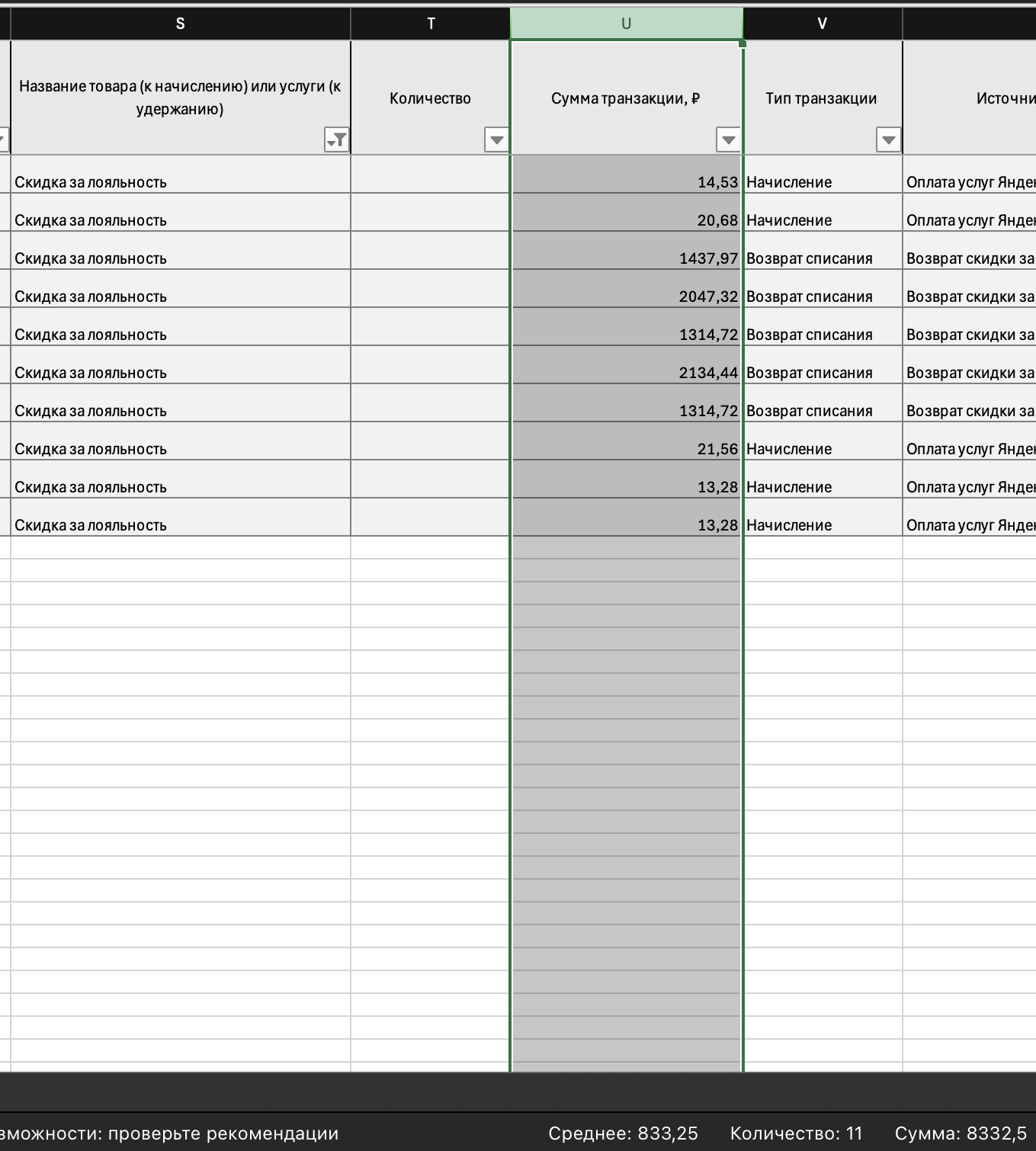
Если покупатель вернул товар, то Яндекс.Маркет возвращает удержанную комиссию, эти данные уже учтены в подсчёте метрики "Комиссия", но для сверки можно посмотреть в Отчёт по платежам, отфильтровав также по дате доставки

Фильтруем столбец "Название товара (к начислению) или услуги (к удержанию)" и выбираем "Скидка за лояльность"

Реклама

сравниваем по Отчёту по стоимости услуг (marketplace_services_transaction)

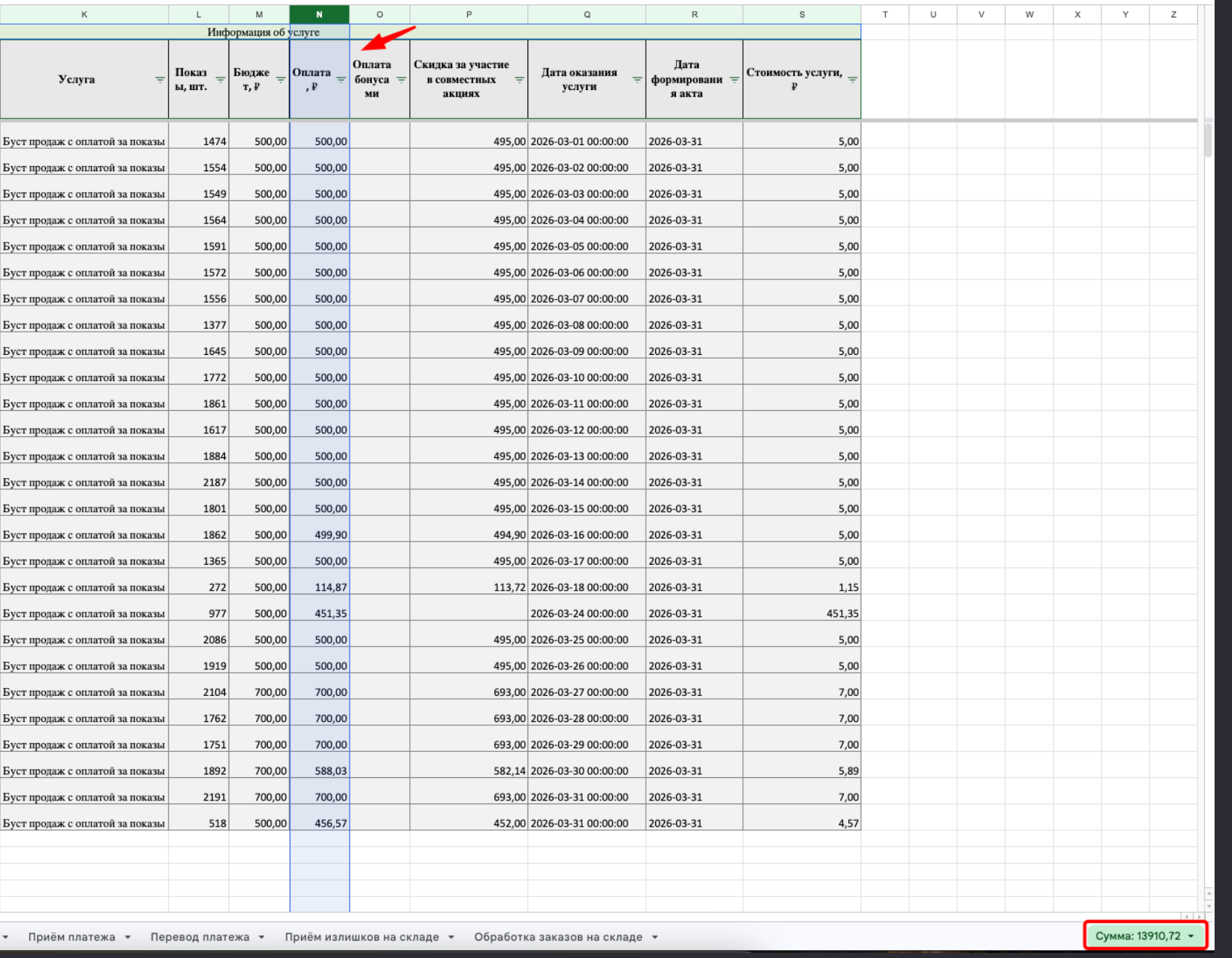
Вкладка "Буст продаж, оплата за показы" - оплата за услугу продвижения на Яндекс.Маркете, которая должна увеличивать количество показов нашего товара в поиске

Выбираем столбец "Оплата" - это то, сколько мы должны заплатить за услугу

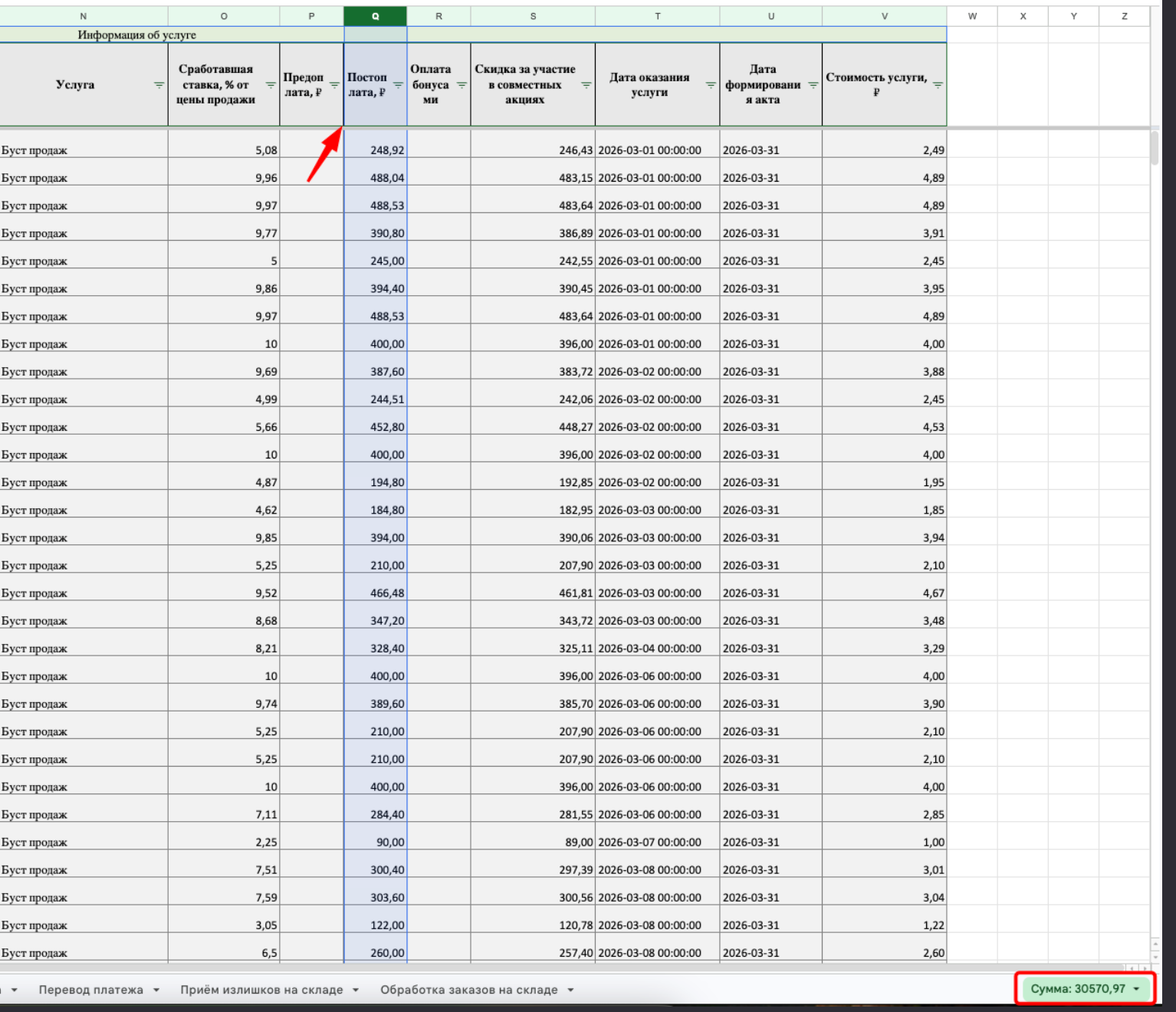
Вкладка "Буст продаж, оплата за продажи" - услуга по продвижению товара

Выбираем столбец "Постоплата" - сколько мы платим за услугу после продажи товара

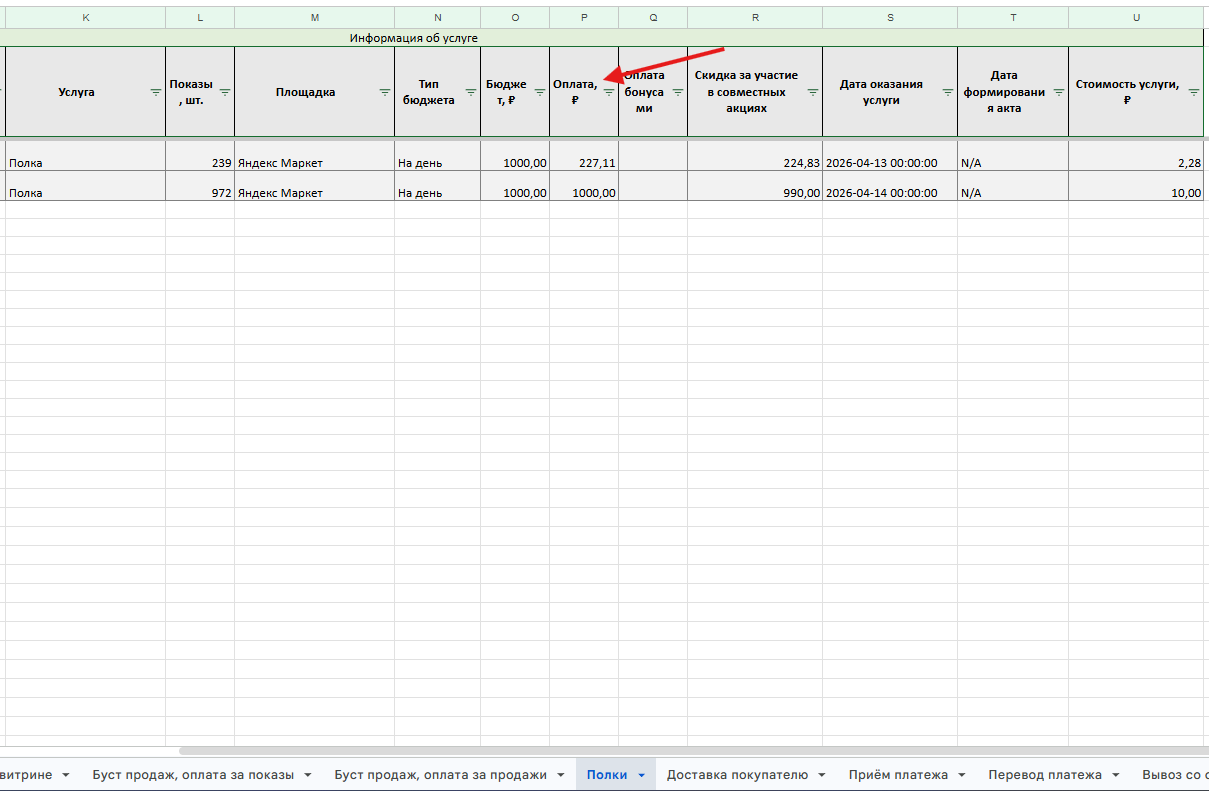
Вкладка "Полки", здесь выбираем столбец "Оплата"

Логистика

сравниваем по Отчёту по стоимости услуг (marketplace_services_transaction)

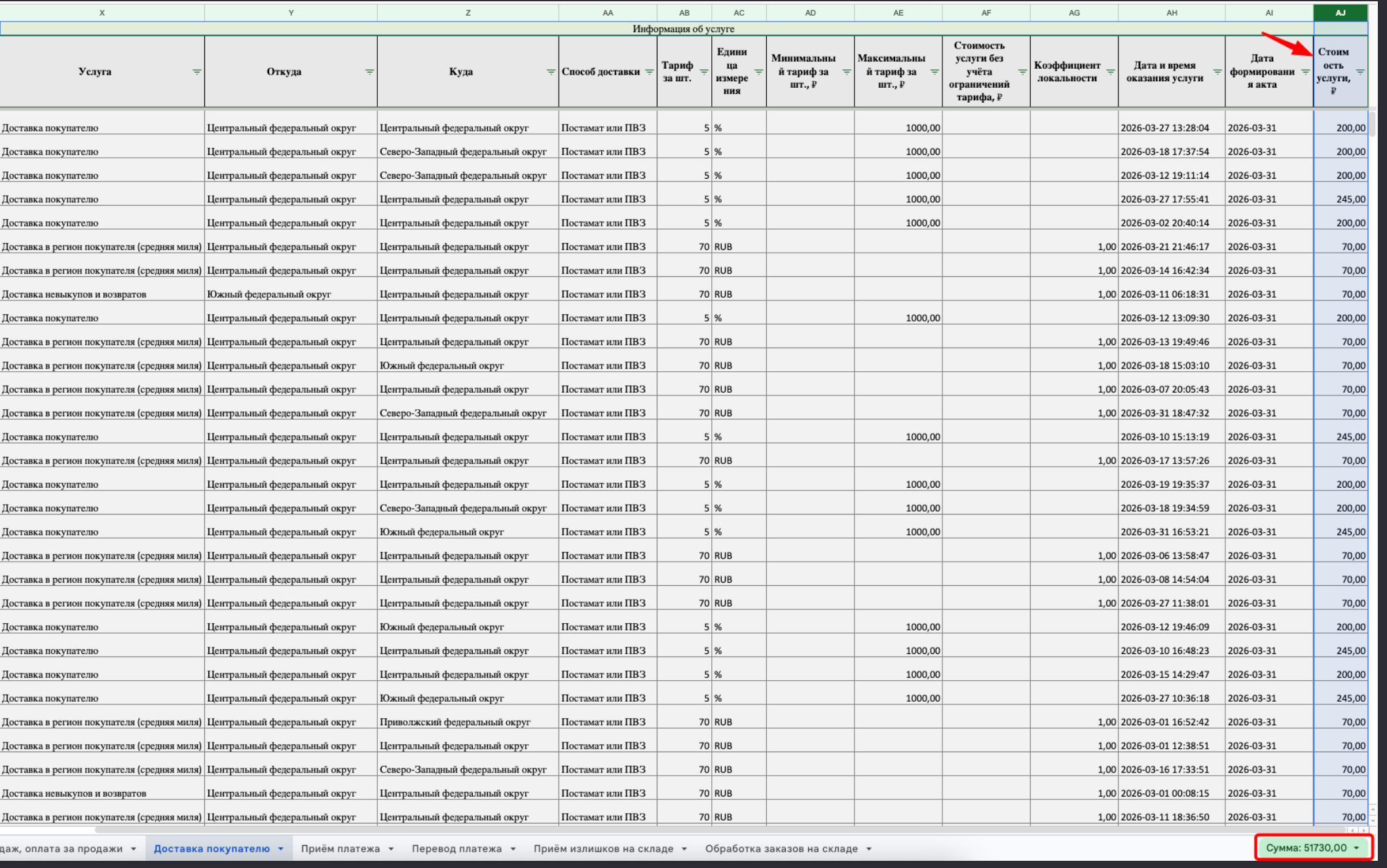
Вкладка "Доставка покупателю", "Доставка (средняя миля)", могут быть и другие вкладки, связанные с доставкой

Доставка покупателю

Выбираем столбец "Стоимость услуги"

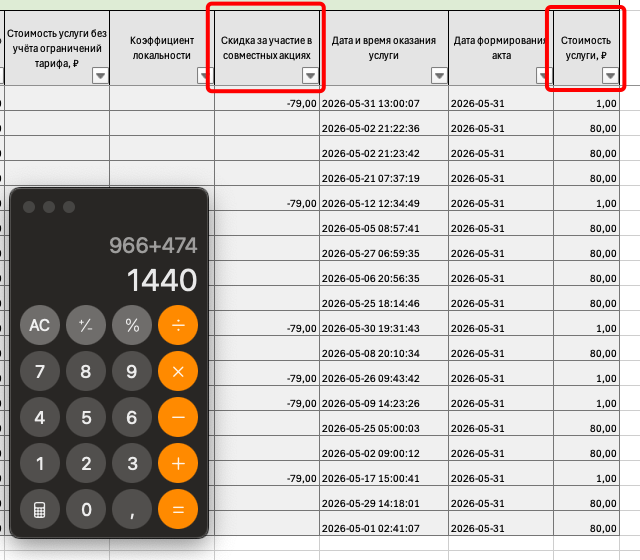
Доставка (средняя миля)

Выбираем столбец "Стоимость услуги", смотрим сумму и прибавляем сумму из столбца "Скидка за участие в совместных акциях" - сумма из него будет отрицательной, так как это скидка, но мы восстанавливаем цену до скидки, так что знак "-" игнорируем

Хранение

сравниваем по Отчёту по стоимости услуг (marketplace_services_transaction)

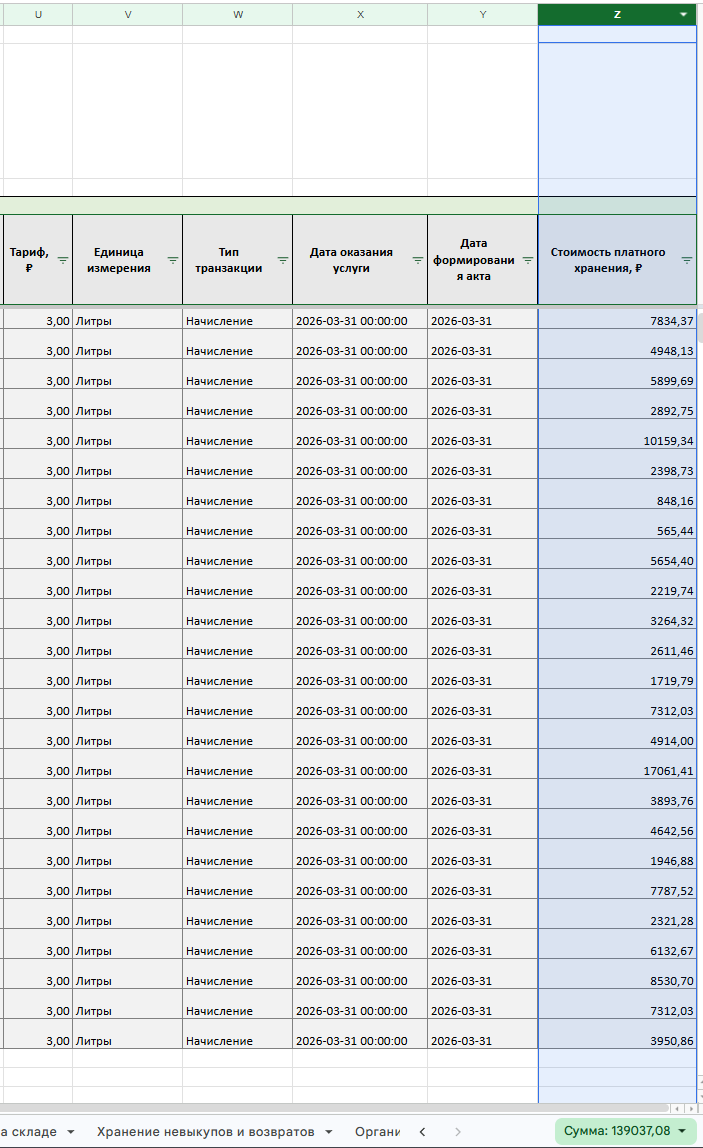
Вкладка "Платное хранение с 01.06.22"

Столбец "Стоимость платного хранения"

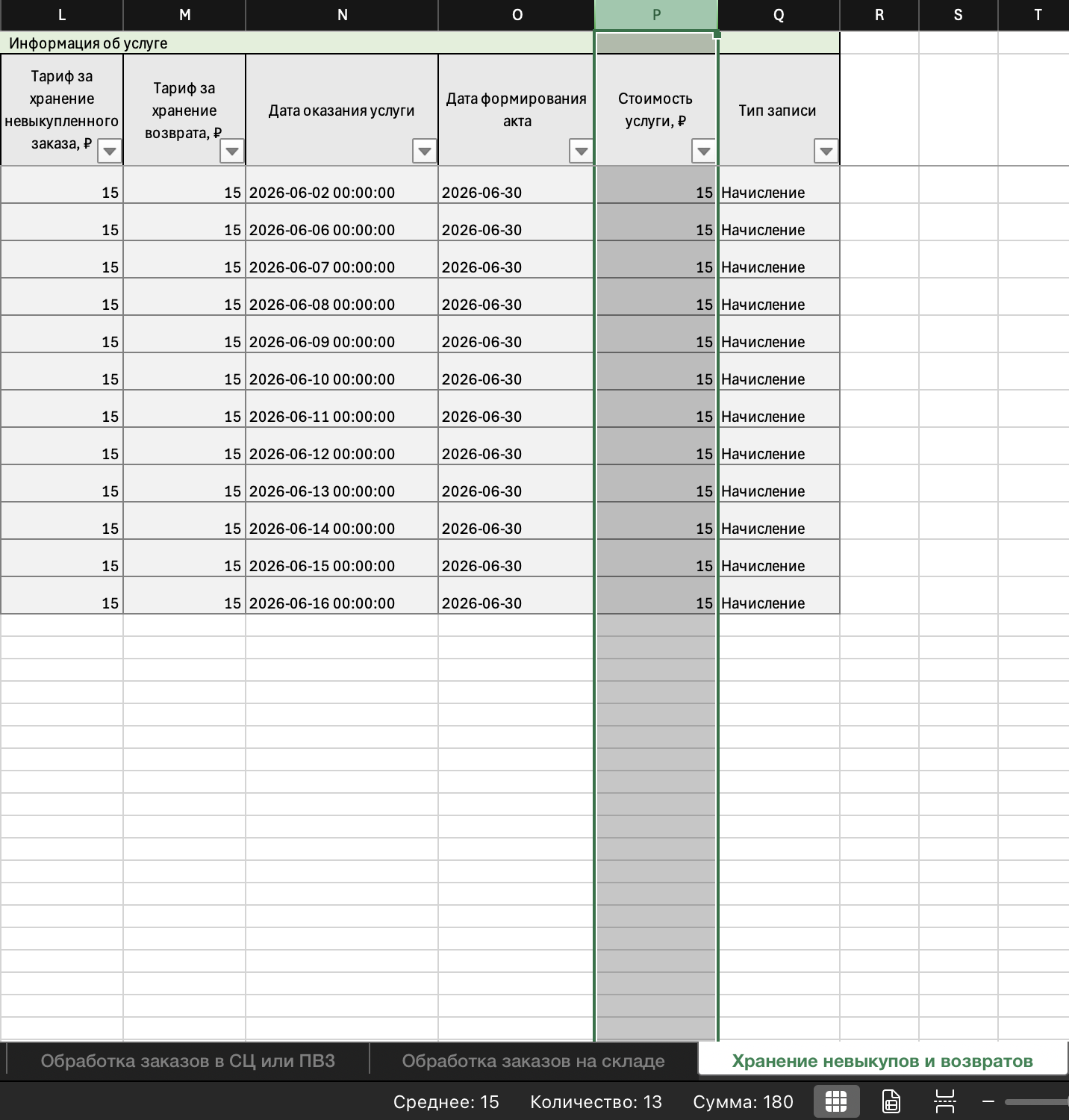
Также, если были возвраты, то прибавляем еще данные из листа "Хранение невыкупов и возвратов"

Прочие удержания

сравниваем по Отчёту по стоимости услуг (marketplace_services_transaction)

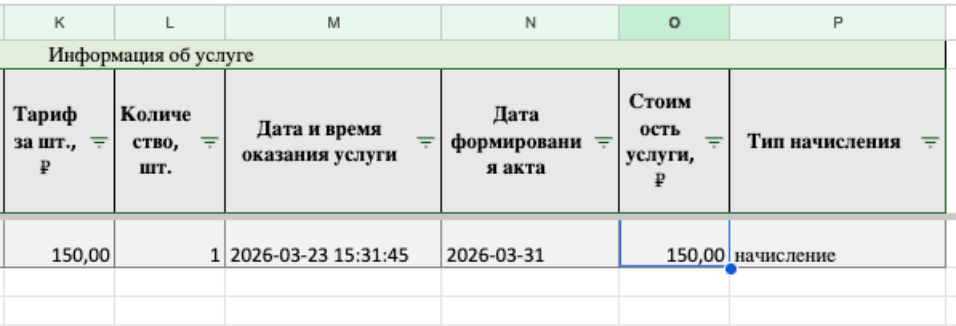
В прочие удержания попадают услуги, которые не включены ни в один из предыдущих пунктов, например, туда попадает "Прием излишков на складе"

Столбец "Стоимость услуги"

Полный список услуг, которые попадают в раздел "Прочие удержания":

  • Поручение на продажу
  • Складская обработка
  • Программа лояльности и отзывы
  • Рассрочка
  • Поручение на перевод платежа
  • Поставка через транзитный склад
  • Приём излишков на складе
  • Нанесение знака маркировки
  • Вывоз со склада, СЦ, ПВЗ
  • Организация забора заказов
  • Обработка заказов в СЦ или ПВЗ
  • Обработка заказов на складе
  • Организация утилизации
  • Расширенный доступ к сервисам
  • Персональный менеджер

Заказы

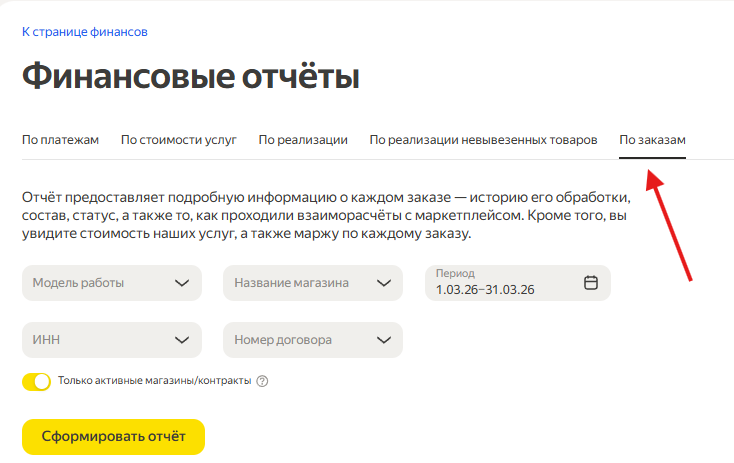
Для сверки заказов в Финансовых отчётах выбираем вкладку "По заказам" и выбираем нужный период

Штуки

Скачиваем отчет, открываем страницу "Транзакции по заказам и товарам"

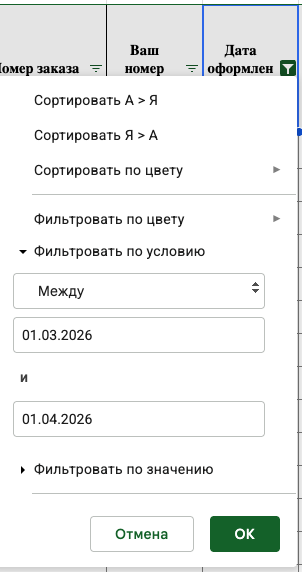
Далее необходимо отфильтровать по столбцу "Дата оформления заказа"

Важно: убедитесь, что столбец "Дата оформления заказа" является датой

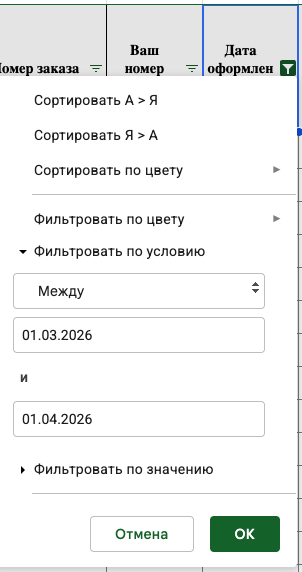
В Google Таблицах для сверки марта нужно выбрать такие фильтры, так как первая дата включается в диапазон, а вторая - нет

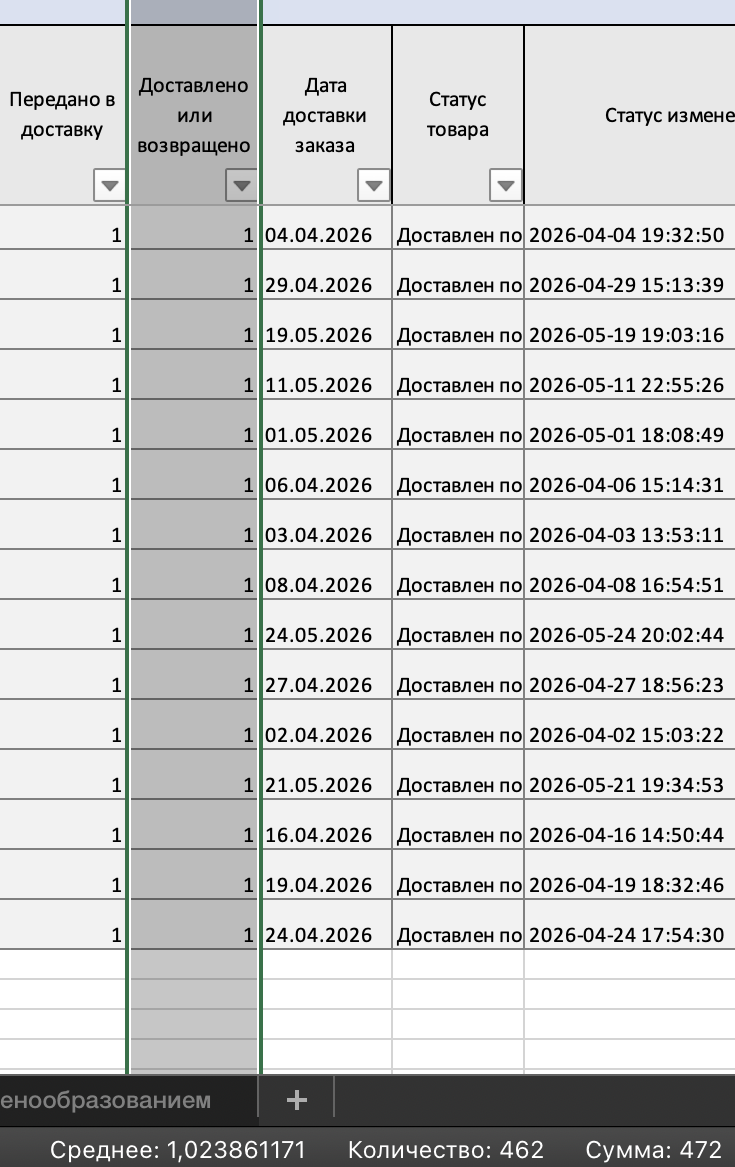
Далее для подсчёта количества заказов выделяем столбец "Доставлено или возвращено"

Сумма

В отчёте по заказам открываем страницу "Услуги и маржа по заказам"

Также фильтруем столбец "Дата оформления"

Ред.

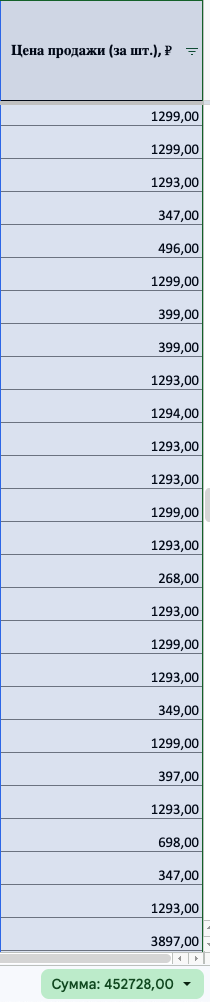
Для сверки суммы по заказам выделяем столбец "Цена продажи (за шт.)"

Обновлена: 13 нояб. 2026 г.
Для чего необходимы разные режимы?

Режим управленческой отчетности содержит все показатели и все значения, с которыми Вы обычно работаете в сервисе.

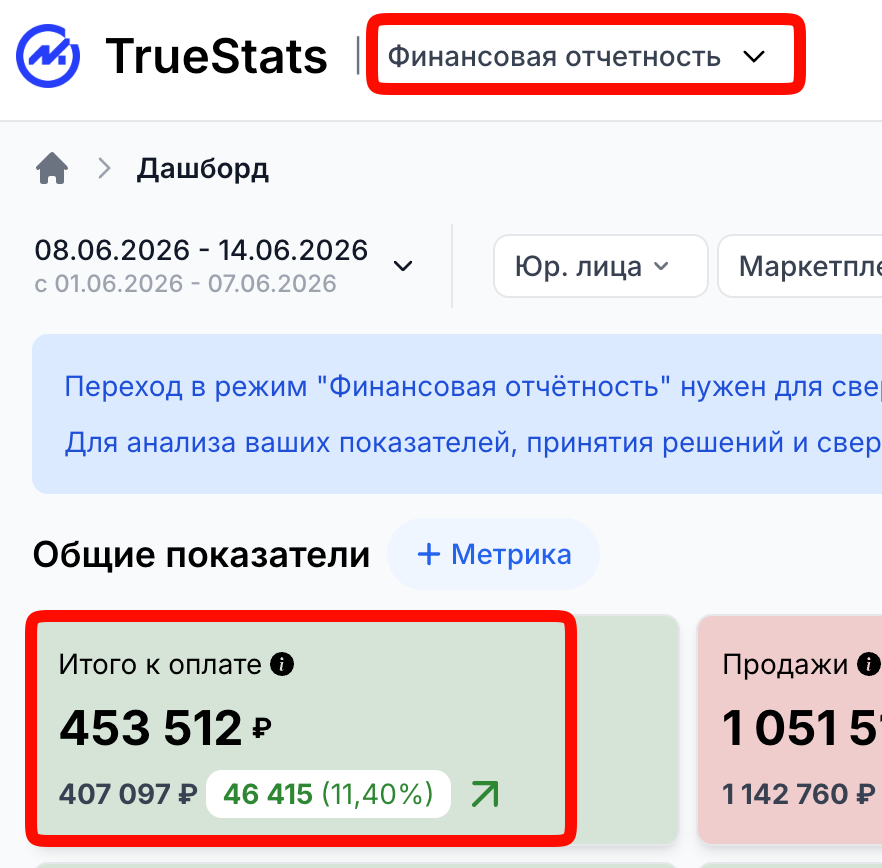
Режим финансовой отчетности отражает бухгалтерскую точность и позволяет понять, какую сумму селлер получит на расчетный счет от маркетплейса. При переключении в режим финансовой отчетности появляется метрика “Итого к оплате”.

Итого к оплате - это сумма, которую селлер получит на расчетный счет от маркетплейса.

Основное отличие двух режимов в том, что для Wildberries управленческая отчетность использует для расчета всех показателей значения Рекламы и Хранения из соответствующих отчетов из личного кабинета селлера, а Финансовая отчетность вместо них использует показатели из фин.отчета. Аналогичная логика используется для Ozon.

Внимание: в разных режимах значения показателей Рекламы, Хранения и Прочих удержаний будут отличаться! Также будут отличаться все показатели, которые используют Рекламу, Хранение, Платную приемку и Прочие удержания в своих расчетах: Чистая прибыль, прибыль, ROI.

Почему мы раньше не забирали значения Рекламы и Хранения из фин.отчета, если они точнее?

  1. Данные из фин.отчета не являются более точными, они отражают другой способ учёта. Это происходит потому что начисления и списания могут происходить в разное время. Финансовый отчет отражает фактическую дату списания.
  2. В фин. отчете нет распределения этих удержаний по артикулам. Но в сервисе мы смогли распределить такие расходы по артикулам на основе расходов из других отчетов и долей для каждого артикула.
  3. Дополнительно, сейчас некоторые расходы по типу кредитов для удобства учитываются в сервисе вручную. В режиме Финансовой отчетности все прочие удержания, которые есть в фин. отчете учитываются.

Как сверять данные по метрике Итого к оплате?

Для Wildberries:

Важно: Данные для Wildberries всегда нужно сверять в по календарным неделям ПН - ВС. Если в течении недели наступает новый кадендарный месяц, то складывать нужно все отчеты за календарную неделю.

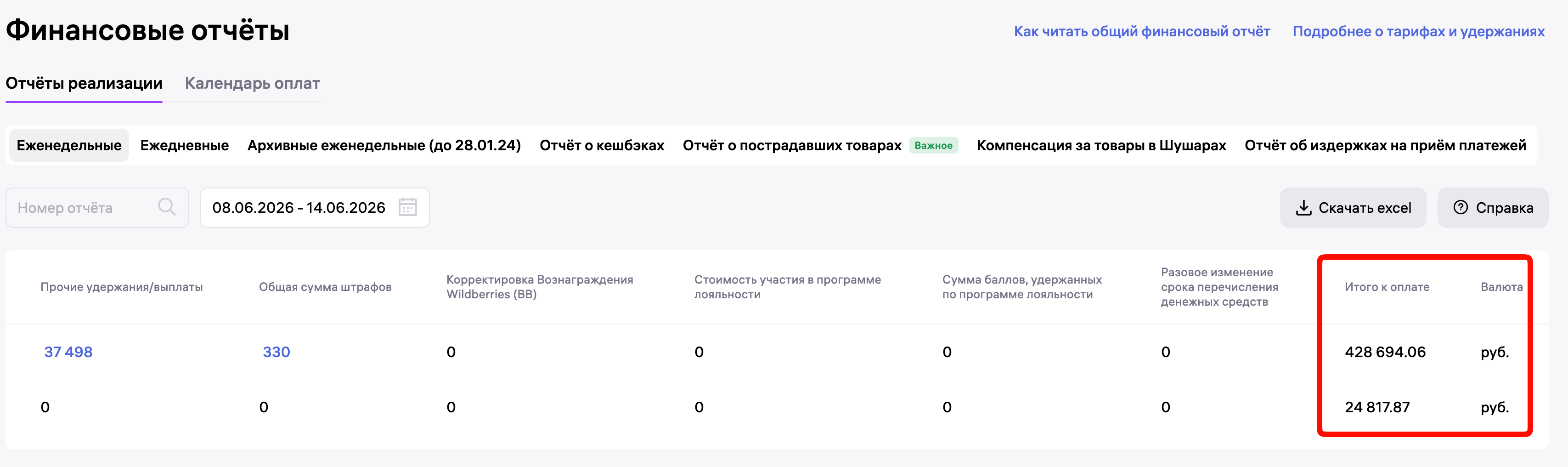
В личном кабинете мы складываем значение “Итого к оплате” по двум фин.отчетам. Полученная сумма это и есть Итого к оплате - это сумма, которую селлер получит на расчетный счет от маркетплейса.

428 694,06 + 24 817,87 = 453 512 руб. (после округления)

Для Ozon:

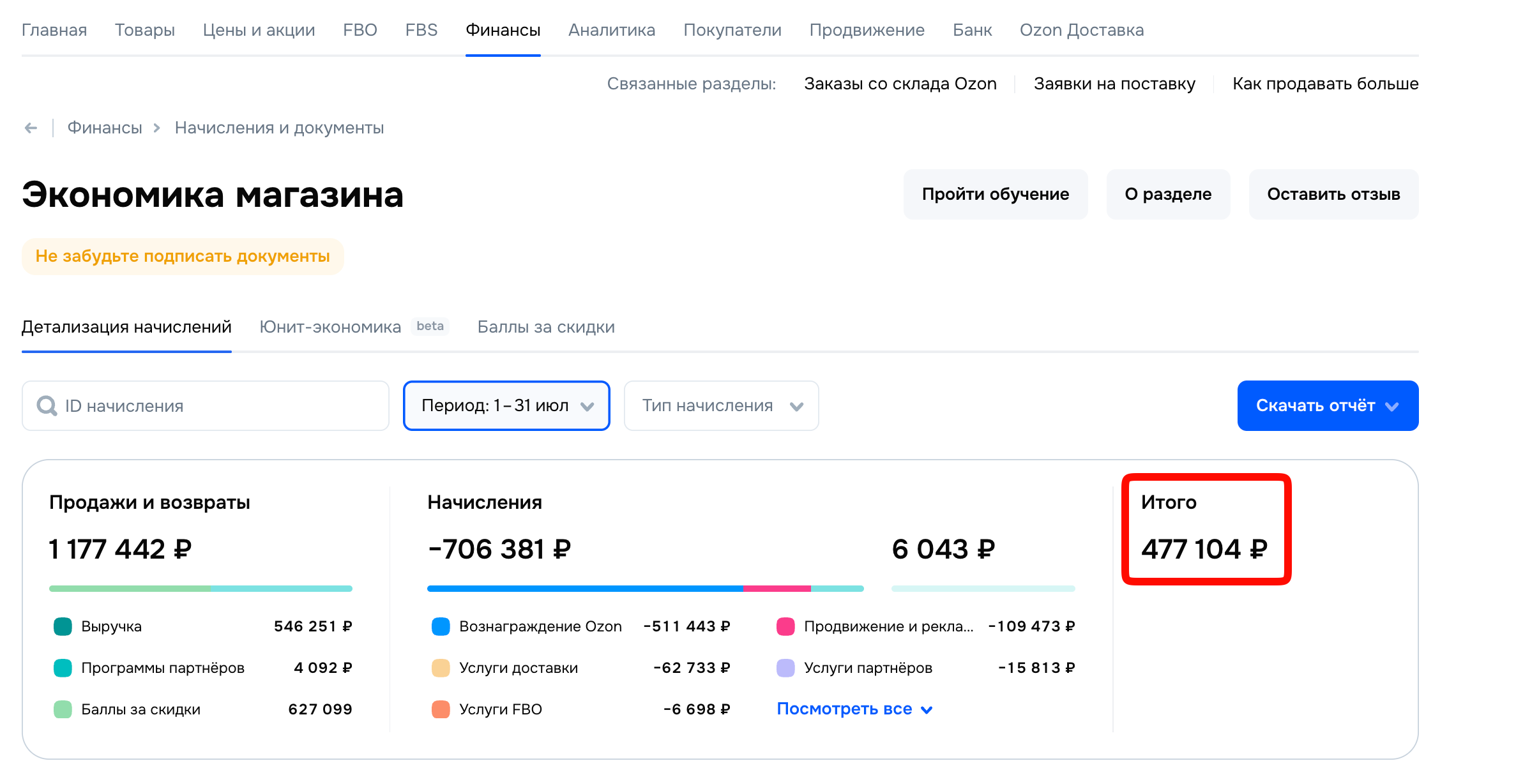
В личном кабинете в разделе “Финансы” - “Экономика магазина” берем значение “Итого"

Если у вас есть продажи вне РФ, то для подсчета “Итого к оплате” требуется также учесть и суммы для продаж СНГ.

Необходимо в ЛК Ozon перейти в раздел "Финансы" - "Баланс" - "Выкупы маркетплейсом".

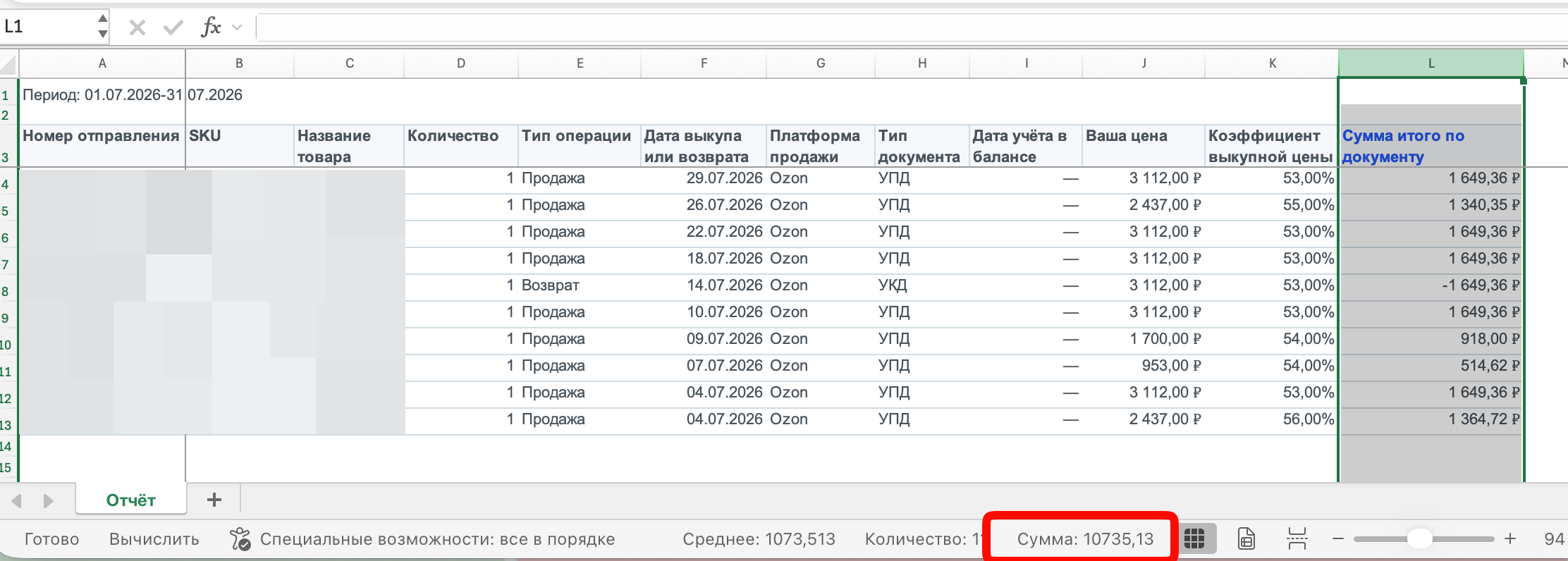
Скачиваем отчет по выкупам за нужный период и суммируем все значения в столбце L "Сумма итого по документу".

Складываем значения из экономики магазина и из отчета по выкупам

477 104 + 10 735,13 = 487 839 руб (после округления)

Для Яндекс.Маркета:

Способа сверить "Итого к оплате" для ЯМ нет.

Обновлена: 3 нояб. 2026 г.

Пошаговый алгоритм расчёта ABC-анализа на примере ABC-анализа по прибыли

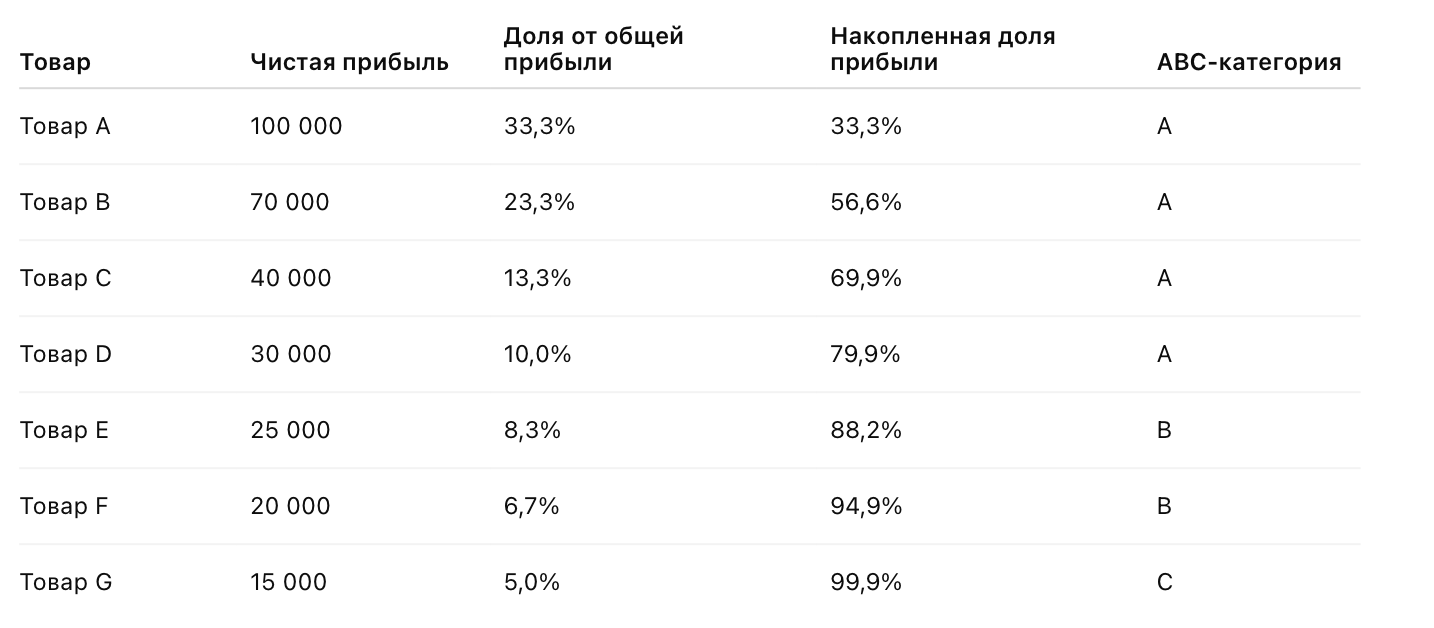
  1. Берём список товаров и их чистую прибыль за выбранный период.

  2. Сортируем товары по чистой прибыли по убыванию — от самой большой к самой маленькой.

  3. Считаем итоговую чистую прибыль по всем товарам.

  4. Для каждого товара считаем долю от общей чистой прибыли:

    чистая прибыль товара / итоговая чистая прибыль × 100%.

  5. Считаем накопленную долю чистой прибыли, последовательно суммируя доли сверху вниз по списку.

  6. Присваиваем категорию ABC по накопленной доле:

    до 80% — A

    с 81% до 95% — B

    с 96% до 100% — C

Пример расчетов и присвоения категорий:

Итого чистая прибыль: 300 000

Важно! Что ABC-анализ предназначен именно для анализа выборки товаров, то есть выбирать 1 товар и смотреть по нему результаты анализа будет некорректным. Именно поэтому мы рекомендуем брать несколько товаров и следовать алгоритму, описанному выше.

Важно! Товары с отрицательный прибылью для метрики ABC-анализа по прибыли, если они находятся в выборке, не учитывются при подсечете Итого прибыли, по ним всегда по дефолту проставляется категория С, а для подсчета Итого участвую товары с положительной прибылью.

Обновлена: 3 нояб. 2026 г.

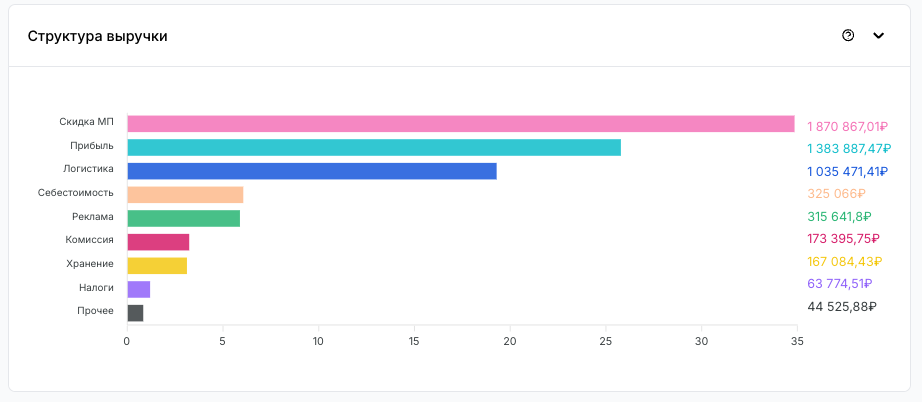
График показывает основные статьи, из которых состоит сумма реаизации за анализируемый нами период, а также какую долю каждая статья занимает в общей сумме реализации.

Данные в графике обновляются в зависимости от выбранного периода в календаре.

Каждая полоса — это отдельная статья, её длина отражает долю в реализации, а значение справа — сумму в рублях.

При наведении на полосу появляется тултип в котором видно процент статьи от общей суммы реализации.

Что входит в структуру

В графике учитываются следующие категории:

  • Скидка МП
  • Прибыль
  • Логистика
  • Себестоимость
  • Реклама
  • Комиссия
  • Хранение
  • Налоги
  • Прочее

Что входит в «Прочее»

Категория «Прочее» объединяет менее крупные или нерегулярные расходы:

  • прочие удержания
  • платная приёмка
  • компенсации
  • операционные расходы
  • штрафы

При наведении на «Прочее» можно увидеть детализацию по этим статьям.

Как интерпретировать график

  • Чем длиннее полоса — тем больше доля статьи в реализации
  • Сумма всех статей = 100% реализации
  • График помогает быстро понять:
    • куда уходит основная часть реализации
    • какие статьи «съедают» прибыль
    • какой реальный уровень прибыли
Обновлена: 3 нояб. 2026 г.

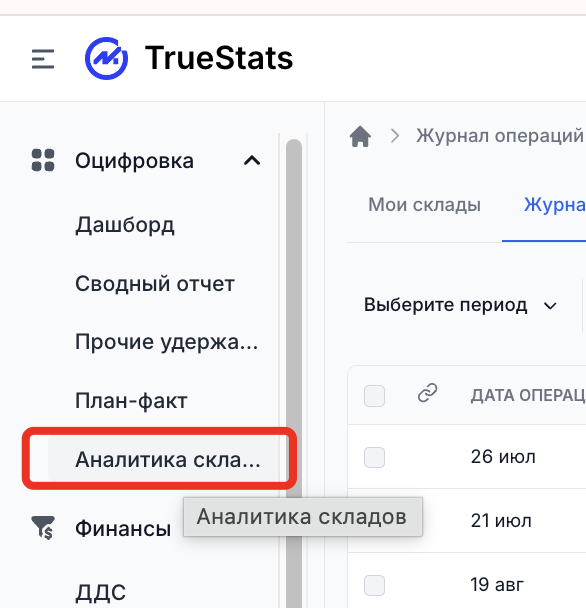
Аналитика складов — раздел в «Оцифровке» TrueStats, который показывает остатки, оборачиваемость и финансовые показатели товаров в разрезе конкретных складов Wildberries и Ozon. Раздел строит матрицу «артикул × склад»: по строкам — SKU (с раскрытием до размеров и баркодов), по столбцам — склады.

Сейчас раздел в статусе «Бета версия».

☝️ Раздел всегда считает данные в управленческом режиме. Переключатель «Финансовая / Управленческая отчётность» в шапке сервиса на «Аналитику складов» не влияет — если сравниваете цифры с «Оцифровкой», проверяйте, что там тоже выбран управленческий режим, иначе прибыль не сойдётся.

Как открыть раздел

«Оцифровка» → «Аналитика складов» в боковом меню.

Фильтры

ФильтрЧто делает
ПериодКалендарь на 2 месяца; пресеты Вчера / 7 дней / 30 дней / Текущий месяц / 90 дней + произвольные даты. Раздел запоминает выбранный период при переходе в другие разделы и после перезагрузки страницы.
МаркетплейсМультивыбор
МагазинМультивыбор конкретных ЛК продавца, с поиском.
БрендМультивыбор брендов из карточек товара, с поиском.
КатегорияМультивыбор категорий WB (Брюки, Куртки, Пиджаки и т.д.), с поиском.
Группа товаровПользовательские «склейки» — объединённые карточки WB, например «Рюкзаки 1 (склейка)».
АртикулыМультивыбор конкретных SKU, с поиском.
СкладыМультивыбор складов, с поиском.

☝️ Если в фильтре «Склады» выбраны конкретные склады, галочка «Группировать склады с долей менее 3%» и колонка «Остальные склады» с панели пропадают — при ручном выборе складов группировка мелких не применяется. Сброс фильтра возвращает и чекбокс, и полный состав складов.

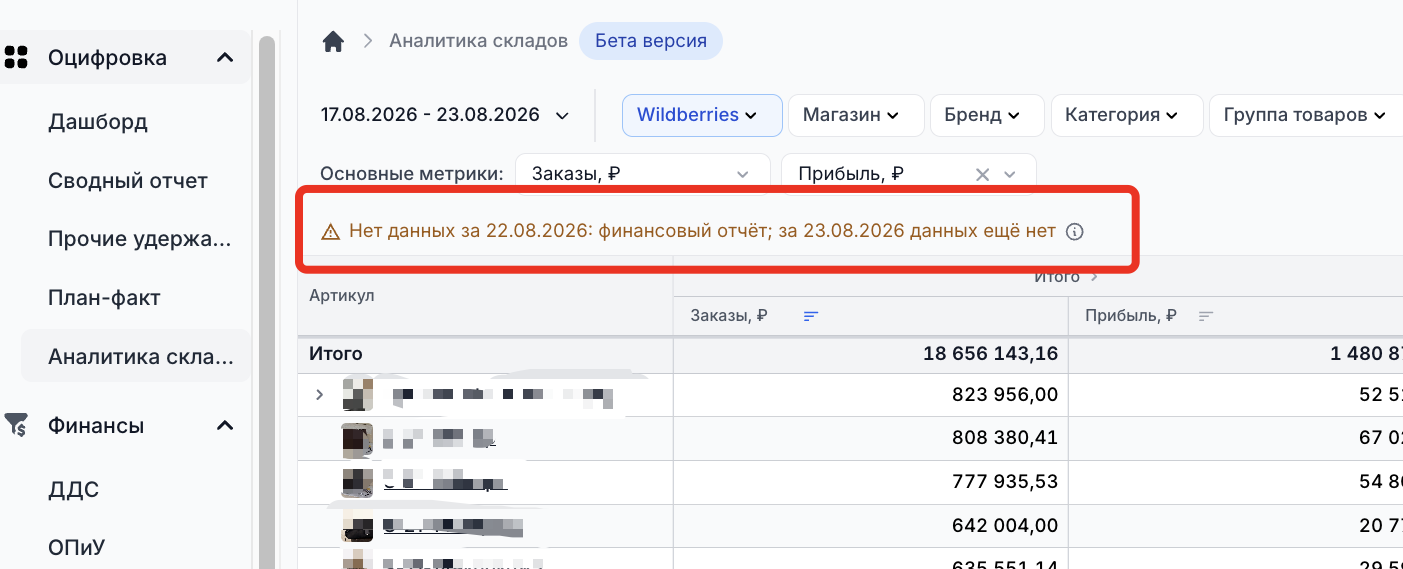
Под фильтрами есть предупреждение о пропусках в данных, например: «Нет данных за [дата]: финансовый отчёт; за [дата] данных ещё нет» — у данных есть лаг: финотчёт WB и текущий день ещё не посчитаны.

Основные метрики и настройка столбцов

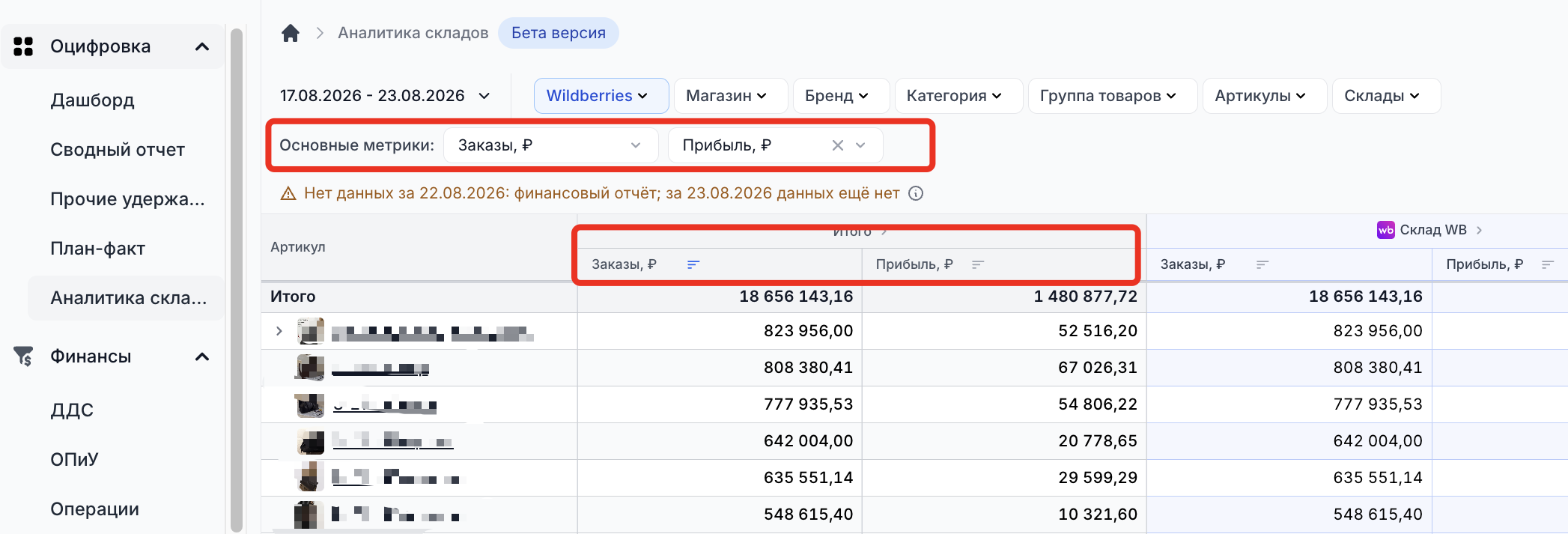
По умолчанию в таблице компактно показаны только 2 «Основные метрики» (сейчас — «Заказы, ₽» и «Прибыль, ₽»), их можно менять через отдельные селекторы над таблицей.

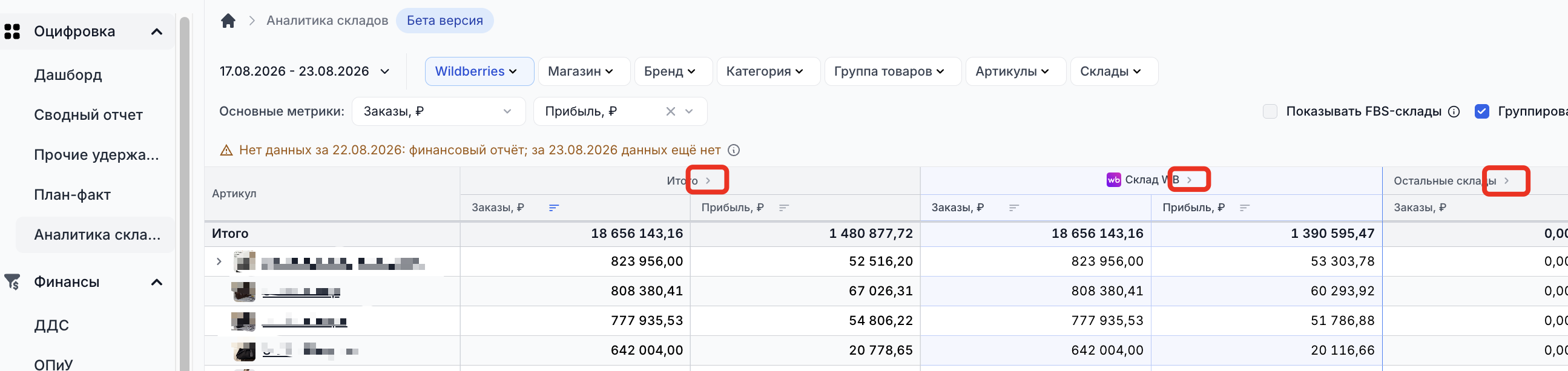
Клик по стрелочке рядом с заголовком группы столбцов («Итого», конкретный склад) разворачивает все метрики для этой группы столбцов.

Полный список метрик и их порядок настраиваются через «⚙ Настроить столбцы» (чекбоксы вкл/выкл + drag-переупорядочивание + поиск). У сокращённых заголовков колонок есть тултип с полным названием (например, «Обор. по зак., дн» → «Оборачиваемость по заказам, дней»).

📊 Метрики раздела и как они считаются:

МетрикаЕд.Как считается
Прибыль₽Прибыль = Продажи − Комиссия − Логистика − Хранение − Платная приёмка − Штрафы − Себестоимость − Реклама − Прочие удержания − Опер. расходы − Налог + Компенсация
Маржинальность%Прибыль ÷ Реализация × 100
Прибыль на 1 шт₽Прибыль ÷ Продажи, шт — делитель это чистые выкупы (продажи за вычетом возвратов), а не «Продано» без вычета
Процент выкупа%Процент выкупа, % = Продажи / (Продажи + Отказы + Возвраты) × 100%
ПродажиштСоответствует колонке «Всего продаж» в «Оцифровке» — то есть уже за вычетом возвратов
ВозвратыштКол-во возвратов как в «Оцифровке»
Реализация₽Сумма продаж в рублях, за вычетом возвратов
Заказы₽ / штЗаказы как в «Оцифровке», значение берется из воронки продаж Wildberries
Цена заказа (до СПП)₽Средняя цена заказа без учёта скидки постоянного покупателя
ОстатокштТекущий товарный остаток на складе на конец периода
Оборачиваемость по заказамднейСколько дней раскупается текущий остаток при среднем темпе заказов за период
Логистика₽Расходы на логистику WB за период
Ср. стоимость логистики₽Логистика ÷ количество единиц
Хранение₽Расходы на платное хранение за период
Платная приёмка₽Расходы на платную приёмку за период

👉 Пустые ячейки, где показатель не из чего посчитать (например, «Маржинальность» или «Прибыль на 1 шт» у артикула без реализации), помечаются прочерком «—», а не нулём. Если по товару была только продажа в минус (например, только возврат без продаж), реализация и прибыль показываются отрицательными числами — это ожидаемое поведение, не ошибка.

Как устроена таблица

  • Строки — артикулы (SKU). Раскрываются (▸) до строк размеров, а внутри размера — до отдельных баркодов. У строк размеров «Итого» всегда показывает сумму, а не прочерк: сумма прибыли по складам одного размера равна «Итого» этого размера, а сумма «Итого» по всем размерам равна «Итого» артикула.

  • Столбцы сгруппированы по складам: «Итого» (сумма по всем складам) + группа «Склад WB» + «Остальные склады» (сборная колонка для складов с малой долей). Внизу таблицы есть отдельная строка «Итого по складу» — итог по каждому складу и общий итог, который считается по всей отфильтрованной выборке, а не только по видимой странице.

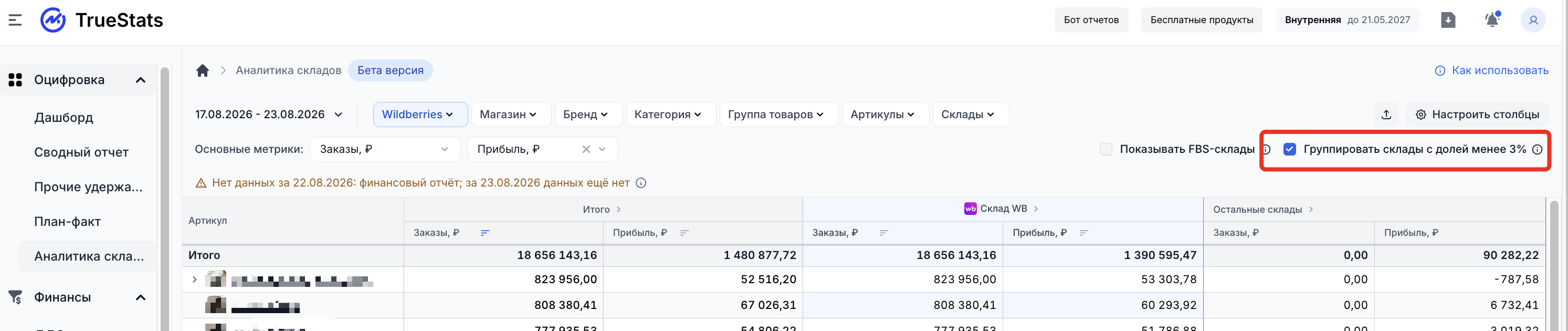
  • Чекбокс «Группировать склады с долей менее 3%» (включён по умолчанию): склады, чья доля остатков за период меньше 3%, схлопываются в «Остальные склады» — в том числе склады, где не было продаж и заказов, но были расходы на логистику/хранение.

  • ⚠️ Важная особенность (актуально с 14.08.2026): заказы по складам маркетплейса (FBO) в разделе больше не разбиваются по конкретным физическим складам — они агрегированы в одну колонку «Склад WB».

  • Клик по артикулу ведёт на отдельную страницу товара в разделе «Управленческая отчётность» — это уже другой, гораздо более широкий раздел с десятками метрик по карточке.

  • Таблица постранична (10/30/100 строк на страницу), колонка с артикулом закреплена при горизонтальной прокрутке. Сортировка работает и по «Итого», и по метрике конкретного склада.

  • Есть экспорт в CSV: выгружается то же, что отфильтровано на экране, и только выбранные метрики/склады.

FBS-склады

Чекбокс «Показывать FBS-склады» (выключен по умолчанию) добавляет в таблицу колонки собственных складов продавца, например «МСК- (Коледино) (FBS)».

Состояние галочки запоминается между сессиями.

Группировка по кластерам Ozon

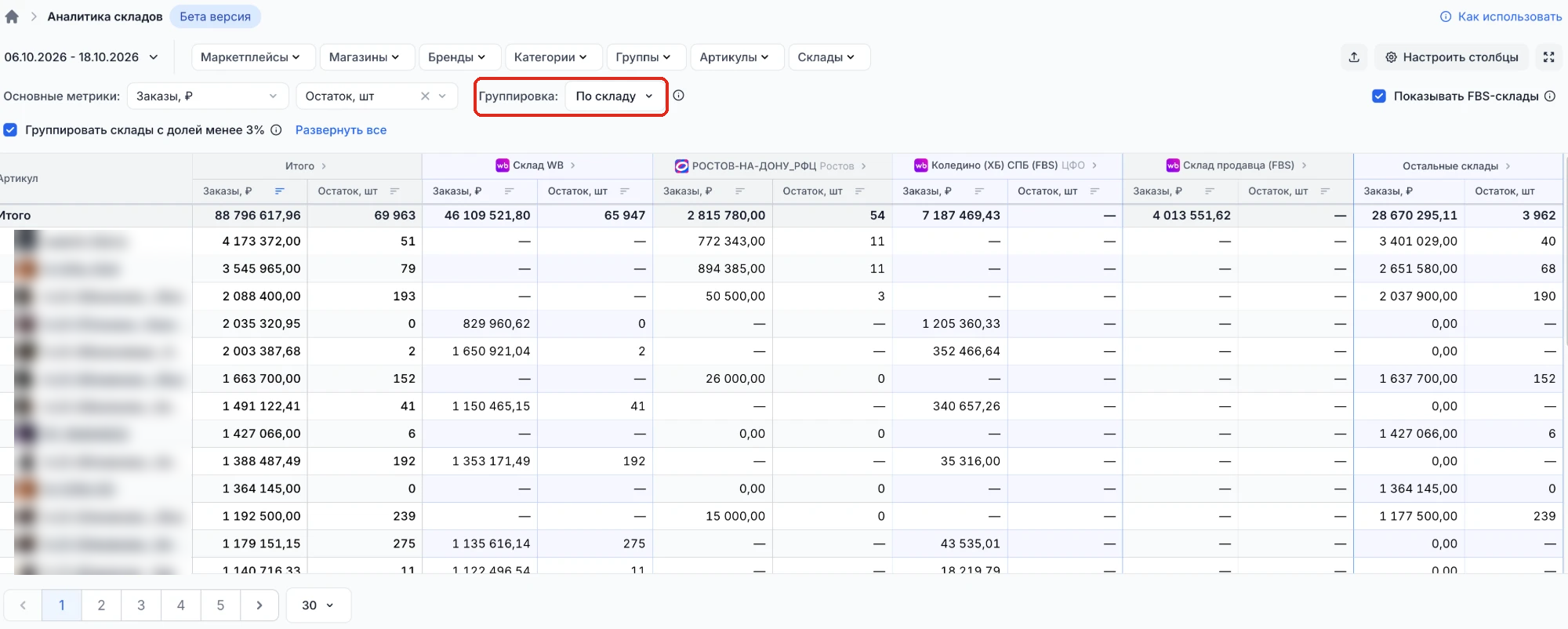
Над таблицей есть список «Группировка» с двумя режимами: «По складу» (по умолчанию) и «По кластеру». Выбранный режим запоминается.

В режиме «По кластеру» вместо колонок складов Ozon показаны колонки кластеров. В каждом кластере собраны показатели всех его складов Ozon. Склады Wildberries и Яндекс.Маркета остаются такими же, как в режиме «По складу». Склады Ozon, которых нет в справочнике Ozon, попадают в колонку «Без кластера».

Как это работает:

  • Кластер раскрывается стрелкой так же, как склад, и показывает полный набор метрик. Отдельные склады внутри кластера не показываются.
  • Галочка «Группировать склады с долей менее 3%» в этом режиме недоступна: склады Wildberries показываются по отдельности.
  • Если включено «Показывать FBS-склады», FBS-склады Ozon входят в кластеры. Если выключено, в кластерах только FBO-склады.

В режиме «По складу» рядом с названием склада Ozon показан его кластер, так вы всегда видите, к какому кластеру он относится.

☝️ В экспорте в режиме «По кластеру» кластеры идут строками, а название кластера указано в колонке «Склад».

Обновлена: 3 нояб. 2026 г.

Шаблон таблицы — это сохранённый набор настроек: какие колонки показаны, в каком порядке и какие фильтры по показателям применены. Выберите шаблон, и таблица откроется с нужными колонками и отбором.

Как создать шаблон

  1. Откройте «Оцифровку».
  2. Настройте колонки в окне «Настройка таблицы» и нажмите «Применить».
  3. При необходимости задайте фильтры в колонках, например «Всего продаж» от 1 и «Прибыль» до 0.
  4. Нажмите «Сохранить» и введите название, например «Убыточные».

Как изменить шаблон

Выберите шаблон, поменяйте колонки или фильтры, нажмите «Сохранить» и выберите «Обновить существующий шаблон». Новый набор фильтров заменит прежний.

Что важно знать

  • В шаблон сохраняются только фильтры в колонках таблицы. Фильтры панели над таблицей (магазин, бренд и другие) в шаблон не попадают и при выборе шаблона не сбрасываются.
  • Если шаблон сохранён без фильтров, при его выборе фильтры в колонках снимаются.
  • «Исходные настройки» и шаблоны, сохранённые до 24.09.26, фильтры в колонках не меняют.
  • В шаблон сохраняются колонки, сортировка (колонка и направление) и фильтры в колонках. Фильтры панели над таблицей (магазин, бренд и другие) в шаблон не попадают.
  • При выборе шаблона его сортировка и фильтры заменяют текущие. Если в шаблоне их нет, сортировка и фильтры снимаются.
  • «Исходные настройки» сбрасывают сортировку и фильтры в колонках. Если после этого изменить сортировку или фильтр, появится кнопка «Сохранить»: текущий вид можно сохранить новым шаблоном.
  • Пока вы не нажмёте «Сохранить», шаблон не перезаписывается.

Где работают шаблоны

«Оцифровка», «Сводный отчёт» (при любой группировке — по дням, неделям или месяцам), страница артикула, цены репрайсера, «Самовыкупы», заказы и аналитика FBS, журнал операций склада, РНП и «Аналитика РК».

Обновлена: 3 нояб. 2026 г.

Прочие удержания — это дополнительные списания на маркетплейсах, которые могут включать подписки, штрафы и другие корректировки, связанные с продажами и логистикой.

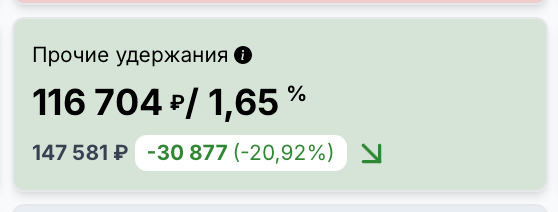
В оцифровке есть виджет с суммой прочих удержаний.

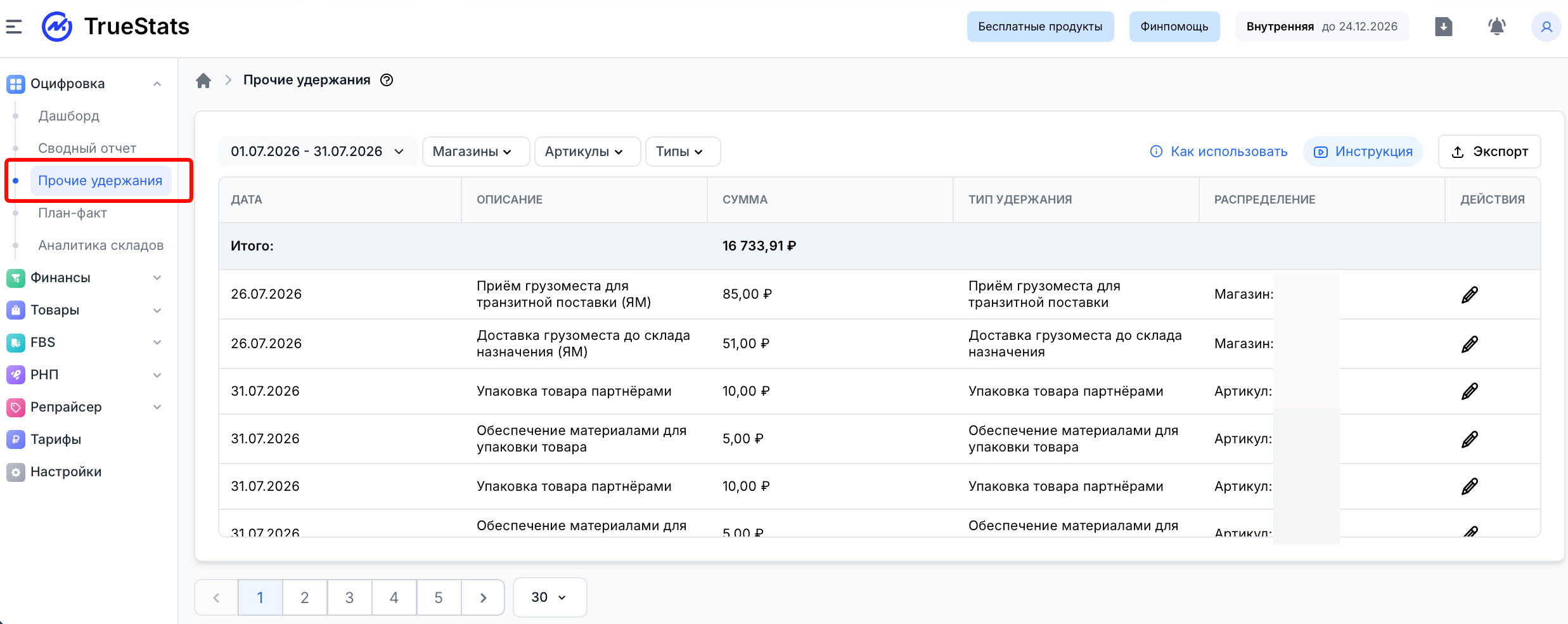
Полную детализацию можно найти в отдельном одноименном разделе. В нем есть детальный перечень удержаний и управление распределением.

Если Вы приглашенный пользователь и у Вас нет доступа к разделу, обратитесь к владельцу аккаунта, чтобы он выдал Вам доступ к данному разделу.

Как работают прочие удержания

Если удержание в отчете привязано к конкретному артикулу, то мы записываем это удержание на указанный артикул.

Если артикул не указан, то сумма удержания распределяется по артикулам всего магазина пропорционально сумме продаж.

Распределение прочих удержаний вручную

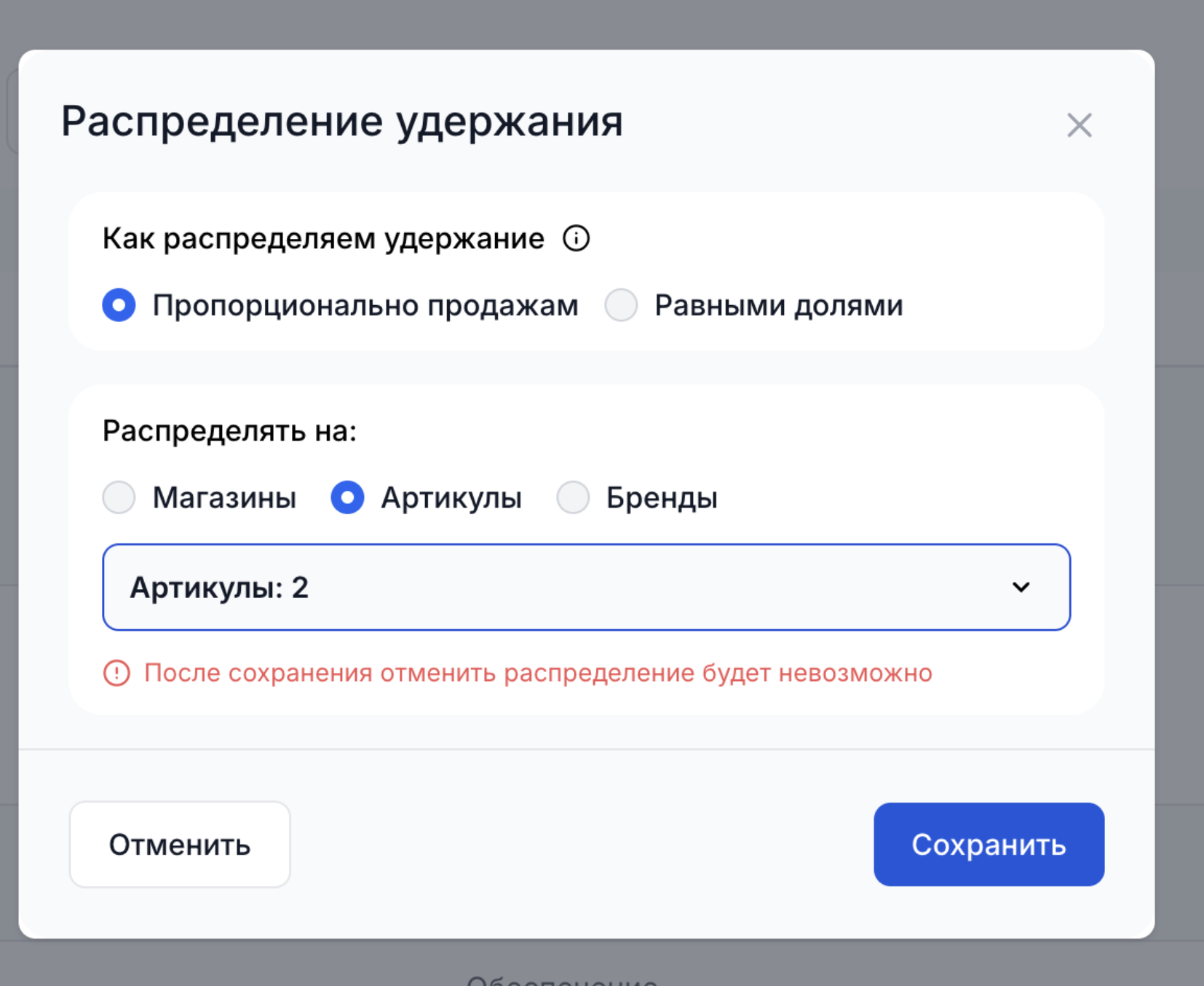
Сервис позволяет вручную скорректировать автоматическое распределение прочих удержаний в режиме редактирования конкретного удержания (для редактирования удержания требуется нажать на кнопку "Карандаш").

Как можно распределить:

  • По артикулам или брендам
  • Пропорционально продажам или равными долями

Важно:

  • После изменения распределения возврат к исходному варианту возможен только вручную

Сверка удержаний для Wildberries

Чтобы сверить прочие удержания, идем по след. алгоритму:

  1. Берем фин. отчеты за анализируемый период
  2. Открываем финотчет и в столбце К “Обоснование для оплаты” фильтруем все по параметру “Удержания”
  3. В столбце AQ “Виды логистики, штрафов и корректировок ВВ” можно увидеть все описания прочих удержаний
  4. В столбце BI “Удержания” можно увидеть суммы по ним

Важно! В сервис TrueStats автоматически не подтягиваются следующий виды прочих удержаний:

  • 'Оказание услуг «ВБ.Продвижение»';
  • 'Оказание услуг «WB Продвижение»';
  • 'Оказание услуг «ВБ.Медиа»';
  • 'Оказание услуг «ВБ.Бренд-зона»';
  • 'Списание за продвижение через блоггеров';
  • 'Компенсация';
  • 'Хранение';
  • 'Сторно платной приемки';
  • Содержит 'Перевод на баланс заемщика';
  • Содержит Погашение задолженности';
  • Содержит 'Погашение задолжности';
  • Содержит 'Платеж по договору займа';
  • Содержит 'Погашение'.

Пример:

  • Перевод на баланс заемщика для оплаты процентов по кредиту N от 2025-01-11
  • Перевод на баланс заемщика для оплаты основного долга по кредиту N от 2025-02-28
  • СРСП.«Компенсация за утраченный товар за весь период по соглашению» и пр.

В случае, если Вы обнаружили расхождения или ошибки в прочих удержаниях, Вы можете обратиться в службу поддержки TrueStats.

Сверка прочих удержаний Ozon

Для проверки корректности данных по прочим удержаниям Ozon необходимо свериться с отчётом по начислениям из личного кабинета Ozon.

Как выполнить сверку

  1. Сформируйте Отчёт по начислениям в личном кабинете Ozon.

Открываем раздел “Финансы” – «Экономика магазина», нажимаем "Скачать отчет" - "По начислениям", выбираем период, нажимаем "Скачать".

  1. Выберете все операции в столбце D "Тип начисления", кроме операций указанных ниже (см. "Что необходимо исключить" ниже). Эти операции необходимо исключить, так как они уже учитываются в других метриках.
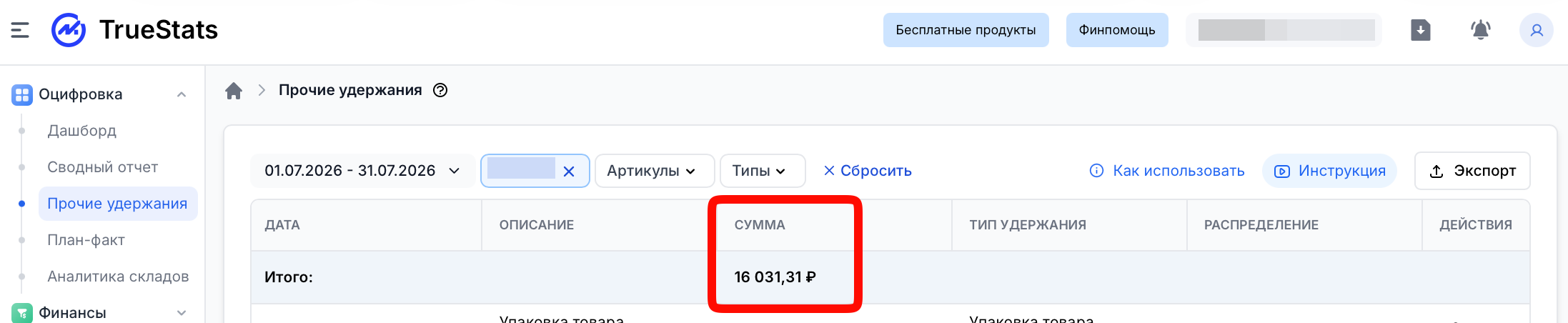
  2. Затем суммируем значения в столбце "Итого, руб.". Получившаяся сумма будет равна значению

в виджете "Прочие удержания" в оцифровке. Так же она будет отображаться в "Итого" из разделе "Прочие удержания".

Что необходимо исключить:

  • Баллы за скидки
  • Брак по вине Ozon на складе
  • Брендовая полка
  • Вознаграждение за продажу
  • Возврат вознаграждения
  • Возврат выручки
  • Вывод в топ
  • Выручка
  • Декомпенсации и возвращение товаров на сток
  • Доставка до места выдачи
  • Доставка до места выдачи силами Ozon
  • Иные электронные услуги
  • Компенсация поставщика
  • Корректировка суммы акта о премии
  • Корректировки стоимости услуг
  • Логистика
  • Логистика - отмена начисления
  • Начисления по спору
  • Обработка возвратов, отмен и невыкупов партнёрами
  • Обработка отправления Drop-off (СЦ)
  • Обработка отправления Drop-off (СЦ) - отмена начисления
  • Обратная логистика
  • Оплата за клик
  • Потеря по вине Ozon в логистике
  • Потеря по вине Ozon на складе
  • Программы партнёров
  • Продвижение в поиске
  • Продвижение с оплатой за заказ
  • Размещение на складе
  • Товарная компенсация
  • Трафареты
  • Услуги продвижения товаров
  • Эквайринг

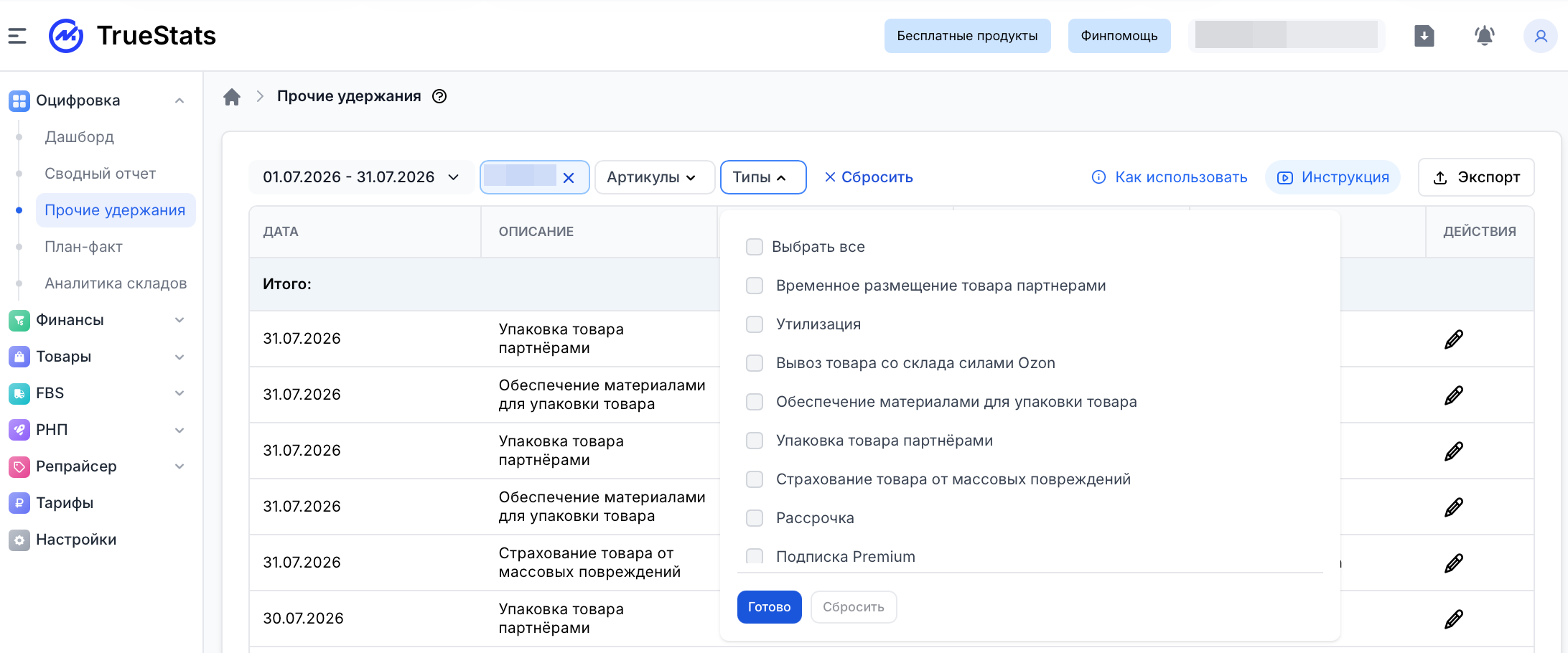
Пример данных в TrueStats:

Экспорт Прочих удержаний

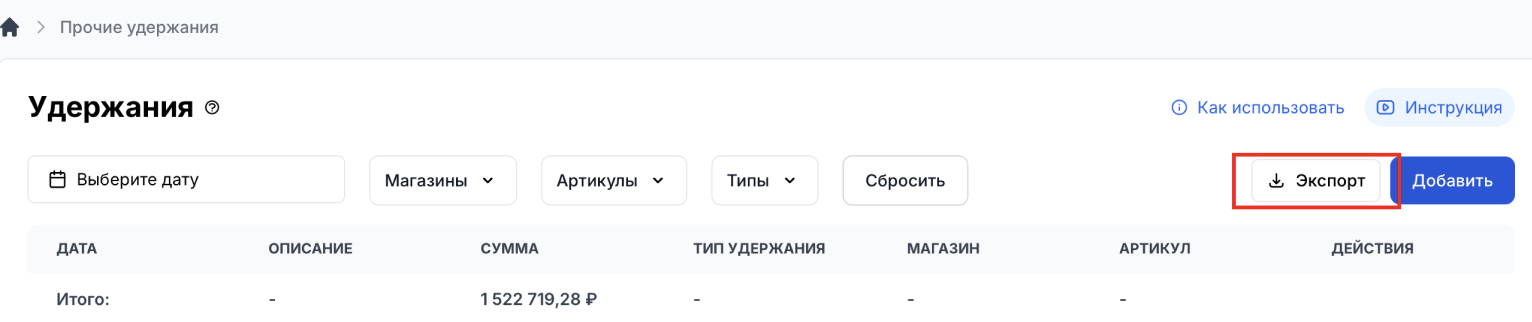
Помимо работы с прочими удержаниями в списке, также есть возможность выгрузить их в формат XLSX. Для выгрузки прочих удержаний настройте основные параметры (фильтры и выбор интервала дат выгрузки) и нажмите на кнопку "Экспорт" в правом верхнем углу.

Обновлена: 12 нояб. 2026 г.
Всего результатов: 11
Элементов на странице
Страница
  • 1(current)
  • 2