#52: Модуль РНП
Отредактирована: 5 дней назадМодуль РНП («Рука на пульсе») — это инструмент ежедневного контроля бизнеса на маркетплейсах. Он собирает в одном месте ключевые показатели по продажам, рекламе и экономике товаров.
РНП помогает быстро понять, что происходит с бизнесом прямо сейчас, и вовремя реагировать на изменения, а не разбирать их постфактум.
Как начать работу с РНП
☝️РНП доступен только при активной подписке в модуле «Оцифровка». Если подписка не активна, данные в разделе отображаться не будут.
☝️Также важно учитывать, что РНП работает только с теми артикулами, которые были в него добавлены. Аналитика строится по этим товарам, поэтому для получения полной картины рекомендуется добавлять опера ключевые артикулы.
☝️После добавления товара данные подтянутся только за последние 5 дней.
Если удалить артикул и добавить его снова — история не сохранится, снова загрузятся только последние 5 дней.
Шаг 1. Подключите подписку
Выберите подходящий тариф в разделе «Тарифы»
Тариф определяет:
- количество артикулов, доступных для анализа (стоимость указывается за пакет артикулов);
- глубину хранения данных в РНП.
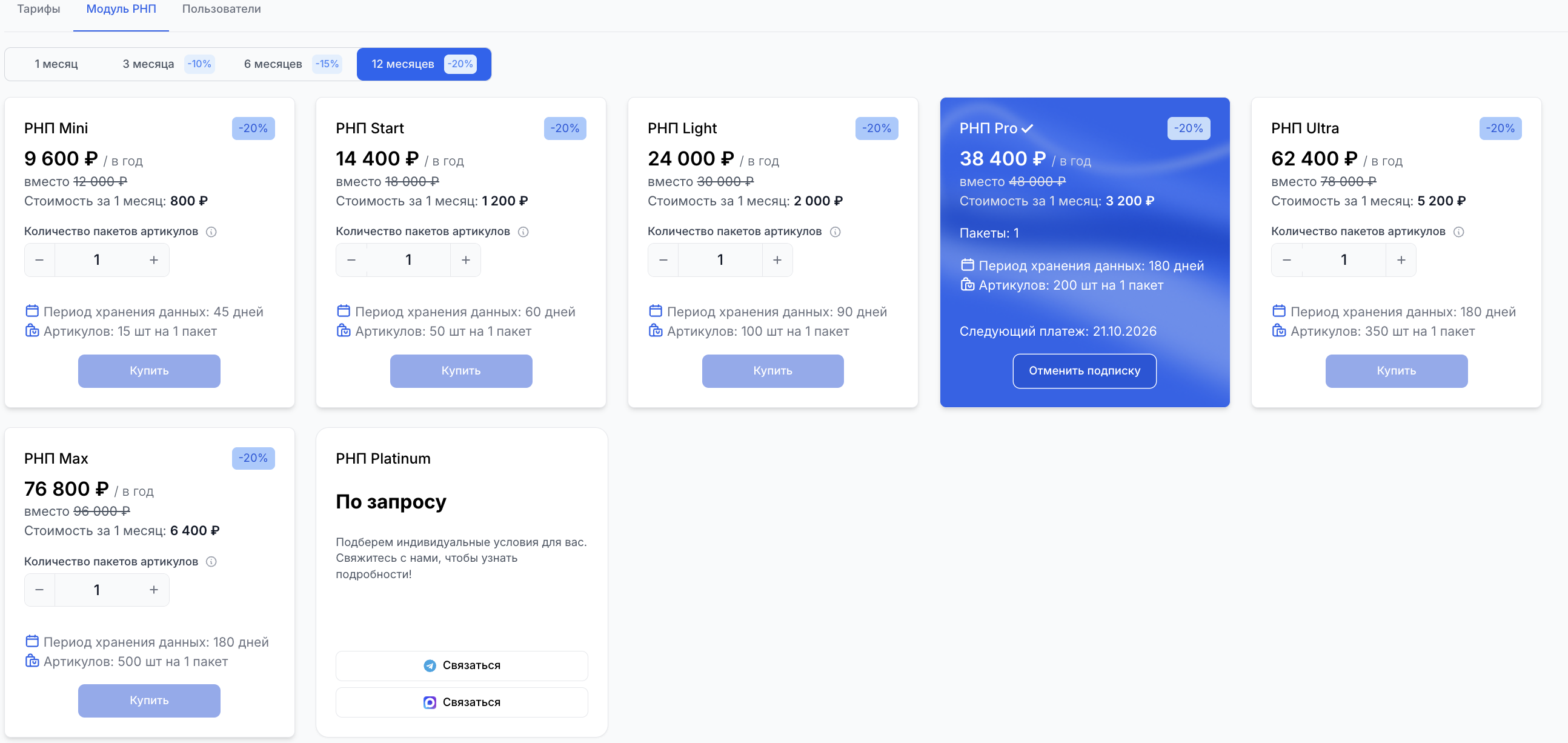
Актуальные тарифы для модуля: https://app.truestats.ru/tariffs?tab=1
Если вы выбираете тариф Mini и хотите добавить 45 артикулов: в одном пакете доступно 15 артикулов, значит нужно выбрать 3 пакета.
Просто увеличьте количество пакетов до 3 — и получите 45 артикулов.
Шаг 2. Добавьте артикулы
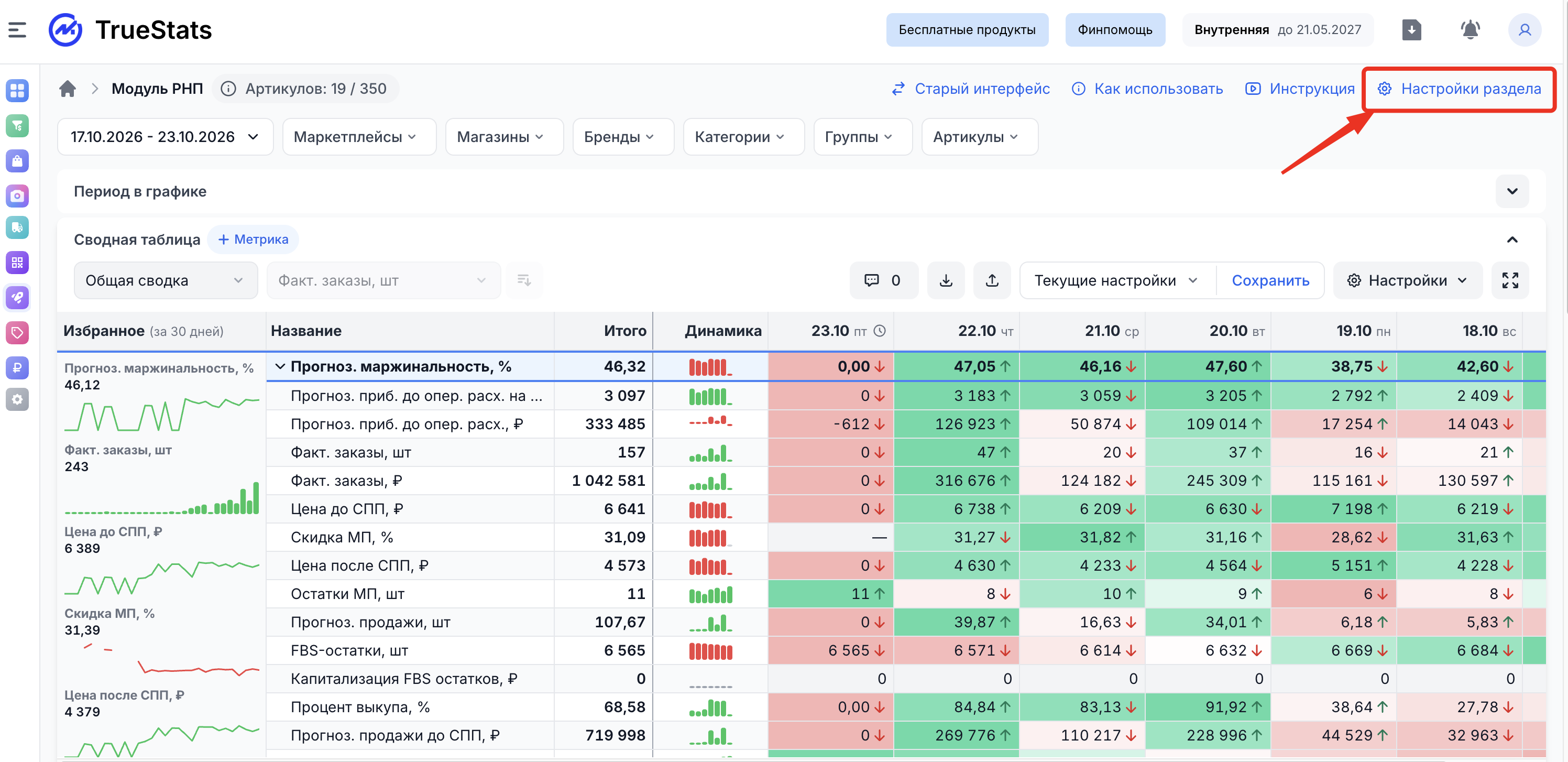
Перейдите в раздел «Настройки РНП» в правой верхней части страницы.
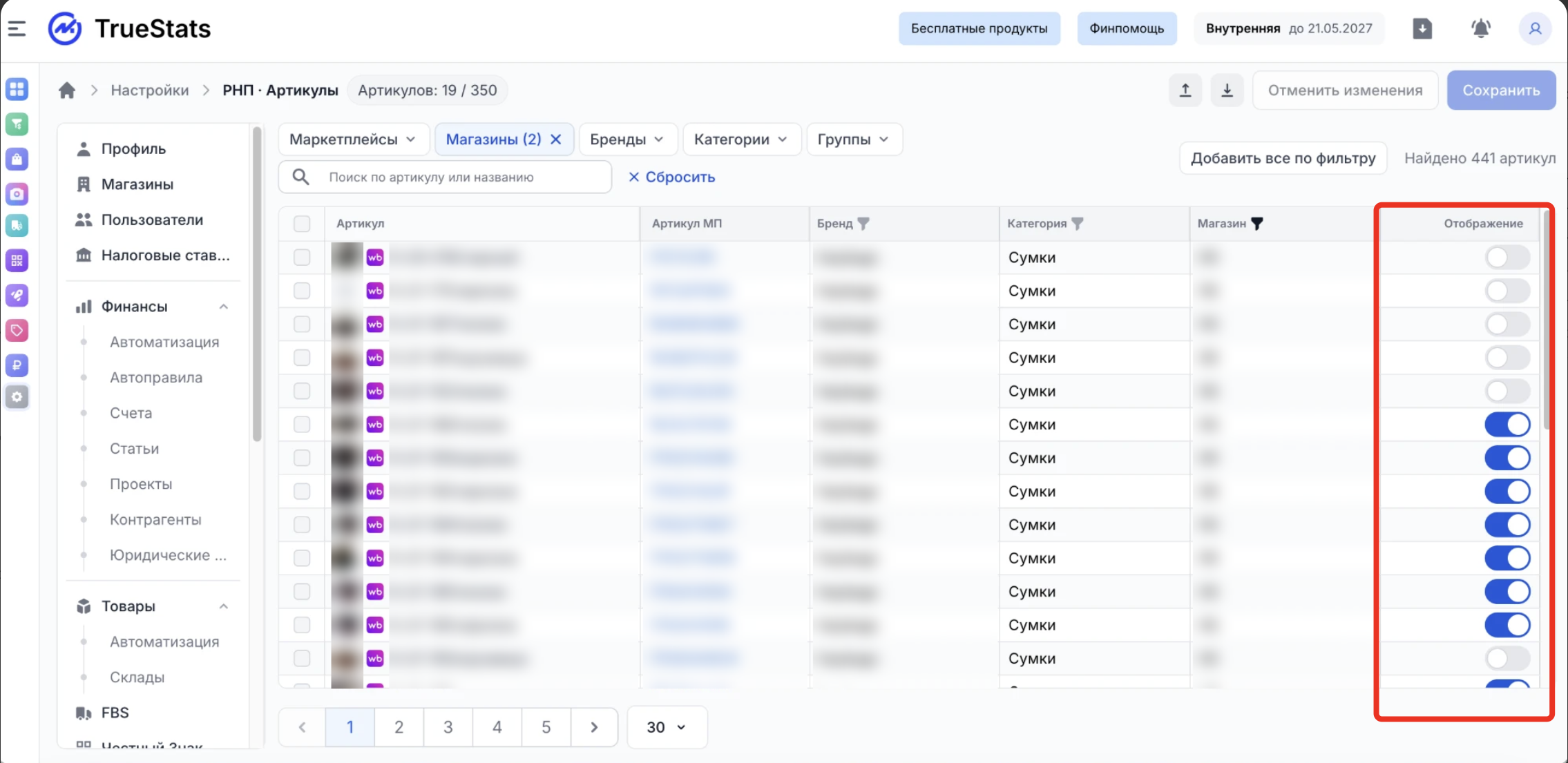
В стобце «Отображение» находятся тумблеры управления:
- если тумблер включён, артикул добавлен в РНП
- если выключен — артикул не участвует в аналитике
Включите тумблеры для тех товаров, по которым вы хотите отслеживать показатели.
При необходимости воспользуйтесь фильтрами для быстрого поиска нужных артикулов.
Массовое добавление артикулов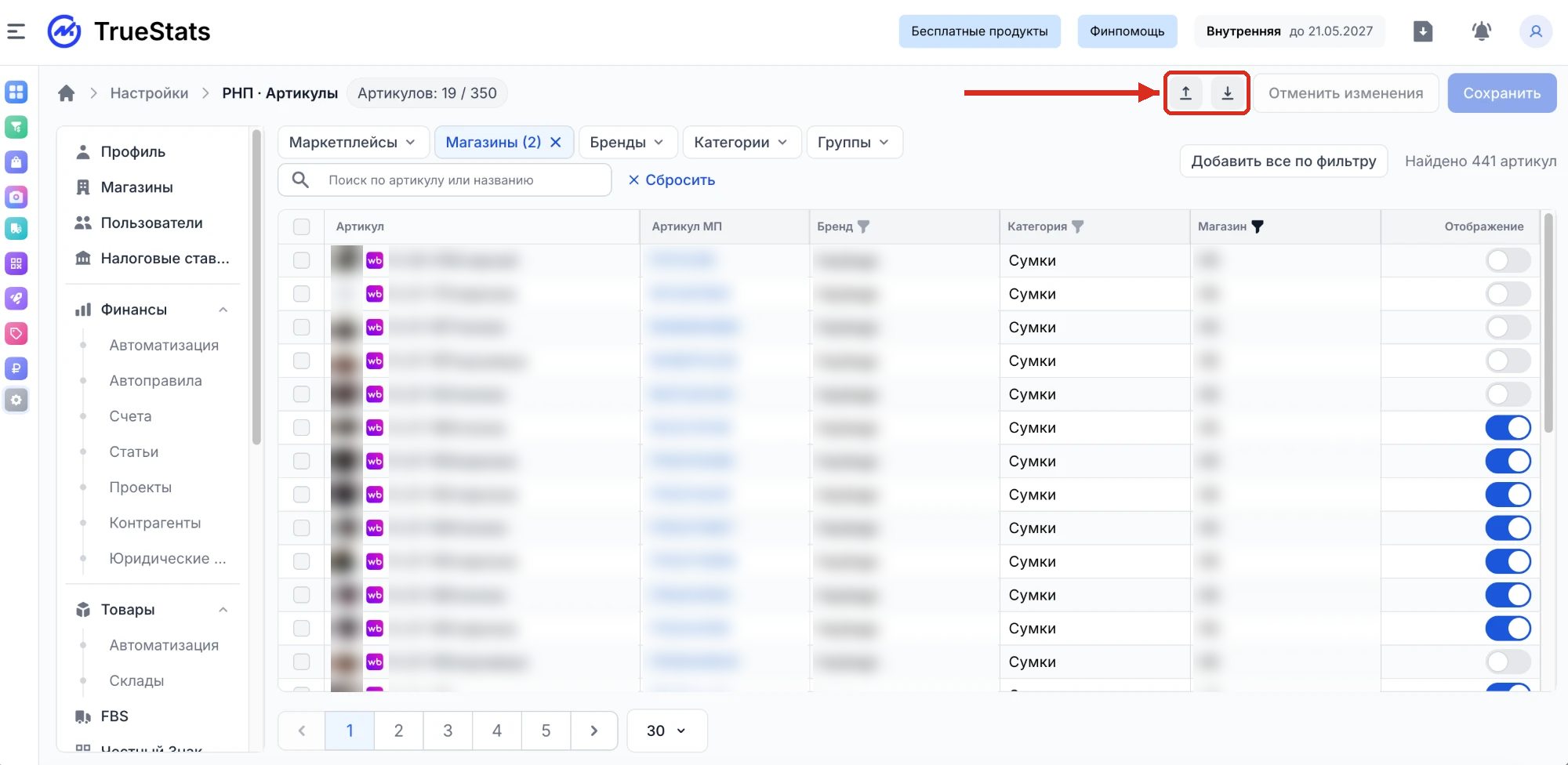
Если товаров много, удобнее загрузить их через файл, чем включать вручную.
Как загрузить
Перейдите в настройки РНП → нажмите «Импорт» → скачайте пример файла.
В файле уже есть все артикулы и колонка «Отображение»:
- 1 — товар отслеживается
- 0 — товар не добавлен
Отфильтруйте нужные позиции и массово проставьте 1/0.
Другие колонки менять не нужно.
Сохраните файл и загрузите его обратно в окно импорта.
Ограничение по тарифу
Если в файле выбрано больше артикулов, чем доступно — система покажет ошибку.
В этом случае:
- уменьшите количество артикулов
- или увеличьте тариф
⚙️ Настройка периода расчёта метрик
В настройках РНП можно выбрать, за какой период система считает прогнозные метрики — процент выкупа, логистику на единицу, комиссию и налоги на единицу основанные на исторических данных.
Доступные варианты:
- 7 дней — последние 7 календарных дней (по умолчанию)
- 28 дней — последние 28 календарных дней
👉 Выбирайте 7 дней, если показатели меняются часто — после смены цены, запуска рекламы или в сезонный период. Переключайтесь на 28 дней, когда важно сгладить краткосрочные колебания и увидеть стабильную картину.
Как изменить настройку
- Перейдите в Настройки РНП в правой верхней части страницы
- Найдите во вкладку «Расче»
- Выберите нужный вариант: 7 или 28 дней
- Нажмите «Сохранить»
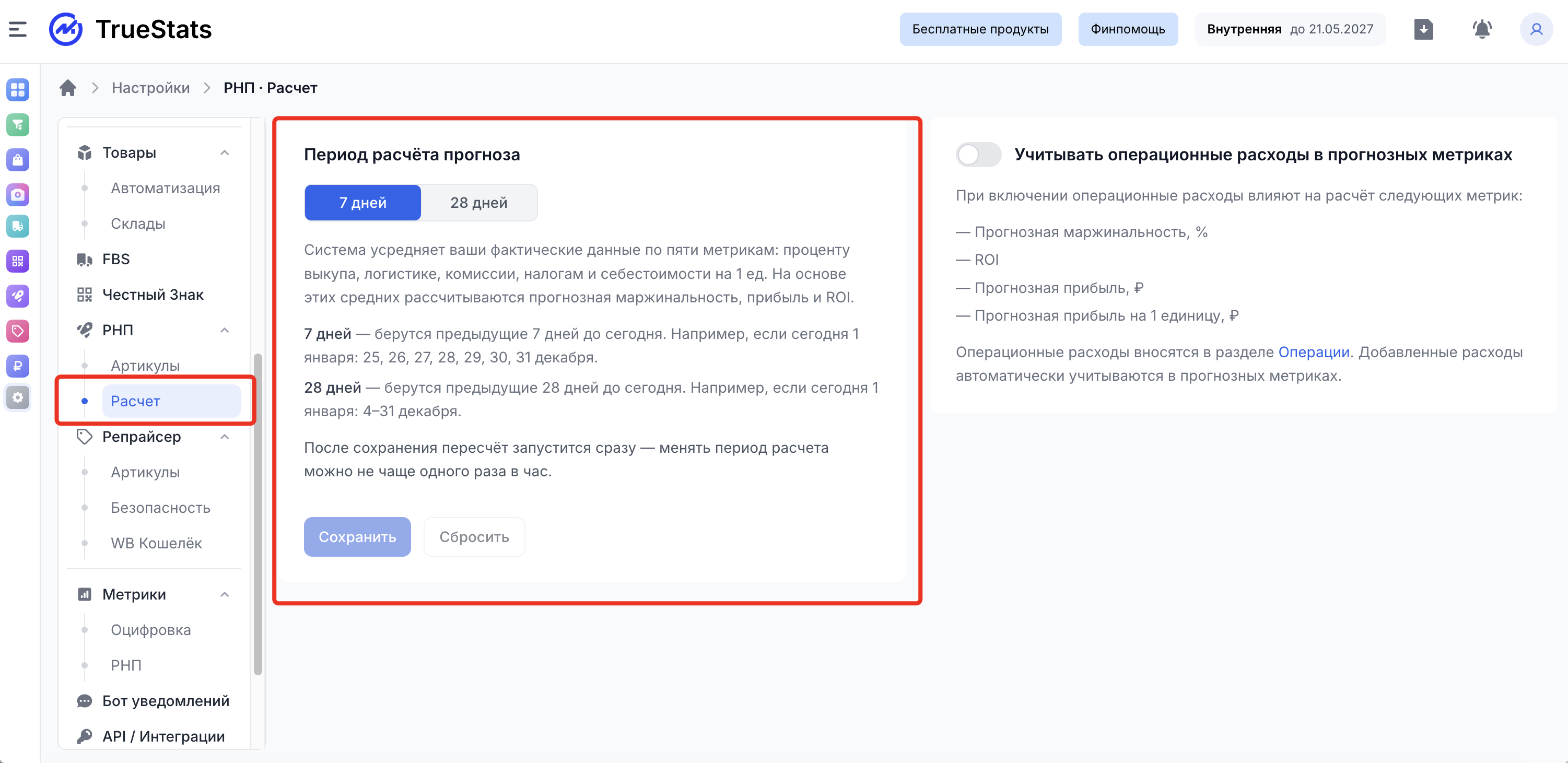
После сохранения система запустит пересчёт сразу начиная с понедельника текущей календарной недели. Данные до начала текущей недели не изменятся.
☝️ Менять настройку можно не чаще одного раза в час. Если попробовать сохранить раньше — система покажет уведомление об ограничении.
☝️Если данные не обновились сразу — подождите и обновите страницу.
Кто может менять настройку
Настройка доступна только владельцу аккаунта (роль «Селлер»).
Если вы входите как сотрудник или менеджер — переключатель будет заблокирован, при наведении появится подсказка: «Управлять этой настройкой может только владелец аккаунта».
Возможности РНП
РНП структурно повторяет логику раздела «Оцифровка» и состоит из трёх основных блоков:
- Виджеты и сводная таблица — верхний блок
- Графики
- Таблица по артикулам — в нижней части страницы
1. Сводная таблица и виджеты
Верхний блок отображает сводные данные по всем артикулам, добавленным в РНП.
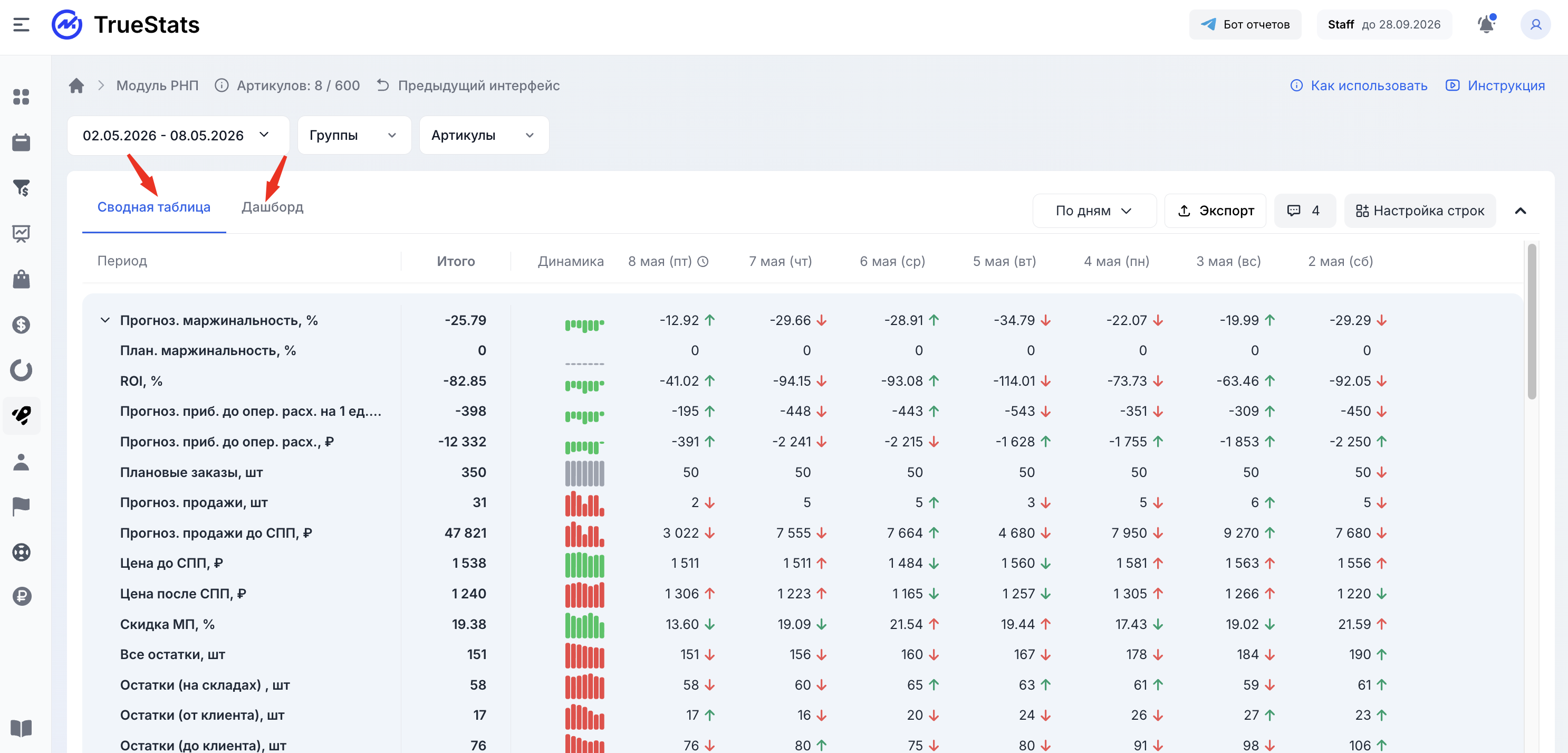
Доступны две вкладки:
- «Сводная таблица» — табличное отображение сводных данных
- «Дашборд» — данные отображаются в виде виджето
Порядок дат: настройте под себя
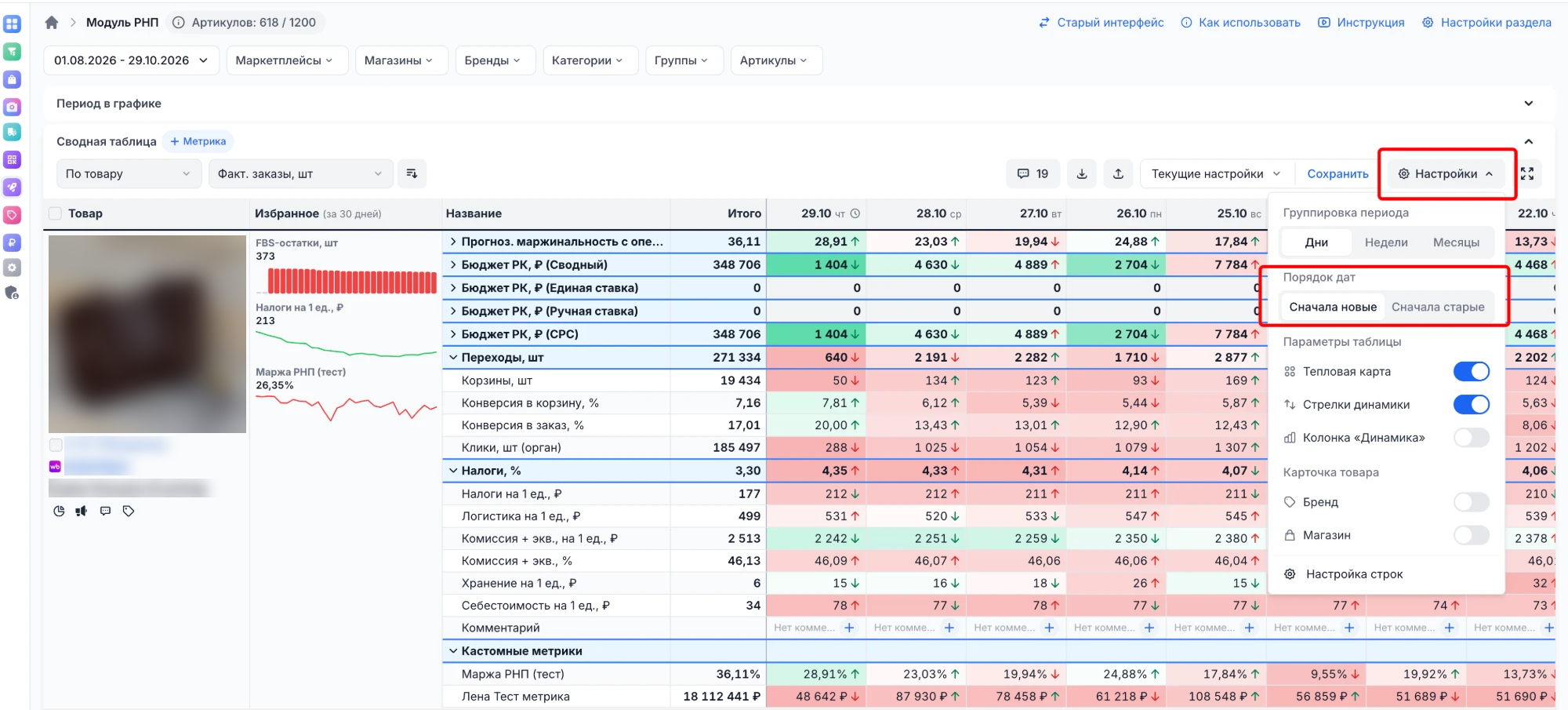
По умолчанию в таблице сначала идут новые даты: самая новая — слева. Чтобы изменить порядок:
-
Нажмите «Настройки» над сводной таблицей.
-
В блоке «Порядок дат» выберите «Сначала старые».
Настройка действует в новом и старом интерфейсе РНП и в карточке товара. У каждого пользователя кабинета она своя.
☝️ В выгрузке в Excel даты пока всегда идут от новой к старой.
Сводная таблица
Сводная таблица — главный экран модуля РНП. Она показывает ключевые метрики сразу по всем выбранным артикулам в разрезе по дням. Данные можно фильтровать по группам, артикулам и любым параметрам таблицы — и сразу видеть общую картину по нужному срезу.
По умолчанию выбран диапазон последние 7 дней, в который уже включена сегодняшняя дата.
Данные за сегодня
Рядом с текущей датой вы увидите иконку часов — она означает, что данные за этот день собраны не полностью: день ещё идёт.
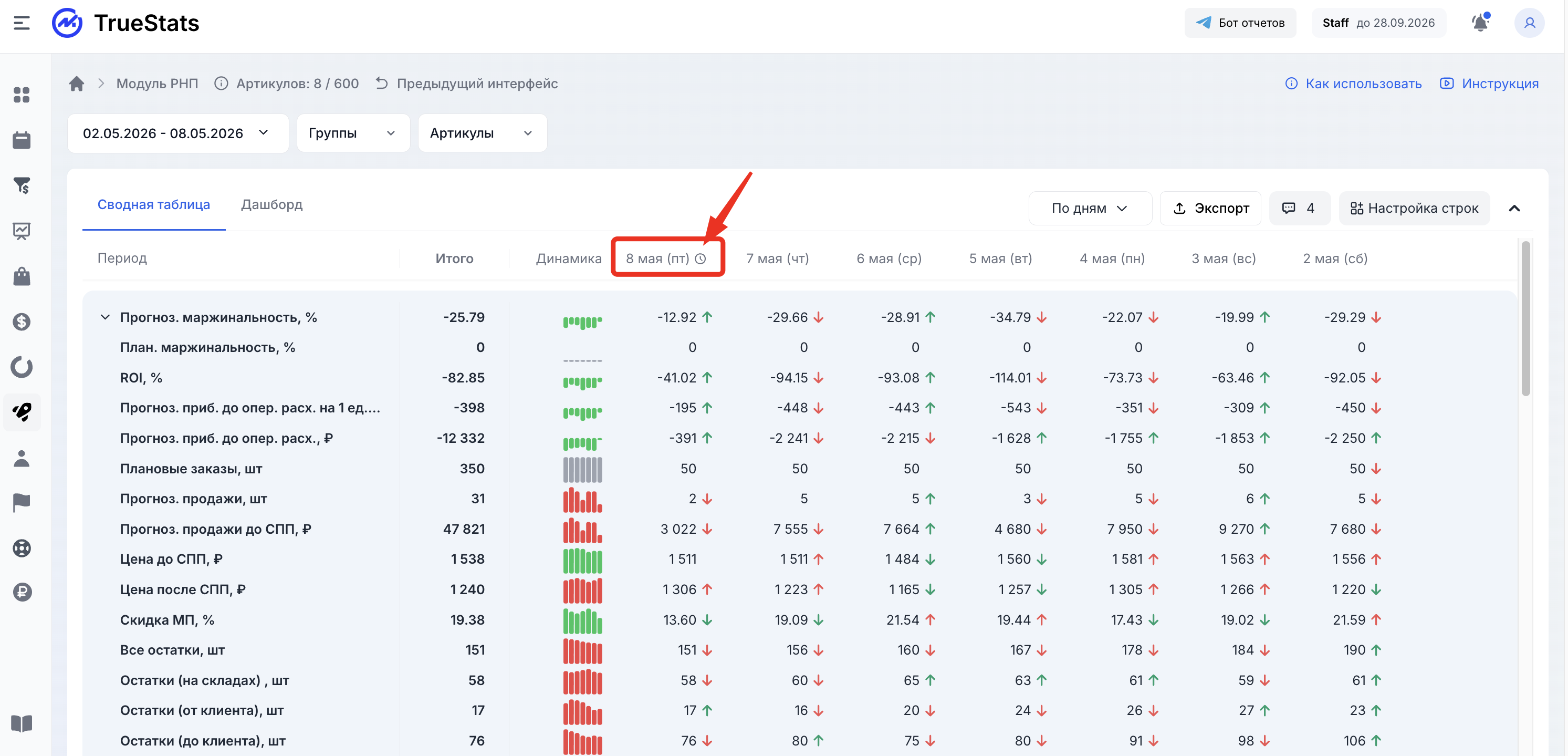
Наведите на иконку, чтобы увидеть, на какое время актуальны данные.
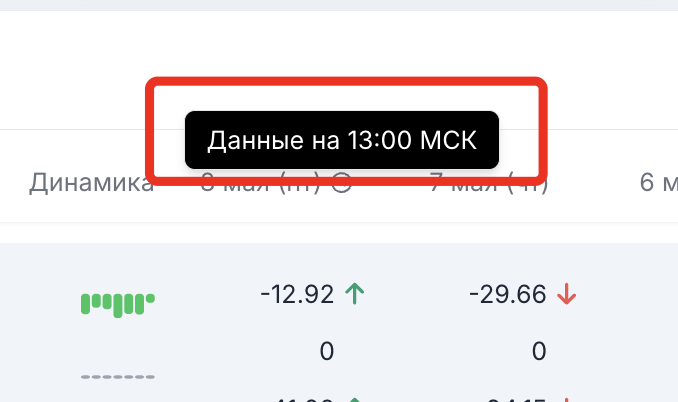
Для тарифов РНП Mini и выше (только Wildberries) данные за текущий день обновляются каждые 2 часа — в 11:00, 13:00, 15:00, 17:00, 19:00, 21:00 и 23:00 по Москве. Данные появляются примерно через 30–45 минут после запуска — точное время зависит от скорости API Wildberries.
До первого сбора в 11:00 данные за сегодня показываются с нулями — это нормально.
Дашборд — экран РНП, который позволяет за несколько секунд оценить текущее состояние бизнеса.
Здесь собраны ключевые показатели по выбранным артикулам с цветовой индикацией, которая сразу показывает, где есть отклонения и на что стоит обратить внимание.
Как читать дашборд
Дашборд отвечает на главный вопрос: 👉 «Что сейчас происходит с бизнесом?»
Цветовая индикация помогает быстро сориентироваться:
🟢 зелёный — показатель улучшается
🔴 красный — показатель ухудшается
Если ключевые метрики (маржа, прибыль, ДРР) в красной зоне — это сигнал, что требуется более детальный анализ.
Возможности:
- применение фильтров для точечного анализа;
- настройка состава и порядка виджетов и строк;
- фильтры применяются ко всем отображаемым данным.
Кастомные метрики
Кастомные метрики — это метрики, которые Вы собираете сами по формуле из уже существующих показателей РНП. Доступна большая часть метрик раздела — все показатели, которые пригодны для дальнейших расчётов.
После создания метрика появится в настройке управления метриками, а также будет отображаться:
- в сводной таблице РНП;
- на графике — её можно будет выбрать среди остальных показателей;
- в таблице по артикулам;
- на странице детализации артикула.
Где находится
Кнопка «+ Метрика» — рядом с заголовком «Общие показатели» над сводной таблицей.
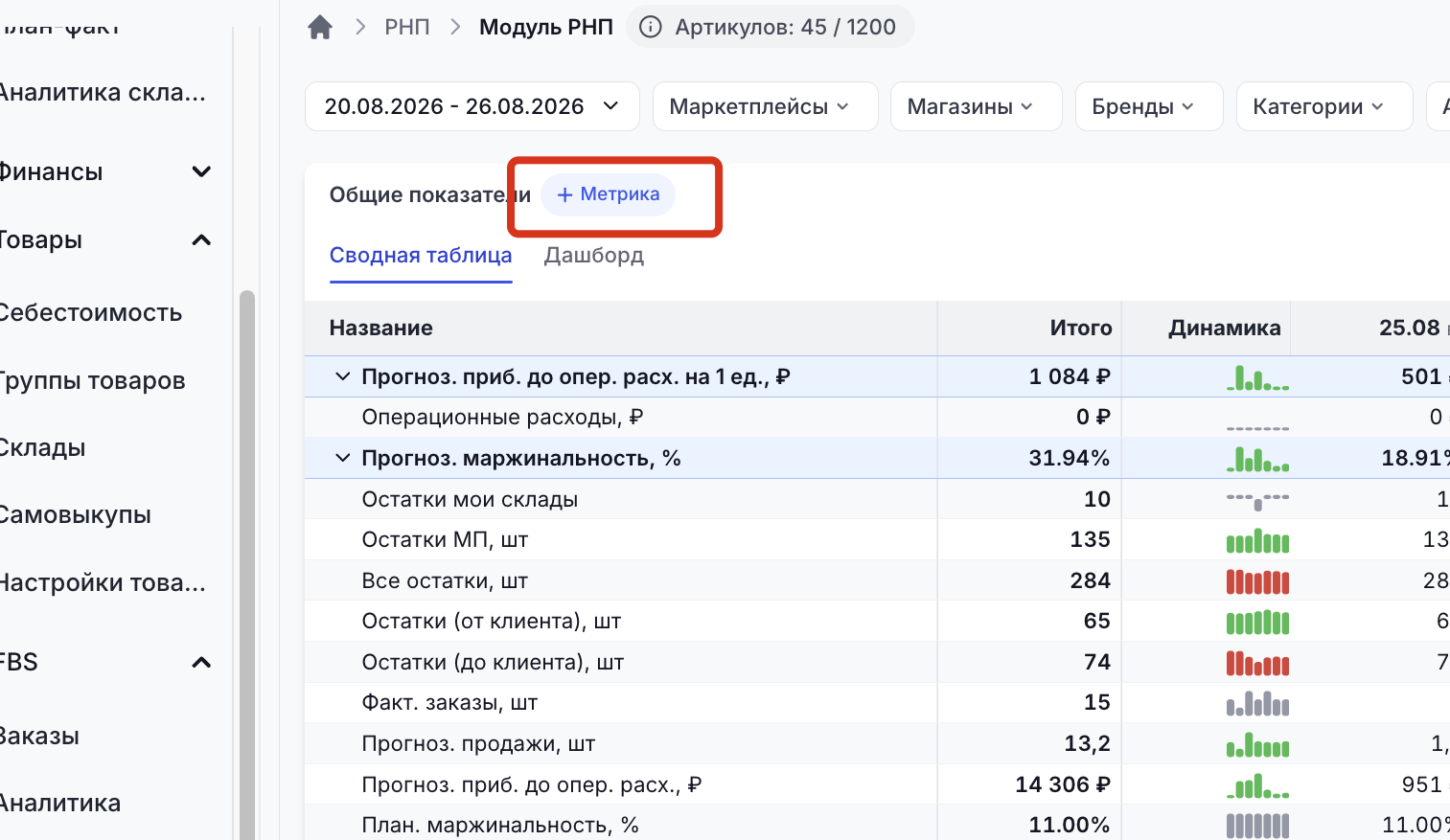
Как создать метрику
-
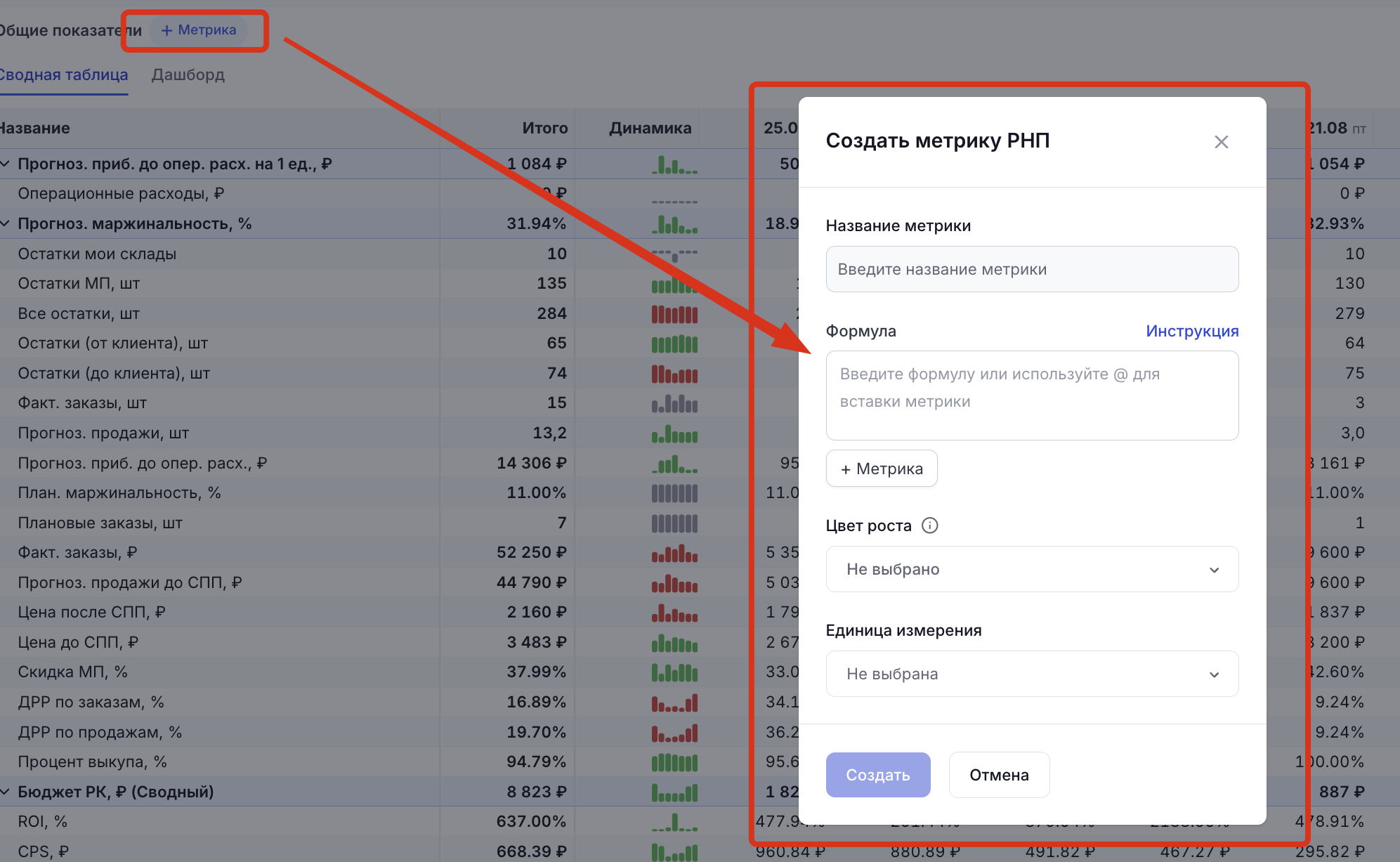
Нажмите «+ Метрика» — откроется окно «Создать метрику РНП».
-
Введите «Название метрики».
-
Соберите формулу в поле «Формула»:
- впишите переменную вручную или нажмите «+ Метрика» и найдите нужную через поиск;
- либо начните печатать @ прямо в формуле — появится тот же список переменных для вставки;
- соедините переменные операторами
+,−,*,/и скобками — как в обычном калькуляторе.
-
Выберите «Цвет роста» — определяет, каким цветом виджет метрики подсветится при росте показателя (падение красится в противоположный цвет). При «Не выбрано» подсветки не будет.
-
Укажите «Единицу измерения» метрики.
-
Нажмите «Создать».
Доступные переменные
- Цена и продажи: Цена до СПП, ₽, Цена после СПП, ₽, Скидка МП, %, Прогноз. продажи, шт, Факт. заказы, ₽ и шт, Процент выкупа, %
- Прибыль и рентабельность: Прогноз. прибыль, ₽, Прогноз. прибыль на 1 ед., ₽, Прогноз. маржинальность, %, ROI, %, Себестоимость на 1 ед.,
- Расходы: Логистика на 1 ед., ₽, Хранение на 1 ед., ₽, Налоги на 1 ед., ₽, Комиссия + экв. на 1 ед., ₽, Операционные расходы, ₽
- Реклама: ДРР по продажам, %, ДРР по заказам, %, Бюджет РК, ₽
- Остатки: Все остатки, шт, Остатки МП, шт, Остатки (до клиента), шт, Остатки (от клиента), шт, Оборачиваемость по заказам, дн, Оборачиваемость по продажам, дн, Объём товара, л. Метрику с оборачиваемостью нельзя выбрать на тепловой карте
- Служебная переменная: Количество дней — длина выбранного периода из датапикера, не колонка таблицы
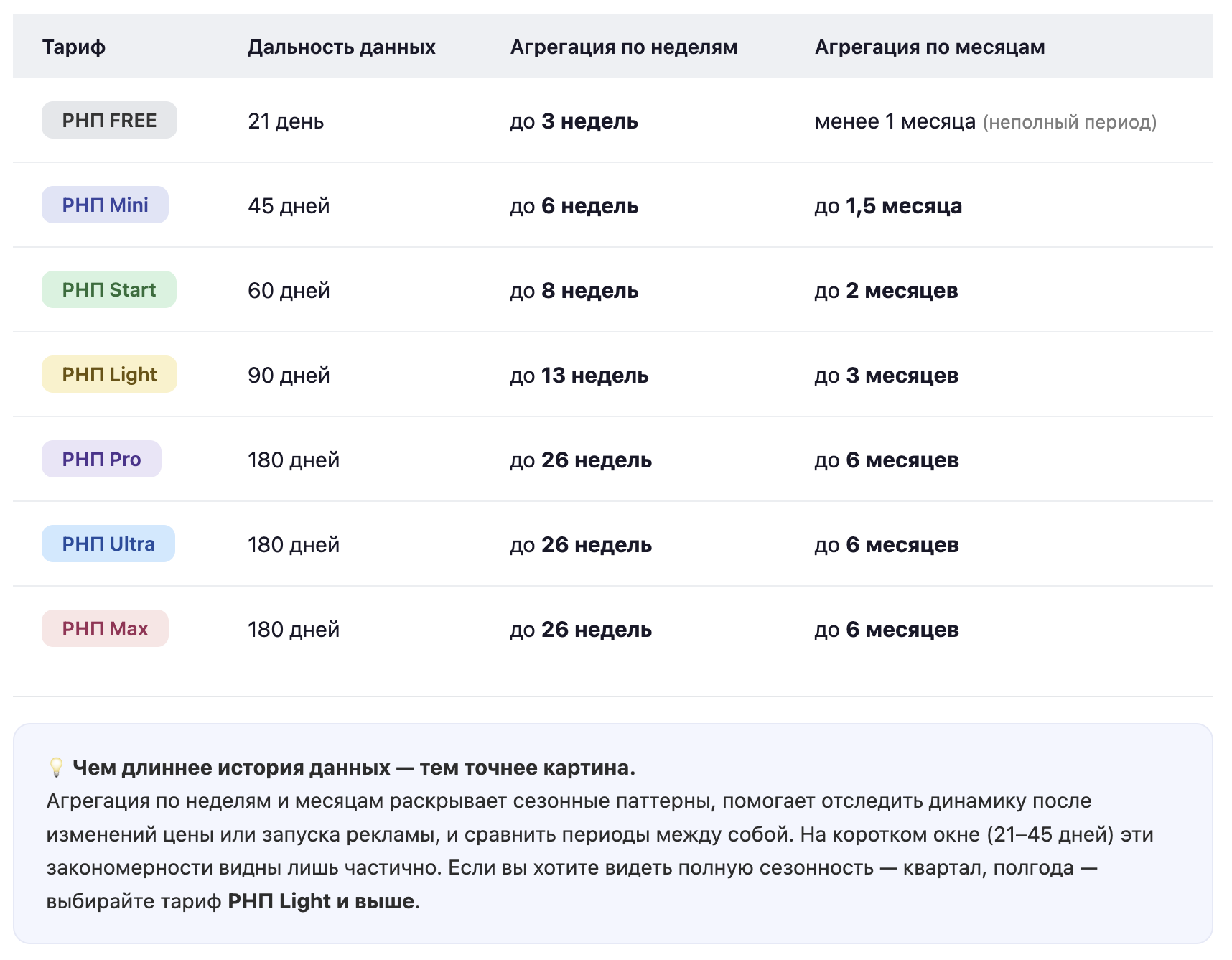
📊 Агрегация данных: дни, недели, месяцы
В сводном отчёте РНП доступна агрегация данных по разным периодам.
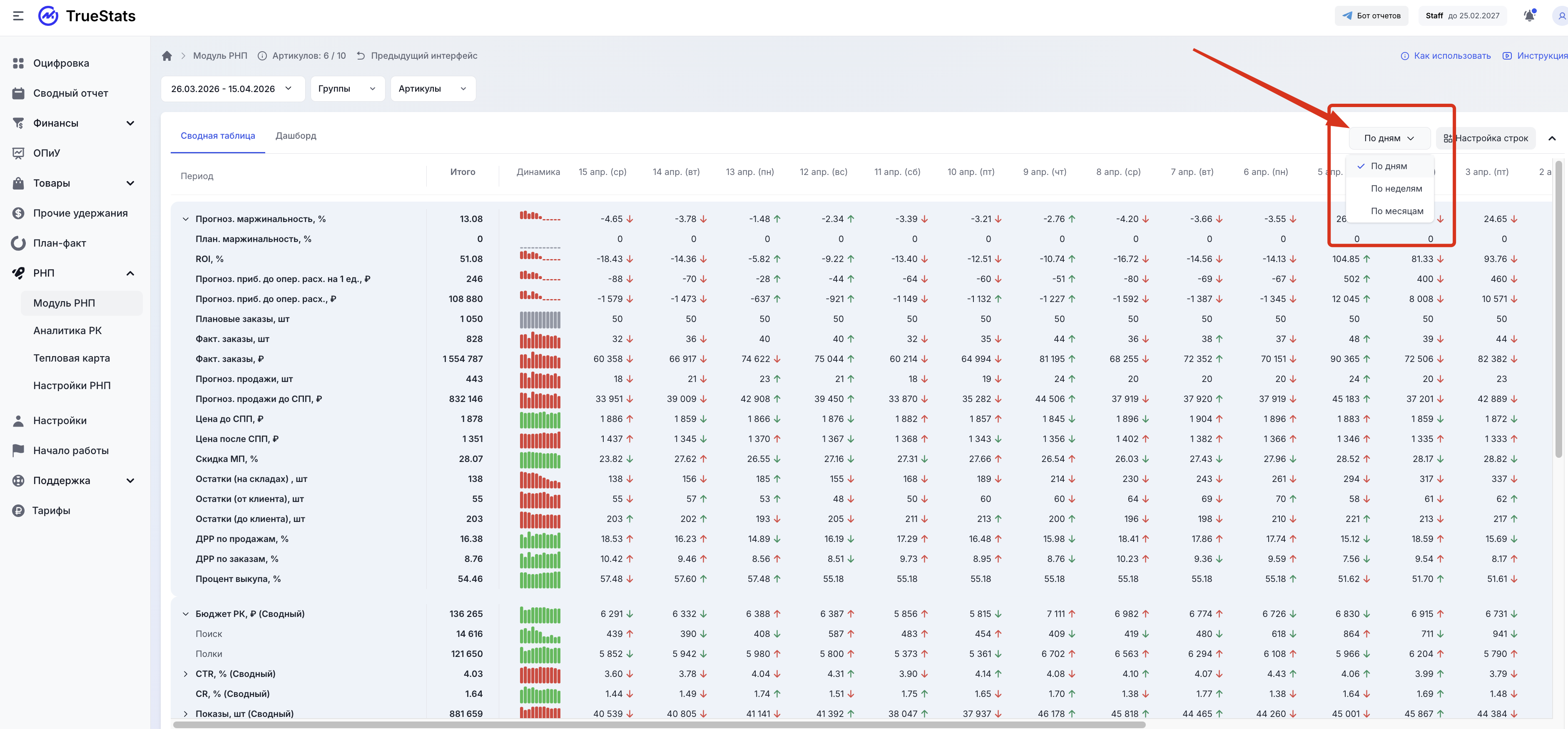
Как использовать
В правой верхней части таблицы выберите режим отображения данных:
- По дням — установлен по умолчанию
- По неделям
- По месяцам
Переключение применяется ко всей таблице и пересчитывает все метрики в выбранном разрезе.
Как считаются периоды
- Недели - считаются по календарю: с понедельника по воскресенье включительно
- Месяцы - считаются как календарные: с 1 по последний день месяца
Важно
- Если выбранный период неполный (например, текущий месяц или неделя), данные будут отображаться только за фактически выбранные дни
- Название периода (например, «май») при этом сохраняется, даже если в него попала только часть данных
- Проверяйте выбранный диапазон в Date Picker, чтобы корректно интерпретировать значения— Максимальный период анализа — 180 дней
Если нужно сравнить более длинный промежуток:
- Разбейте его на несколько периодов
- Выгрузите данные
- Объедините их вручную (например, в Excel)
Когда использовать
- По дням — для оперативного контроля и точечных изменений
- По неделям — для оценки динамики и сглаживания дневных колебаний
- По месяцам — для стратегического анализа и оценки трендов
👉 Используйте недели и месяцы, когда важно понять динамику, а не отдельные скачки в данных
🎨 Тепловая карта в таблице
Тепловая карта — это визуальная подсветка ячеек таблицы, которая помогает сразу видеть динамику показателей без ручного анализа чисел.
Как включить:
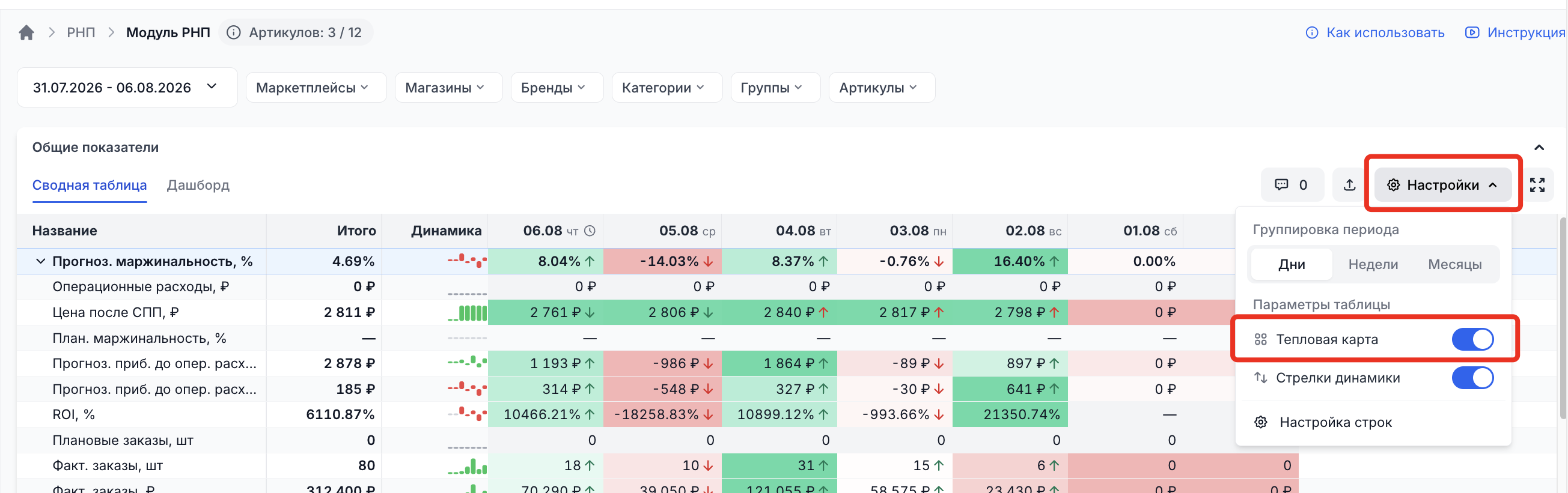
Настройка доступна в трёх местах:
- Сводная таблица (верхний блок) → Настройки → Тепловая карта
- Таблица по артикулам (нижний блок) → Настройки → Тепловая карта
- Детальная страница конкретного артикула → Настройки → Тепловая карта
Как читать:
- 🟢 Зелёный — показатель высокий / растёт
- 🔴 Красный — показатель низкий / падает
- Интенсивность цвета зависит от величины отклонения: чем насыщеннее — тем сильнее отклонение от среднего
Логика для разных метрик:
- Для показателей «чем больше — тем лучше» (заказы, прибыль, маржинальность) — зелёный означает высокое значение
- Для показателей «чем меньше — тем лучше» (ДРР, CPC, хранение, штрафы) — зелёный означает низкое значение
☝️ Тепловая карта работает независимо в каждой таблице — настройки сводной таблицы не влияют на нижнюю таблицу и наоборот.
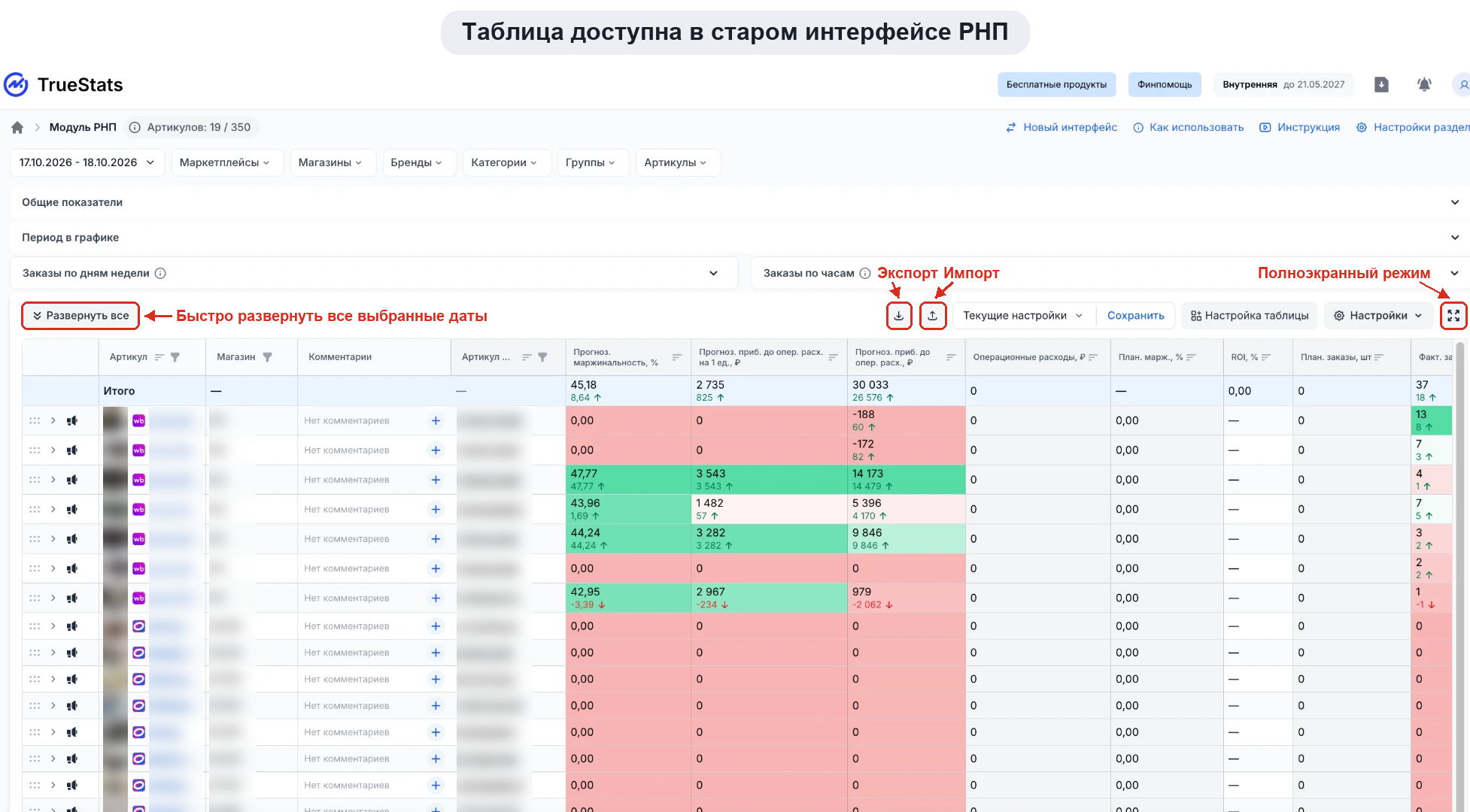
Таблица "по дням"
Доступные действия:
- настройка состава и порядка колонок;
- сортировка и фильтрация по отдельным колонкам;
- экспорт таблицы в Excel;
- массовый импорт плановых показателей по артикулам (маржинальность, заказы, процент выкупа, логистика, комиссия и др.).
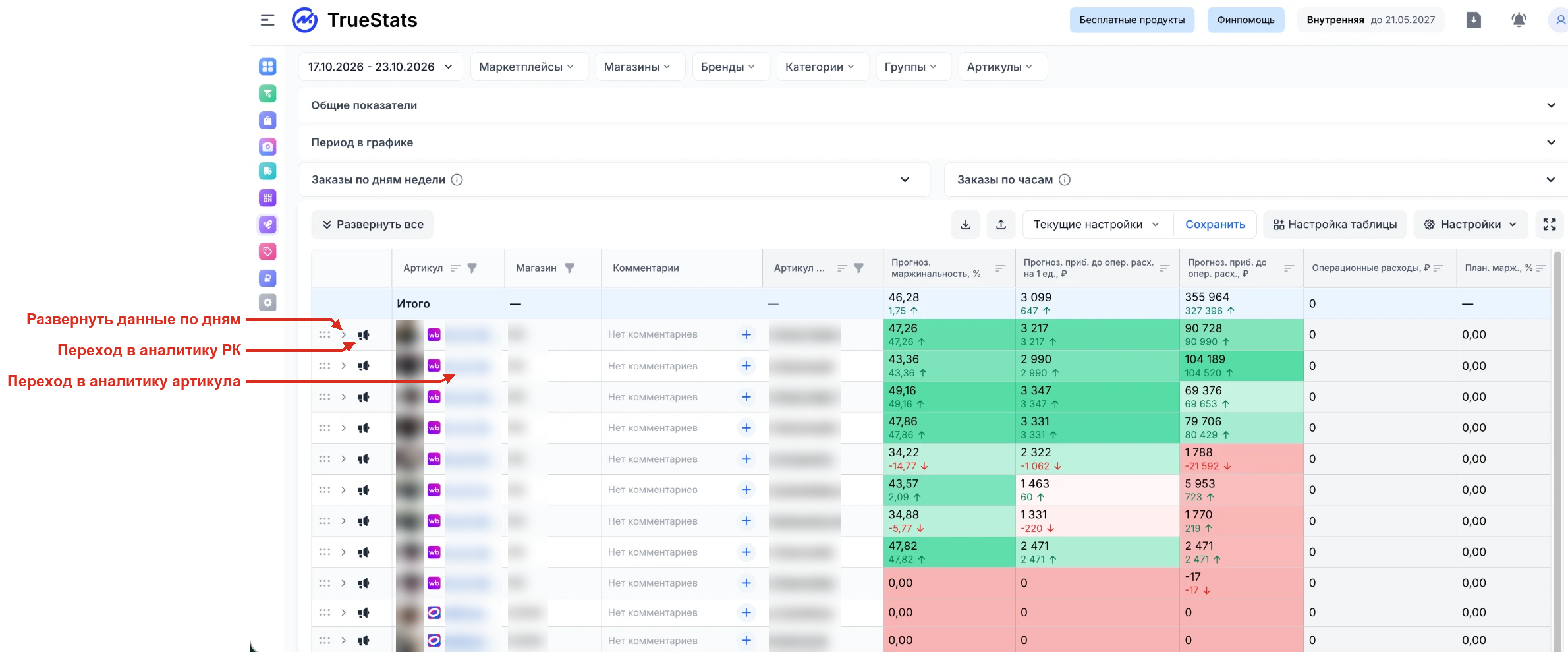
👉 Клик на стрелочку — развернуть и посмотреть динамику по дням
👉 Клику на название — перейти в детальную аналитику товара
👉 Клик по иконке рупора — открыть рекламную кампанию
Также доступны шаблоны: вы можете сохранить нужный набор метрик и быстро переключаться между сценариями анализа — например, для 📊 анализа рекламы, 🚚 анализа логистики, 💰 анализа маржинальности, 📦 анализа остатков.
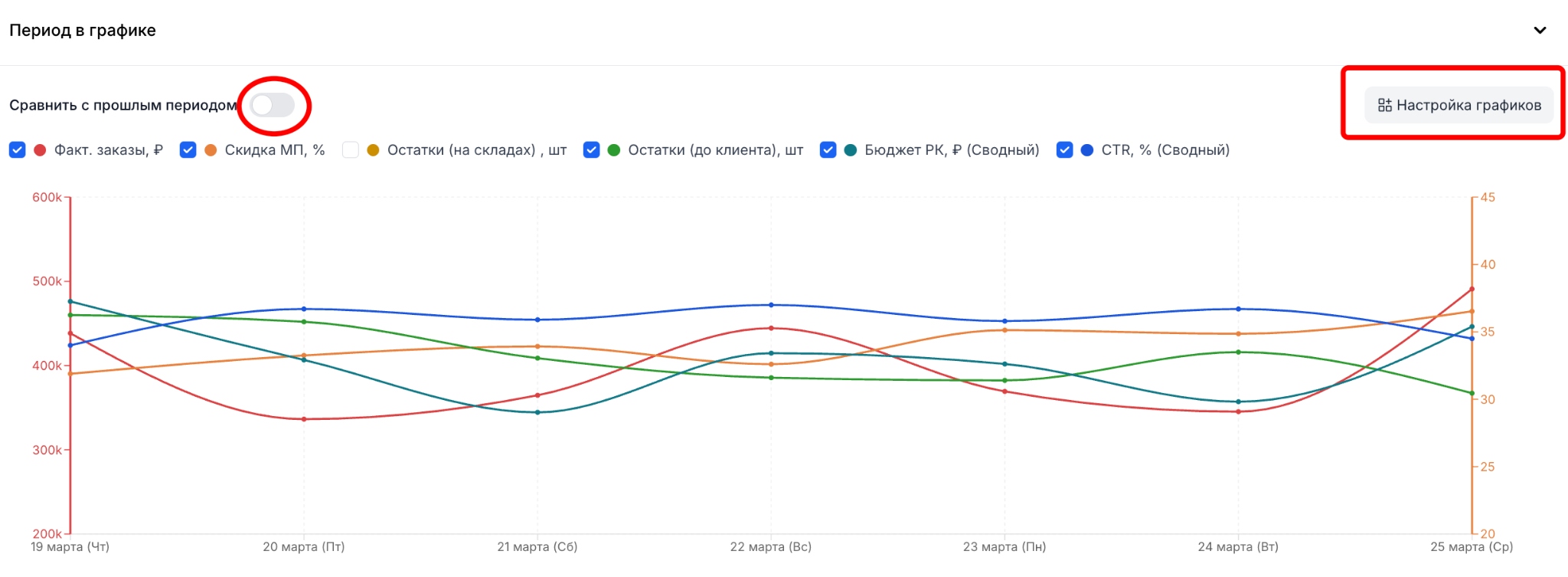
2. Графики
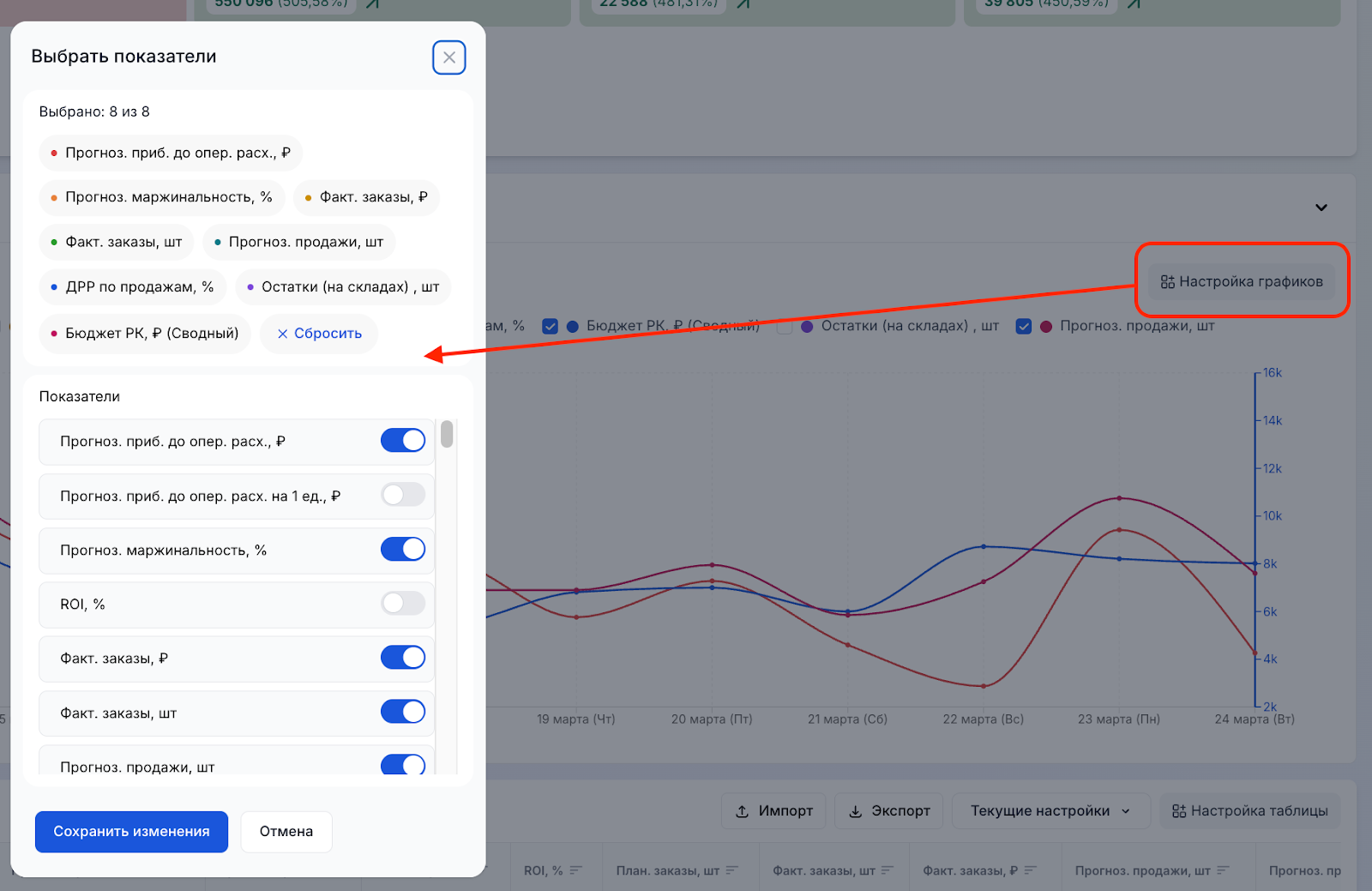
Работа с графиками аналогична разделу «Оцифровка»:
- можно включать и отключать показатели;
- настраивать состав отображаемых метрик;
- все выбранные фильтры автоматически применяются к графику.
3. Детальная страница артикула
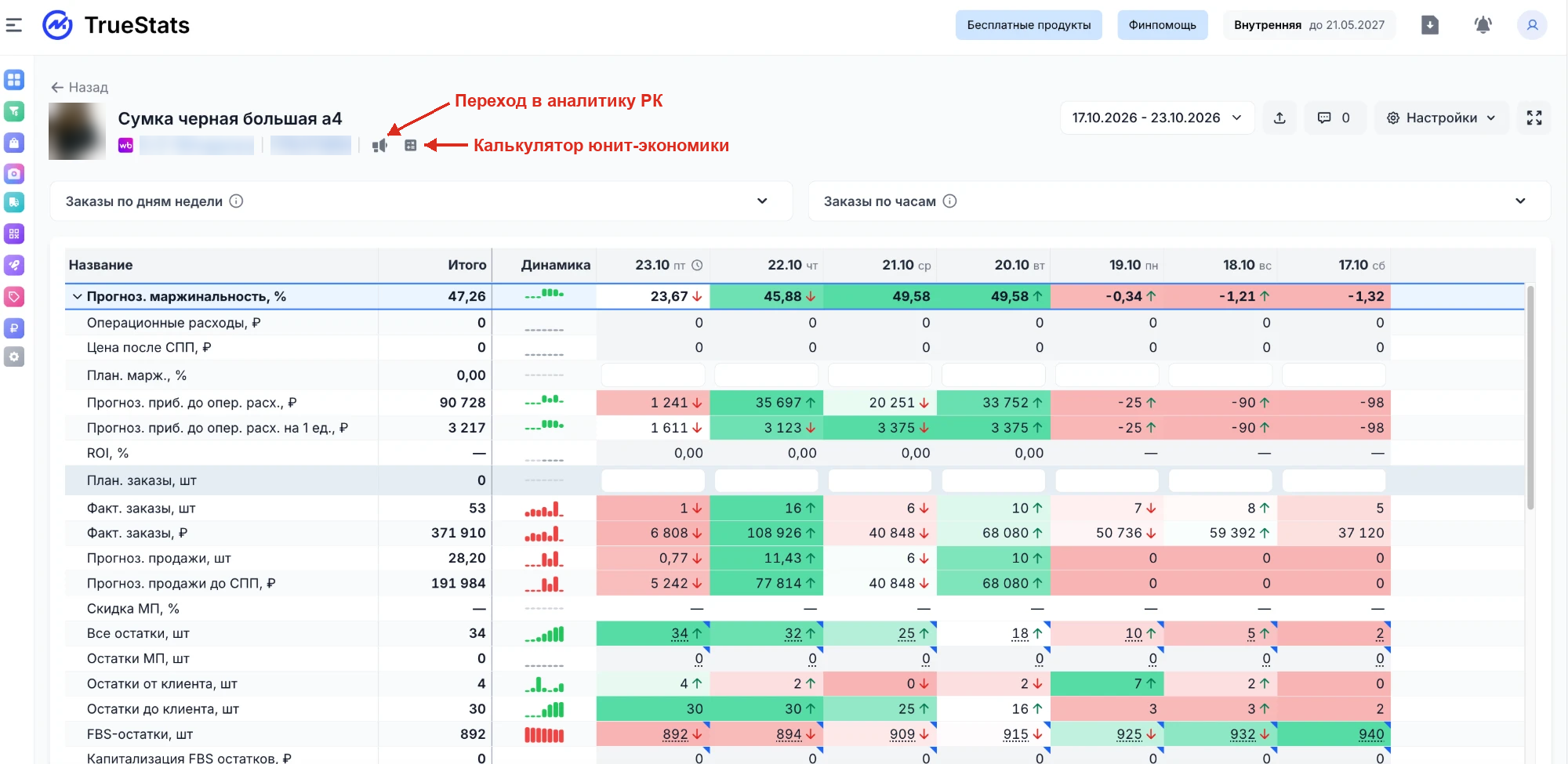
Это самый глубокий уровень анализа в РНП — работа с конкретным товаром. Здесь вы переходите от общей картины к точечной работе: можно детально разобрать поведение артикула, зафиксировать действия и сразу оценить их влияние на показатели.
Возможности:
- настройка состава и порядка показателей (включение/отключение метрик)
- можно задавать плановые значения
- есть калькулятор unit-экономики и гипотез
- доступен переход в РК — клик по иконке рупора
Остатки и поставки
На детальной странице артикула можно быстро оценивать не только продажи и экономику, но и ситуацию с товарным запасом по дням.
Что доступно:
- Все остатки, шт — общий товарный запас по артикулу;
- Остатки (на складах), шт — остатки на складах маркетплейса;
- Остатки (от клиента), шт — товары в пути от клиента;
- Остатки (до клиента), шт — товары в пути до клиента.
Детализация метрики «Все остатки, шт»:
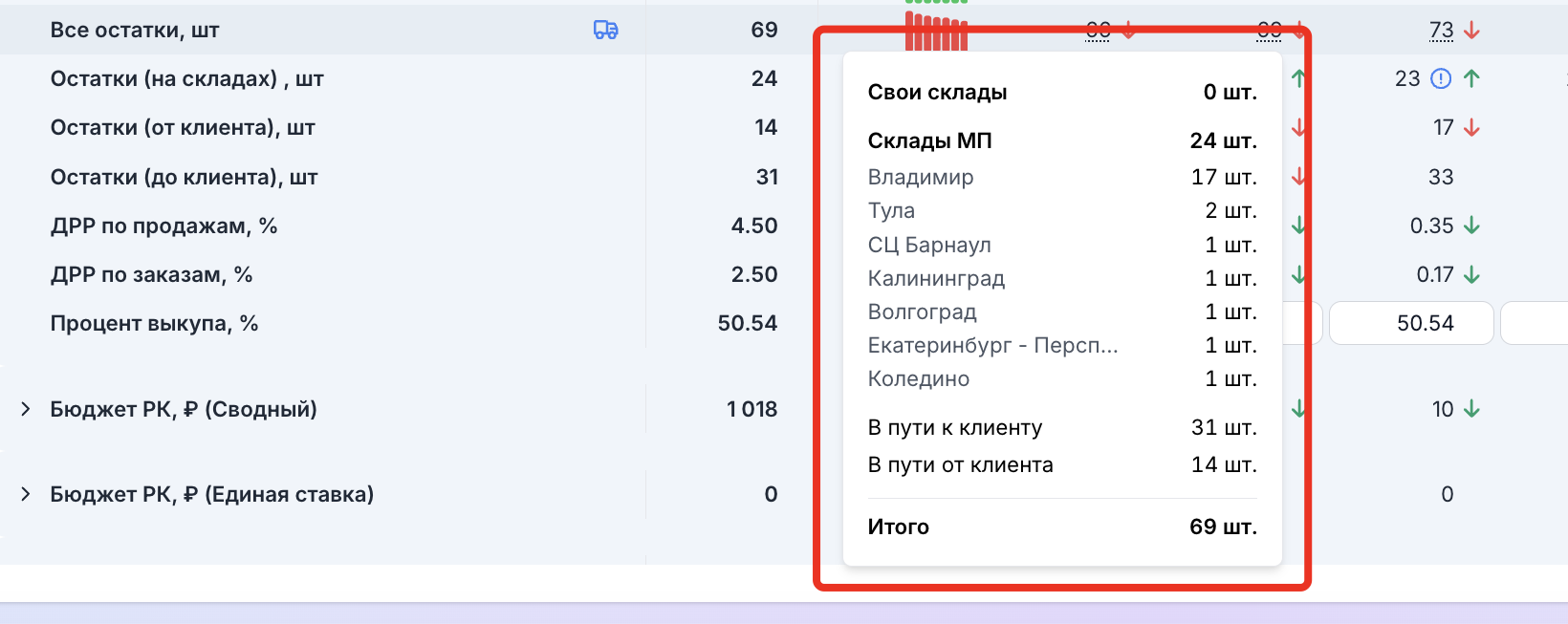
При наведении на значение открывается tooltip с разбивкой:
- свои склады;
- склады маркетплейса (по каждому складу);
- в пути к клиенту;
- в пути от клиента;
- итог.
Это позволяет оценивать текущую структуру остатков и планировать пополнение без перехода в другие разделы.
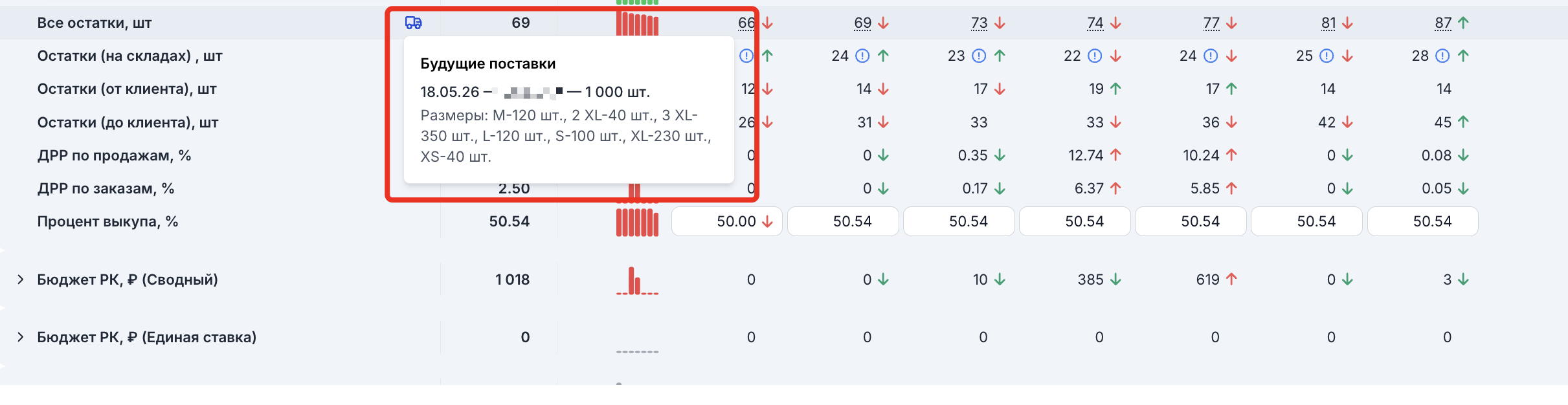
Маркер поставок (иконка грузовика):
В датах отображается иконка грузовика — это признак запланированной поставки.
При наведении показывается подсказка с деталями: дата, склад, количество и размеры.
Это помогает заранее увидеть, когда ожидается пополнение, и быстрее принимать решения по товару.
Выпавшие размеры
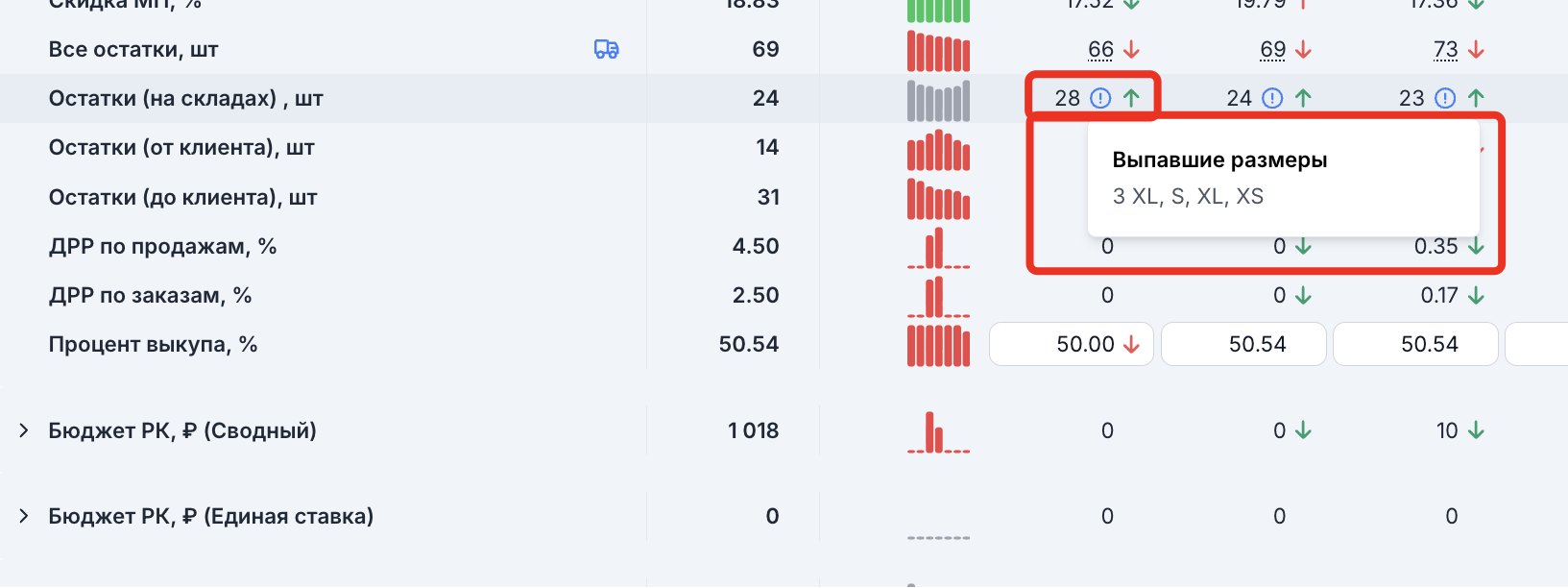
Для товаров с размерной сеткой (одежда, обувь) в таблице по дням показывается индикация выпавших размеров.
Если у карточки закончился один или несколько размеров, рядом со значением появляется значок.
При наведении открывается tooltip со списком выпавших размеров за этот день.
Это помогает:
- быстро находить причину просадки метрик;
- контролировать влияние на конверсию и маржинальность;
- вовремя планировать поставки по конкретным размерам.
Настройка метрик для артикула
Чтобы настроить отображение метрик, нажмите кнопку «Настройки» в правой части экрана — откроется боковое меню со списком всех показателей.
Здесь вы можете гибко управлять тем, какие метрики видеть и как они будут сгруппированы.
1. Включение и отключение — у каждой метрики есть тумблер:
- синий — метрика включена
- серый — выключена
Можно управлять как отдельными метриками, так и целыми группами.
2. Группы метрик
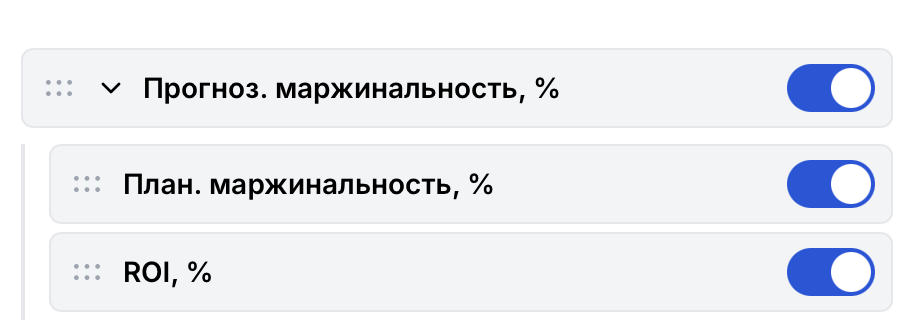
Метрики объединены в группы:
- родительская — это заголовок, выделена красным на примере
- дочерние — внутри, выделена синим на примере
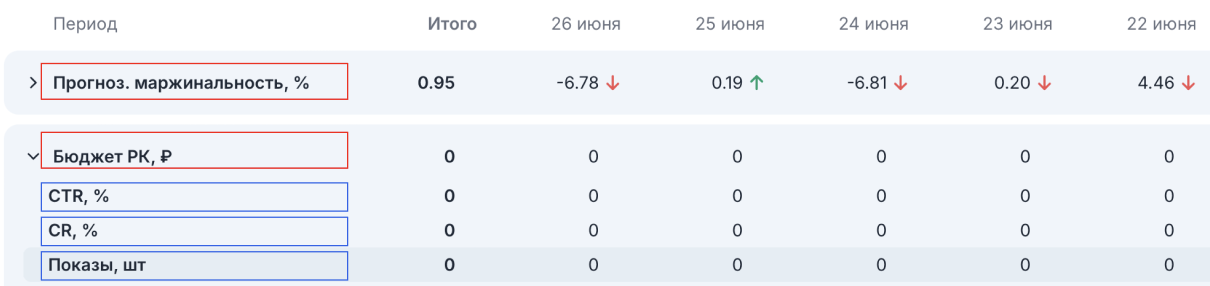
Если выключить родительскую метрику — скроется вся группа.
Если дочернюю — только она.

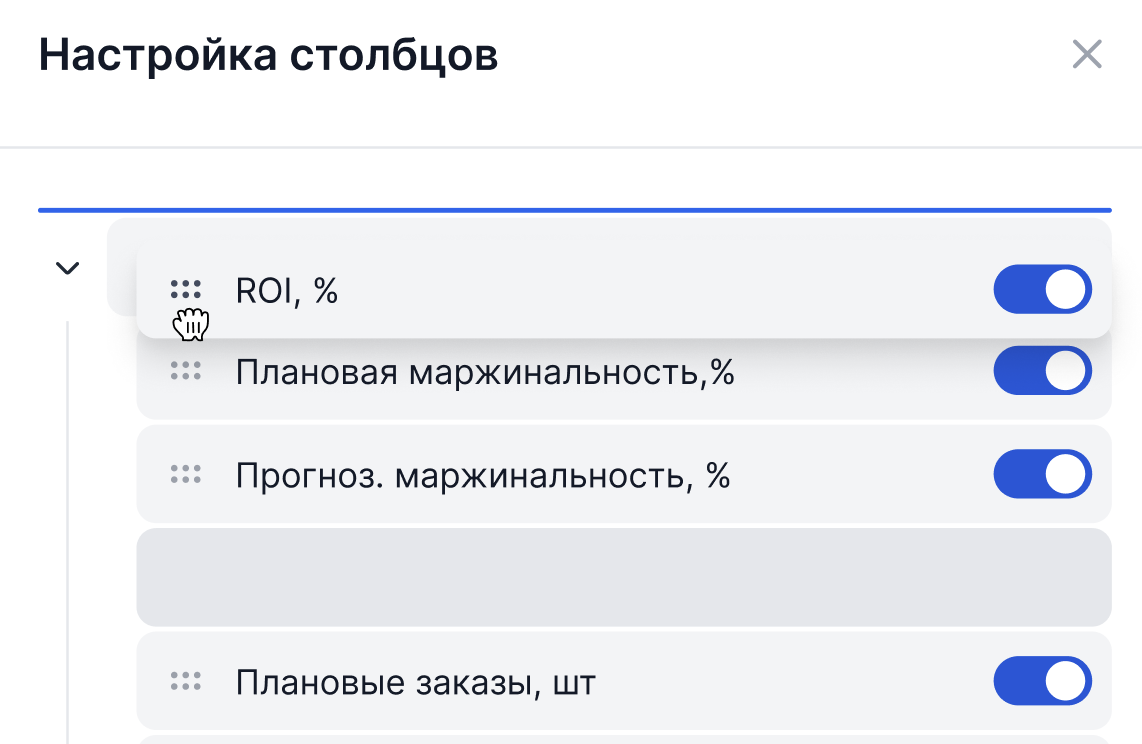
- Изменение структуры
Метрики можно перетаскивать:
- менять порядок
- выносить из группы
- создавать свои группы
Чтобы создать новую группу, перетащите метрику за пределы текущей группы:
- наведите курсор на значок из 6 точек, зажмите и переместите метрику выше или ниже
- Так она станет родительской, и в неё можно будет добавлять другие метрики
Комментарии
В РНП, в разделе артикула можно оставлять комментарии к каждому дню — это ваш рабочий журнал изменений.
Фиксируйте любые действия: сменили фото, изменили цену, запустили рекламу, отгрузили товар, поменяли упаковку — и отслеживайте, как это влияет на метрики.
Вы можете:
- добавить комментарий
- отредактировать его
- удалить при необходимости
Комментарии отображаются прямо в таблице по дням — это помогает видеть причинно-следственные связи и быстрее понимать, что действительно работает.

Операционные расходы
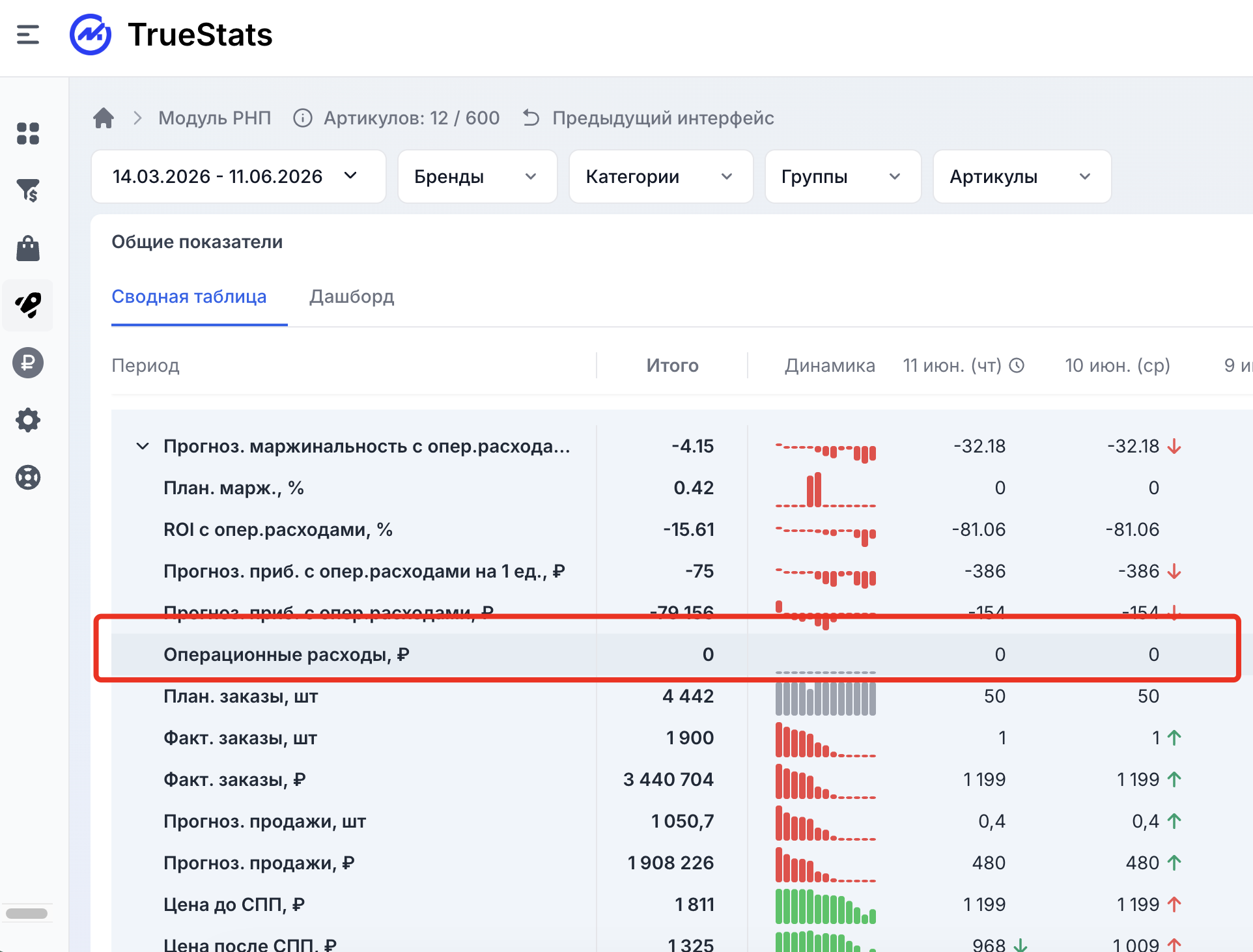
Операционные расходы — это суммарные расходы по каждому артикулу из раздела «Операции»: аренда склада, зарплата, доставка до маркетплейса и любые другие расходы, которые влияют на реальную прибыль. Управление расходами ведётся только через одноимённый раздел.
Учёт операционных расходов в прогнозных метриках
В настройках РНП можно выбрать, учитывать ли операционные расходы при расчёте прогнозных метрик. Настройка доступна только владельцу кабинета.
— Учёт выключен — операционные расходы отображаются как фактическое значение, но не влияют на расчёт прогнозных метрик.
— Учёт включён — операционные расходы участвуют в расчёте прогнозных метрик. После изменения настройки данные пересчитываются автоматически за весь период.
Управление настройкой доступно только владельцу аккаунта.
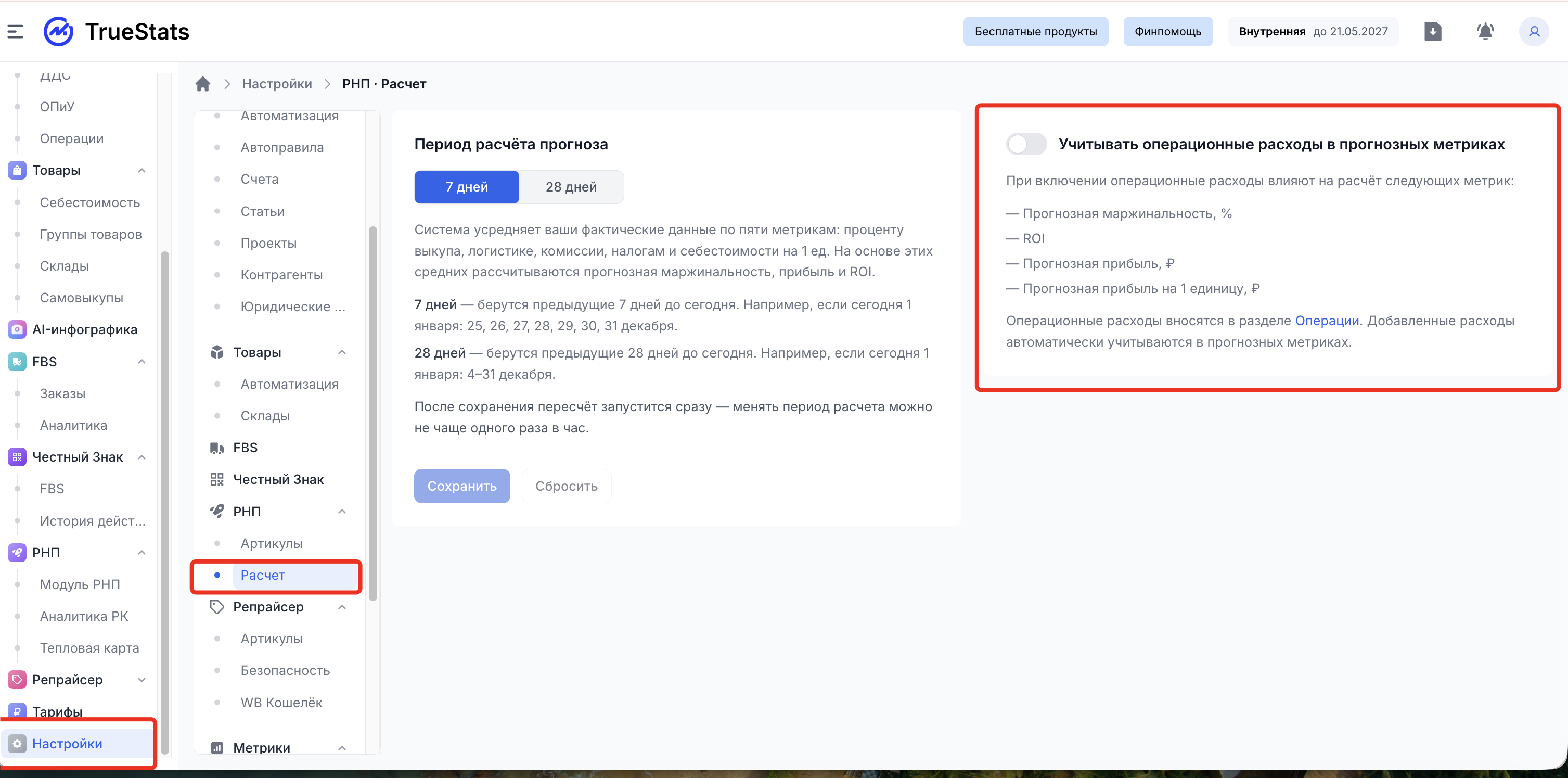
Прогнозные метрики, на которые влияет настройка:
- Прогноз. маржинальность, %
- ROI, %
- Прогноз. прибыль на 1 ед., ₽
- Прогноз. прибыль, ₽
Если для артикула расходы не заданы — отображается 0. Поле доступно только для чтения. Доступно во всех маркетплейсах (WB, Ozon, Яндекс.Маркет), в сводном РНП, дашборде и в экспорте Excel.
💰 Управление ценой
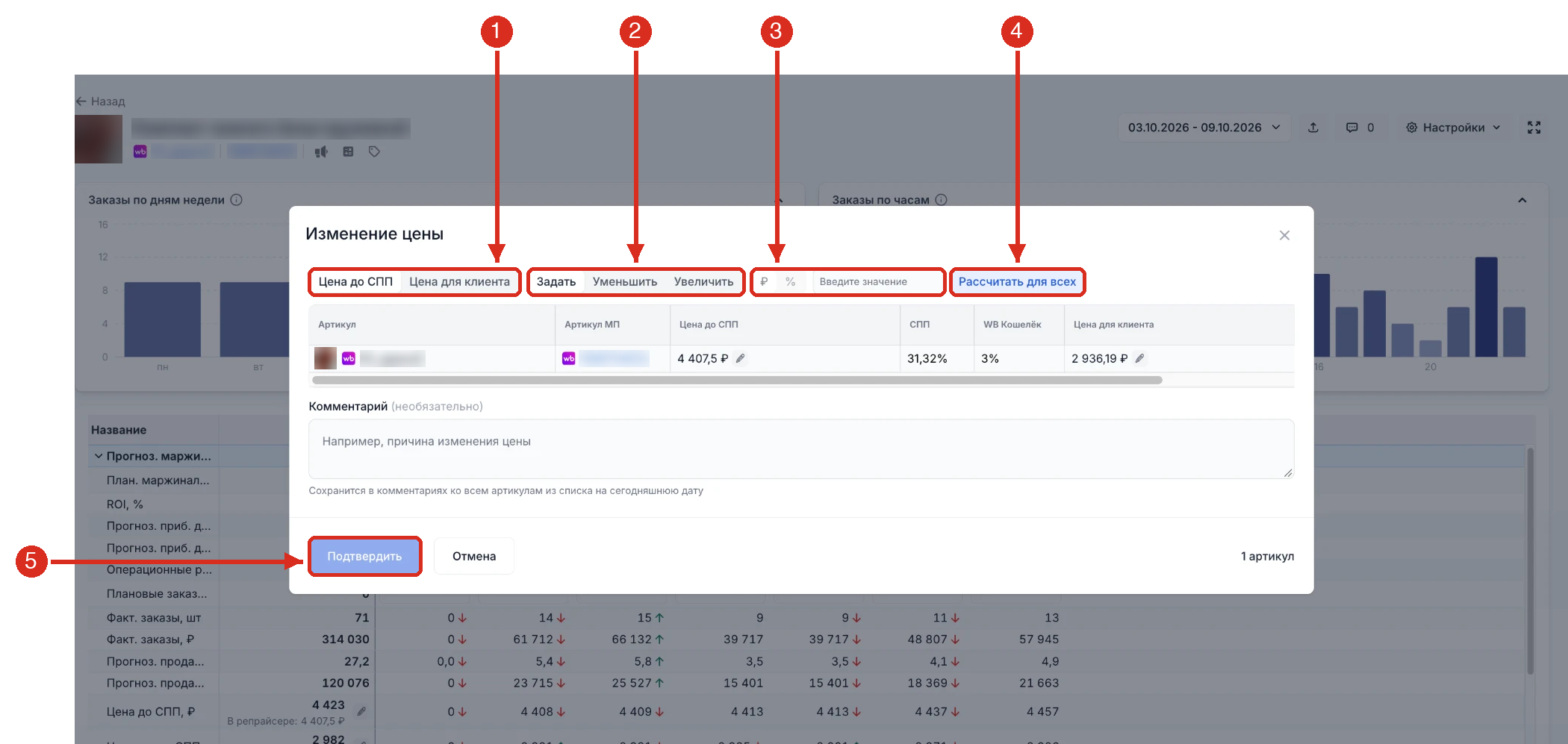
Менять цену товара можно прямо из РНП, не переходя в репрайсер: окно изменения цены открывается поверх РНП, а саму цену меняет репрайсер.
Где можно изменить цену
-
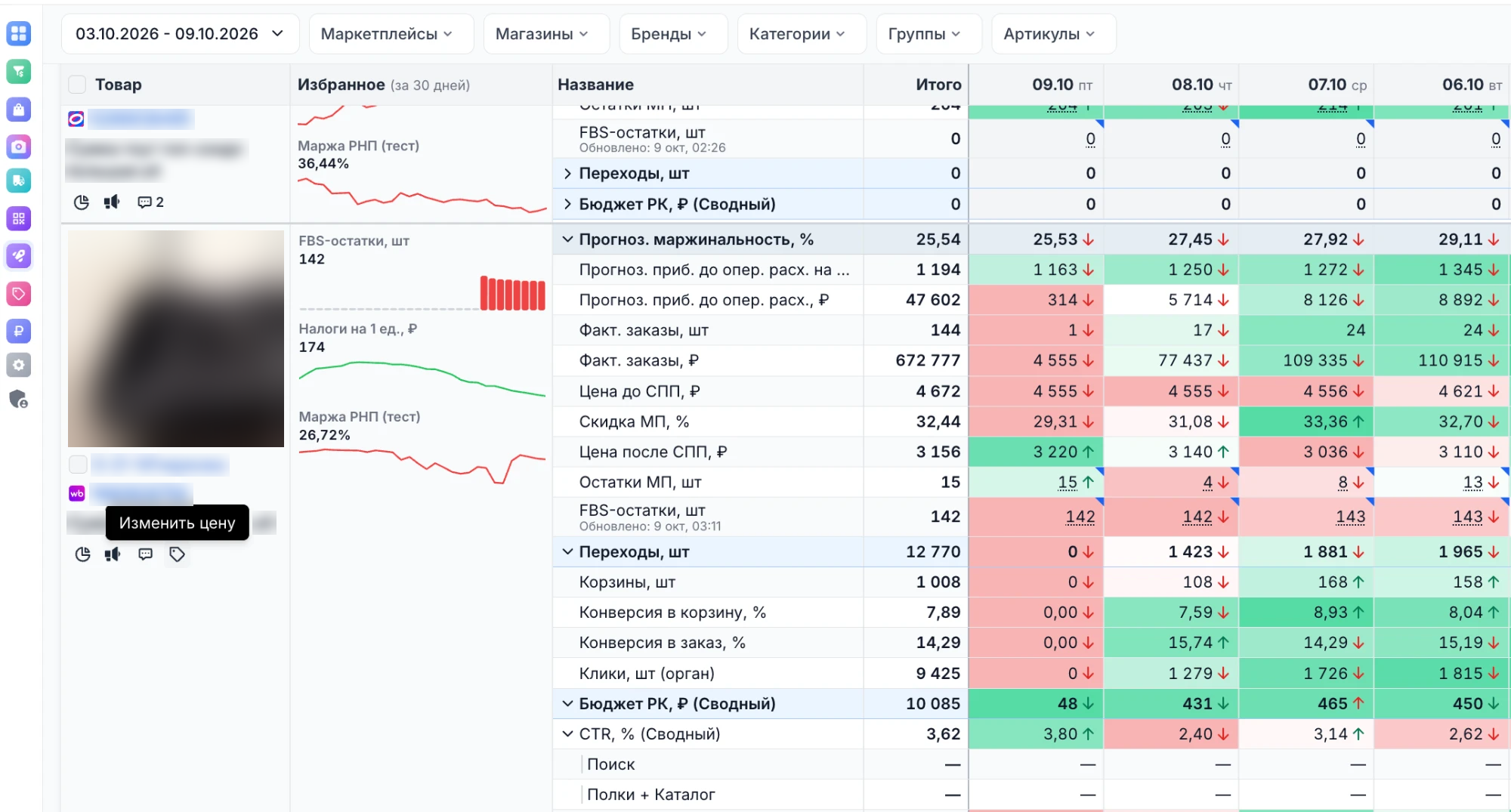
У конкретного артикула. Под названием товара есть иконка с ценником — «Изменить цену».
-
У группы товаров. В новом интерфейсе иконка доступна и в строках группировки — по бренду, магазину, категории и группе.
-
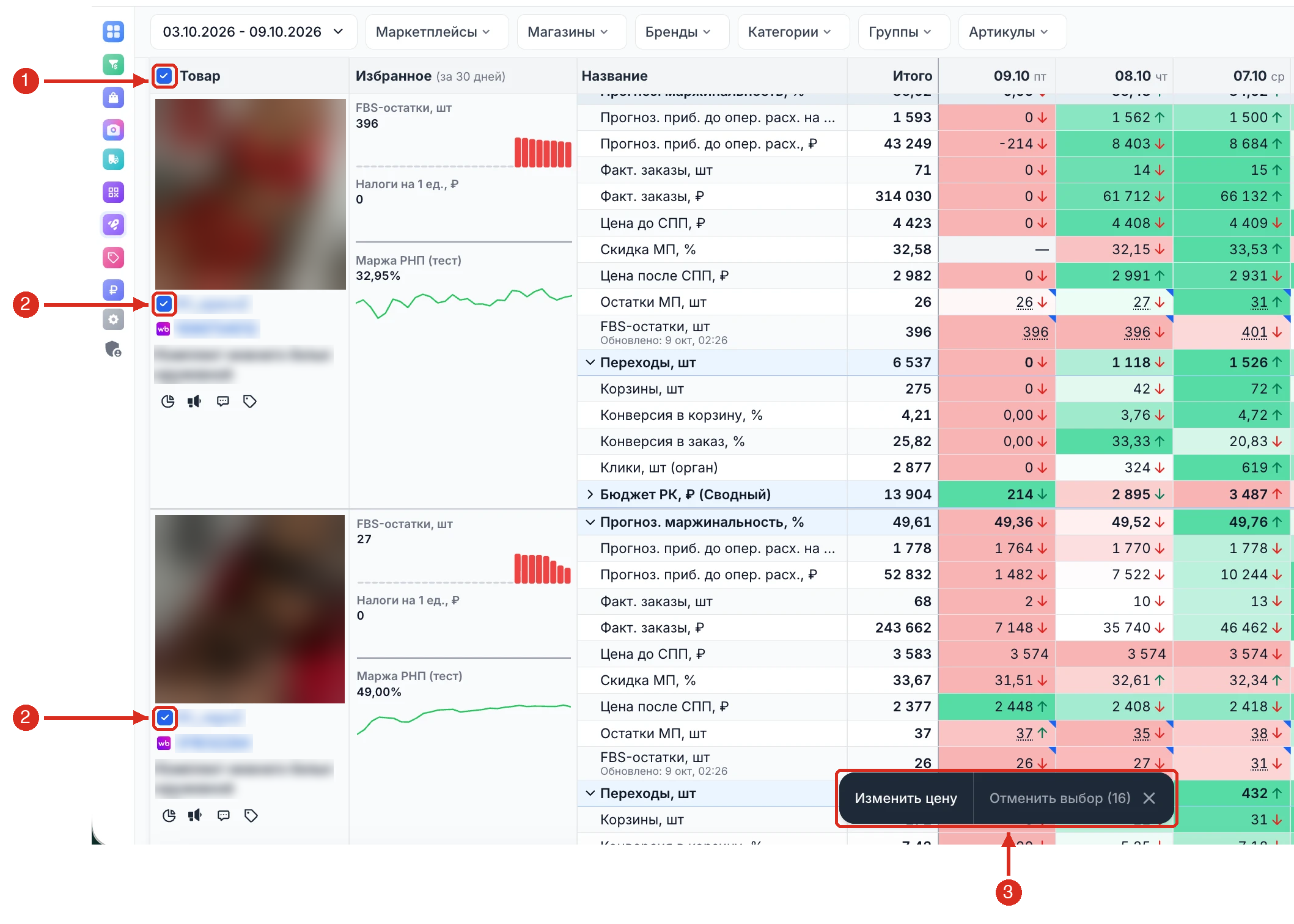
У нескольких товаров сразу. Отметьте товары галочками в таблице. Галочка рядом с заголовком «Товар» выбирает все товары, доступные на странице. Затем измените цену для всех выбранных одним действием.
-
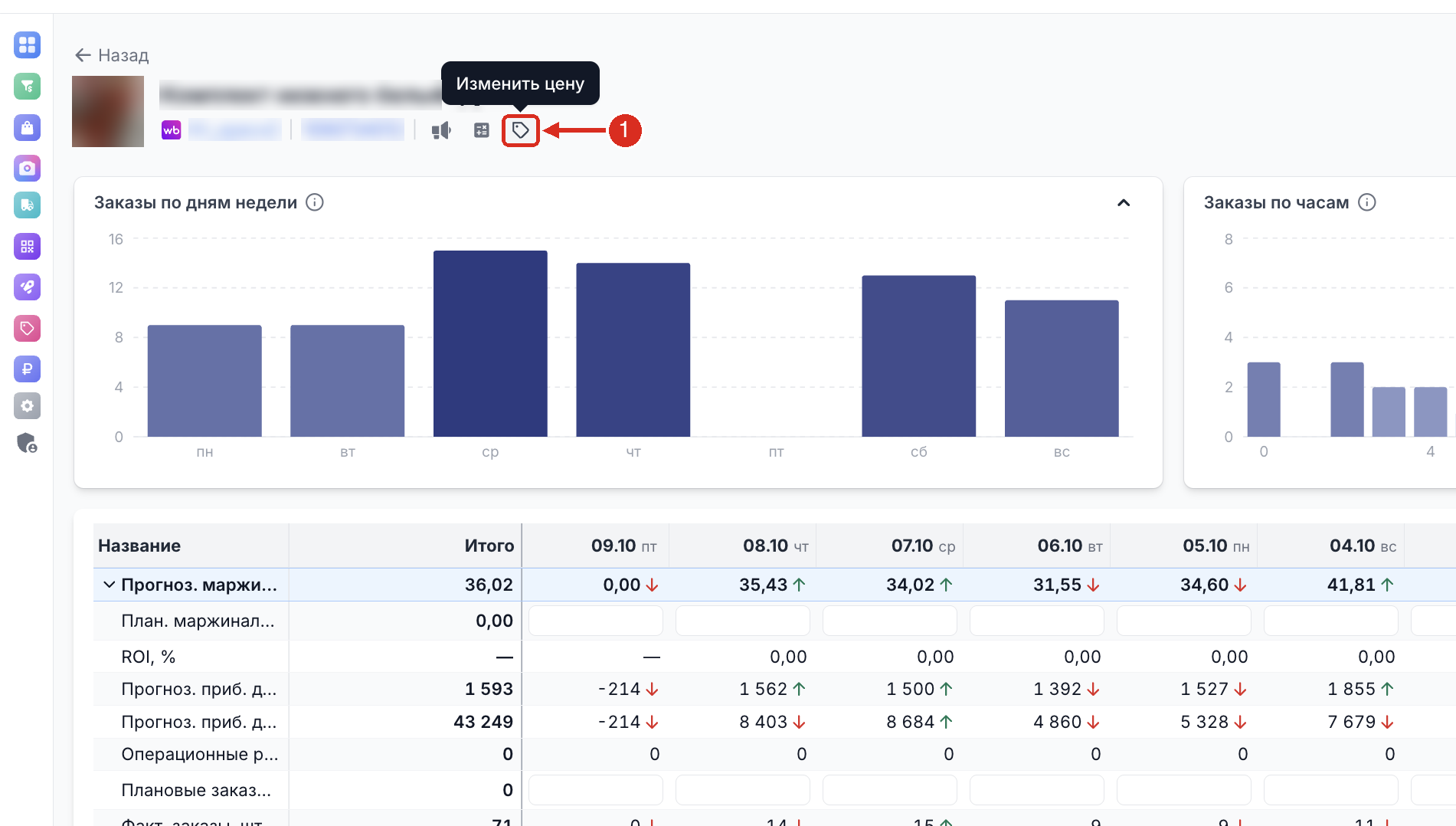
На странице детализации артикула. Если вы открыли конкретный артикул, изменить цену можно и там.
Сводный отчет
📊 Как считаюся метрики в Сводном отчете
| Название метрики | Ед. | Как считается | Как считается в «Итого» |
|---|---|---|---|
| Заказы и продажи | |||
| План. заказы | шт | Сумма плановых заказов по всем выбранным артикулам | Сумма за выбранные дни и артикулы |
| Факт. заказы | шт | Фактическое количество заказов по всем выбранным артикулам (данные из «Воронки продаж» Wildberries) | Сумма за выбранные дни и артикулы |
| Факт. заказы (без учёта СПП) | ₽ | Сумма заказов по всем выбранным артикулам (данные из «Воронки продаж» Wildberries) | Сумма за выбранные дни и артикулы |
| Прогноз. продажи | шт | = Процент выкупа × Факт. заказы, шт. Суммируется по всем выбранным артикулам | Сумма за выбранные дни и артикулы |
| Прогноз. продажи до СПП | ₽ | = Прогноз. продажи, шт × Цена до СПП | Сумма за выбранные дни и артикулы |
| Процент выкупа | % | Средневзвешенное значение по всем выбранным артикулам | Значение на последнюю актуальную дату |
| Цена и скидка | |||
| Цена до СПП | ₽ | = Факт. заказы (без учёта СПП), ₽ / Факт. заказы, шт | = Факт. заказы (без учёта СПП), ₽ (Итого) / Факт. заказы, шт (Итого) |
| Цена после СПП | ₽ | = Сумма заказов с учётом СПП / Количество заказов | Средневзвешенная цена по дням: сумма (Цена × заказы по дням) / общее количество заказов |
| Скидка МП | % | Средневзвешенное значение скидки по всем выбранным артикулам | = (Цена до СПП − Цена после СПП) / Цена до СПП × 100% |
| Прибыль и рентабельность | |||
| Прогноз. прибыль с опер. расходов | ₽ | Сумма прибылей всех выбранных артикулов. Если учёт операционных расходов в настройках РНП выключен, метрика называется «до опер. расх.» и операционные расходы в расчёт не входят. | Сумма по выбранным датам и артикулам |
| Прогноз. прибыль с опер. расходов на 1 ед. | ₽ | = Цена до СПП − (Бюджет РК / Прогноз. продажи, шт) − Логистика на 1 ед. − Налоги на 1 ед. − Комиссия + экв. на 1 ед. − Хранение на 1 ед. − Себестоимость на 1 ед. Для WB дополнительно учитывается сумма расходов ВБ.Медиа. Если учёт операционных расходов в настройках РНП выключен, метрика называется «до опер. расх.» и операционные расходы в расчёт не входят. | = Прогноз. прибыль с опер. расходов (Итого) / Прогноз. продажи, шт (Итого) |
| Прогноз. маржинальность | % | = Прогноз. прибыль с опер. расходов на 1 ед. / Цена до СПП | = Прогноз. прибыль с опер. расходов (Итого) / Прогноз. продажи до СПП, ₽ (Итого) × 100% |
| План. марж. | % | Среднее арифметическое всех плановых маржинальностей, установленных в РНП | Среднее арифметическое всех плановых маржинальностей |
| ROI | % | = Прогноз. прибыль с опер. расходов на 1 ед. / Себестоимость на 1 ед. | = Прогноз. прибыль с опер. расходов на 1 ед. (Итого) / Себестоимость на 1 ед. (Итого) × 100% |
| Операционные расходы | ₽ | Сумма операционных расходов по выбранным артикулам из раздела «Операции». Если расходов нет — 0 | Сумма за выбранные дни и артикулы |
| Расходы на 1 ед. | |||
| Логистика на 1 ед. | ₽ | Средневзвешенное значение: сумма (Логистика на 1 ед. × Прогноз. продажи, шт по каждому артикулу) / общее количество продаж | Среднее арифметическое за выбранные дни |
| Налоги | % | = Налоги на 1 ед. / Цена после СПП | Среднее арифметическое за выбранные дни |
| Налоги на 1 ед. | ₽ | = Сумма налога за предыдущую неделю / количество продаж | = Сумма налога за предыдущую неделю / количество продаж |
| Комиссия + экв. на 1 ед. | ₽ | Средневзвешенное значение: сумма (Комиссия на 1 ед. × Прогноз. продажи, шт) / общее количество продаж | Средневзвешенное значение по продажам |
| Комиссия + экв. | % | Средневзвешенное значение: сумма (Комиссия, % × Прогноз. продажи, шт) / общее количество продаж | = Комиссия + экв. на 1 ед. / Цена до СПП × 100% |
| Хранение на 1 ед. | ₽ | = Стоимость хранения / Прогноз. продажи, шт по всем артикулам. Если продаж нет, но есть хранение — выводится сумма хранения | = Стоимость хранения / Прогноз. продажи |
| Себестоимость на 1 ед. | ₽ | Средневзвешенное значение: сумма (Себестоимость × Прогноз. продажи, шт) / общее количество продаж | Среднее арифметическое за выбранные дни |
| Реклама | |||
| Бюджет РК | ₽ | Сумма рекламных затрат по всем выбранным артикулам. Для WB дополнительно учитывается сумма расходов ВБ.Медиа | Сумма за выбранные дни |
| Показы | шт | Общее количество показов | Сумма за выбранные дни |
| Клики | шт | Общее количество кликов | Сумма за выбранные дни |
| Заказы РК | шт | Только WB — заказы, сделанные через рекламные кампании. Сумма по выбранным артикулам | Сумма за выбранные дни |
| CTR | % | Соотношение кликов к показам | = Клики (Итого) / Показы (Итого) |
| CR | % | Соотношение заказов к кликам | = Факт. заказы, шт / Клики (Итого) |
| CPC | ₽ | = Бюджет РК / Клики | = Бюджет РК / Клики (Итого) |
| CPM | ₽ | = Бюджет РК / Показы × 1000 | = Бюджет РК / Показы (Итого) × 1000 |
| ДРР по продажам | % | = Бюджет РК / (Цена до СПП × Прогноз. продажи) | = Бюджет РК (Итого) / Прогноз. продажи до СПП, ₽ |
| ДРР по заказам | % | = Бюджет РК / (Цена до СПП × Факт. заказы) × 100% | = Бюджет РК (Итого) / Факт. заказы (без учёта СПП), ₽ |
| CPO (все заказы) | ₽ | = Бюджет РК / Факт. заказы | = Бюджет РК / Факт. заказы, шт (Итого) |
| CPS (стоимость 1 продажи) | ₽ | = Бюджет РК / Прогноз. продажи | = Бюджет РК / Прогноз. продажи, шт (Итого) |
| CPO (рекламные заказы) | ₽ | = Бюджет РК / Заказы РК | = Бюджет РК (Итого) / Заказы РК (Итого) |
| CPL | ₽ | = Бюджет РК / Корзины | = Бюджет РК (Итого) / Корзины (Итого) |
| Реклама по типам кампаний (Единая ставка / Ручная ставка) | |||
| Бюджет РК (Единая ставка / Ручная ставка) | ₽ | Сумма фактических рекламных затрат по этому типу кампаний по всем выбранным артикулам. Для WB дополнительно учитывается сумма расходов ВБ.Медиа | Сумма за выбранные дни |
| Показы (Единая ставка / Ручная ставка) | шт | Количество показов по этому типу кампаний по всем выбранным артикулам | Сумма за выбранные дни |
| Клики (Единая ставка / Ручная ставка) | шт | Количество кликов по этому типу кампаний по всем выбранным артикулам | Сумма за выбранные дни |
| CTR (Единая ставка / Ручная ставка) | % | = Клики / Показы по этому типу кампаний по всем выбранным артикулам | = Клики (Итого) / Показы (Итого) по этому типу кампаний |
| CPC (Единая ставка / Ручная ставка) | ₽ | = Бюджет РК по этому типу / Клики по этому типу. Для WB дополнительно учитывается сумма расходов ВБ.Медиа | = Бюджет РК (Итого) / Клики (Итого) по этому типу кампаний |
| CPM (Единая ставка / Ручная ставка) | ₽ | = Бюджет РК по этому типу / Показы по этому типу × 1000. Для WB дополнительно учитывается сумма расходов ВБ.Медиа | = Бюджет РК (Итого) / Показы (Итого) × 1000 по этому типу кампаний |
| Воронка и органика | |||
| Переходы | шт | Количество переходов в карточку товара | Сумма за выбранные дни |
| Корзины | шт | Количество добавлений в корзину | Сумма за выбранные дни |
| Конверсия в корзину | % | Конверсия из перехода в добавление в корзину | = Корзины (Итого) / Переходы (Итого) |
| Конверсия в заказ | % | Конверсия из корзины в заказ | = Факт. заказы, шт (Итого) / Корзины (Итого) |
| Клики (орган) | шт | = Переходы − (Клики (Единая ставка) + Клики (Ручная ставка)) | = Переходы (Итого) − (Клики (Единая ставка) (Итого) + Клики (Ручная ставка) (Итого)) |
| Остатки | |||
| Все остатки | шт | Общий товарный запас: остатки на своих складах + остатки на складах МП + товар в пути к клиентам + товар в пути от клиентов. Суммируется по всем выбранным артикулам | Значение на последнюю актуальную дату |
| Остатки МП | шт | Сумма остатков на складах по всем выбранным артикулам | Значение на последнюю актуальную дату |
| Остатки от клиента | шт | Сумма остатков в пути от клиента | Значение на последнюю актуальную дату |
| Остатки до клиента | шт | Сумма остатков в пути до клиента | Значение на последнюю актуальную дату |
| FBS-остатки | шт | Сумма FBS-остатков по выбранным артикулам. Не входит в «Все остатки», капитализацию и GMROI | Значение на последнюю актуальную дату |
| Капитализация FBS остатков | ₽ | Стоимость товара на FBS-складах маркетплейсов по себестоимости: количество FBS-остатков × себестоимость FBS (если её нет — себестоимость FBO). Остаток берётся на конец дня. В общую капитализацию и GMROI не входит | Значение на последнюю актуальную дату |
Таблица артикулов
📊 Как считаются метрики в таблице по артикулам
| Название метрики | Ед. | Как считается | Как считается в «Итого» |
|---|---|---|---|
| Заказы и продажи | |||
| План. заказы | шт | В этом окне вы можете установить плановые значения заказов | Сумма плановых заказов за выбранные дни |
| Факт. заказы | шт | Фактическое количество заказов из раздела «Аналитика — Воронка продаж» в личном кабинете Wildberries | Сумма фактических заказов за выбранные дни |
| Факт. заказы (без учёта СПП) | ₽ | Сумма заказов из раздела «Аналитика — Воронка продаж» в личном кабинете Wildberries | Сумма заказов в рублях за выбранные дни |
| Прогноз. продажи | шт | = Процент выкупа, % × Факт. заказы, шт | Сумма прогнозных продаж за выбранные дни |
| Прогноз. продажи до СПП | ₽ | = Прогноз. продажи, шт × Цена до СПП | Сумма прогнозных продаж в рублях за выбранные дни |
| Процент выкупа | % | При наличии исторических данных рассчитывается как Продажи / (Продажи + Количество возвратов и отказов за предыдущую неделю, усреднённое значение). Поле можно редактировать, например, если товар новый и исторических данных нет | Значение за последнюю актуальную дату |
| Цена и скидка | |||
| Цена до СПП | ₽ | Цена без учёта СПП | = Факт. заказы (без учёта СПП), ₽ (Итого) / Факт. заказы, шт (Итого) |
| Цена после СПП | ₽ | Цена с учётом СПП | Средневзвешенная цена по дням: сумма (Цена × заказы по дням) / общее количество заказов |
| Скидка МП | % | = (Цена до СПП, ₽ − Цена после СПП, ₽) / Цена до СПП, ₽ × 100% | = (Цена до СПП − Цена после СПП) / Цена до СПП × 100% |
| Прибыль и рентабельность | |||
| Прогноз. прибыль с опер. расходов | ₽ | = (Цена до СПП, ₽ − Логистика на 1 ед. − Налоги на 1 ед. − Комиссия + экв. на 1 ед. − Себестоимость на 1 ед.) × Прогноз. продажи, шт − Хранение, ₽ − Бюджет РК, ₽ − Операционные расходы. Для WB дополнительно учитывается сумма расходов ВБ.Медиа. Если учёт операционных расходов в настройках РНП выключен, метрика называется «до опер. расх.» и операционные расходы в расчёт не входят. | Сумма всех прибылей за выбранные даты |
| Прогноз. прибыль с опер. расходов на 1 ед. | ₽ | = Прогноз. прибыль с опер. расходов, ₽ / Прогноз. продажи, шт. Если учёт операционных расходов в настройках РНП выключен, метрика называется «до опер. расх.» и операционные расходы в расчёт не входят. | = Прогноз. прибыль с опер. расходов, ₽ (Итого) / Прогноз. продажи, шт (Итого) |
| Прогноз. маржинальность | % | Показатель, который отражает, какую долю в выручке составляет прибыль, выраженная в процентах. Рассчитывается как соотношение Прогноз. прибыль с опер. расходов на 1 ед., ₽ к Цена до СПП, ₽ | = Прогноз. прибыль с опер. расходов, ₽ (Итого) / Прогноз. продажи до СПП, ₽ (Итого) × 100% |
| План. марж. | % | Плановый показатель маржинальности. В доступных полях для ввода данных вы можете устанавливать ежедневные плановые значения маржинальности самостоятельно | Среднее арифметическое по всем плановым маржинальностям |
| ROI | % | Соотношение Прогноз. прибыль с опер. расходов на 1 ед., ₽ к Себестоимость на 1 ед., ₽ | = Прогноз. прибыль с опер. расходов на 1 ед., ₽ (Итого) / Себестоимость на 1 ед., ₽ (Итого) × 100% |
| Операционные расходы | ₽ | Сумма операционных расходов по артикулу. Значения вносятся в разделе «Операционные расходы». Поле только для чтения — управление расходами ведётся в одноимённом разделе. При отсутствии расходов — 0 | Сумма за выбранные дни |
| Расходы на 1 ед. | |||
| Логистика на 1 ед. | ₽ | Считается как средняя сумма логистики за прошлую неделю, если нет данных — можно заполнить вручную | Среднее арифметическое за выбранные дни |
| Налоги | % | Текущая ставка налогов на анализируемую дату (устанавливается ежемесячно в разделе «Настройки — Налоговые ставки») | Среднее арифметическое за выбранные дни |
| Налоги на 1 ед. | ₽ | Сумма налога за предыдущую календарную неделю (пн–вс), где был финансовый отчёт / количество продаж за ту же неделю. Если продаж не было — значение равно 0. Логика расчёта одинакова для всех маркетплейсов: WB, Ozon, Яндекс.Маркет | = Сумма налога за предыдущую неделю / количество продаж |
| Комиссия + экв. на 1 ед. | ₽ | = (Комиссия + экв., %) × Цена без учёта СПП | Средневзвешенное значение по продажам |
| Комиссия + экв. | % | Wildberries: = (Сумма «Реализации» − Сумма «К перечислению») / Сумма «Реализации» × 100% за прошлую неделю. Ozon: средняя сумма за прошлую неделю. Если данных нет — можно задать вручную | = Комиссия + экв. на 1 ед., ₽ / Цена до СПП × 100% |
| Хранение на 1 ед. | ₽ | = Стоимость хранения / Прогноз. продажи, шт. Если продаж нет, но есть хранение — выводится сумма хранения | = Стоимость хранения / Прогноз. продажи |
| Себестоимость на 1 ед. | ₽ | Средняя себестоимость за прошлую неделю. Если продаж не было — берётся последнее значение из раздела «Товары — Себестоимость» | Среднее арифметическое за выбранные дни |
| Реклама | |||
| Бюджет РК | ₽ | Сумма фактических рекламных затрат на артикул. Для WB дополнительно учитывается сумма расходов ВБ.Медиа | Сумма рекламных затрат за выбранные дни |
| Показы | шт | Количество показов артикула в РК | Сумма показов за выбранные дни |
| Клики | шт | Количество кликов на карточку артикула из РК | Сумма кликов за выбранные дни |
| CTR | % | Соотношение кликов к рекламным показам | = Клики, шт (Итого) / Показы, шт (Итого) |
| CR | % | Соотношение заказов к кликам из рекламы | = Факт. заказы, шт / Клики, шт (Итого) |
| CPC | ₽ | = Бюджет РК / Клики | = Бюджет РК / Клики, шт (Итого) |
| CPM | ₽ | = Бюджет РК / Показы × 1000 | = Бюджет РК / Показы, шт (Итого) × 1000 |
| ДРР по продажам | % | = Бюджет РК, ₽ / (Цена до СПП, ₽ × Прогноз. продажи, шт) × 100%. Для WB дополнительно учитывается сумма расходов ВБ.Медиа | = Бюджет РК, ₽ (Итого) / Прогноз. продажи до СПП, ₽ (Итого) |
| ДРР по заказам | % | = Бюджет РК, ₽ / (Цена до СПП, ₽ × Факт. заказы, шт) × 100%. Для WB дополнительно учитывается сумма расходов ВБ.Медиа | = Бюджет РК, ₽ (Итого) / Факт. заказы, ₽ (Итого) |
| CPO (все заказы) | ₽ | = Бюджет РК, ₽ / Факт. заказы, шт | = Бюджет РК / Факт. заказы, шт (Итого) |
| CPS (стоимость 1 продажи) | ₽ | = Бюджет РК, ₽ / Прогноз. продажи, шт | = Бюджет РК / Прогноз. продажи, шт (Итого) |
| Заказы РК | шт | Только WB — заказы, сделанные через рекламную кампанию | Сумма за выбранные дни |
| CPO (рекламные заказы) | ₽ | = Бюджет / Заказы через рекламу | = Бюджет РК (Итого) / Заказы РК (Итого) |
| CPL | ₽ | = Бюджет РК / Корзины, шт | = Бюджет РК (Итого) / Корзины (Итого) |
| Реклама WB по типам кампаний (Единая ставка / Ручная ставка) | |||
| Бюджет РК (Единая ставка / Ручная ставка) | ₽ | Сумма фактических рекламных затрат на артикул по РК этого типа. Для WB дополнительно учитывается сумма расходов ВБ.Медиа | Сумма за выбранные дни |
| Бюджет РК (Единая ставка / Ручная ставка): Поиск; Рек. Полки/Каталог | ₽ | Расходы на рекламу в поиске / в рекомендациях (полки/каталог) | Сумма за выбранные дни |
| CTR (Единая ставка / Ручная ставка) | % | = Клики / Показы по этому типу РК | = Клики (Итого) / Показы (Итого) по этому типу РК |
| CTR (Единая ставка / Ручная ставка): Поиск; Рек. Полки/Каталог | % | CTR в поиске / в рекомендациях (полки/каталог) | = Клики (Итого) / Показы (Итого) по этому размещению |
| Показы (Единая ставка / Ручная ставка) | шт | Количество показов по этому типу РК | Сумма за выбранные дни |
| Показы (Единая ставка / Ручная ставка): Поиск; Рек. Полки/Каталог | шт | Показы в поиске / в рекомендациях (полки/каталог) | Сумма за выбранные дни |
| Клики (Единая ставка / Ручная ставка) | шт | Количество кликов по этому типу РК | Сумма за выбранные дни |
| Клики (Единая ставка / Ручная ставка): Поиск; Рек. Полки/Каталог | шт | Клики в поиске / в рекомендациях (полки/каталог) | Сумма за выбранные дни |
| CPC (Единая ставка / Ручная ставка) | ₽ | = Бюджет РК по этому типу / Клики по этому типу. Для WB дополнительно учитывается сумма расходов ВБ.Медиа | = Бюджет РК (Итого) / Клики (Итого) по этому типу РК |
| CPC (Единая ставка / Ручная ставка): Поиск; Рек. Полки/Каталог | ₽ | CPC в поиске / в рекомендациях (полки/каталог) | = Бюджет РК (Итого) / Клики (Итого) по этому размещению |
| CPM (Единая ставка / Ручная ставка) | ₽ | = Бюджет РК по этому типу / Показы по этому типу × 1000. Для WB дополнительно учитывается сумма расходов ВБ.Медиа | = Бюджет РК (Итого) / Показы (Итого) × 1000 по этому типу РК |
| CPM (Ручная ставка): Поиск; Рек. Полки/Каталог | ₽ | CPM в поиске / в рекомендациях (полки/каталог). Только для «Ручной ставки» | = Бюджет РК (Итого) / Показы (Итого) × 1000 по этому размещению |
| Воронка и органика | |||
| Переходы | шт | Количество переходов в карточку товара (органика + реклама) | Сумма переходов за выбранные дни |
| Корзины | шт | Количество товаров, добавленных в корзину (органика + реклама) | Сумма добавлений в корзину за выбранные дни |
| Конверсия в корзину | % | Конверсия из перехода в карточку товара в добавление в корзину | = Корзины (Итого) / Переходы, шт (Итого) |
| Конверсия в заказ | % | Конверсия из добавления в корзину в заказ | = Факт. заказы, шт (Итого) / Корзины (Итого) |
| Клики (орган) | шт | = Переходы, шт − (Клики (Единая ставка), шт + Клики (Ручная ставка), шт) | = Переходы (Итого) − (Клики (Единая ставка) (Итого) + Клики (Ручная ставка) (Итого)) |
| Остатки | |||
| Все остатки | шт | Общий товарный запас по артикулу: свои склады + склады МП + товар в пути к клиенту + товар в пути от клиента | Значение на последнюю актуальную дату |
| Остатки МП | шт | Количество товара на складах маркетплейса | Значение на последнюю актуальную дату |
| Остатки от клиента | шт | Количество товаров в пути от клиента. Wildberries и Ozon, у Яндекс Маркета — 0 | Значение на последнюю актуальную дату |
| Остатки до клиента | шт | Количество товаров в пути до клиента. Wildberries и Ozon, у Яндекс Маркета — 0 | Значение на последнюю актуальную дату |
| FBS-остатки | шт | Остатки FBS, которые TrueStats получает с маркетплейсов Wildberries, Ozon и Яндекс.Маркет. Частота обновления зависит от тарифа РНП: на бесплатном тарифе — раз в сутки, ночью, за прошлый день; на платном — в течение дня вместе с внутридневным обновлением данных; для Яндекс.Маркета — раз в сутки на любом тарифе. За день берётся значение последнего обновления этого дня. Не входит в «Все остатки», капитализацию и GMROI | Значение на последнюю актуальную дату |
| Капитализация FBS остатков | ₽ | Стоимость товара на FBS-складах маркетплейсов по себестоимости: количество FBS-остатков × себестоимость FBS (если её нет — себестоимость FBO). Остаток берётся на конец дня. В общую капитализацию и GMROI не входит | Значение на последнюю актуальную дату |
| Оборачиваемость по заказам, дн | дн | На сколько дней хватит остатков при текущем темпе заказов. = Остаток / Среднесуточные заказы. Остаток = склады маркетплейса + FBS-остатки + товары в пути от клиента на последний день периода с данными об остатках. Товары в пути к клиенту и ваши склады не входят. Если заказов нет — «—». По умолчанию колонка выключена | = Остаток на последний день / среднее число заказов в день за период |
| Оборачиваемость по продажам, дн | дн | То же по прогнозным продажам: = Остаток / Среднесуточные прогноз. продажи | = Остаток на последний день / среднее число прогноз. продаж в день за период |
| Объём товара, л | л | Объём товара в литрах. TrueStats не рассчитывает его сам: получает от маркетплейса по API и хранит историю. В группировках — среднее по артикулам группы, при группировке по неделям и месяцам — среднее за период. Если данных нет — «—» | Среднее по артикулам |
| Отзывы и рейтинг (только Wildberries) | |||
| Рейтинг | ★ | Рейтинг карточки, 2 знака после запятой. В группировках — среднее по артикулам | Значение на последний день периода |
| Отзывы, шт. | шт | Два числа через «/»: слева — сколько отзывов добавилось с прошлого обновления данных, справа — сколько отзывов всего на артикуле на эту дату. Левое число может быть отрицательным, если покупатель удалил отзыв. Наведите курсор на значение, чтобы увидеть разбивку по звёздам. В группировках — сумма | Сумма новых отзывов за период |
📊 Рекламные показатели для типа РК “Единая ставка” (бывш. АРК) WB
| Название метрики | Единица измерения | Описание формулы |
|---|---|---|
| Бюджет РК (Единая ставка) | ₽ | сумма фактических рекламных затрат на артикул по РК (для ВБ дополнительно учитывается сумма расходов ВБ.Медиа) |
| Бюджет РК (Единая ставка) Поиск | ₽ | расходы на рекламу в поиске |
| Бюджет РК (Единая ставка) Рек. Полки/Каталог | ₽ | расходы на рекламу в рекомендациях (полки/каталог) |
| CTR (Единая ставка) | % | = Клики (Единая ставка), шт / Показы (Единая ставка), шт |
| CTR (Единая ставка) Поиск | % | CTR в поиске |
| CTR (Единая ставка) Рек. Полки/Каталог | % | CTR в рекомендациях (полки/каталог) |
| Показы (Единая ставка) | шт | количество показов |
| Показы (Единая ставка) Поиск | шт | показы в поиске |
| Показы (Единая ставка) Рек. Полки/Каталог | шт | показы в рекомендациях (полки/каталог) |
| Клики (Единая ставка) | шт | количество кликов |
| Клики (Единая ставка) Поиск | шт | клики в поиске |
| Клики (Единая ставка) Рек. Полки/Каталог | шт | клики в рекомендациях (полки/каталог) |
| CPC (Единая ставка) | ₽ | = Бюджет РК (Единая ставка) / Клики (Единая ставка), шт (для ВБ дополнительно учитывается сумма расходов ВБ.Медиа) |
| CPC (Единая ставка) Поиск | ₽ | CPC в поиске |
| CPC (Единая ставка) Рек. Полки/Каталог | ₽ | CPC в рекомендациях (полки/каталог) |
| CPM (Единая ставка) | ₽ | = Бюджет РК (Единая ставка) / Показы (Единая ставка), шт * 1000 (для ВБ дополнительно учитывается сумма расходов ВБ.Медиа) |
| Заказы | шт | только ВБ — заказы, которые были сделаны через рекламную кампанию |
| CPO | ₽ | = бюджет / рекламные заказы |
📊 Рекламные показатели для типа РК “Ручная ставка” (бывш. Аукцион) WB
| Название метрики | Единица измерения | Описание формулы |
|---|---|---|
| Бюджет РК (Ручная ставка) | ₽ | сумма фактических рекламных затрат на артикул по РК (для ВБ дополнительно учитывается сумма расходов ВБ.Медиа) |
| Бюджет РК (Ручная ставка) Поиск | ₽ | расходы на рекламу в поиске |
| Бюджет РК (Ручная ставка) Рек. Полки/Каталог | ₽ | расходы на рекламу в рекомендациях (полки/каталог) |
| CTR (Ручная ставка) | % | = Клики (Ручная ставка), шт / Показы (Ручная ставка), шт |
| CTR (Ручная ставка) Поиск | % | CTR в поиске |
| CTR (Ручная ставка) Рек. Полки/Каталог | % | CTR в рекомендациях (полки/каталог) |
| Показы (Ручная ставка) | шт | количество показов |
| Показы (Ручная ставка) Поиск | шт | показы в поиске |
| Показы (Ручная ставка) Рек. Полки/Каталог | шт | показы в рекомендациях (полки/каталог) |
| Клики (Ручная ставка) | шт | количество кликов |
| Клики (Ручная ставка) Поиск | шт | клики в поиске |
| Клики (Ручная ставка) Рек. Полки/Каталог | шт | клики в рекомендациях (полки/каталог) |
| CPC (Ручная ставка) | ₽ | = Бюджет РК (Ручная ставка) / Клики (Ручная ставка), шт (для ВБ дополнительно учитывается сумма расходов ВБ.Медиа) |
| CPC (Ручная ставка) Поиск | ₽ | CPC в поиске |
| CPC (Ручная ставка) Рек. Полки/Каталог | ₽ | CPC в рекомендациях (полки/каталог) |
| CPM (Ручная ставка) | ₽ | = Бюджет РК (Ручная ставка) / Показы (Ручная ставка), шт * 1000 (для ВБ дополнительно учитывается сумма расходов ВБ.Медиа) |
| CPM (Ручная ставка) Поиск | ₽ | CPM в поиске |
| CPM (Ручная ставка) Рек. Полки/Каталог | ₽ | CPM в рекомендациях (полки/каталог) |
| Заказы | шт | только ВБ — заказы, которые были сделаны через рекламную кампанию |
| CPO | ₽ | = бюджет / рекламные заказы |
📊 Рекламные показатели по типу “Единая ставка” (бывш. АРК) для сводного отчета
| Название метрики | Единица измерения | Описание формулы |
|---|---|---|
| Бюджет РК (Единая ставка) | ₽ | сумма фактических рекламных затрат по типу "Единая ставка" по всем выбранным артикулам в сводном отчете (для ВБ дополнительно учитывается сумма расходов ВБ.Медиа) |
| CTR (Единая ставка) | % | = Клики (Единая ставка), шт / Показы (Единая ставка), шт по всем выбранным артикулам в сводном отчете |
| Показы (Единая ставка) | шт | количество показов по типу "Единая ставка" по всем выбранным артикулам в сводном отчете |
| Клики (Единая ставка) | шт | количество кликов по типу "Единая ставка" по всем выбранным артикулам в сводном отчете |
| CPC (Единая ставка) | ₽ | = Бюджет РК (Единая ставка) / Клики (Единая ставка), шт по всем выбранным артикулам в сводном отчете (для ВБ дополнительно учитывается сумма расходов ВБ.Медиа) |
| CPM (Единая ставка) | ₽ | = Бюджет РК (Единая ставка) / Показы (Единая ставка), шт * 1000 по всем выбранным артикулам в сводном отчете (для ВБ дополнительно учитывается сумма расходов ВБ.Медиа) |
📊 Рекламные показатели по типу РК “Ручная ставка” (бывш. Аукцион) для сводного отчета
| Название метрики | Единица измерения | Описание формулы |
|---|---|---|
| Бюджет РК (Ручная ставка) | ₽ | сумма фактических рекламных затрат по типу "Ручная ставка" по всем выбранным артикулам в сводном отчете (для ВБ дополнительно учитывается сумма расходов ВБ.Медиа) |
| CTR (Ручная ставка) | % | = Клики (Ручная ставка), шт / Показы (Ручная ставка), шт по всем выбранным артикулам в сводном отчете |
| Показы (Ручная ставка) | шт | количество показов по типу "Ручная ставка" по всем выбранным артикулам в сводном отчете |
| Клики (Ручная ставка) | шт | количество кликов по типу "Ручная ставка" по всем выбранным артикулам в сводном отчете |
| CPC (Ручная ставка) | ₽ | = Бюджет РК (Ручная ставка) / Клики (Ручная ставка), шт по всем выбранным артикулам в сводном отчете (для ВБ дополнительно учитывается сумма расходов ВБ.Медиа) |
| CPM (Ручная ставка) | ₽ | = Бюджет РК (Ручная ставка) / Показы (Ручная ставка), шт * 1000 по всем выбранным артикулам в сводном отчете (для ВБ дополнительно учитывается сумма расходов ВБ.Медиа) |
Почему итоговые значения в сводной строке могут не совпадать с ручным расчётом по средним?
В разделах «По дням» (строка Итого) и «Сводный отчёт» некоторые показатели отображаются как средние значения.
Важно понимать: эти средние могут рассчитываться по разным базам данных — например, по заказам, продажам или артикулам. Поэтому если взять средние из сводной строки и подставить их в формулу вручную, итоговое значение может не совпасть с итогом системы. Это нормальное поведение и связано с особенностями агрегации данных.
Пример
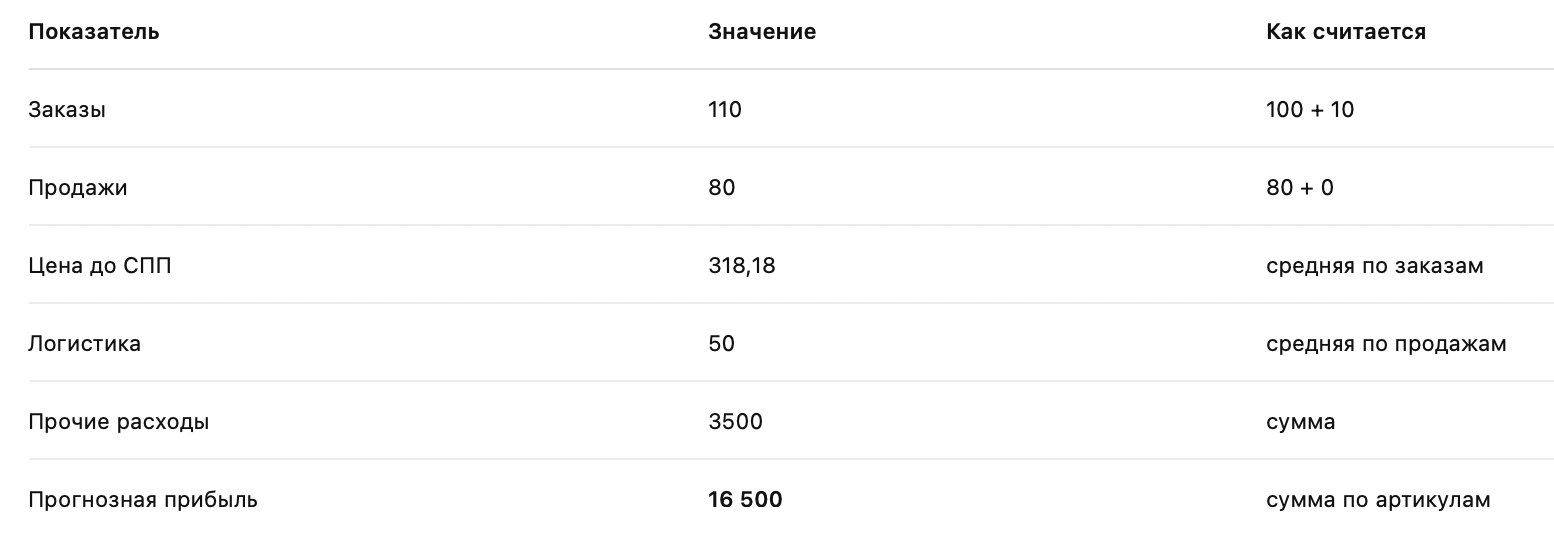
Аккаунт: Руст (данные за 1 марта)

Что покажет сводная строка «Итого»
Почему это важно знать?
Если вы попытаетесь проверить итоговую прибыль и просто подставите средние значения из сводной строки в формулу, вы получите неверный результат.
Например: (318,18 − 50) × 80 − 3500 = 268,18 × 80 − 3500 = 21 454,4 − 3500 = 17 954,4 ₽.
Эта сумма не равна 16 500 ₽, которые система показывает как итоговую прибыль. Расхождение возникает из-за того, что средняя цена рассчитана по одной базе (заказы), а средняя логистика — по другой (продажи). Подставлять такие средние в формулу некорректно.
Как считать правильно?
✅ Для точной проверки всегда используйте данные по каждому артикулу отдельно:
- Рассчитайте прибыль для артикула 123456: 18 000 ₽
- Рассчитайте прибыль для артикула 789012: –1 500 ₽.
- Сложите результаты: 18 000 + (–1 500) = 16 500 ₽.
Вы получите именно ту цифру, которую показывает система.
Почему количество заказов в РНП не совпадает с личным кабинетом Wildberries?
У Wildberries разные разделы личного кабинета берут данные из разных API, и цифры между этими разделами внутри самого ЛК WB не обязаны совпадать друг с другом. Поэтому если сравнивать заказы РНП не с тем разделом ЛК WB, цифры разойдутся — это не ошибка РНП, а следствие сравнения показателей из разных источников.
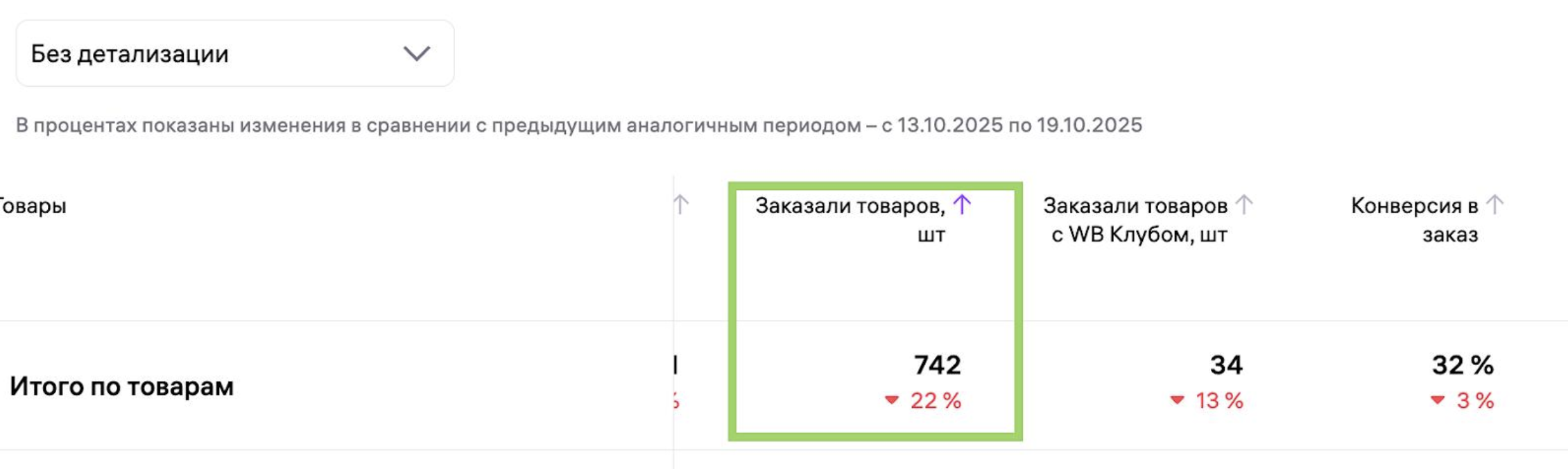
☝️ Чтобы сверить корректно, сравнивайте:
- ЛК Wildberries → «Аналитика» → «Воронка продаж» → столбец «Заказали товаров, шт»
- с виджетом «Заказы» в РНП.
Любое другое сравнение — с другими разделами или показателями личного кабинета WB — даст расхождение, которое не связано с работой РНП.