#66: Комментарии
Отредактирована: вчераЧто это
Сквозные комментарии — это заметки к артикулу на конкретную дату, которые автоматически отображаются во всех разделах платформы в:
- оцифровке
- РНП
- рекламной аналитике
Написал один раз — комментарий виден везде, где отображается этот артикул в этот день.
Зачем это нужно
Продавец на маркетплейсах постоянно работает в нескольких разрезах одновременно: смотрит на продажи в РНП, анализирует эффективность рекламы, проверяет оцифровку. Когда что-то происходит с артикулом — запустилась акция, случился сбой поставки, изменилась цена — нужно помнить контекст. Раньше эти заметки жили в Excel, в голове, в чатах. Теперь они живут прямо в платформе — рядом с данными.
Сквозные комментарии помогают:
- Фиксировать причины всплесков и падений прямо в момент, когда ты их видишь
- Не терять контекст при переключении между разделами
- Передавать информацию команде: приглашенные сотрудники видят комментарии и могут их писать
- Быстро восстанавливать картину при разборе через неделю или месяц
Как это работает
В Оцифровке
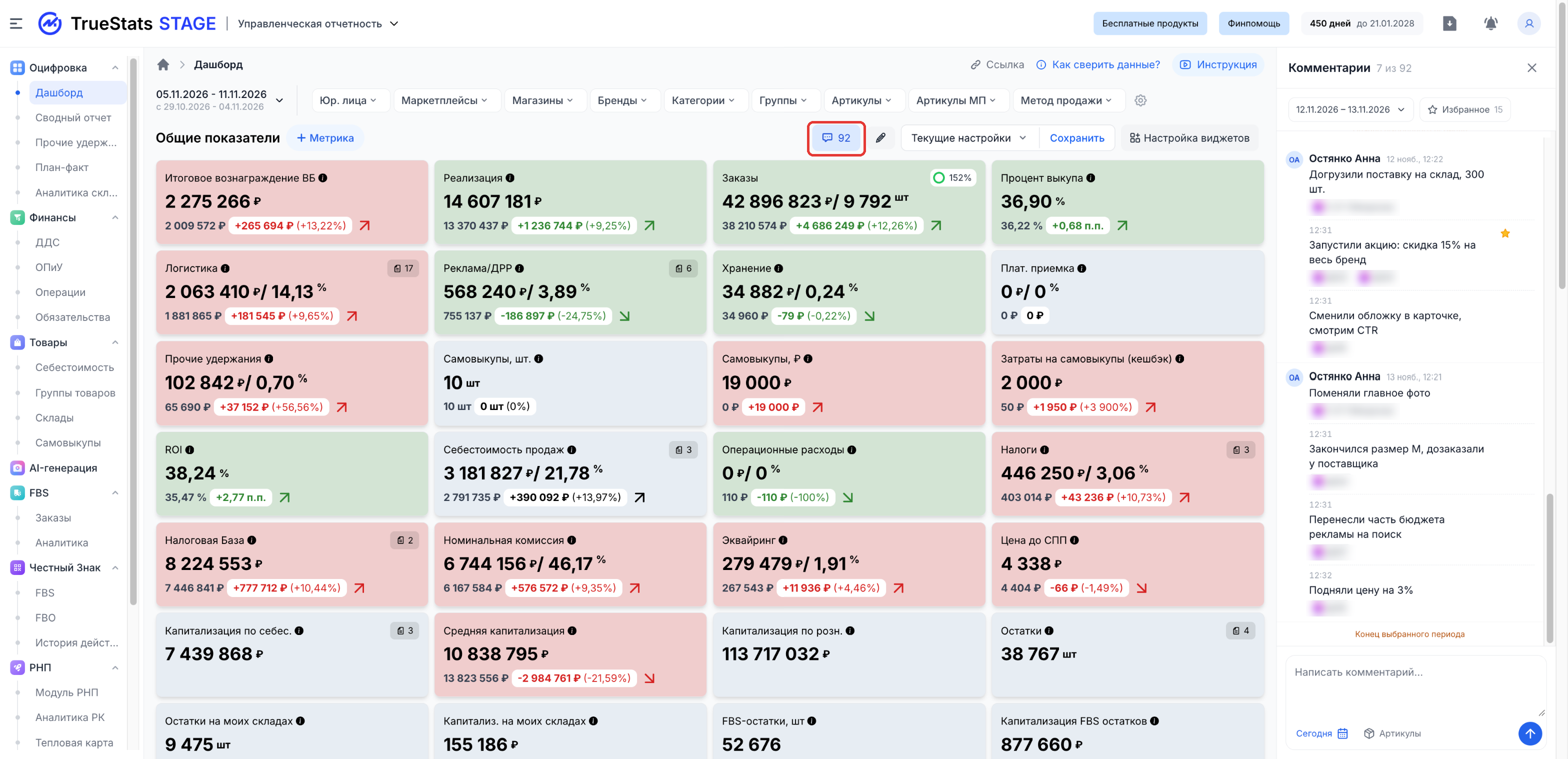
Над виджетами, рядом с настройками, есть кнопка с иконкой комментария и счётчиком. Нажмите на неё: справа откроется панель «Комментарии».
В панели:
- Период — вверху. По умолчанию он совпадает с периодом страницы, но его можно менять отдельно, в том числе выбрать будущие даты.
- «Избранное» — показывает только комментарии, отмеченные звёздочкой.
- Каждый комментарий — автор, дата и время, текст и артикулы, к которым он относится. Если артикулов много, видны первые и «+N».
- Поле для нового комментария — внизу.
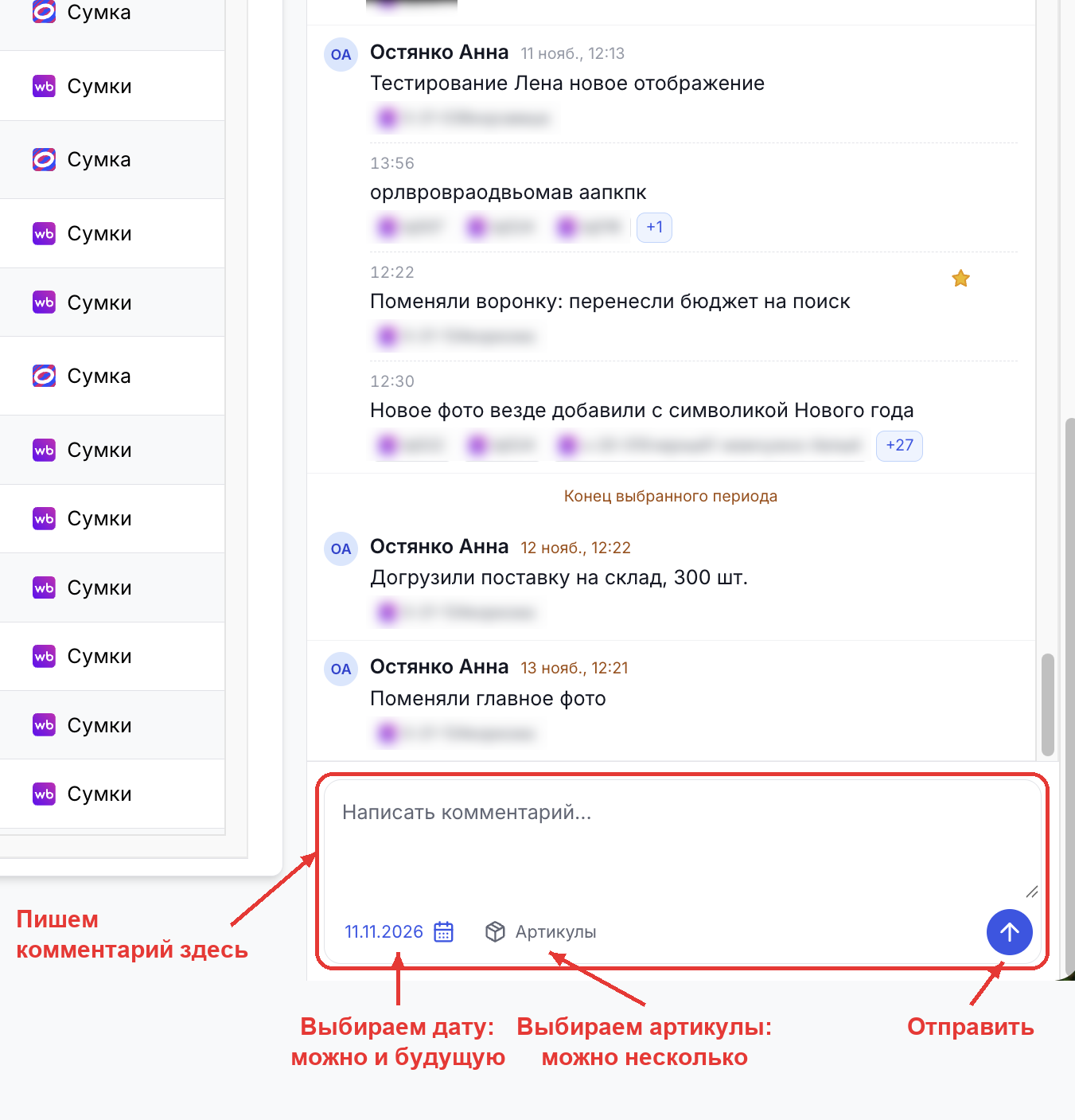
Как добавить комментарий
- Откройте панель «Комментарии».
- Введите текст в поле внизу.
- Выберите дату. По умолчанию стоит сегодня; можно выбрать прошлую или будущую.
- Нажмите «Артикулы» и отметьте один или несколько артикулов — удобно, если событие затронуло весь бренд или категорию.
- Нажмите стрелку отправки.
Как отметить, изменить или удалить
Наведите курсор на комментарий: справа появятся звёздочка и меню «⋯». Звёздочка отправляет комментарий в отдельную вкладку «Избранное», чтобы быстро находить самое важное. В меню три пункта: «В избранное», «Изменить», «Удалить».
Важно: изменять и удалять можно только свои комментарии.
На графике «Период в графике» есть тоггл «Комментарии» — включаешь, и на графике появляются вертикальные вехи с датами, где зафиксированы события. Сразу видно, что происходило в дни аномалий.
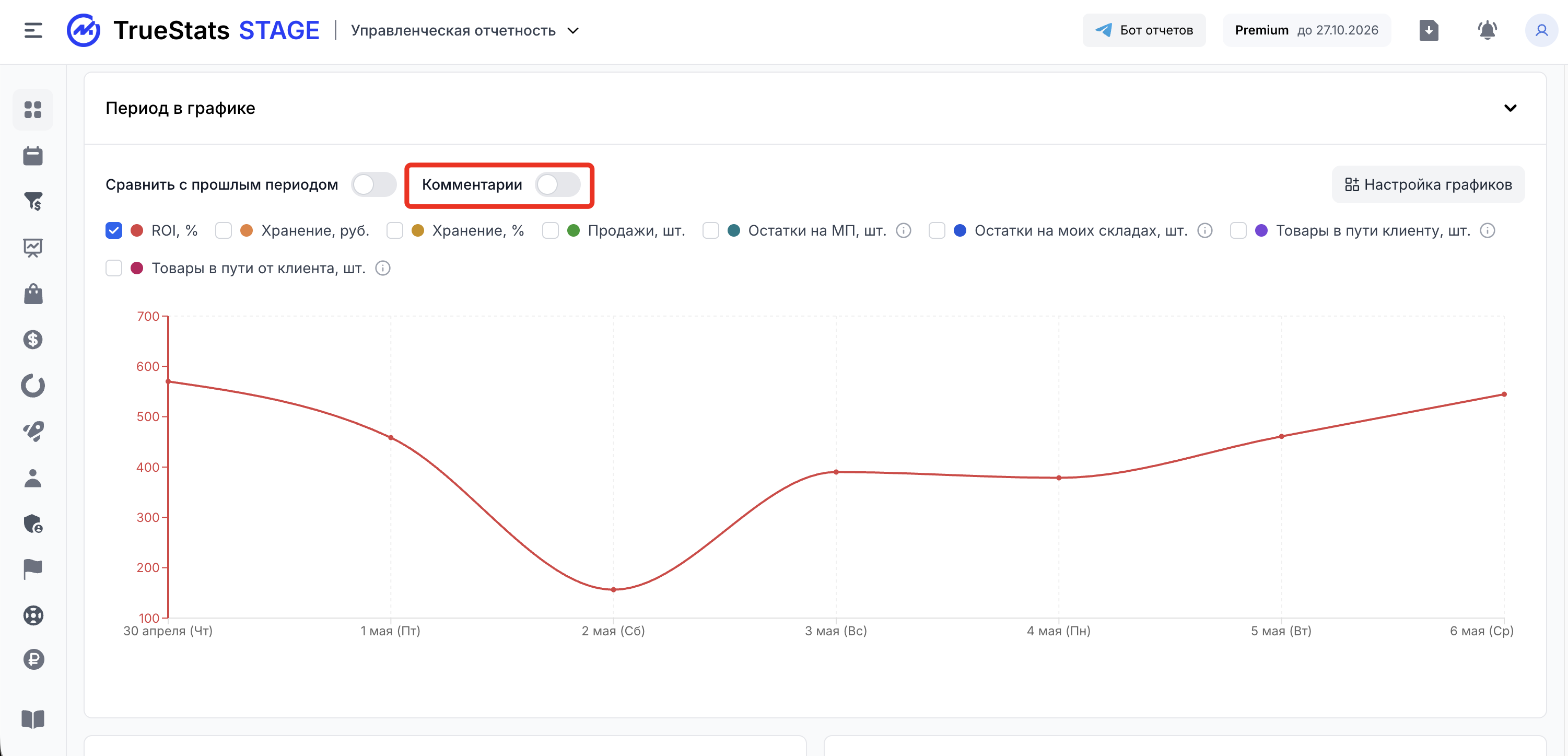
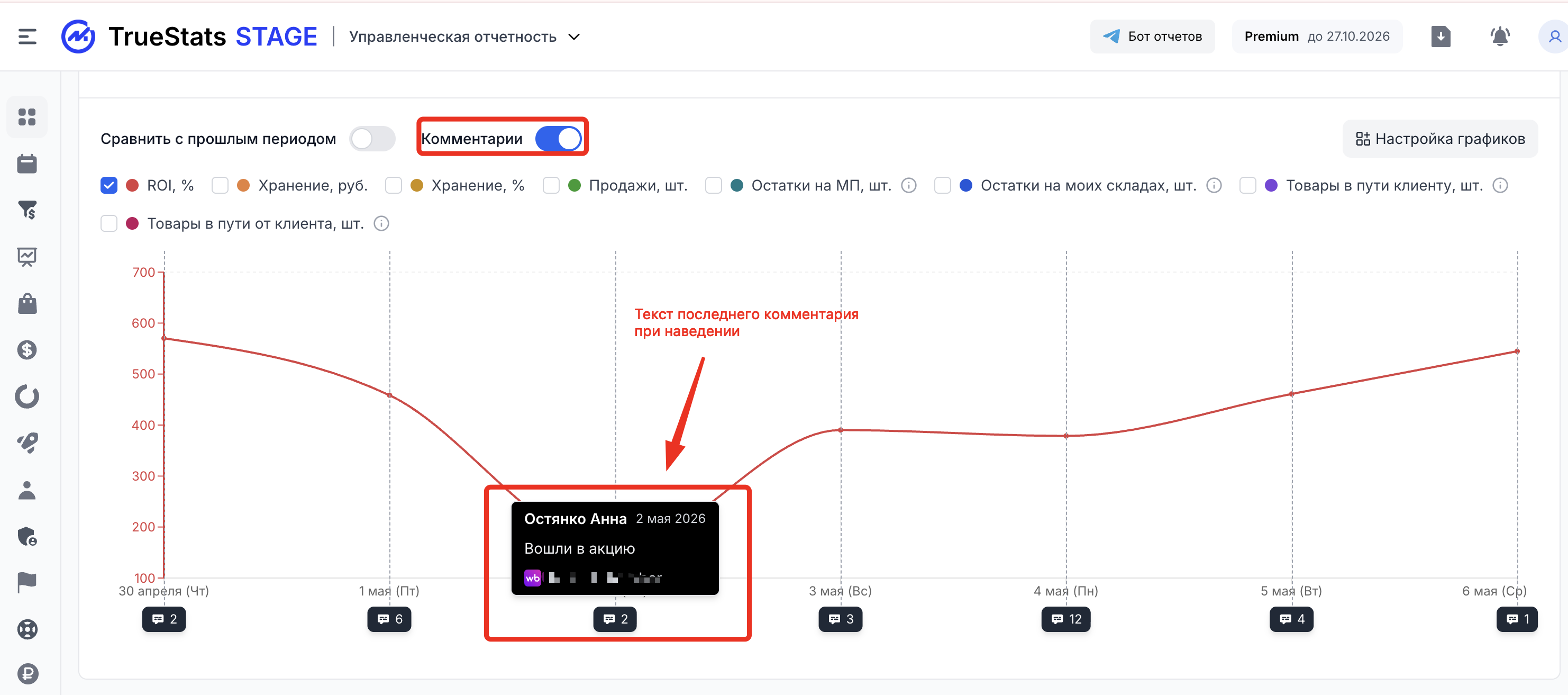
Рядом с тогглом «Сравнить с прошлым периодом» расположен тоггл «Комментарии». Когда тоггл включён:
- На графике отображаются вертикальные линии-вехи в те дни, где есть хотя бы один комментарий
- Под каждой вехой — счётчик «□ N» с количеством комментариев за этот день
- Клик по вехе/каунтеру — раскрывает список комментариев за этот день
Когда тоггл выключен — вехи скрыты, данные на графике не меняются.
В РНП
В РНП комментарии работают так же, как в Оцифровке. Открыть их можно тремя способами:
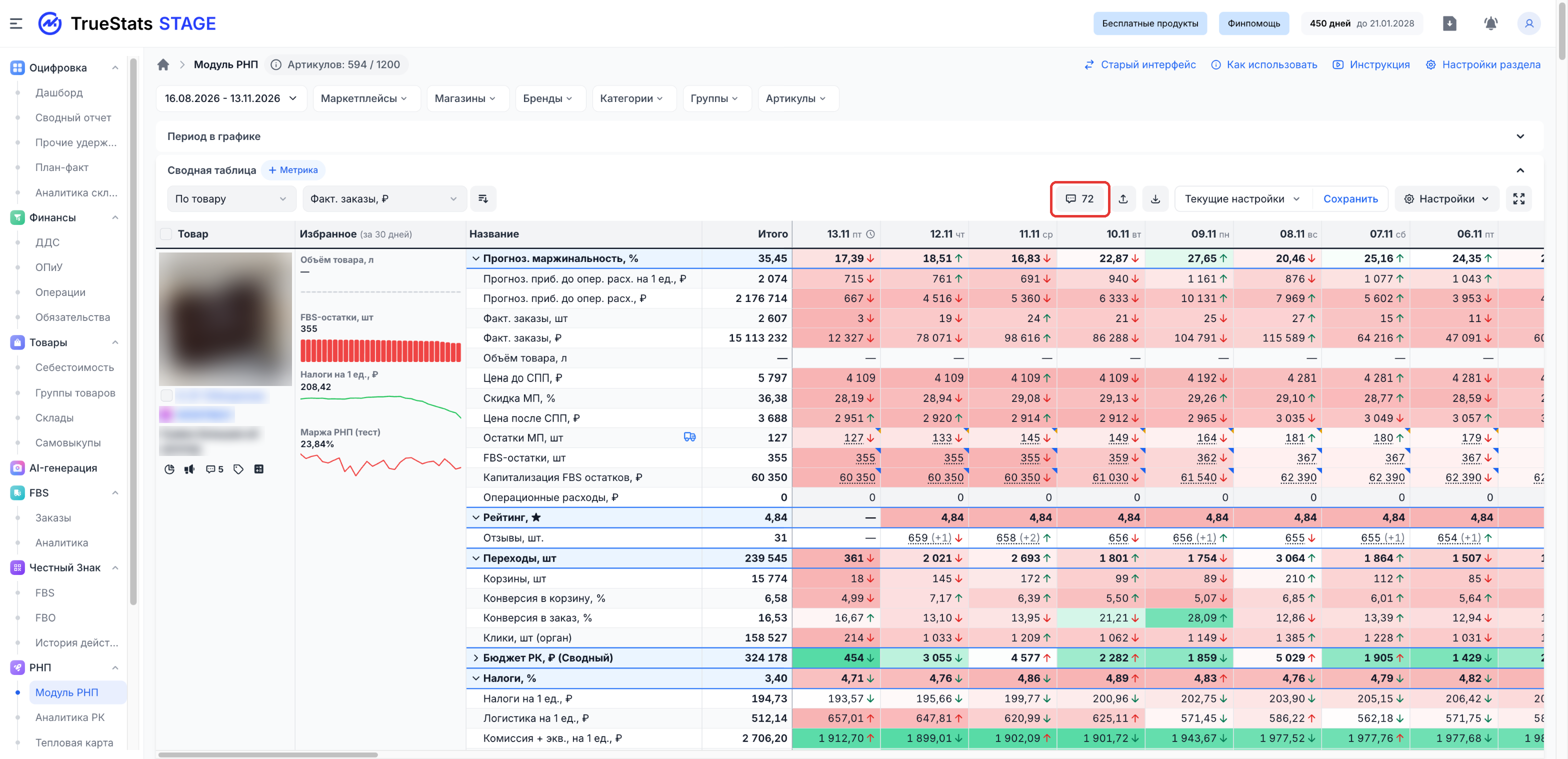
- Кнопка со счётчиком над таблицей — панель со всеми комментариями.
- Иконка «Комментарии» в карточке товара, под названием. Цифра рядом — сколько комментариев у артикула. Откроется панель только с комментариями этого артикула, и артикул уже выбран в поле нового комментария.
- Кнопка со счётчиком на странице артикула, справа вверху.
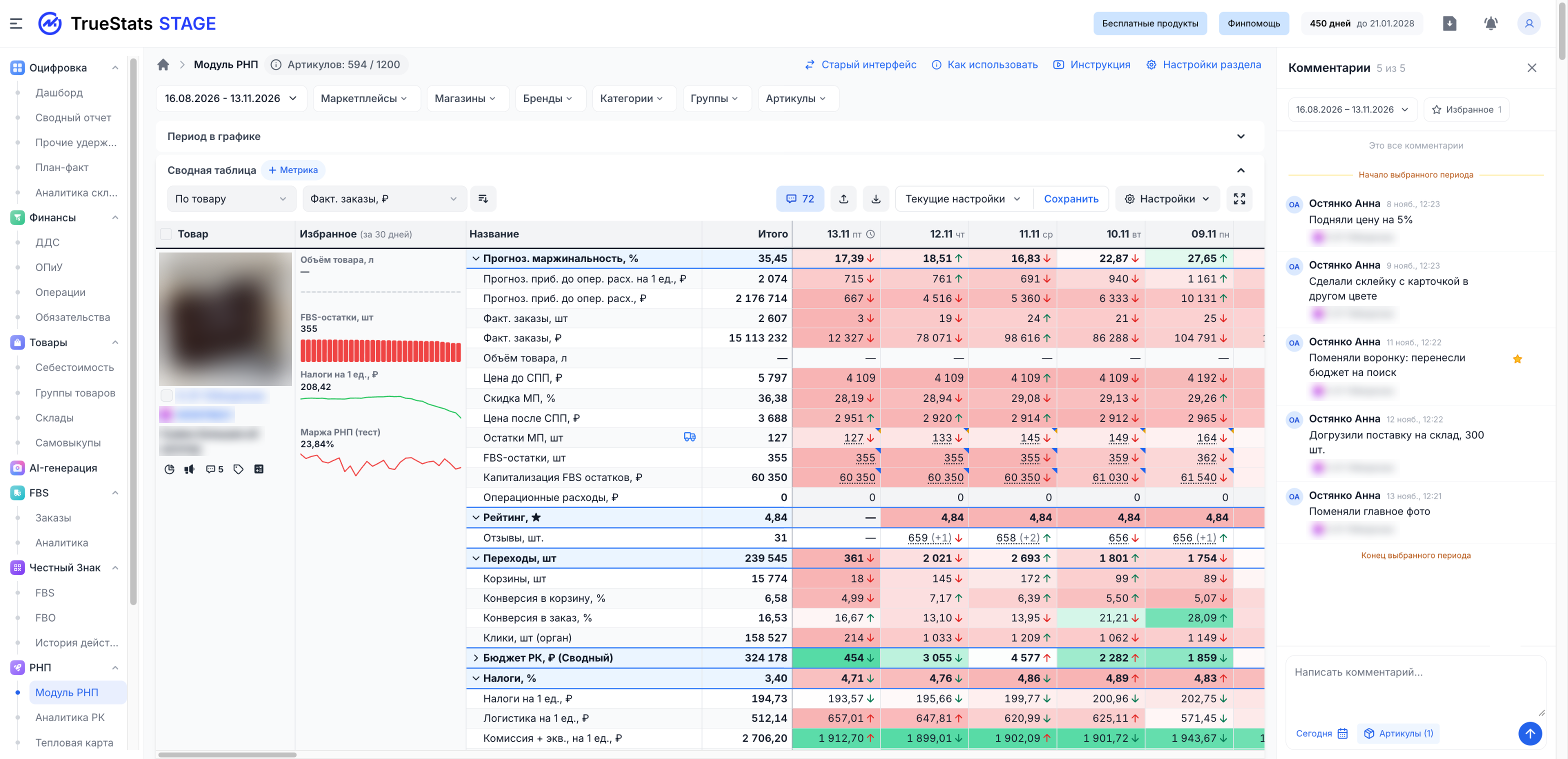
Панель такая же, как в Оцифровке: период, «Избранное», список комментариев и поле для нового комментария внизу. На картинке она открыта из карточки товара, поэтому в ней только комментарии этого артикула.
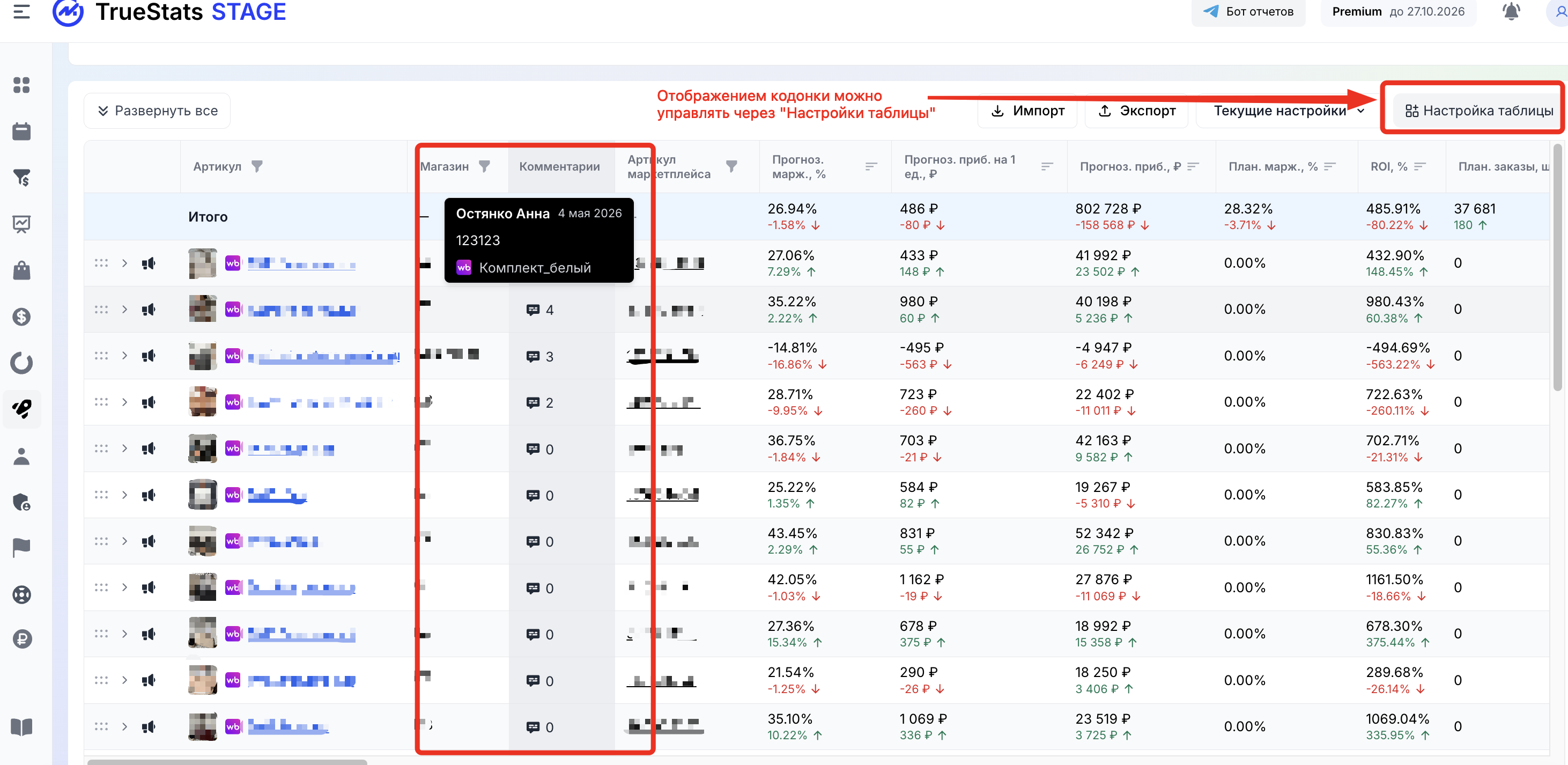
В таблице с артикулами
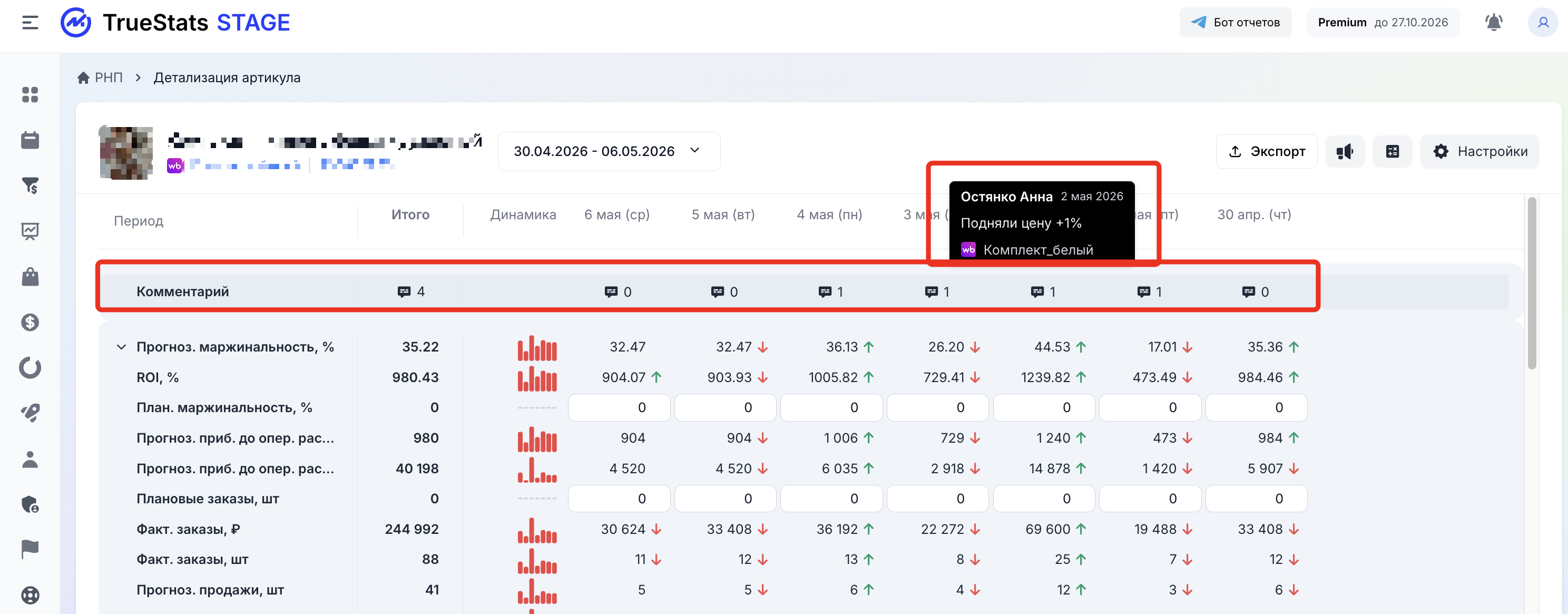
На странице конкретного артикула
В Рекламе
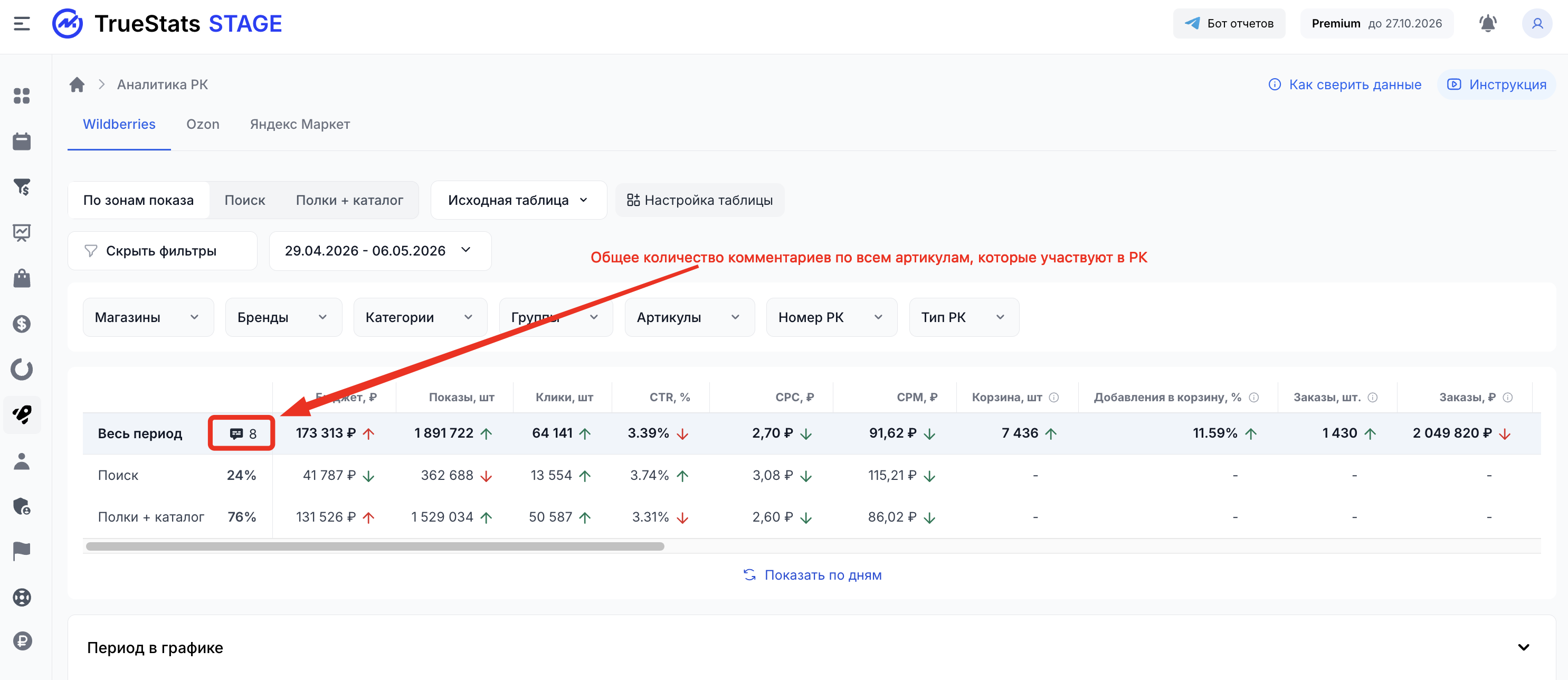
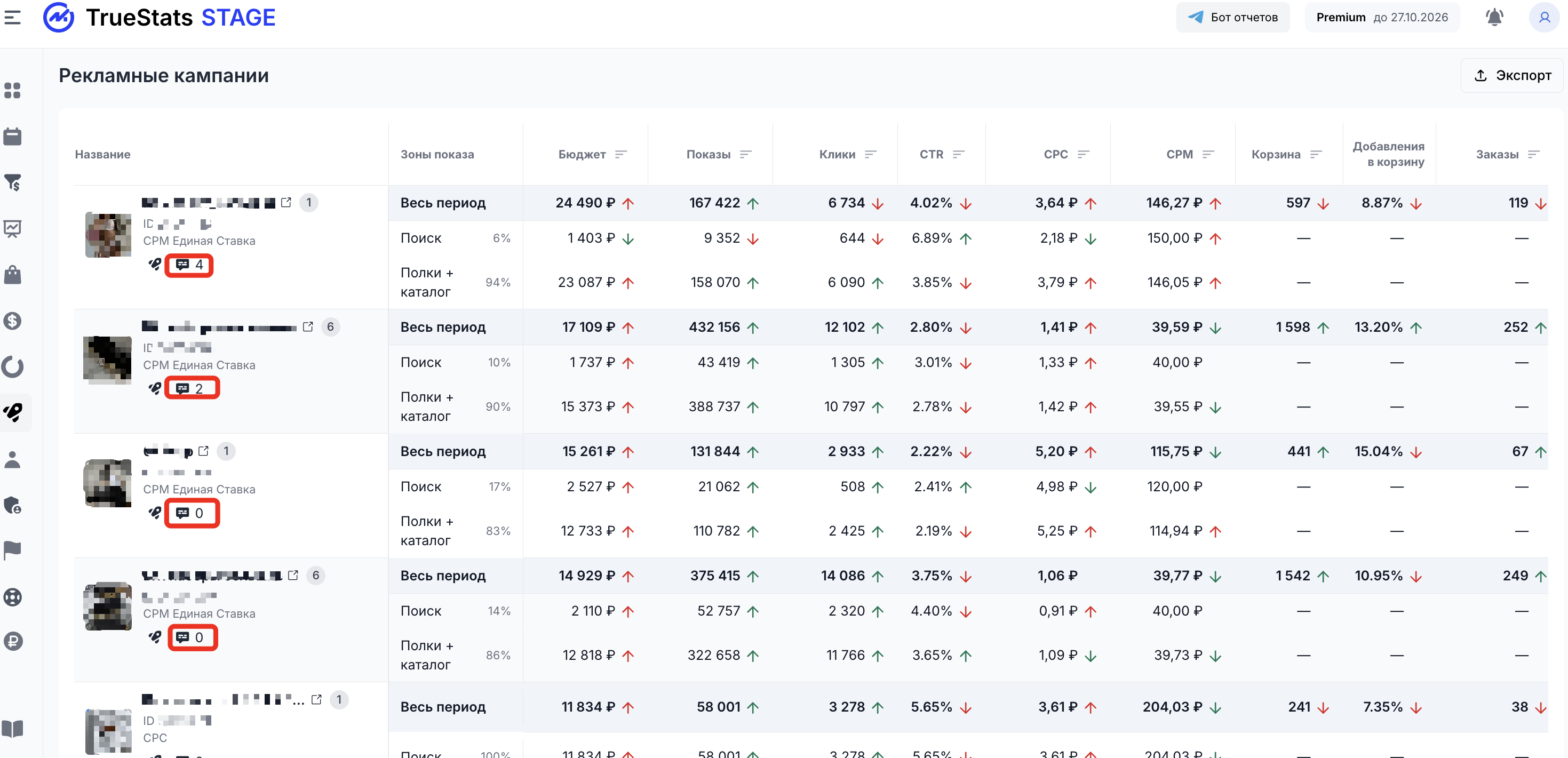
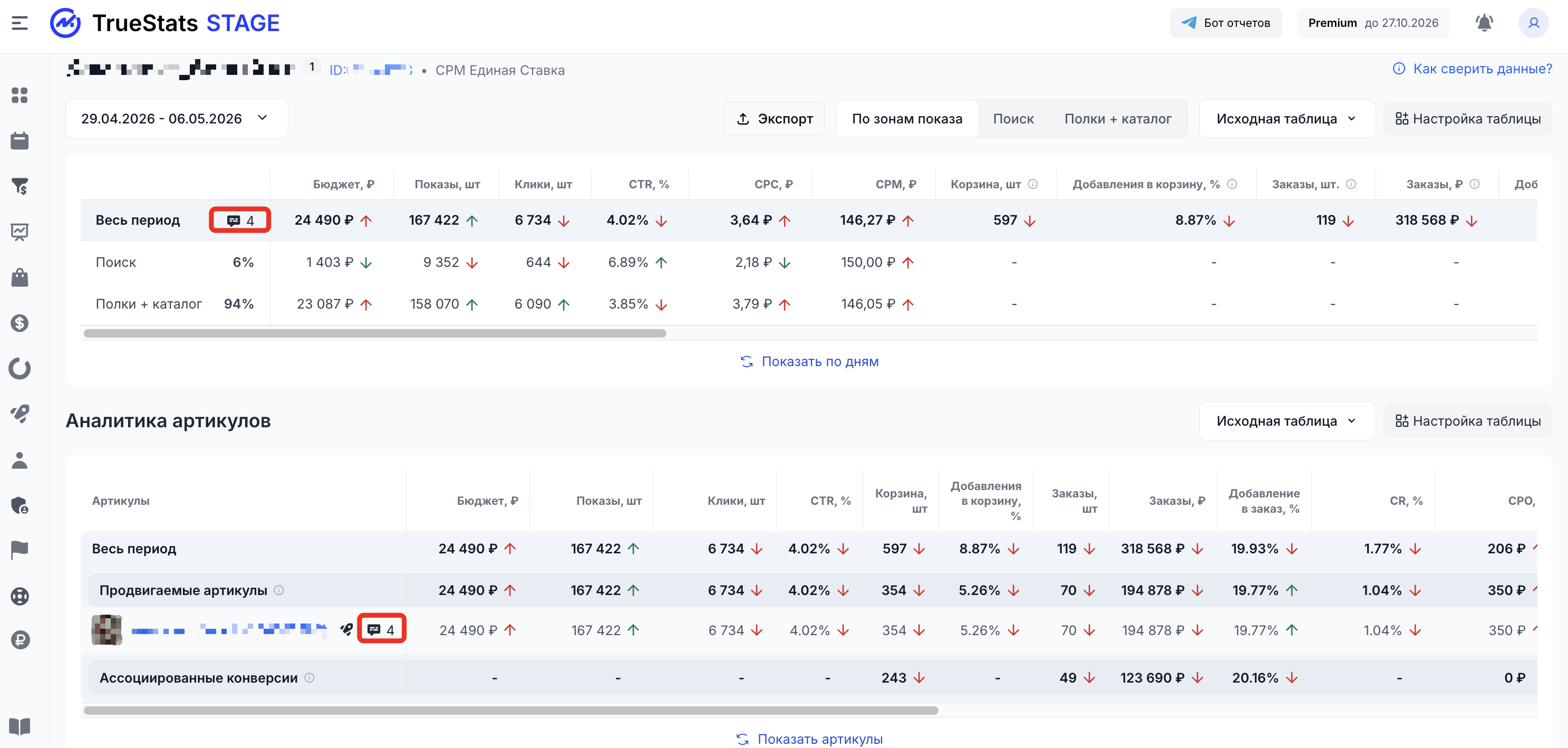
Иконка комментария отображается на нескольких уровнях:
- на сводной строке «Весь период»
- рядом с каждой кампанией в списке и рядом с артикулом внутри кампании.При создании комментария из карточки кампании артикулы кампании подставляются автоматически — не нужно ничего искать вручную.
Какой комментарий отображается в рекламной кампании
Если в кампании несколько артикулов, платформа показывает один комментарий — от того артикула, у которого за выбранный период было больше всего заказов. Логика простая: самый продаваемый артикул = главный в кампании.
Если у этого артикула комментария нет, но он есть у другого артикула из кампании — покажется тот. Если комментариев нет ни у кого — счётчик будет «0».
Гибкость настроек
Строку комментариев можно скрыть в настройках таблицы РНП, если она не нужна в конкретный момент. В Оцифровке колонка «Комментарии» в таблице тоже управляется через настройки колонок.
Массовое создание комментариев
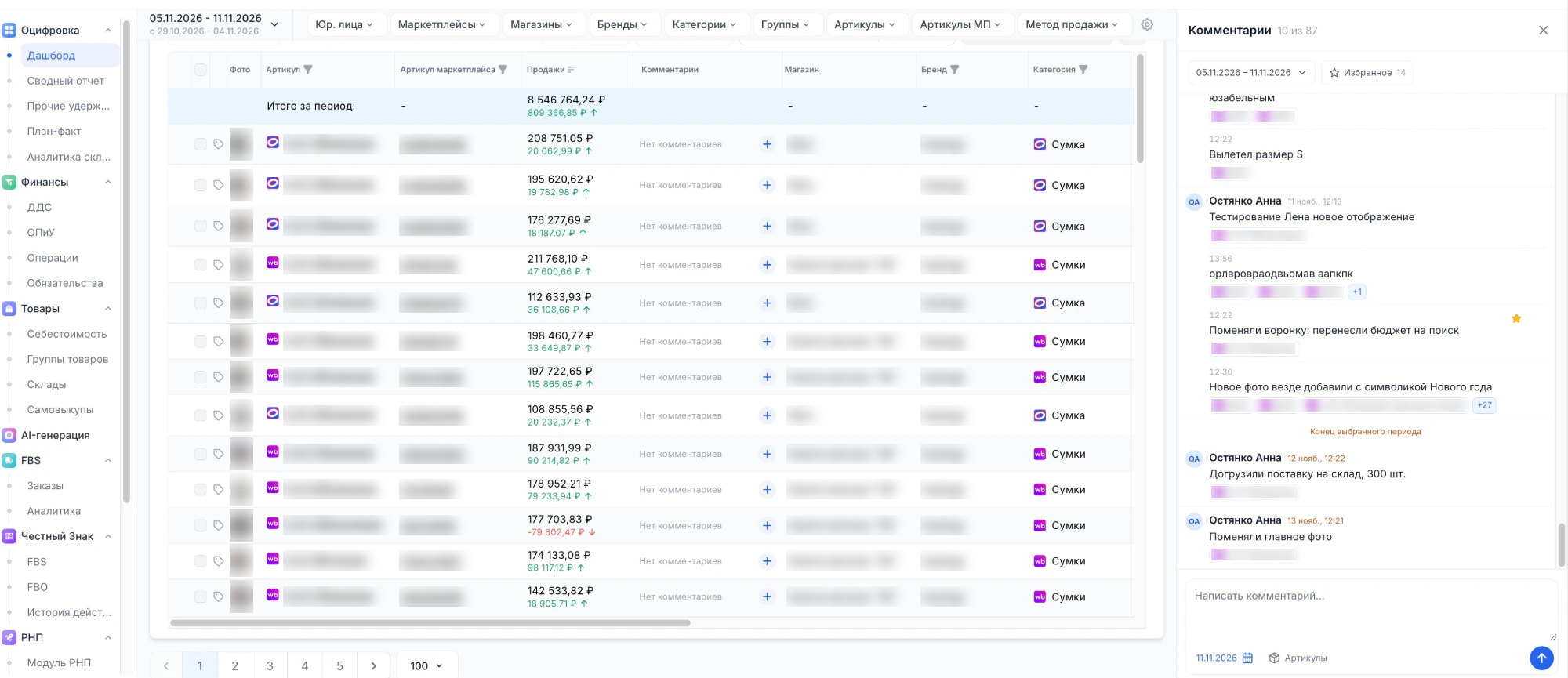
Один комментарий можно сразу привязать к нескольким артикулам — это удобно, когда событие затронуло целую группу позиций: акция, изменение цен, проблема со стоком по категории.
Отдельного окна для этого нет: форма — это поле внизу панели «Комментарии».
- Введите текст и выберите дату.
- Нажмите «Артикулы», отметьте нужные (есть поиск по артикулу и «Выбрать все») и нажмите «Готово».
- Нажмите стрелку отправки.
В списке такой комментарий — одна карточка: видны первые артикулы и «+N», например «+27».
Пример: акция затронула 10 артикулов из одной категории. Открываете панель, выбираете все 10, пишете пояснение — готово. Не нужно заходить в каждый артикул отдельно.
Как работать с комментариями на будущие даты
Комментарии можно писать на любую дату — в том числе будущую. Это удобно для задач, напоминаний и стратегических заметок по артикулу.
Почему будущие даты недоступны в обычном календаре - в основном датапикере (где выбираете период для аналитики) выбрать будущую дату нельзя — за этот период данные ещё не собраны, показывать нечего.
Как посмотреть комментарии на будущие даты
- Откройте панель «Комментарии».
- Нажмите на период вверху панели и выберите даты, в том числе будущие.
- Просматривайте, редактируйте и удаляйте комментарии.
Календарь панели работает независимо от основного календаря страницы, поэтому планировать комментарии заранее можно, даже если данные за этот период ещё не собраны.
Правила и ограничения
- Нет комментария к итогам. В ячейке столбца «Итого» добавить комментарий нельзя
- Приглашенный пользователь может редактировать и удалять только свои комментарии
- Комментарии видны всей команде. Все пользователи, у кого есть доступ к этому магазину, видят одни и те же комментарии
- При удалении магазина - комментарии тоже удаляются