Окончательный расчет налогов рекомендуется проводить совместно с профильным специалистом, поскольку в сервисе могут не учитываться расходы, не связанные с маркетплейсами.
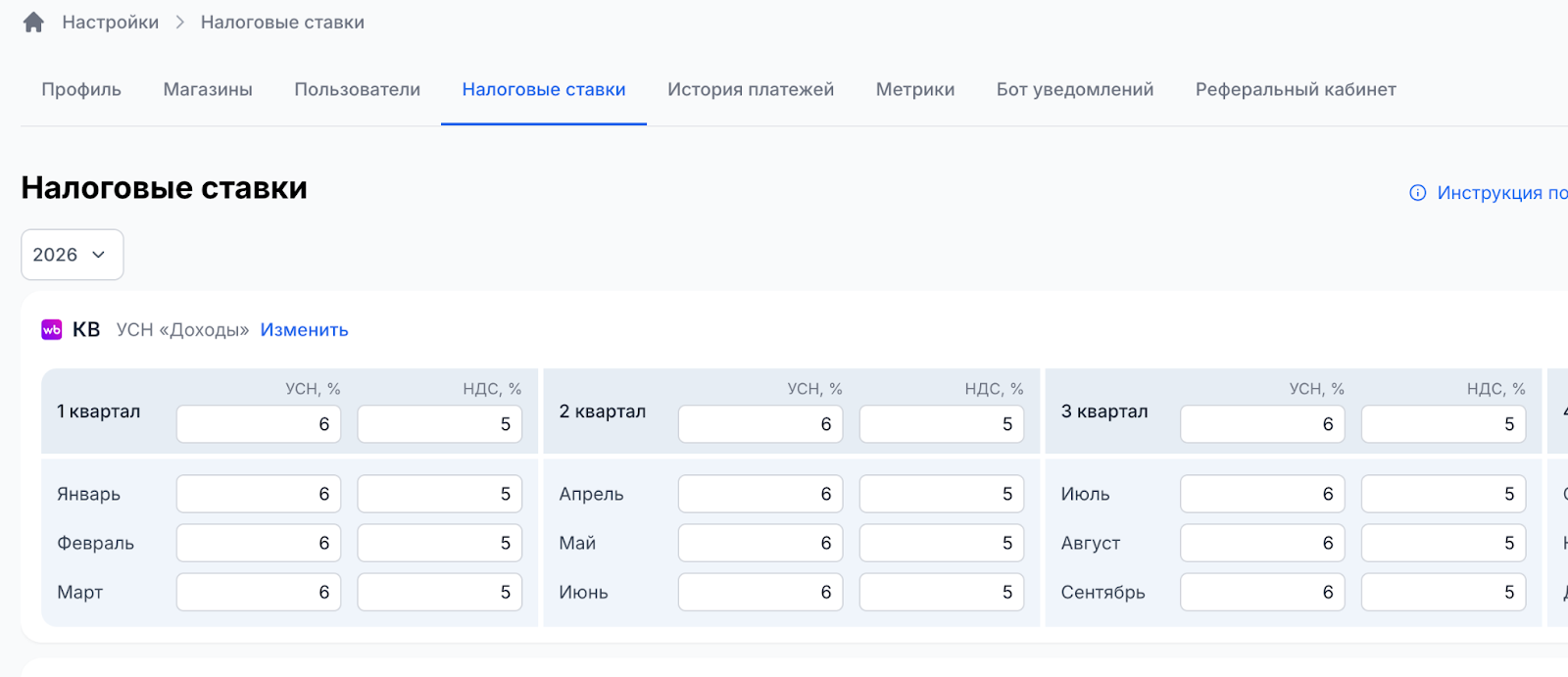
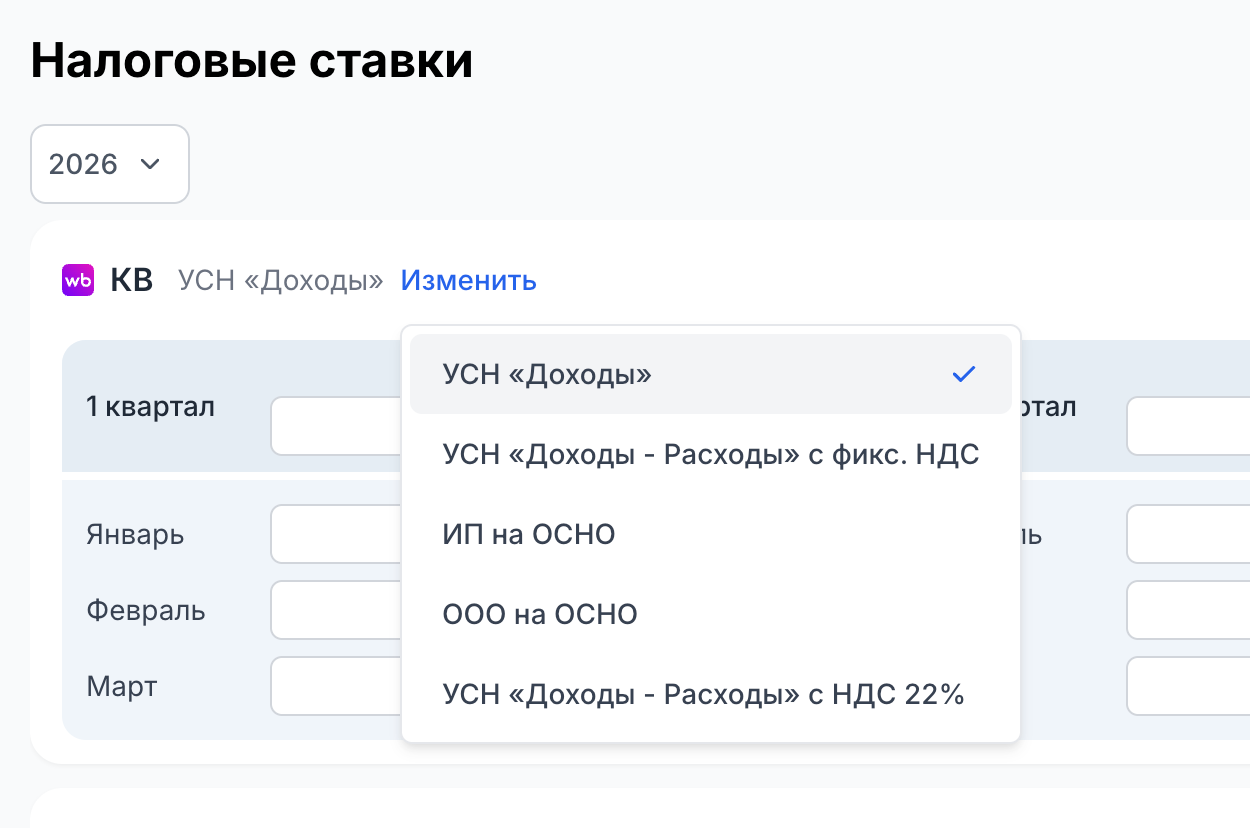
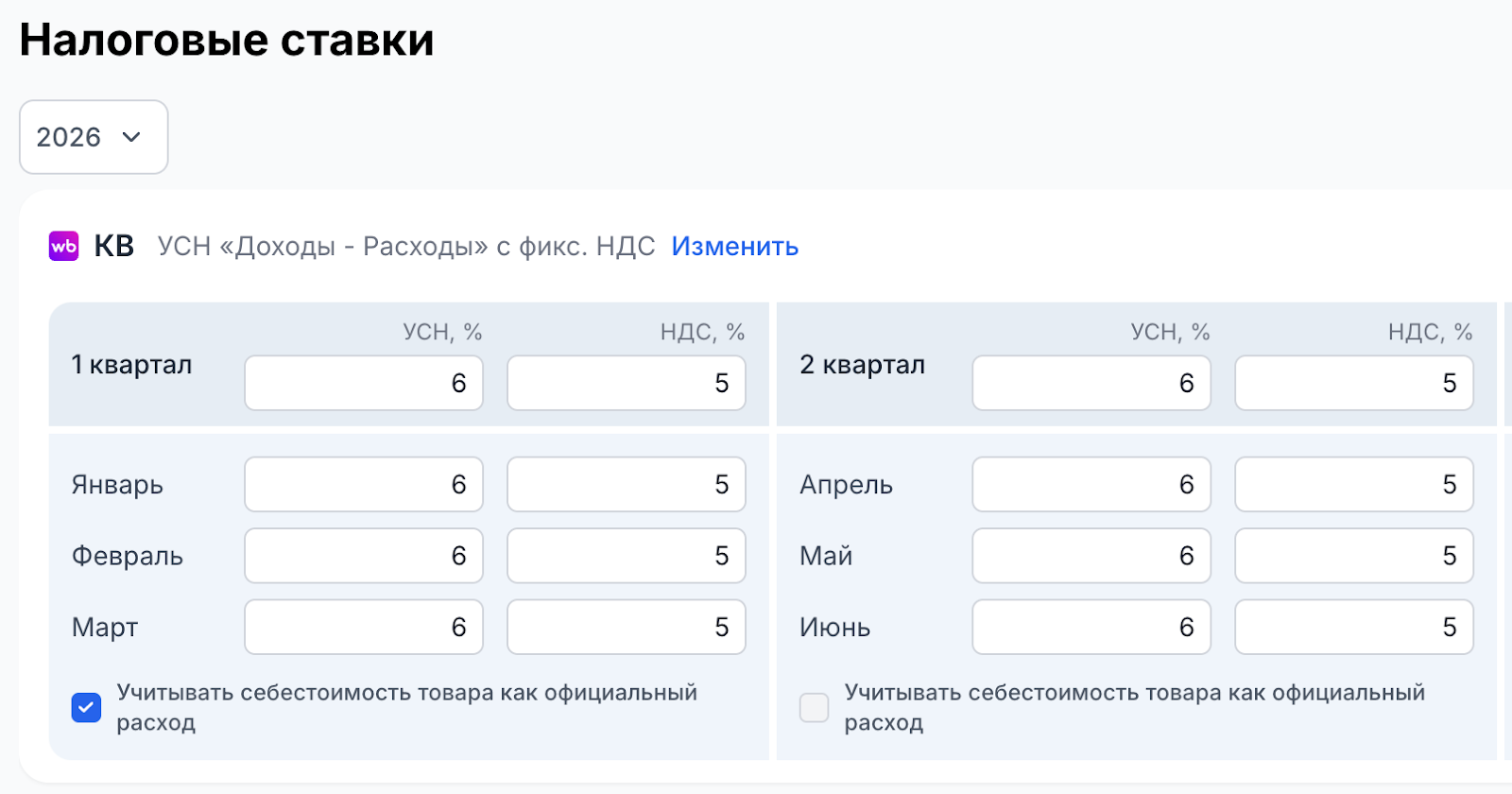
Налоговый режим и ставки налогообложения в TrueStats устанавливается в разделе “Настройки” - “Налоговые ставки”.
Выбор режима налогообложения
Сейчас можно выбрать один из пяти режимов налогообложения:
УСН “Доходы”
УСН “Доходы - Расходы” с фикс. НДС
УСН «Доходы - Расходы» с НДС 22%
ИП на ОСНО
ООО на ОСНО
Примечание 1: Как вводить ставки для режима АУСН - указано в конце инструкции.
Примечание 2: Режим налогообложения выбирается на кабинет на год, а налоговую ставка и ставку НДС можно выбрать для каждого месяца по-отдельности.
Примечание 3: Считаем налоговые показатели в финансовом режиме и эти значение показываем в управленческом режиме. Таким образом сумма налога наиболее верная.
Как заполнять данные?
Выбираем год и через кнопку “Изменить” рядом с названием магазина выбираем необходимый налоговый режим.
В зависимости от выбранного режима колонка с налоговой ставкой будет называться “УСН”, “НДФЛ” или “Налог на прибыль”. В этой колонке необходимо внести вашу налоговую ставку в процентах. Значение можно внести в блоке квартала и тогда оно автоматически проставится на все месяца в этом квартале.
В колонке “НДС, %” необходимо внести Ваш процент НДС. Значение можно внести в блоке квартала и тогда оно автоматически проставится на все месяца в этом квартале.
Если ставка за месяц не задана, то сервис применяет последнюю заданную ставку. Чтобы указать нулевую ставку, введите 0 — она сохранится как 0%. Если очистить поле и сохранить, месяц снова станет незаданным.
Если в текущем квартале у магазина записана ставка 0%, а раньше была ненулевая, в сервисе появится баннер «Проверьте налоговую ставку». Нажмите «Проверить налоговую ставку», чтобы перейти в «Настройки → Налоговые ставки», и укажите актуальную ставку. После сохранения баннер пропадёт. Если закрыть баннер крестиком, он больше не появится.
Для режимов УСН «Доходы - Расходы», УСН «Доходы - Расходы» с НДС 22%, ИП на ОСНО и ООО также появляется галочка “Учитывать себестоимость товара как официальный расход”. Если вам необходимо учитывать себестоимость в расходной части, то необходимо прожать эту галочку.
Нажимаем кнопку “Сохранить”
Если необходимо, то меняем налоговые режимы и ставки для других лет. Сохраняем.
После изменения настроек необходимо подождать 15 минут, прежде чем смотреть данные, так как запускается пересчет данных и это занимает некоторое время.
Подробнее о каждом режиме, формулах расчета и нюансах использования для разных маркетплейсов указано далее в инструкции.
Рассмотрим системы налогообложения, работа с которыми доступна в сервисе TrueStats
1. УСН “Доходы”
Как выглядят расчеты для УСН “Доходы” для Вайлдберриз ?
Исходящий НДС = (Продажи(РФ) + Компенсации+ К перечислению (СНГ) - Логистика (СНГ))* 0,01 * ставка НДС / (1 + 0,01 * ставка НДС) + НДС официальных опер. доходов в рублях
Налоговая база = Доходы - Исходящий НДС
Сумма УСН = Налоговая база * 0,01 * Ставка УСН
Итоговый налог = Исходящий НДС + Сумма УСН
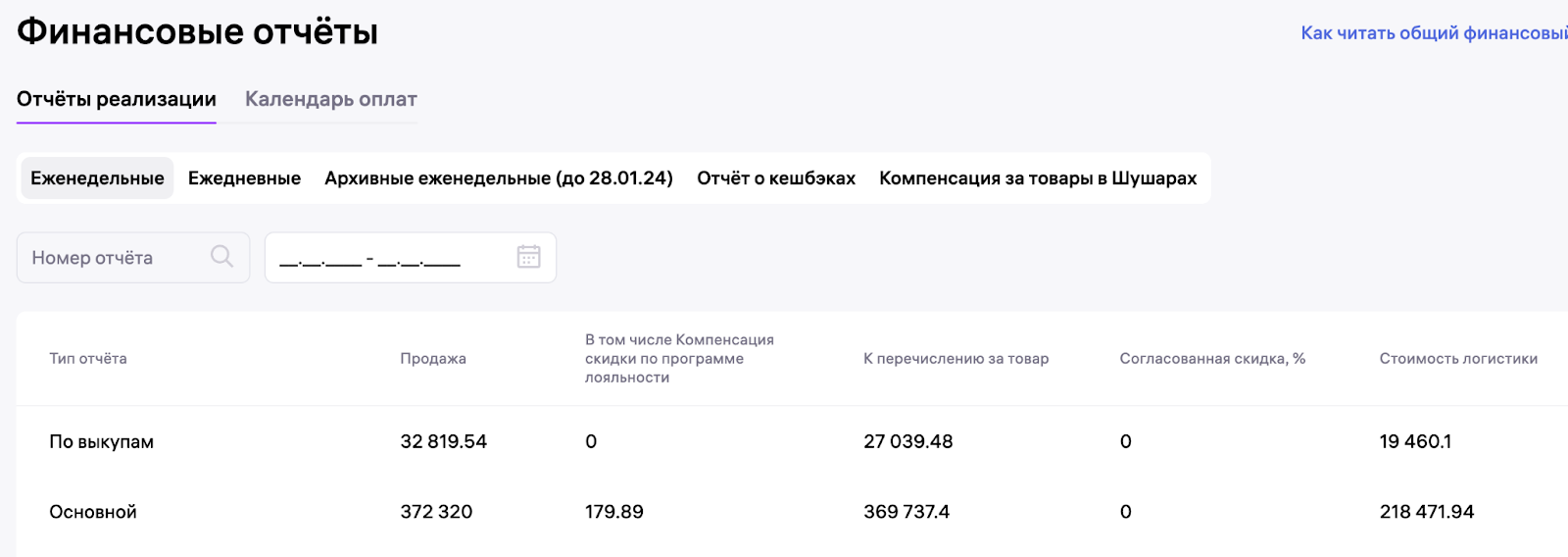
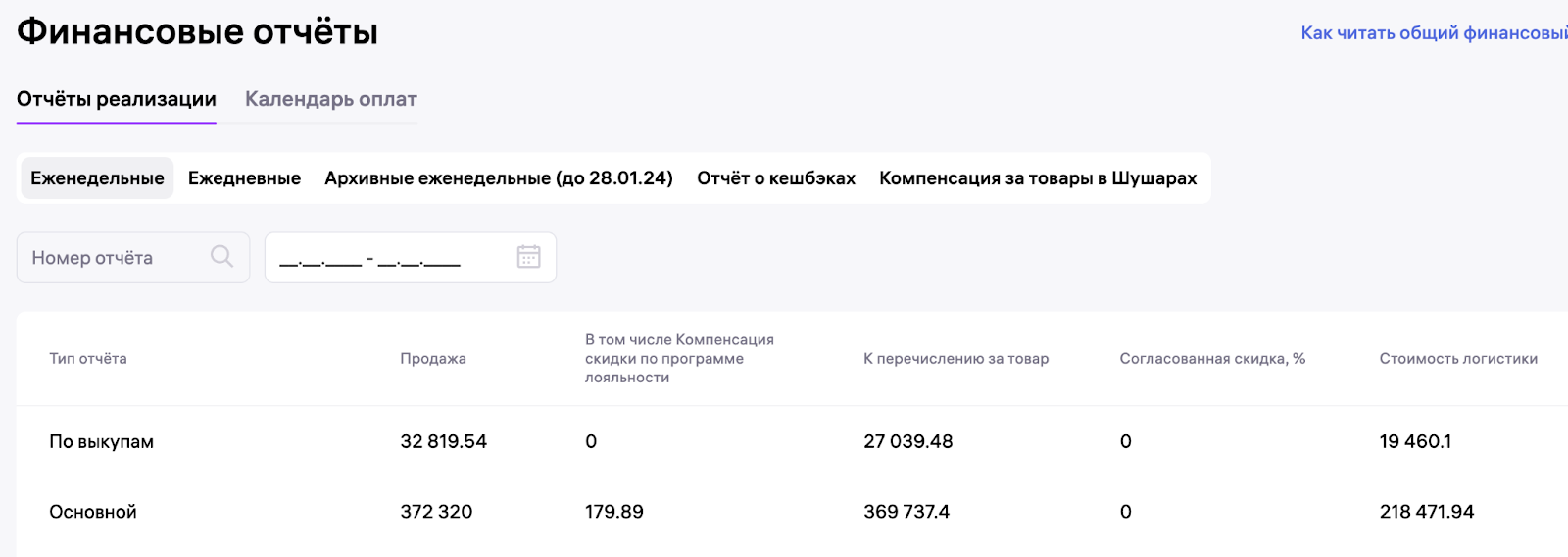
Примечание 1: Метрики с разделением на РФ и СНГ (то есть с разделением на основной отчет и отчет по выкупам) не отображаются в сервисе. Эти данные Вы можете найти в личном кабинете ВБ в детализации финансовых отчетов.
Примечание 2: Если Итоговое вознаграждение ВБ отрицательное, то оно учитывается в доходах и увеличивает доходную часть. Подробнее об Итоговом вознаграждении ВБ можно узнать в конце инструкции.
Как выглядят расчеты для УСН “Доходы” для Озон ?
Доходы = Продажи + Компенсации (без баллов за скидки) - Комиссия (СНГ) + Опер. доходы (если оф. доход)
Исходящий НДС = (Продажи + Компенсации (без баллов за скидки) - Комиссия (СНГ))* 0,01 * ставка НДС / (1 + 0,01 * ставка НДС) + НДС официальных опер. доходов в рублях
Налоговая база = Доходы - Исходящий НДС
Сумма УСН = Налоговая база * 0,01 * Ставка УСН
Итоговый налог = Исходящий НДС + Сумма УСН
Дополнительно для всех МП для УСН “Доходы” :
НДС себестоимости
В разделе "Себестоимость" есть возможность ввода НДС для себестоимости. В случае с режимом УСН “Доходы” ввод НДС в отдельное поле "НДС" не является обязательным. Подробнее о разделе себестоимостиhttps://truestats.swarmica.com/article/ru/37.
Официальные Доходы
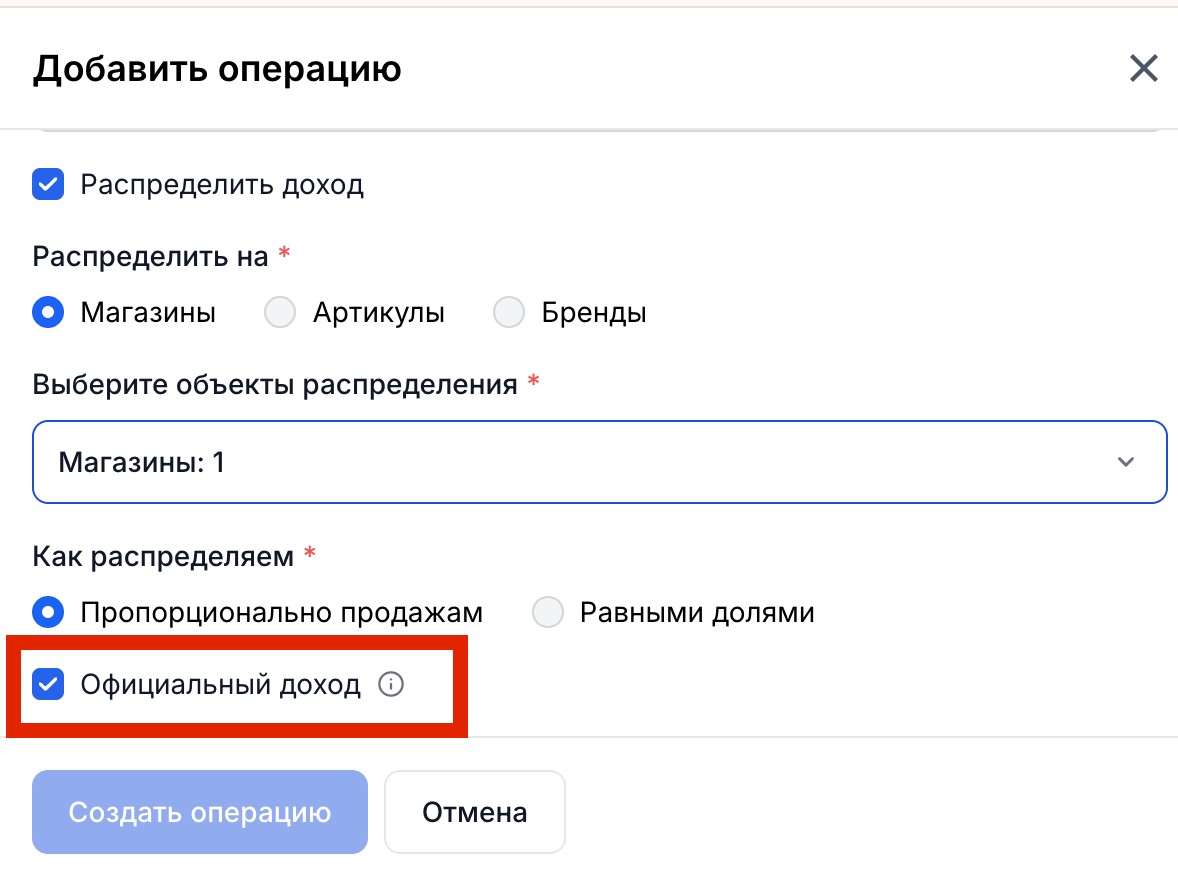
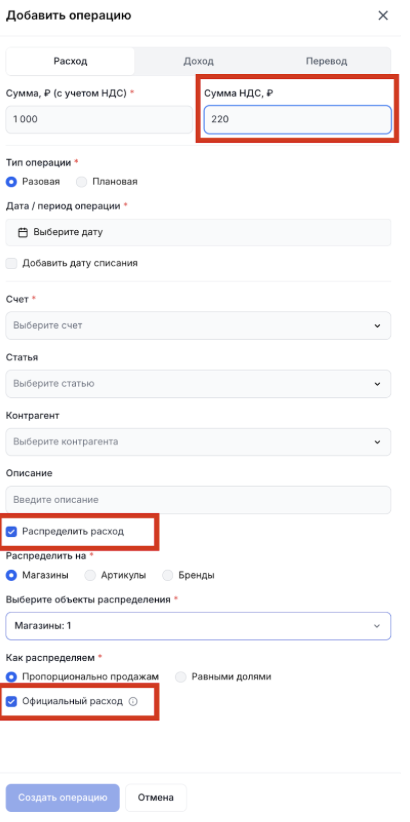
Для того, чтобы операционный доход (из раздела “Финансы” - “Операции”) учитывался в доходной части, необходимо на этапе создания/редактирования операции прожать галочку “Официальный доход”. Галочка становится кликабельной, если доход распределен.
2.УСН “Доходы минус Расходы” с фикс. НДС
Как выглядят расчеты для УСН “Доходы минус Расходы” с фикс. НДС для Вайлдберриз ?
Примечание 1: Метрики с разделением на РФ и СНГ (то есть с разделением на основной отчет и отчет по выкупам) не отображаются в сервисе. Эти данные Вы можете найти в личном кабинете ВБ в детализации финансовых отчетов.
Примечание 2: Если Итоговое вознаграждение ВБ отрицательное, то оно учитывается в доходах и увеличивает доходную часть. Подробнее об Итоговом вознаграждении ВБ можно узнать в конце инструкции.
Как выглядят расчеты для УСН “Доходы минус Расходы” с фикс. НДС для Озон?
Доходы = Продажи + Компенсации (без баллов за скидки) - Комиссия (СНГ) + Опер. доходы (если оф. доход)
Исходящий НДС = (Продажи + Компенсации (без баллов за скидки) - Комиссия (СНГ))* 0,01 * ставка НДС / (1 + 0,01 * ставка НДС) + НДС официальных опер. доходов в рублях
Дополнительно для всех МП с УСН “Доходы минус Расходы” :
Учет себестоимости
Для этого режима налогообложения предусмотрен выбор официальных расходов вне маркетплейса.
Для того, чтобы засчитать себестоимость продаж как официальный расход, необходимо поставить галочку “Учитывать себестоимость товара как официальный расход”. В таком случае себестоимость товара будет учитываться в расходной части. НДС указывать в отдельном поле не обязательно (так как при этом режиме не считается входящий НДС). Подробнее о разделе себестоимости https://truestats.swarmica.com/article/ru/37
Учет операционных доходов/расходов
Для того, чтобы операционный доход/расход (из раздела “Финансы” - “Операции”) засчитать как официальный, необходимо на этапе его создания/редактирования пометить его как официальный. Галочка станет кликабельной после распределения на магазины, артикулы или бренды.
Что делать, если получился отрицательный налог?
Если у вас режим УСН “Доходы минус Расходы” с фикс. НДС и за отчетный год получились отрицательная сумма налога, то по законодательству вы обязаны заплатить налоги, аналогичные режиму УСН "Доходы" 1%.
В таком случае в конце года необходимо перейти в раздел "Настройки" - "Налоговые ставки", выбрать режим УСН "Доходы" и в поле “УСН, %” проставить 1 процент для всех кварталов. НДС в этом случае оставляем в соответствии с вашим налоговым режимом.
3.УСН «Доходы - Расходы» с НДС 22%, ИП на ОСНО и ООО на ОСНО
Рассмотрим логику работы этих режимов вместе, так как схема расчета у этих трех систем одинаковая между собой и аналогична режиму УСН «Доходы - Расходы» с фикс. НДС, но с разницей в том, что у этих систем учитывается входящий НДС.
Примечание 1:Для всех режимов можно ввести любой % НДС руками не смотря на название режима.
Как выглядят расчеты для УСН «Доходы - Расходы» с НДС 22%, ИП на ОСНО и ООО на ОСНО для Вайлдбериз ?
Итоговое вознаграждение ВБ берем из фин отчета (указано в инструкции ниже)
Входящий НДС =
= (Итоговое вознаграждение ВБ + остальные Расходы МП с НДС) * 0,22 / 1,22
НДС из себестоимости
НДС официальных опер. доходов в рублях
Очищенные расходы = Расходы - Входящий НДС
Налоговая база = Очищенные Доходы - Очищенные расходы
Сумма налога = Налоговая база * 0,01 * налоговая ставка
Итоговый НДС = Исходящий НДС - Входящий НДС
Итоговый налог = Итоговый НДС + Сумма налога
Примечание 2: Если Итоговое вознаграждение ВБ получается отрицательным, то оно учитывается в доходной части, а не в расходной. Исходящий НДС от Итоговое вознаграждение ВБ равен 22%.
Примечание 3: Метрики с разделением на РФ и СНГ (то есть с разделением на основной отчет и отчет по выкупам) не отображаются в сервисе. Эти данные Вы можете найти в личном кабинете ВБ в детализации финансовых отчетов.
Как выглядят расчеты для УСН «Доходы - Расходы» с НДС 22%, ИП на ОСНО и ООО на ОСНО для Озон?
Доходы = Продажи + Компенсации (без баллов за скидки) - Комиссия (СНГ) + Опер. доходы (если оф. доход)
Исходящий НДС = (Продажи + Компенсации (без баллов за скидки) - Комиссия (СНГ))* 0,01 * ставка НДС / (1 + 0,01 * ставка НДС) + НДС официальных опер. доходов в рублях
Налоговая база = Очищенные Доходы - Очищенные расходы
Сумма налога = Налоговая база * 0,01 * налоговая ставка
Итоговый НДС = Исходящий НДС - Входящий НДС
Итоговый налог = Итоговый НДС + Сумма налога
НДС для разных категорий
Если у вас для категорий товаров используются разные ставки НДС, то Вы можете указать их в личном кабинете МП - мы подтянем эти ставки НДС и будем использовать их для расчета Исходящего НДС. Если в личном кабинете МП для товаров не проставлен НДС, то мы будем использовать ставку НДС указанную в настройках TrueStats. Эта логика работает для ВБ и Озон для налоговых режимов: УСН «Доходы - Расходы» с НДС 22%, ИП на ОСНО и ООО на ОСНО
Учет НДС себестоимости
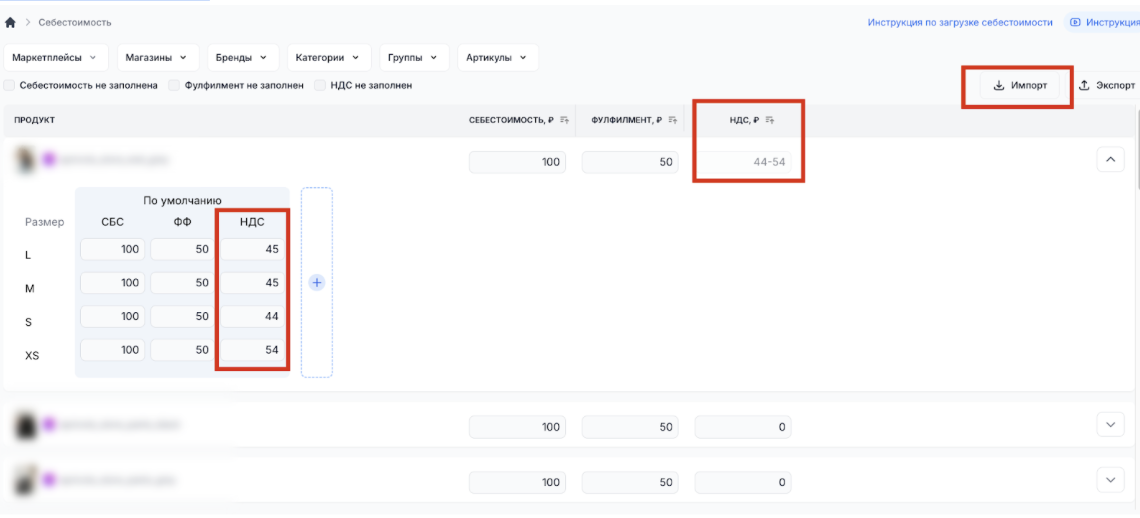
Для себестоимости можно ввести НДС в рублях для каждого размера, каждого артикула на каждую дату поставки. Дополнительно, эти данные можно ввести через Импорт.
В поле СБС вносим часть себестоимость в рублях без учета фулфилмента и НДС.
В поле ФФ вносим затраты на фулфилмент в рублях без НДС.
В поле НДС вносим сумму НДС в рублях.
Сумма этих трех полей является себестоимостью, которая отображается в оцифровке и учитывается во всех расчетах.
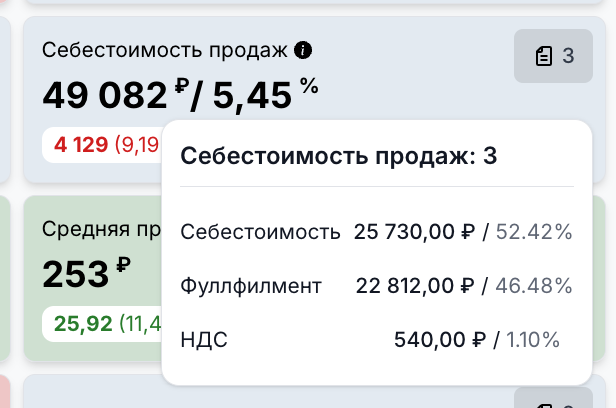
В режимах с УСН Д-Р НДС 22%, ИП на ОСНО и ООО на ОСНО введенный НДС в рублях учитывается во Входящем НДС. Сумму НДС из Себестоимости можно посмотреть в оцифровке в детализации виджета "Себестоимость продаж".
Чтобы учитывать дополнительные операционные доходы и расходы в доходной и расходной частях соответственно, необходимо в разделе “Финансы” → “Операции” (бывший раздел “Операционные расходы”) для этой операции на этапе его создания / редактирования поставить галочку “Официальный расход” или “Официальный доход” соответственно.
Официальные доходы будут учтены при расчете доходной части, а их НДС - в исходящем НДС.
Официальные расходы будут учтены при расчете расходной части, а их НДС - во входящем НДС.
Если не поставить эту галочку, то сумма операционного дохода/расхода никак не будет учитываться при расчете налогов.
Примечание 4: Как официальный расход/доход можно учитывать только те операции, которые распределены на магазины, артикулы или бренды.
Различия режимов УСН «Доходы - Расходы» с НДС 22%, ИП на ОСНО и ООО на ОСНО
Логика для расчета налогов на этих режимах является одинаковой. Единственное отличие, что в названии налога:
для УСН «Доходы - Расходы» с НДС 22% - УСН
для ИП на ОСНО - НДФЛ
для ООО на ОСНО - Налог на прибыль
ПРИМЕР
Если у меня есть четыре магазина с разными системами налогообложения:
УСН «Доходы - Расходы» с фикс. НДС
УСН «Доходы - Расходы» с НДС 22%
ИП на ОСНО
ООО на ОСНО
то детализация налогов в оцифровке и др местах будет состоять из полей:
НДС (входит НДС со всех магазинов)
УСН (входит налог из магазинов 1 и 2)
НДФЛ (входит налог из магазина 3)
Налог на прибыль (входит налог из магазина 4)
Что такое "Итоговое вознаграждение ВБ"?
Данная метрика носит информационный характер и используется для разделения операций внутри Wildberries на категории «с НДС» и «без НДС».
По своему содержанию метрика отражает совокупную сумму всех расходов внутри Wildberries за вычетом СПП и с учетом взаимозачетов с другими контрагентами. Именно на эту сумму Wildberries выставляет УПД и начисляет НДС.
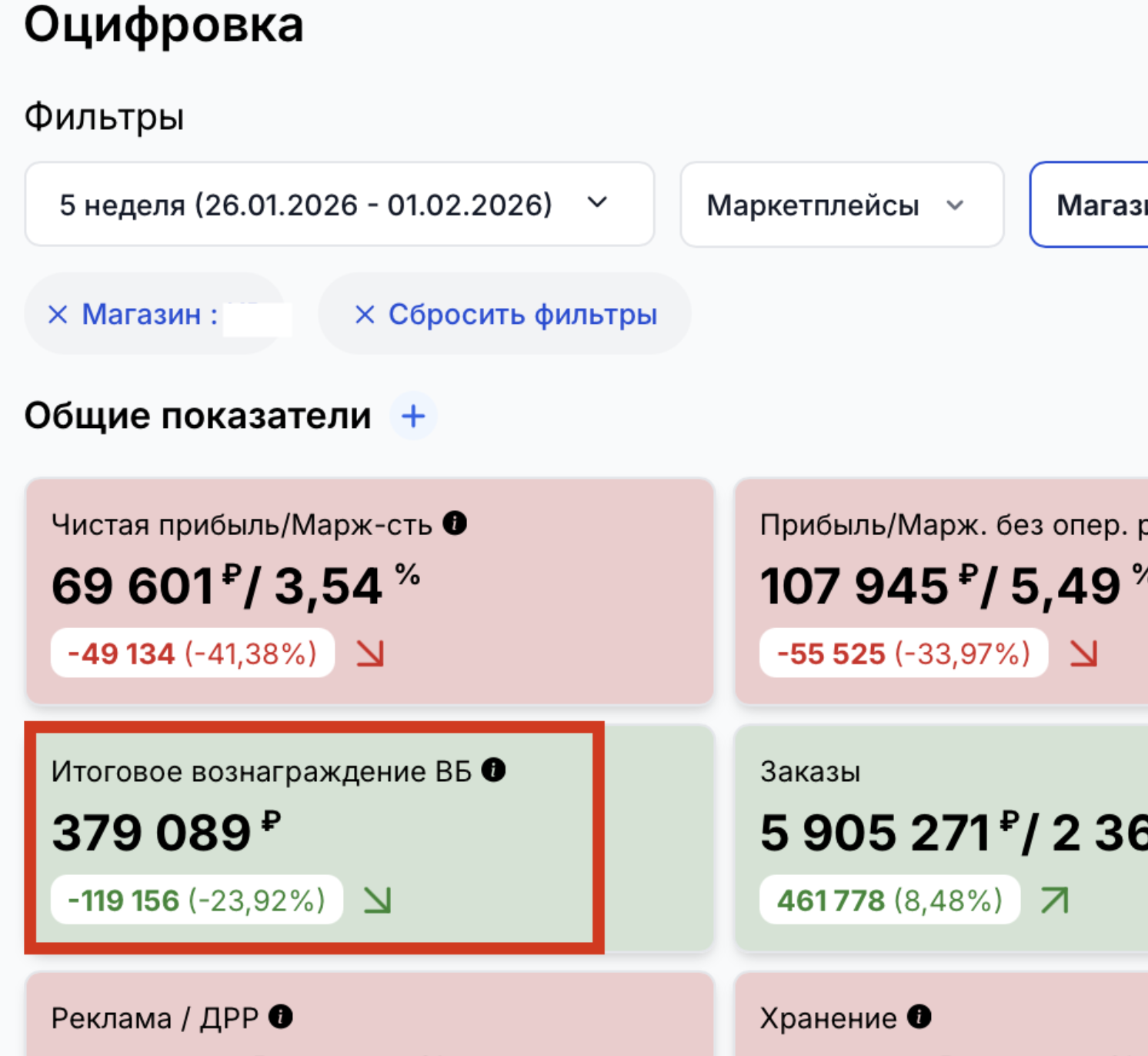
Итоговое вознаграждение Wildberries отображается в виде виджета в разделе «Оцифровка», а также в таблице с детализацией по каждому артикулу.
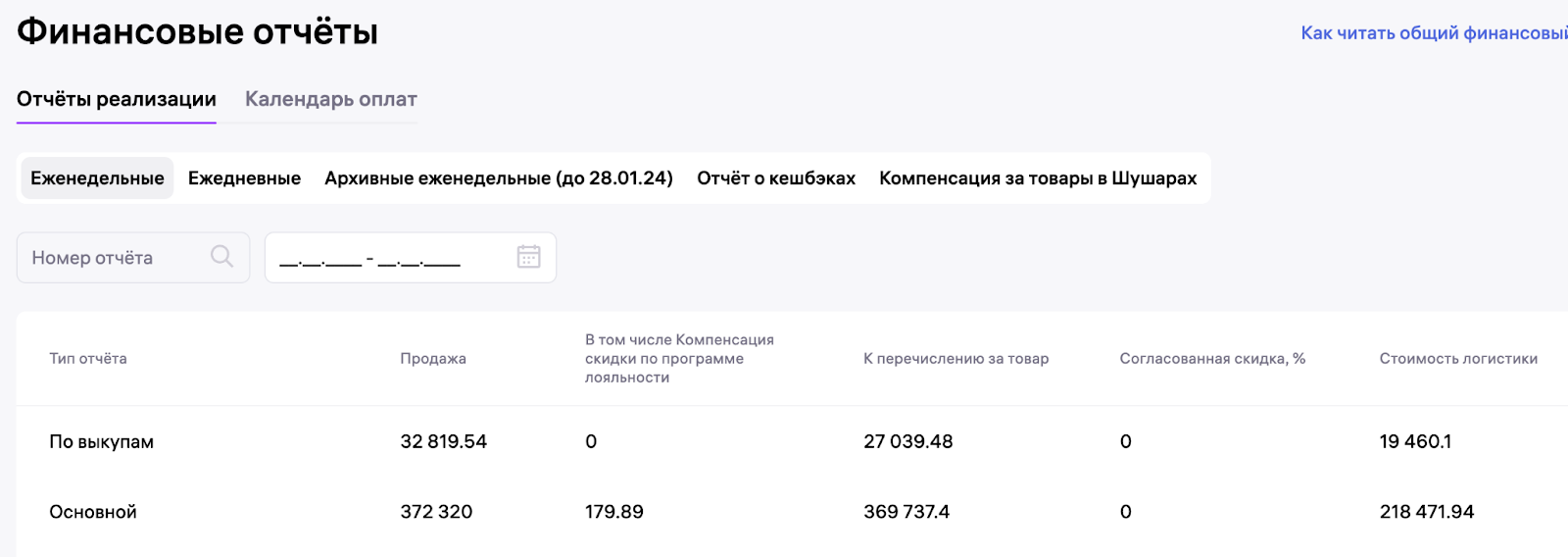
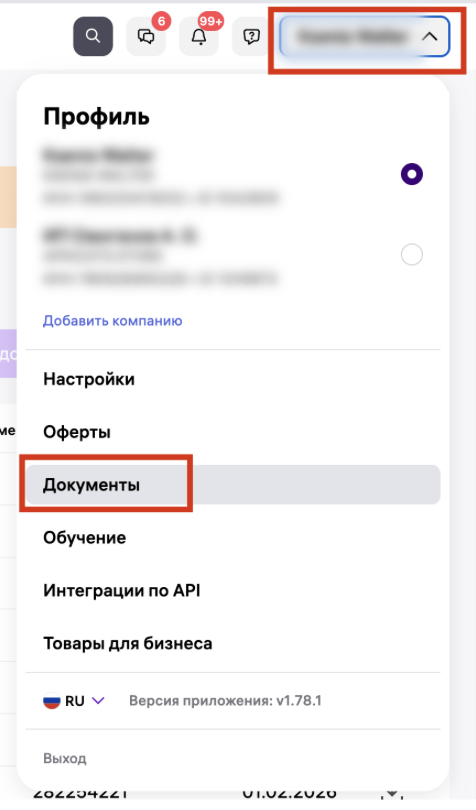
Эту метрику сложно посчитать вручную, но ее можно легко сверить с ЛК ВБ. В ЛК ВБ нажимаем на имя магазина в правом верхнем углу и открываем раздел “Документы”.
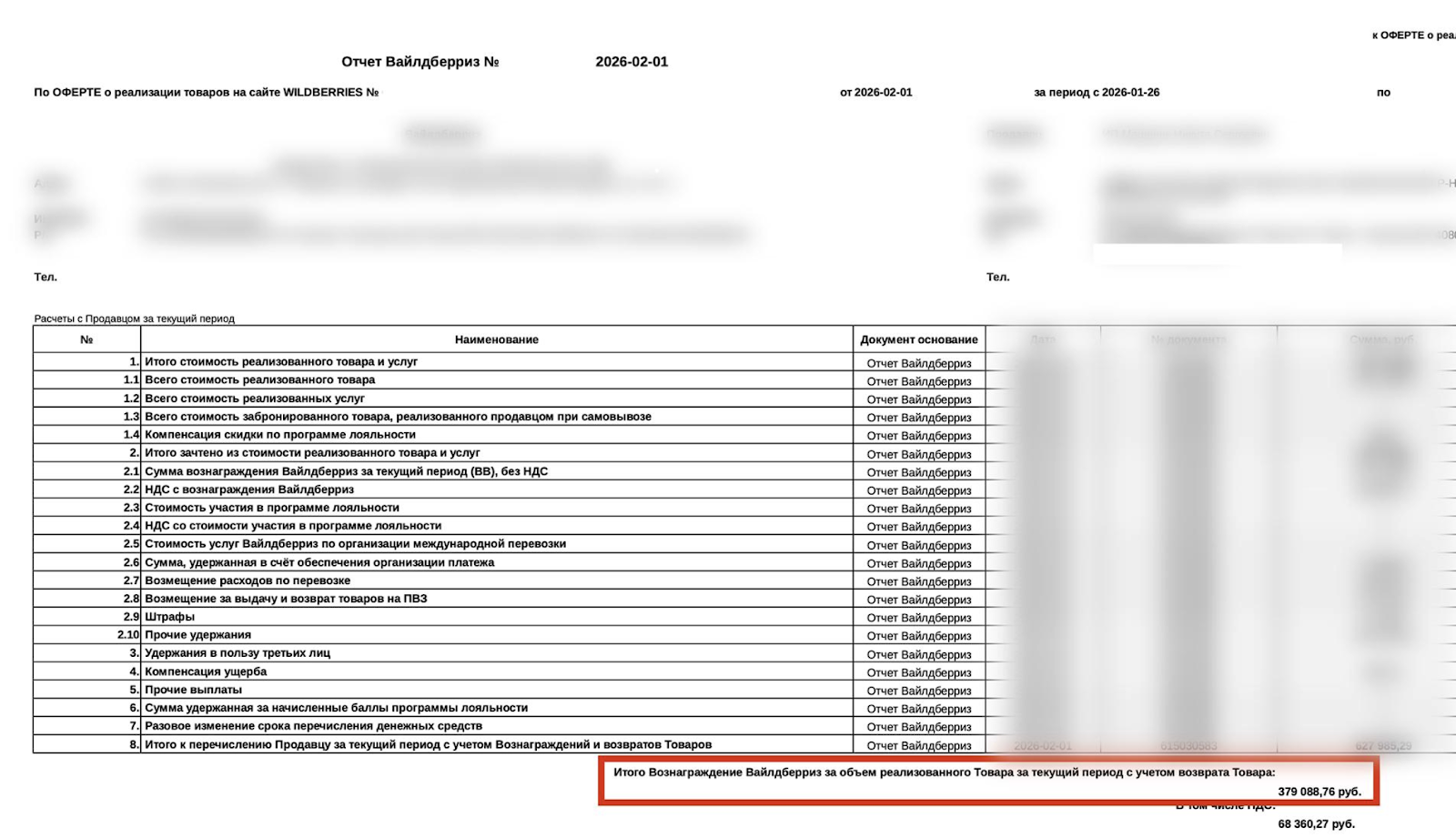
В списке документов находим Еженедельный отчет реализации за нужный период и скачиваем.
Смотрим на сумму под таблицей “Итого Вознаграждение Вайлдберриз за объем реализованного Товара за текущий период с учетом возврата Товара”
В случае, если "Итоговое вознаграждение ВБ" за неделю является отрицательным, то оно учитывется в доходной части и Исходящем НДС (22%) вместо расходной части и Входящего НДС.
Частые вопросы
Какую ставку выбрать в сервисе, если я на АУСН?
Для пользователей на системе АУСН Доходы 8%: В сервисе необходимо выбрать режим "УСН Доходы", ставку 8% и НДС 0%
Для пользователей на системе АУСН Доходы-Расходы 20%: В сервисе необходимо выбрать режим "УСН Доходы-Расходы", ставку 20% и НДС 0%.
Для данного режима применяется минимальный налог — 3% от суммы доходов за месяц. Он уплачивается в том случае, если рассчитанный по ставке 20% налог оказывается меньше минимального.
Пример:
Доход за месяц — 4 000 000 рублей, расход — 3 850 000 рублей
Расчёт налога по ставке 20%: (4 000 000 − 3 850 000) × 20% = 30 000 рублей
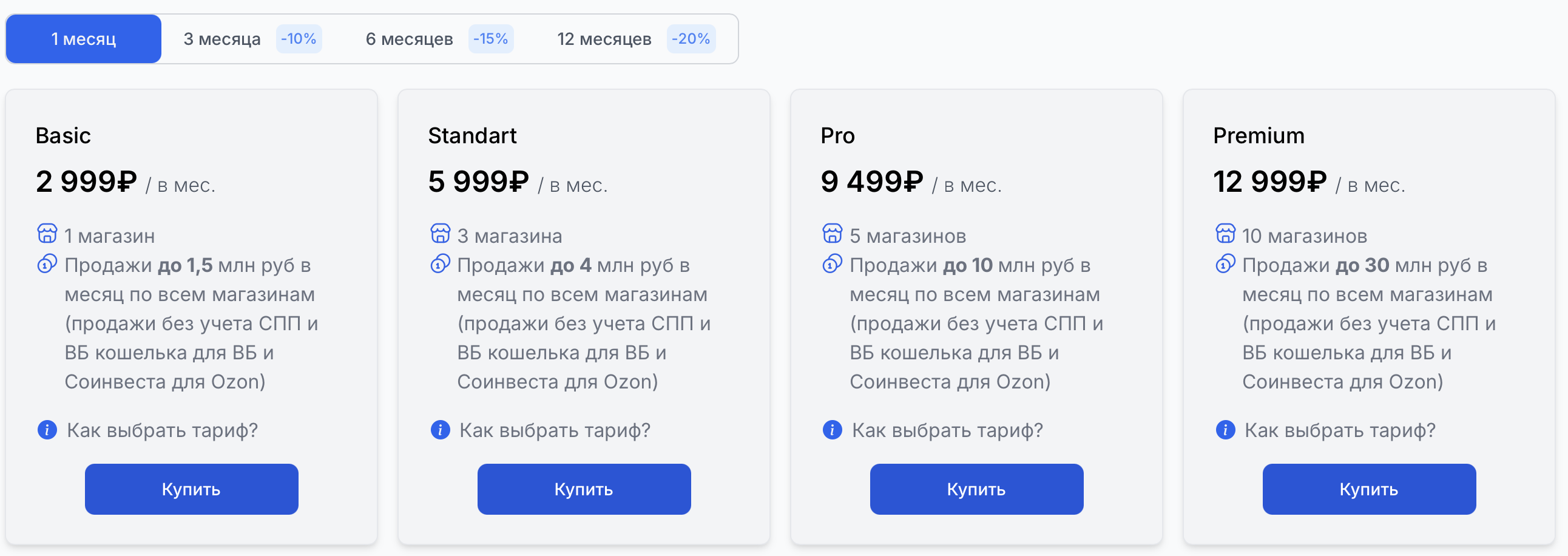
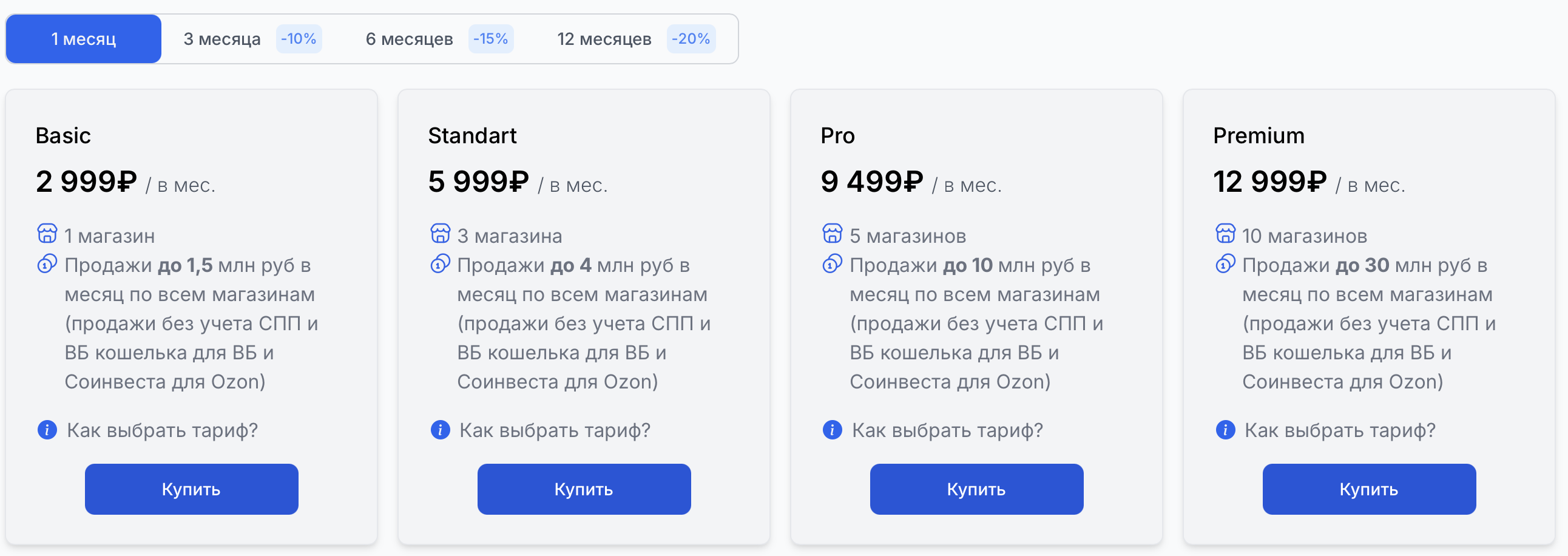
В TrueStats тариф выбирается с учетом суммарных продаж по всем магазинам без учета СПП и ВБ кошелька для ВБ и Соинвеста для Ozon (сумма реализации) за 1 месяц и количества кабинетов, которые планируется подключить:
Как правильно выбрать тариф? Рассмотрим на примере?
у Вас 1 кабинет с оборотом 20 млн по реализации за месяц - Вам подойдет тариф Premium.
у Вас 3 кабинета с суммарным оборотом 5 млн по реализации за месяц - Вам подойдет тариф Pro.
у Вас 2 кабинета с суммарным оборотом 1 млн по реализации за месяц - Вам подойдет тариф Standart
Есть ли пробный период?
Да! Подключить пробный период 3 дня за 1 рубль можно здесь: https://t.me/truestatsapp/53 Первая оплата сервиса всегда за 1 рубль на 3 дня триала.
Можно ли оплатить с расчетного счета?
Да, можно, для этого напишите в наш клиентский сервис:
Что такие лимиты по продажам и почему важно выбрать правильный тариф?
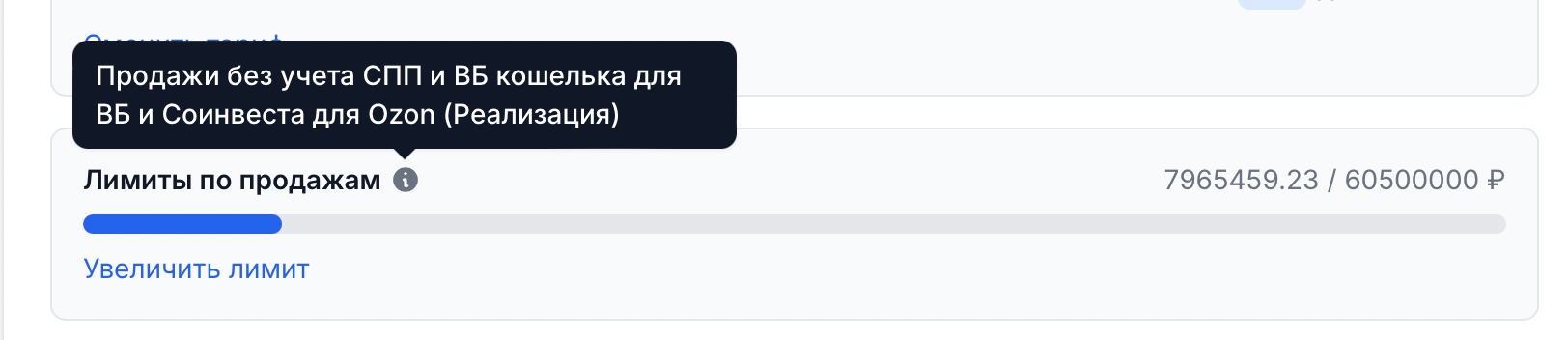
При покупке тарифов Оцифровки в разделе Настройки - Профиль появляется счетчик лимита по реализации, слева отображается фактическое значение ваших продаж (сумма считается с даты приобретения подписки), справа - общий лимит по подписке (считается как ежемесячный лимит по подписке * кол-во месяцев подписки, если подписка приобретается на 3,6 или 12 месяцев):
Когда лимит по продажам близится к концу, на главной странице отображается следующий баннер:
По факту превышения лимита на главной странице отобразится следующий баннер, и система перестанет отображать данные по вашему кабинету со дня превышения лимита (доступ к уже сохраненным данным останется):
Как избежать превышения лимита и что делать по факту его превышения?
Важно подобрать тариф, который бы соответствовал вашему объему продаж!
После превышения лимитов, чтобы вновь получить данные, требуется либо перейти на новый тариф, либо докупить пакеты.
Покупка пакета по доп. лимитам
Нажать на "Увеличить лимит" в разделе "Настройки" - "Профиль" - плашка Лимиты по продажам - кнопка "Увеличить лимит"
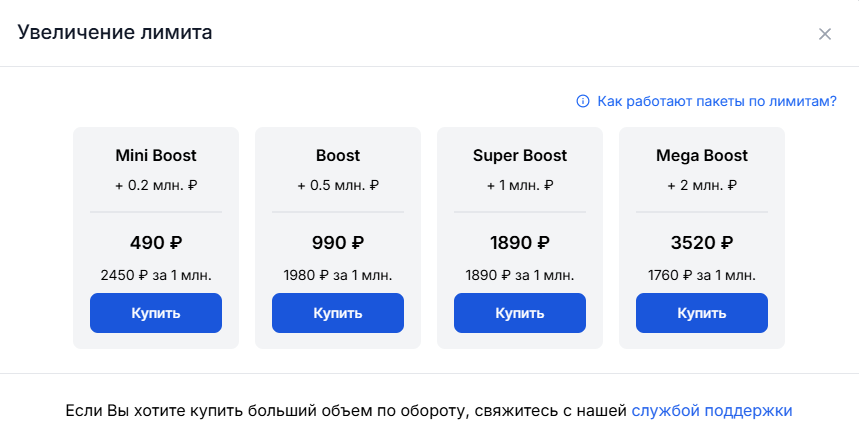
После нажатия на "Увеличить лимит" вы получите возможность увеличение лимита по продажам через покупку пакетов:
После покупки пакета Ваш лимит по продажам увеличится на ту сумму продаж, по которым вы приобрели пакет. Пропущенные данные будут вновь подгружены
Переход на новый тариф
Нужно зайти в «Настройки» - вкладка «Подписки», нажать кнопку «Отменить текущую подписку» и в этом же кабинете приобрести новую подписку. Данные, которые Вы внесли в наш сервис, не потеряются!
ВАЖНО! При переходе на новый тариф сделать перерасчет и добавить дни к новой подписке можно только в том случае, если по старой подписке оставались и неиспользованные дни, и неиспользованный лимит, в остальных случаях тариф считается реализованным в полном объеме.
Как получить скидку на тариф до 20%?
Вы можете оплатить тариф на срок 3-6-12 месяцев и скидка будет применена автоматически при оформлении тарифа!
— 3 месяца - скидка 10%
— 6 месяцев - скидка 15%
— 12 месяцев - скидка 20%
Как изменить подписку в сервисе?
Например, Вы оплатили пробный период на одном тарифе, но хотите продолжить пользоваться нашим сервисом на другом тарифе:
Для этого нужно зайти перейти по ссылке https://app.truestats.ru/tariffs?tab=0, нажать кнопку «Отменить подписку» в карточке вашего тарифа и в этом же кабинете приобрести новую подписку.
Данные, которые Вы внесли в наш сервис, не потеряются!
ВАЖНО! При смене тарифа во время пробного периода, новый тариф нужно будет оплатить по полной стоимости.
Если у Вас уже прошла оплата по подписке, но Вам нужен другой тариф:
Отмените подписку и оплатите новую, после чего напишите в наш клиентский сервис (контакты указали в начале инструкции), специалисты поддержки конвертируют вам дни со старой подписки в новую, если по старой подписке оставались неиспользованные дни и лимит.
Как происходит списание за тариф?
Если Вы оплачиваете по расчетному счету, то мы будем дополнительно уведомлять Вас о том, что подписка заканчивается, ее необходимо продлить и будем выставлять счет.
Если Вы оплачиваете банковской картой:
Например, Вы оплатили тариф на 3 месяца пользования сервисом по банковской карте. Ровно через 3 месяца сервис автоматически спишет сумму продления также на 3 месяца с Вашей банковской карты.
P. S. Лайфхак для всех: заведите себе банковскую карту, привязанную к расчетному счету (бизнес-карта) и оплачивайте различные траты бизнеса по ней, в том числе и сервис по ней.
Это удобно, так как списания будут проходить автоматически, плюс таким образом Вы показываете банку официальные расходы и минимизируете риски блокировок по 115-ФЗ.
Кастомная метрика — это пользовательская колонка отчёта «Оцифровка», значение которой считается формулой из готовых показателей отчёта. Пользователь сам собирает нужный ему показатель (наценка, доля удержаний маркетплейса, средний чек, оборачиваемость в деньгах) и получает его во всех строках таблицы, в строке «Итого» и в выгрузке.
Метрики создаются на владельца аккаунта: они общие для всех магазинов и всех сотрудников, которым выдан доступ, и не привязаны к конкретному периоду или площадке.
Не путать с кастомными метриками РНП. В модуле РНП свой независимый набор метрик, свой список из 58 переменных и свои лимиты по тарифам. Метрики Оцифровки в РНП не видны и наоборот.
Где находится функционал?
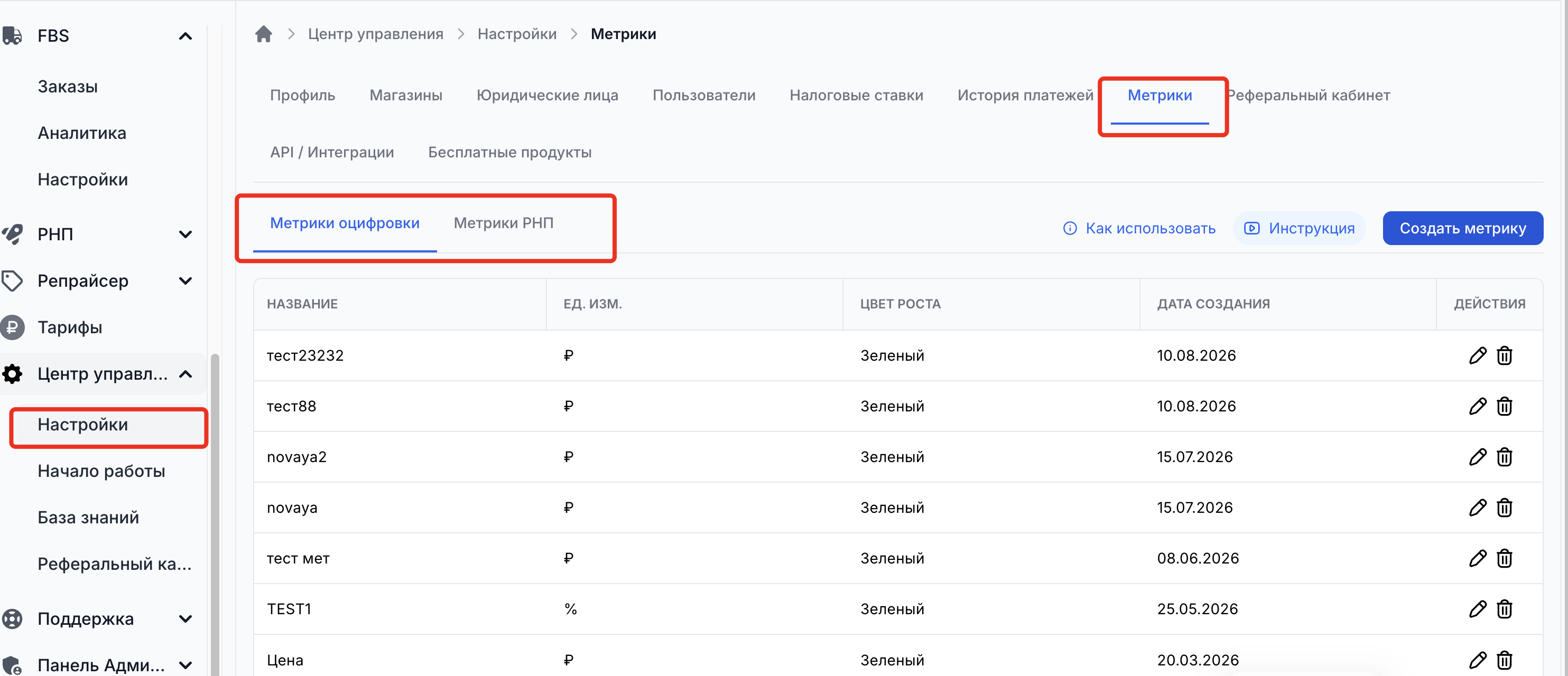
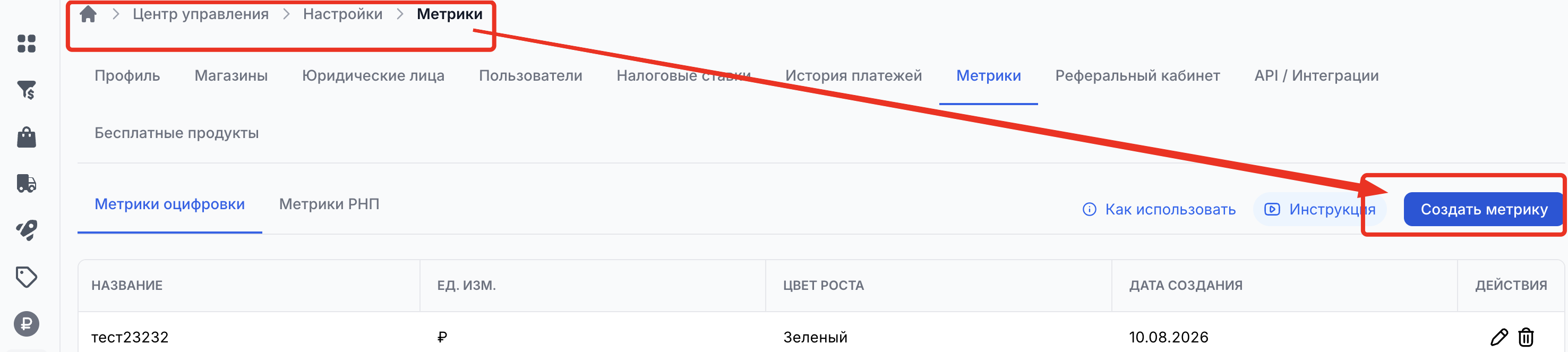
Управлять кастомными метриками можно в «Центр управления» → «Настройки» → «Метрики». Здесь собран весь список созданных метрик — название, единица измерения, цвет роста, — и отсюда же их можно редактировать и удалять.
Сколько метрик доступно
Лимит зависит от тарифа основной подписки и считается по всем метрикам аккаунта — и активным, и выключенным.
Тариф
Метрик
Комментарий
Start, Basic, Standart
10
Базовые тарифы
Pro, Premium, Platinum
20
Старшие тарифы, все ценовые вилки Platinum — тоже 20
Бесплатная подписка, подписка без лимита
—
Раздел кастомных метрик недоступен
Где отображаются созданные метрики?
В таблице товаров «Оцифровки» — как обычная колонка, включая группировки по бренду, категории и магазину.
В строке «Итого» и в строках групп — формула применяется к итоговым значениям, а не суммирует значения строк. Для метрики-отношения (доли, проценты, средние) это единственно верный способ считать: сумма процентов по строкам смысла не имеет.
В сводном отчёте с группировкой по дню, неделе и месяцу — с тем же набором переменных.
В выгрузке XLSX.
Как создать метрику?
1. Где можно создать метрику:
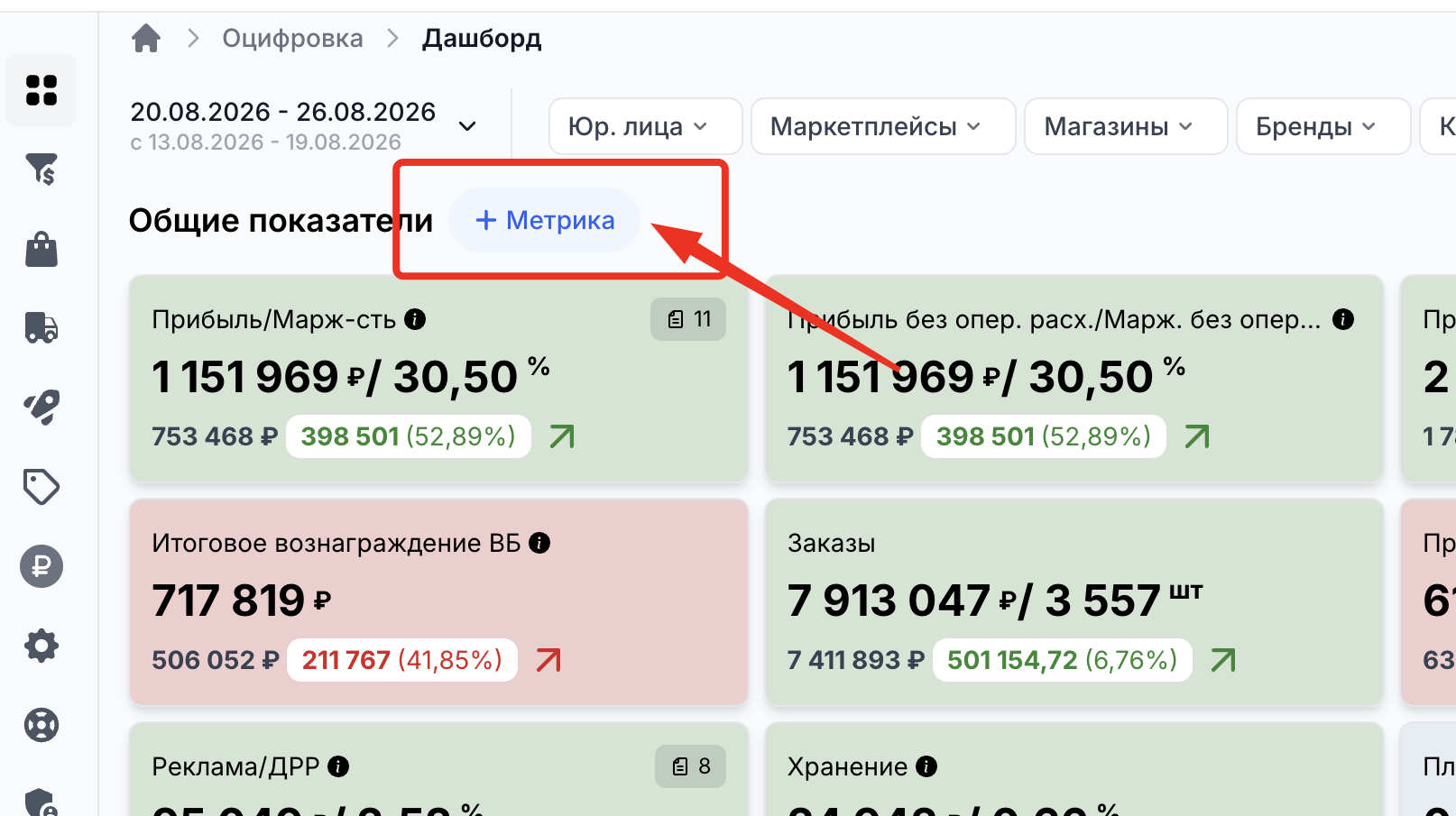
С дашборда Оцифровки (кнопка плюсик)
С дашборда карточки товара (кнопка плюсик)
В разделе Настройки → Метрики (кнопка “Создать метрику”)
Здесь можно редактировать и удалять метрику.
2. Процесс создания и редактирования метрики:
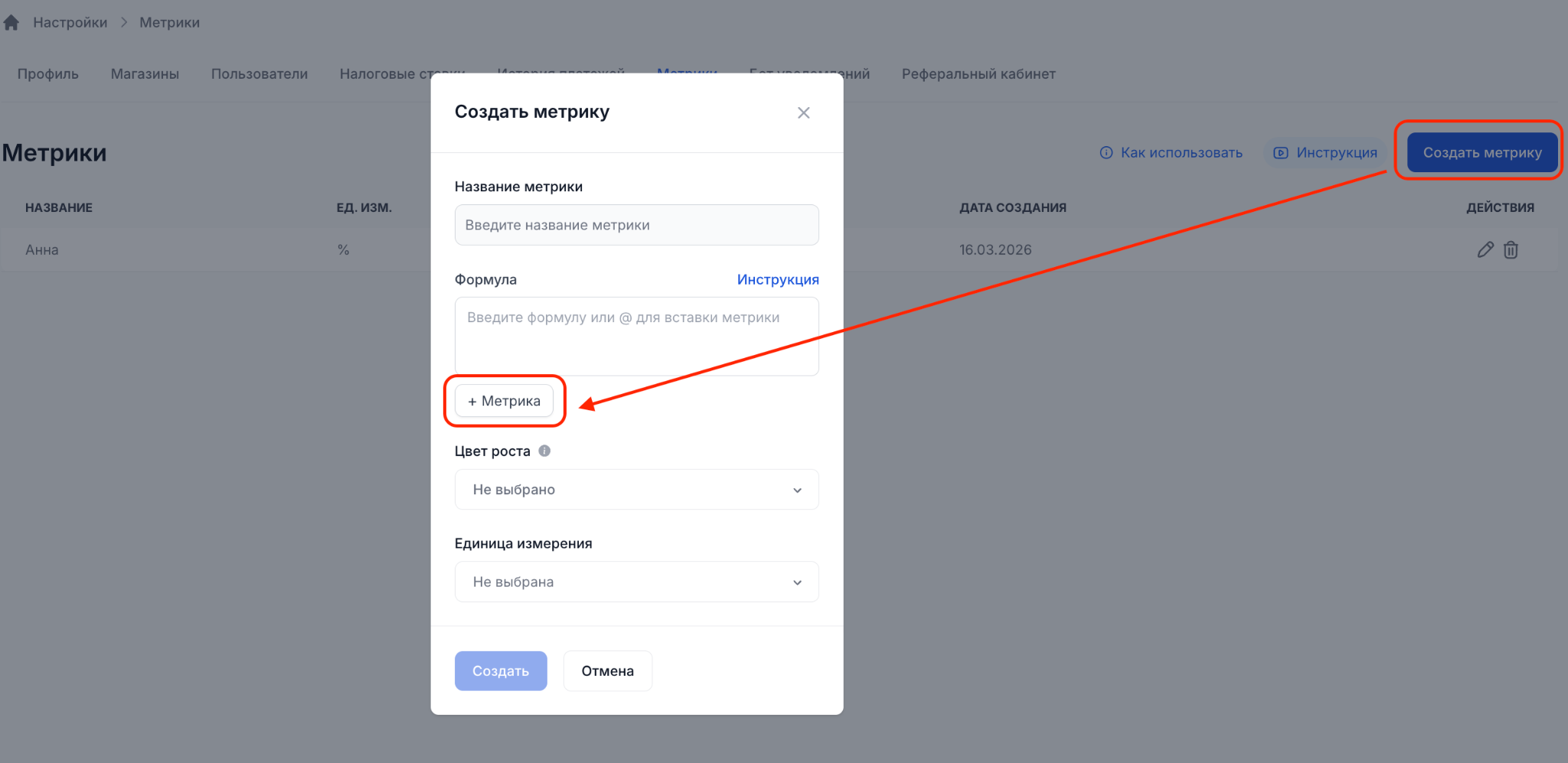
Для создания метрики нажмите «Создать метрику» одним из трех доступных способов. Для редактирования метрики нажмите на значок карандаша в разделе «Настройки» - «Мои метрики»
Заполните «Название метрики»
Создайте формулу
Введите формулу - для этого заполните вручную или вставьте заранее скопированную метрику
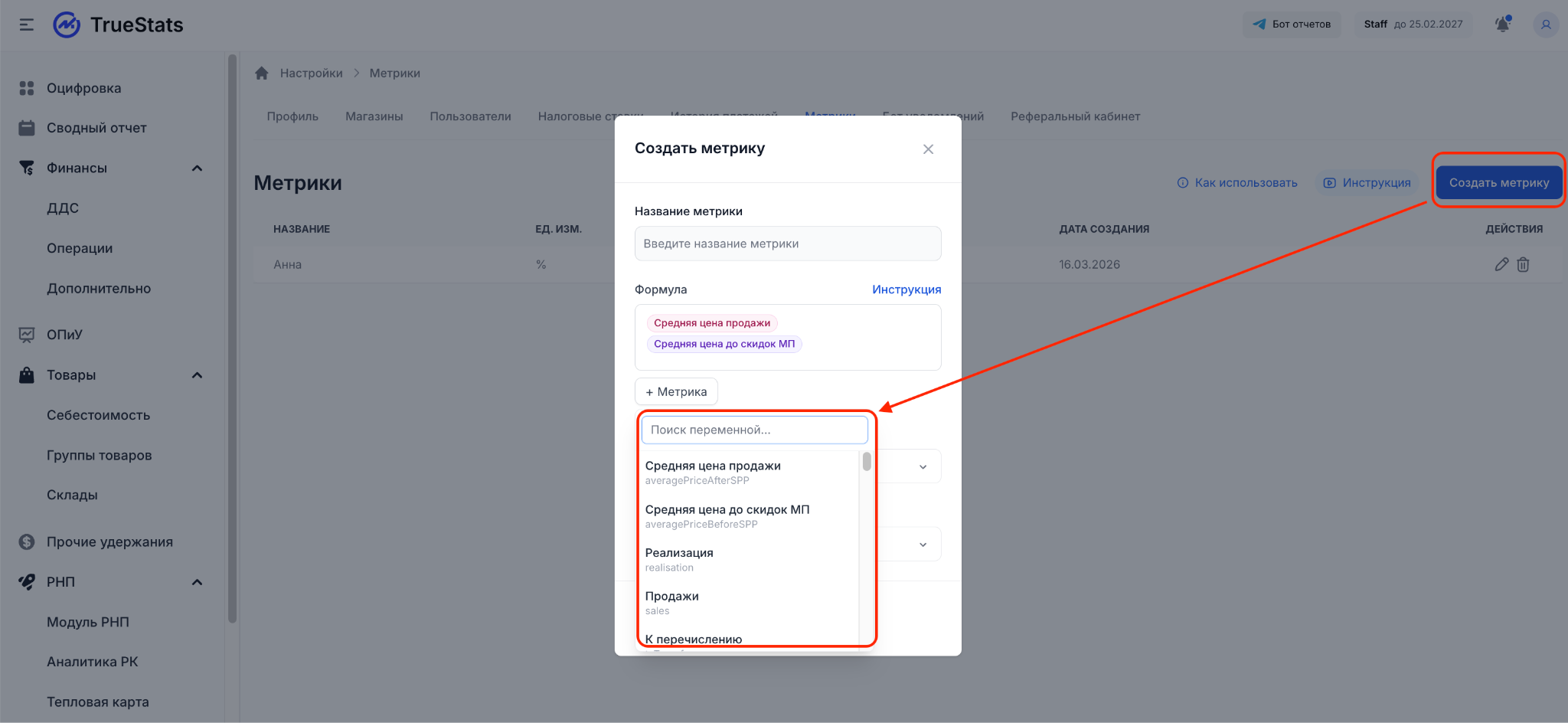
Добавьте формулу через кнопку «+Метрика» - выберите нужную метрики в выпадающем списке
Выберите цвет роста метрики: (в этот цвет окрасится виджет дашборда Оцифровки при росте метрики, падение метрики будет противоположного цвета. В случае выбора "Не выбрано" метрика окрашиваться не будет и останется серого цвета.)
Красный
Зеленый
Не выбрано
Выберите единицу измерения:
₽ (рубли)
шт. (штуки)
% (проценты)
Нажмите “Создать метрику”
Справочник переменных
58 переменных, доступных в формуле. Столбец «ед.» — единица самой переменной, а не создаваемой метрики.
Переменная
Название в интерфейсе
Ед.
Что это
realisation
Реализация
₽
Сумма, начисленная селлеру за выкупленный товар — до вычета СПП. Базовая величина, от которой считается большинство долей и процентов.
sales
Продажи
₽
Сумма, которую фактически заплатил покупатель — после СПП. Разница realisation − sales и есть скидка за счёт маркетплейса.
totalSales
Всего продаж
шт
Количество выкупленных единиц товара за период.
averagePriceBeforeSPP
Цена до СПП
₽
Средняя цена продажи до скидки маркетплейса: realisation / totalSales.
averagePriceAfterSPP
Средняя цена продажи
₽
Средняя цена, которую заплатил покупатель: sales / totalSales.
orders
Стоимость всех заказов
₽
Сумма заказов за период — независимо от того, выкуплены они или нет.
ordersCount
Количество всех заказов
шт
Количество заказов за период.
rejectionsAndReturns
Количество отказов + возвраты
шт
Отказы и возвраты в штуках — знаменатель процента выкупа вместе с продажами.
refunds
Количество возвратов
шт
Возвраты в штуках.
returns
Сумма возвратов
₽
Возвраты в деньгах.
averageRedemption
Процент выкупа
%
Доля выкупленного от отправленного, очищенная от самовыкупов: они вычитаются и из числителя, и из знаменателя. Значение ограничено сверху 100 %.
wbCompensationAmount
Скидка МП
₽
Скидка, которую маркетплейс дал покупателю за свой счёт (СПП на WB, баллы и скидки Ozon и Яндекс.Маркета).
nominalCommission
Номинальная комиссия
₽
Комиссия площадки по тарифу, до скидок и возвратов комиссии.
commissionAcquiring
Эквайринг
₽
Удержание за обработку платежей покупателей.
logistics
Логистика
₽
Стоимость доставки товара покупателю и обратных перемещений.
averageLogisticsCost
Ср. стоимость логистики
₽
Логистика на одну проданную единицу: logistics / totalSales.
storage
Хранение
₽
Плата за хранение товара на складах маркетплейса.
acceptanceSum
Платная приёмка
₽
Плата за приёмку поставок на склад.
fines
Штрафы
₽
Штрафы маркетплейса.
otherDeduction
Прочие удержания
₽
Удержания, не попавшие в именованные категории. Часть из них площадка выставляет на весь кабинет — такие суммы распределяются по товарам пропорционально продажам, а если продаж в этот день не было — поровну на весь каталог. Поэтому доля «прочих удержаний» видна и на товарах без заказов.
toTransfer
К перечислению
₽
Сумма к перечислению по отчёту WB. Только Wildberries: у строк Ozon и Яндекс.Маркета показатель не заполняется.
wbFinalReward
Итоговое вознаграждение ВБ
₽
Итоговое вознаграждение Wildberries из еженедельного отчёта — база для налога на WB.
totalPaid
Итого к оплате
₽
Сколько остаётся после всех удержаний площадки, до себестоимости, налогов и операционных расходов: profit + expense + tax + costOfSales.
compensation
Компенсация
₽
Общая сумма компенсаций от маркетплейса за период.
compensationForSubstitutedGoods
Компенсация подменённого товара
₽
Возмещение за товар, подменённый при возврате.
reimbursementOfTransportationCosts
Компенсация поставщика
₽
Возмещение издержек по перевозке.
paymentForMarriageAndLostGoods
Оплата брака + потерянного товара
₽
Выплата за брак и товар, утраченный на стороне площадки.
costOfSales
Себестоимость продаж
₽
Себестоимость выкупленного товара за период, по методу списания партий.
expense
Операционные расходы
₽
Расходы, заведённые селлером вручную и разнесённые на товары.
tax
Налоги
₽
Налог по настройкам налогообложения магазина.
profit
Прибыль
₽
Чистая прибыль: реализация минус все удержания площадки, себестоимость, реклама, налоги и операционные расходы.
profitWithoutExpense
Прибыль без операционных расходов
₽
То же, но операционные расходы не вычитаются: profit + expense.
averageProfitPerPiece
Ср. прибыль на 1 шт
₽
Прибыль на одну проданную единицу: profit / totalSales.
marginality
Маржинальность
%
Доля прибыли в реализации: profit / realisation × 100.
profitability
Рентабельность
%
Считается по той же формуле, что и маржинальность: profit / realisation × 100. В формулах эти переменные взаимозаменяемы.
roi
ROI
%
Возврат на вложенное в товар: profit / costOfSales × 100.
gmroi
GMROI
%
Прибыль за период на вложенные в запас деньги: profit / средняя капитализация по себестоимости × 100.
gmroiYear
Годовой GMROI
%
Тот же GMROI, приведённый к году: gmroi × 365 / дней в периоде.
Доля рекламных расходов в реализации: advertisingExpense / realisation × 100.
drrBonus
ДРР с бонусного счёта
%
advertisingExpenseBonus / realisation × 100.
drrSum
ДРР сумма
%
ДРР по обоим источникам оплаты: advertisingExpenseSum / realisation × 100.
drrz
ДРР по заказам
%
Реклама к сумме заказов, а не к выкупу: advertisingExpense / orders × 100. Реагирует быстрее обычного ДРР, потому что не ждёт выкупа.
stockBalance
Остатки на складах МП
шт
Весь остаток внутри маркетплейса: товар на складе плюс товар в пути к клиентам и в пути от клиентов. Это уже полный остаток, «в пути» отдельно добавлять не нужно.
stockBalanceInWh
Остатки на складах WB (за вычетом в пути)
шт
Только то, что физически лежит на складе и доступно к продаже, без товара в пути.
stockBalanceInWayToClient
В пути к клиентам
шт
Товар, едущий к покупателю.
stockBalanceInWayFromClient
В пути от клиентов
шт
Товар, едущий обратно на склад.
capitalizationByCost
Капитализация по себестоимости
₽
Сколько денег заморожено в остатках на складах МП, по себестоимости.
capitalizationByPrice
Капитализация по рознице
₽
Те же остатки, оценённые по розничной цене.
userWarehouseStockBalance
Остатки на моих складах
шт
Остатки складского учёта селлера — собственные склады, не склады площадки.
userWarehouseCapitalizationByCost
Капитализация моих складов по себестоимости
₽
Деньги, замороженные в остатках на собственных складах.
selfBuyoutQty
Самовыкупы, шт.
шт
Количество отмеченных самовыкупов. Уже вычтено из процента выкупа.
selfBuyoutAmount
Самовыкупы, ₽
₽
Сумма самовыкупов. Расходы на них уже вычтены из прибыли.
selfBuyoutCashback
Кэшбэк по самовыкупам, ₽
₽
Кэшбэк, полученный по самовыкупам. В прибыли не участвует — это отдельная справочная величина.
daysCount
Количество дней
шт
Число дней в выбранном периоде. Нужна для метрик «в среднем за день»: в сводном отчёте по неделям и месяцам подставляется длина конкретной строки, а не всего периода.
☝️ Не добавляйте «в пути» к остаткам на складах МП. Переменная «Остатки на складах МП» (stockBalance) уже включает товар в пути к клиентам и от клиентов. Если добавить в формулу ещё «В пути к клиентам» или «В пути от клиентов», этот товар посчитается дважды, и метрика будет показывать завышенное значение.
Какую переменную брать:
— нужен весь остаток внутри маркетплейса — «Остатки на складах МП» (stockBalance);
— нужен только остаток, который лежит на складе и доступен к продаже, — «Остатки на складах WB (за вычетом в пути)» (stockBalanceInWh);
— нужен товар в пути отдельно — «В пути к клиентам» (stockBalanceInWayToClient) или «В пути от клиентов» (stockBalanceInWayFromClient), каждую саму по себе.
Популярные формулы
(1 − totalPaid / realisation) × 100 — доля реализации, которую забрал маркетплейс, %
realisation / costOfSales — наценка: во сколько раз цена выше себестоимости
(realisation − sales) / realisation × 100 — размер СПП: сколько площадка скинула за свой счёт, %
100 × commissionAcquiring / realisation — доля эквайринга в реализации, %
ordersCount / daysCount — среднее число заказов в день
capitalizationByCost / (costOfSales / daysCount) — оборачиваемость запаса в днях
(logistics + storage + acceptanceSum) / realisation × 100 — доля логистики, хранения и приёмки в реализации, %
profit / ordersCount — прибыль на один заказ
stockBalanceInWayToClient / stockBalance × 100 — доля остатка, который сейчас едет к покупателям, %
У приобретаемых вами тарифов есть ограничения по продажам за период действия подписки, поэтому при выборе тарифа на этапе покупки важно учитывать ваш оборот. Лимиты можно найти в разделе "Настройки" - "Тарифы", они указаны у каждого тарифа.
Важно!
1. Лимиты рассчитываются по продажам без учета СПП и ВБ кошелька для ВБ и Соинвеста для Ozon (Реализация).
2. При выборе тарифа на несколько месяцев, ежемесячный лимит умножается на кол-во месяцев выбранного тарифа и это и будет итоговый лимит на весь период подписки. При покупки новой подписки или автопродление - лимиты будут обновляться.
После покупки покупке тарифа в разделе "Настройки" можно увидеть индикацию сколько из скольки в лимитах было израсходовано в рамках текущей подписки подписки (не месяца, а срока все подписки)
Важно! Лимиты считаются по продажам без учета СПП и ВБ кошелька для ВБ и Соинвеста для Ozon (Реализация).
Как обновляются лимиты?
Если вы платите по карте, то при каждом автосписании лимиты обновляются.
Например: Вы купили Basic на 1 мес. с лимитом по продажам в 1.5 млн.руб. По истечению месяца при продлении подписки лимиты следующего месяца будут аналогично 1.5 млн.руб.
или
Вы купили Basic на 3 месяца с лимитом по продажам в 1.5 млн.руб. / месяц. Это значит, что суммарный лимит на 3 месяца будет 4.5 млн.руб. По истечению периода при продлении подписки, лимиты следующих 3-х месяцев будут аналогично 4.5 млн.руб
Если Вы платите по расчетному счету, то при следующем продлении в зависимости от то, какую подписку Вы выбрали, Вам будут назначены новые лимиты.
Что будет, если лимиты израсходуются?
При достижении лимитов в рамках купленной подписки появится такой баннер, который сообщит, что они были израсходованы:
Данные в сервис с момента превышения лимита перестанут загружаться и не будут доступными для анализа. Прошлые даты для анализа будут доступны.
Что делать, если Вы израсходовали лимит?
Вариант 1. Перейти на более высокий тариф, который соответствует Вашим лимитам по продажам.
Вариант 2. Докупить пакет тарифов, нажав на "Увеличить лимит" в разделе "Настройки" - "Профиль" - плашка Лимиты по продажам - кнопка "Увеличить лимит"
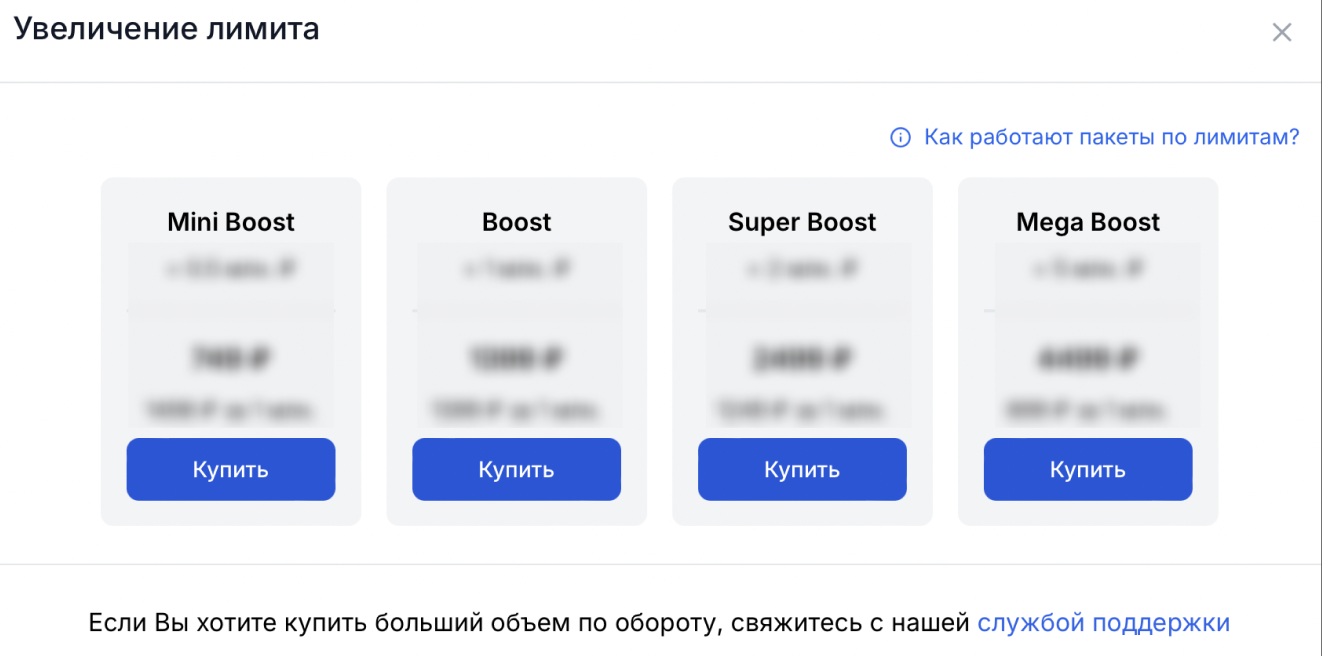
После нажатия на "Увеличить лимит" вы получите возможность увеличение лимита по продажам через покупку пакетов:
Mini Boost - пакет на 0.2 млн стоимостью 490 руб.
Boost - пакет на 0.5 млн стоимостью 990 руб.
Super Boost - пакет на 1 млн стоимостью 1890 руб.
Mega Boost - пакет на 2 млн стоимостью 3520 руб.
После покупки пакета Ваш лимит по продажам увеличится на ту сумму продаж, по которым вы приобрели пакет.
Важно! При покупке новой подписки или автопродлении текущей подписки докупленные пакеты сгорают.Именно поэтому мы рекомендуем сразу же выбирать нужный тариф, который подходит вам по текущим объемам продаж.
Если у Вас возникли вопрос - вы можете связаться с нашей командой поддержки! @trueStatsSupportBot
В сервисе можно выдать доступ неограниченному количеству сотрудников для работы с аналитикой.
В новой версии доступов (с 17.03.2026) больше нет фиксированных ролей (Селлер, РОП, Менеджер). Есть базово: 1) Создатель и владелец аккаунта TrueStats 2) Приглашенный владельцем в аккаунт TrueStats
Теперь доступ настраивается гибко — для каждого пользователя можно отдельно определить:
К каким магазинам он будет иметь доступ
Какие разделы аккаунта он сможет видеть
Это позволяет настроить доступы под структуру вашей команды.
Как выдать доступ пользователю
В левом меню откройте Настройки.
Перейдите в раздел Пользователи.
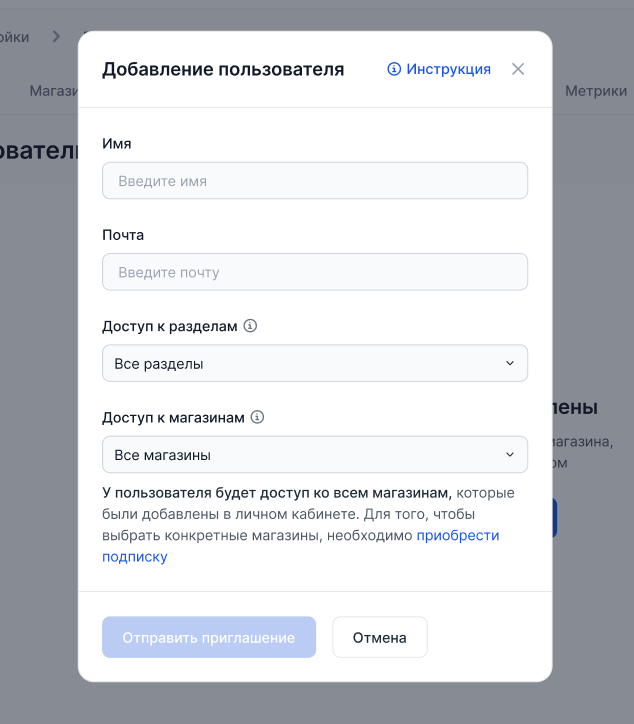
Нажмите Добавить пользователя.
Укажите:
Имя пользователя
Email пользователя
2.После этого настройте:
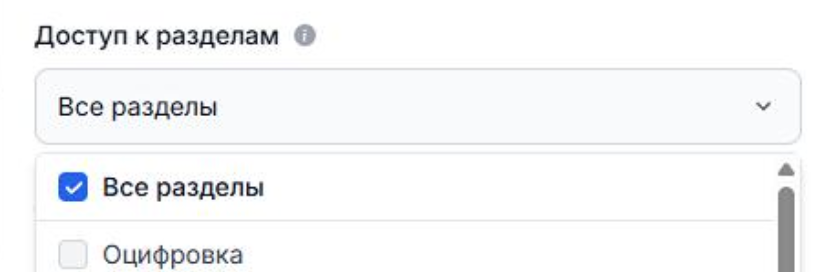
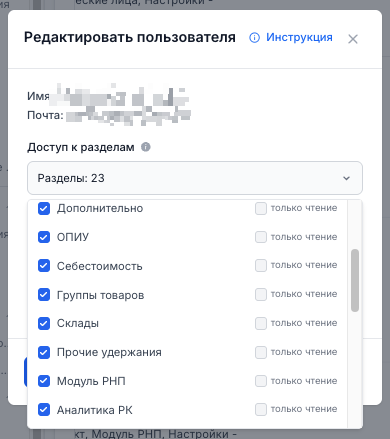
Доступ к разделам аккаунта
По умолчанию доступны даны на все разделы - выбран чекбокс “Все разделы”
Будьте внимательны, если Вы оставляете включенным чекбокс “Все разделы”, то приглашаемый пользователь увидит все доступные разделы аккаунта. Если Вы хотите выдать доступ только к конкретным разделам, выберите их ниже в списке.
Если раздел не выбран, пользователь не будет видеть его в интерфейсе.
Режим «только чтение»
У каждого выбранного раздела можно поставить галочку «только чтение». Пользователь увидит раздел, но не сможет менять в нём данные — ни в личном кабинете, ни через API. На страницах такого раздела появится плашка «У вас доступ к разделу «…» только на чтение».
Без галочки раздел доступен на чтение и запись. Так по умолчанию работают все приглашённые пользователи.
Важно: для разделов «Репрайсер» и «FBS» режим «только чтение» пока недоступен.
Разделы, к которым можно выдать доступ
Оцифровка
Сводный отчёт
ДДС
Операции
Настройки - Финансы
ОПИУ
Себестоимость
Группы товаров
Склады
Прочие удержания
Операционные расходы
Модуль РНП
Аналитика РК
Тепловая карта
API / Интеграции — пользователь может выпускать и удалять свои API-токены. Режима «только чтение» у этого раздела нет. Если снять доступ, токены пользователя перестанут работать.
Важно: раздел входит в «Все разделы». Если оставить этот чекбокс включённым, пользователь сможет выпускать токены
Также можно выдать доступ к отдельным разделам настроек:
Настройки → Налоговые ставки
Настройки → Профиль
Настройки → Метрики
Настройки → Бот уведомлений
Доступ к магазинам
При приглашении пользователя можно определить, к каким магазинам аккаунта он будет иметь доступ. Настройка выполняется в блоке Доступ к магазинам в окне Добавить пользователя.
Доступ можно задать двумя способами.
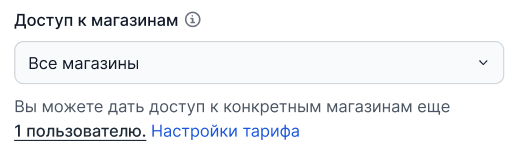
1.Доступ ко всем магазинам.
Пользователь получает доступ ко всем магазинам, подключенным в аккаунте.
Приглашение пользователя с таким доступом — Бесплатно.
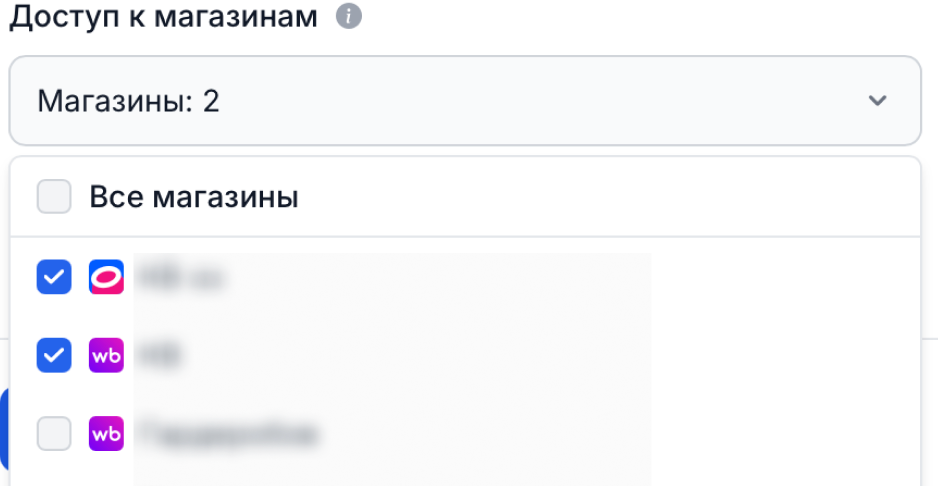
2.Доступ к конкретным магазинам
Можно выбрать один или несколько магазинов, к которым пользователь будет иметь доступ. Все остальные магазины аккаунта (и данные по ним) для него не будут отображаться.
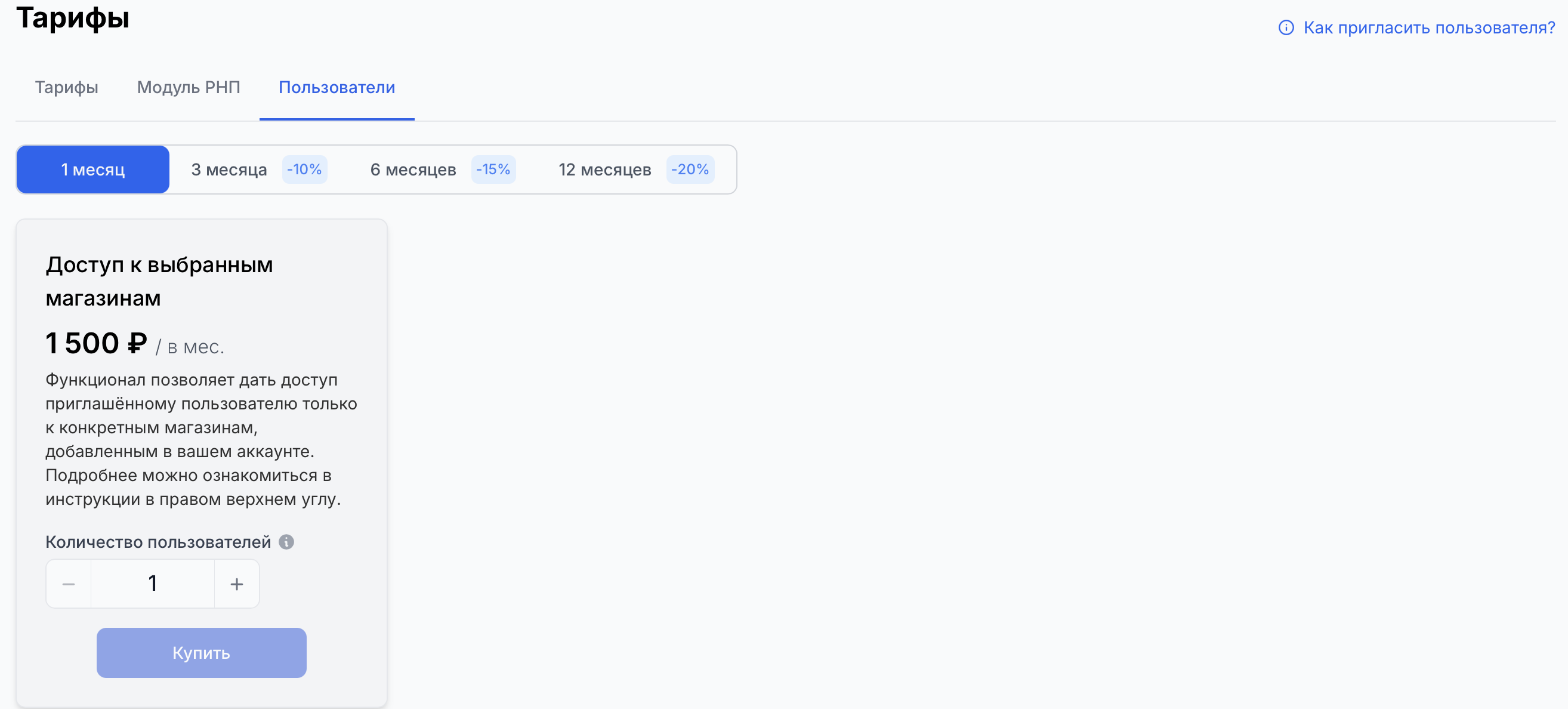
Важно! Доступ к отдельным магазинам является платным функционалом. Для его использования необходимо приобрести соответствующую подписку в разделе Тарифы → Пользователи.
Здесь вы можете приобрести кол-во пользователей на 1 / 3 / 6 / 12 месяцев, которым можно будет выдать частичный доступ.
Напоминаем! Что приглашение в целом весь аккаунт без выделения конкретных магазинов также и как ранее остается бесплатным.
Как будут работать некоторые из функциональностей, которые имеют зависимость от того, в какие магазины аккаунта приглашен пользователь.
Все группы товаров, созданные пользователями аккаунта, видны всем пользователям.
Приглашенные пользователи не могут редактировать группы, созданные владельцем аккаунта или другими пользователями — они могут редактировать только группы, созданные ими самими.
Если группа содержит артикулы из нескольких магазинов, а пользователь приглашен только в один магазин, то внутри этой группы он будет видеть только артикулы магазина, к которому у него есть доступ.
Если в группе нет артикулов магазина, к которому у пользователя есть доступ, группа всё равно отображается, но без артикулов.
2.Любой пользователь, у которого есть доступ к разделу Кастомные метрики, может просматривать и редактировать метрики, созданные другими приглашенными пользователями аккаунта.
3.Все операции (Раздел "Операции"), созданные пользователями аккаунта, видны всем пользователям и могут редактироваться при наличии важного условия.
Если операция распределена только на артикулы магазинов, к которым приглашенный пользователь не имеет доступа, такая операция не отображается в списке.
Если операция распределена на несколько магазинов или артикулов этих магазинов, а пользователь приглашен только в один магазин (где есть эти артикулы), он всё равно будет видеть всю операцию целиком, включая полную сумму и все магазины или артикулы распределения, даже если у него нет доступа к некоторым из них.
3.После того, как Вы закончите все настройки, отправьте приглашение пользователю.
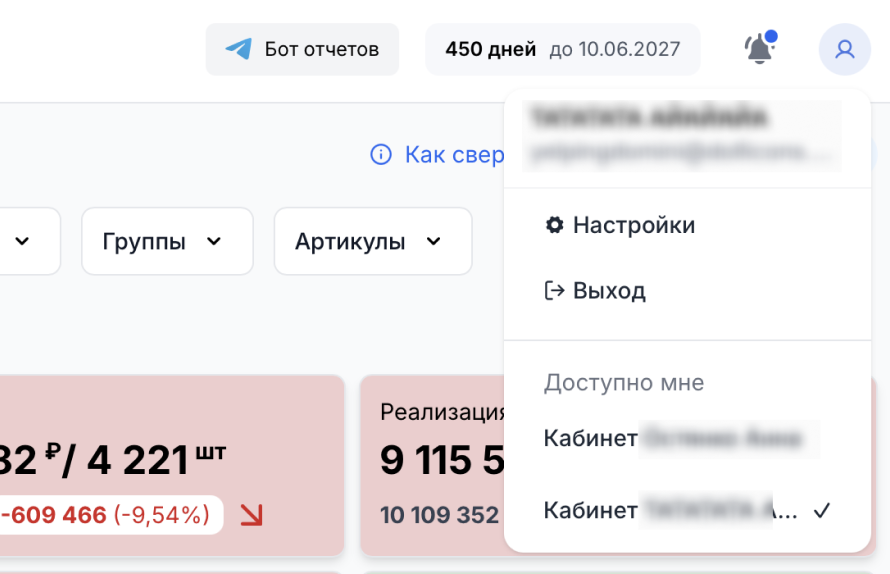
Также напомним, что если Вы приглашены несколькими владельцами аккаунтов, то переключаться между ими можно нажав на иконку профиля справа от колокольчика с нотификациями в правом верхнем углу.
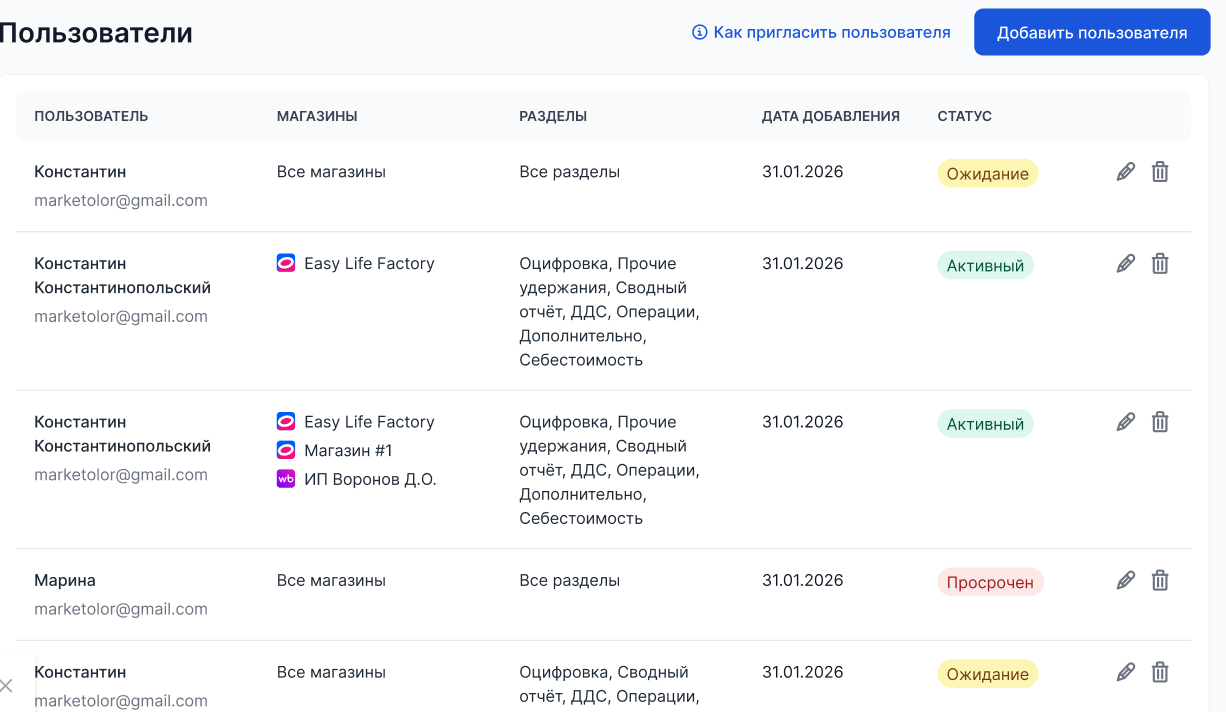
Список приглашенных юзеров
Так будет выглядеть список приглашённых пользователей — в нём прозрачно отображается, к каким магазинам и разделам аккаунта имеет доступ каждый пользователь.
При необходимости владелец аккаунта может в любой момент изменить доступы — изменения применяются в реальном времени.
Новая система доступов позволяет гибко управлять правами пользователей внутри аккаунта. Вы можете самостоятельно определить, к каким магазинам и разделам системы будет иметь доступ каждый сотрудник.
Это упрощает распределение задач внутри команды, помогает ограничить доступ к чувствительным данным и позволяет подключать сотрудников только к тем данным и инструментам, которые необходимы им для работы.
Как работать в кабинете владельца
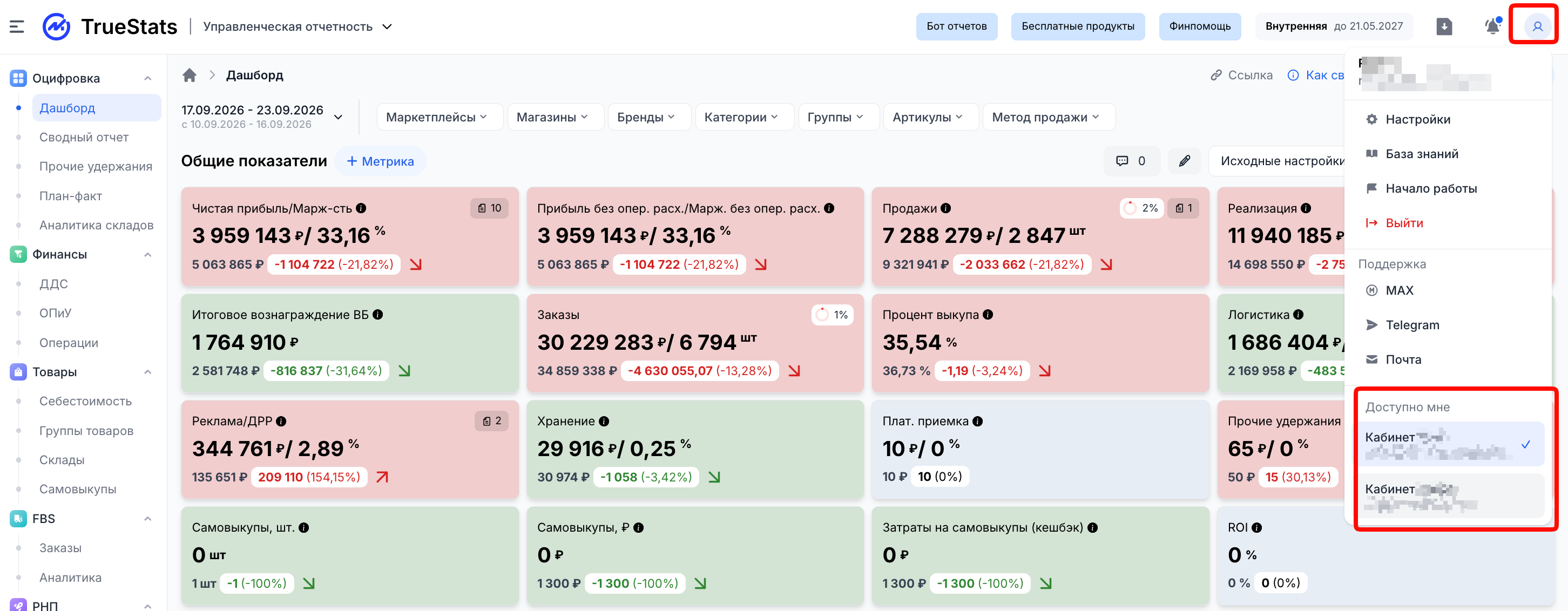
Если вас пригласили в чужой кабинет TrueStats, переключайтесь между кабинетами через меню пользователя:
Откройте меню пользователя в верхнем правом углу.
В блоке «Доступно мне» выберите нужный кабинет.
После выхода и нового входа открывается ваш собственный кабинет. Если своего кабинета у вас нет, а доступен только один кабинет владельца, сервис откроет его сразу после входа.
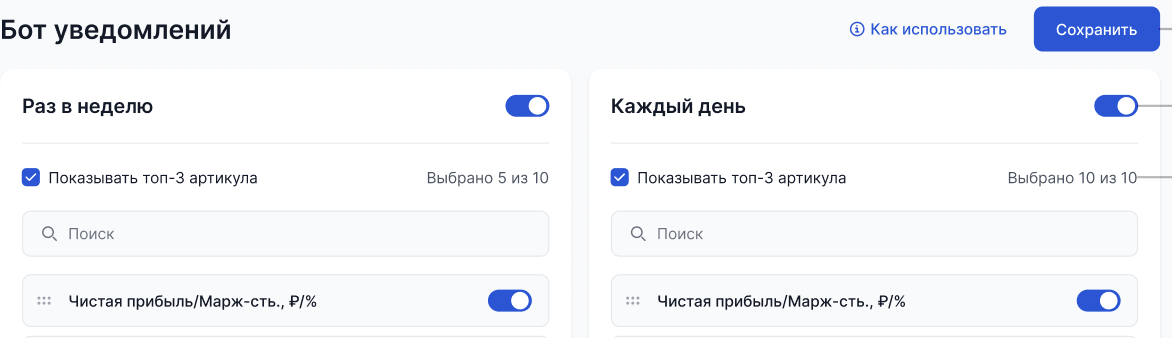
Telegram-бот отправляет ежедневную и еженедельную аналитику по аккаунту (и всем добавленным в нем магазинам), подключенному в разделе Настройки - Бот уведомлений
Типы отчетов:
Ежедневный — приходит каждый день.
Еженедельный — приходит по понедельникам за предыдущую неделю.
Дополнительно можно включить опцию «Показывать ТОП-3 артикула» — она добавляет аналитику по трем самым прибыльным товарам (расчет топа идет с учетом метрики Прибыль с учетом операционных расходов).
2. Как настроить отчет
Включите нужный тип отчета — нажмите на тоггл, он должен загореться синим.
Нажмите «Сохранить».
3. Какие метрики доступны
В ежедневных и еженедельных отчетах доступны все метрики Оцифровки + Кастомные метрики (для тарифов Pro и выше).
Ограничения по max кол-ву метрик, доступных для включения одновременно - 10 штук
Порядок отображения можно изменить, перетянув за иконку «шесть точек».
Метрики блока ТОП-3 (фиксированные):
Прибыль с учетом опер. расходов, ₽
Маржинальность, %
Реализация, ₽
Количество продаж, шт
Процент выкупа, %
Рекламный бюджет, ₽
ДРР от реализации, %
ДРР от заказов, %
Средняя СПП, %
Средняя цена заказа до СПП, ₽
Заказы, ₽
Заказы, шт
4. Кто может подключить бота?
Владелец аккаунта TrueStats — имеет доступ и может настраивать бота индивидуально.
Приглашенный пользователь владельцем акаунта — имеет доступ к разделу Бот уведомлений и может настраивать бота индивидуально, если на этапе приглашения (через раздел "Настройки" - "Пользователи) ему дали доступ в данный раздел.
Примечание:
Бота нельзя подключить несколько раз на разные номера в рамках одного пользователя. При необходимости добавить бота на несколько номеров, можно добавить РОПа и у него привязать бота тоже, уже на другой номер.
К одному Telegram-аккаунту можно подключить только один аккаунт TrueStats. Подключение нескольких аккаунтов TrueStats к одному Telegram-аккаунту не поддерживается.
Ссылка на все возможности API и доступные методы ниже:
https://api.truestats.ru/api/public/doc
Открытый API позволяет автоматически получать данные из TrueStats и использовать их во внешних системах без ручной выгрузки отчетов.
С помощью API можно:
выгружать данные по продажам, прибыли, товарам и другим показателям;
строить собственные отчеты и дашборды;
интегрировать данные TrueStats с CRM, ERP, BI-системами и внутренними сервисами компании;
загружать себестоимость;
автоматизировать регулярный обмен данными между системами.
API предназначен для разработчиков и компаний, которым требуется программный доступ к данным TrueStats для создания собственных интеграций и автоматизации бизнес-процессов.
Возможности публичного API TrueStats
С помощью публичного API можно как получать данные из TrueStats, так и загружать данные обратно в систему для автоматизации процессов и интеграций.
Получение данных
Через API можно получать:
Магазины
Получать список подключенных магазинов.
Определять маркетплейс магазина (WB, Ozon, ЯМ).
Оцифровка
формирование отчетов;
получение статуса формирования;
скачивание готового файла.
Товары
Получать список артикулов.
Получать список баркодов.
Себестоимость
Выгружать себестоимость товаров.
Массово обновлять (загружать) себестоимость.
РНП
Получать и обновлять список метрик из раздела РНП.
Склады
Получать, создавать, изменять и удалять собственные склады.
Импортировать позиции и соответствие артикулов, менять настройки остатков.
Получать, создавать, изменять и удалять складские операции, в том числе массово.
Получать историю остатков по конкретному товару.
План-факт
Получать, создавать, изменять и удалять планы.
Менять состав товаров и цели плана.
Выгружать и загружать план файлом.
Финансы
Получать отчёт ДДС и платёжный календарь.
Создавать, изменять и удалять операции, в том числе массово; импортировать и экспортировать операции.
Работать со счетами, контрагентами, статьями, группами статей и обязательствами.
Комментарии
Получать, создавать, изменять и удалять комментарии к артикулам, отмечать избранные.
Реклама
Получать список и сводку рекламных кампаний Wildberries, Ozon и Яндекс.Маркета, отчёты, графики, ключевые слова и кластеры. Только чтение.
Создание токена
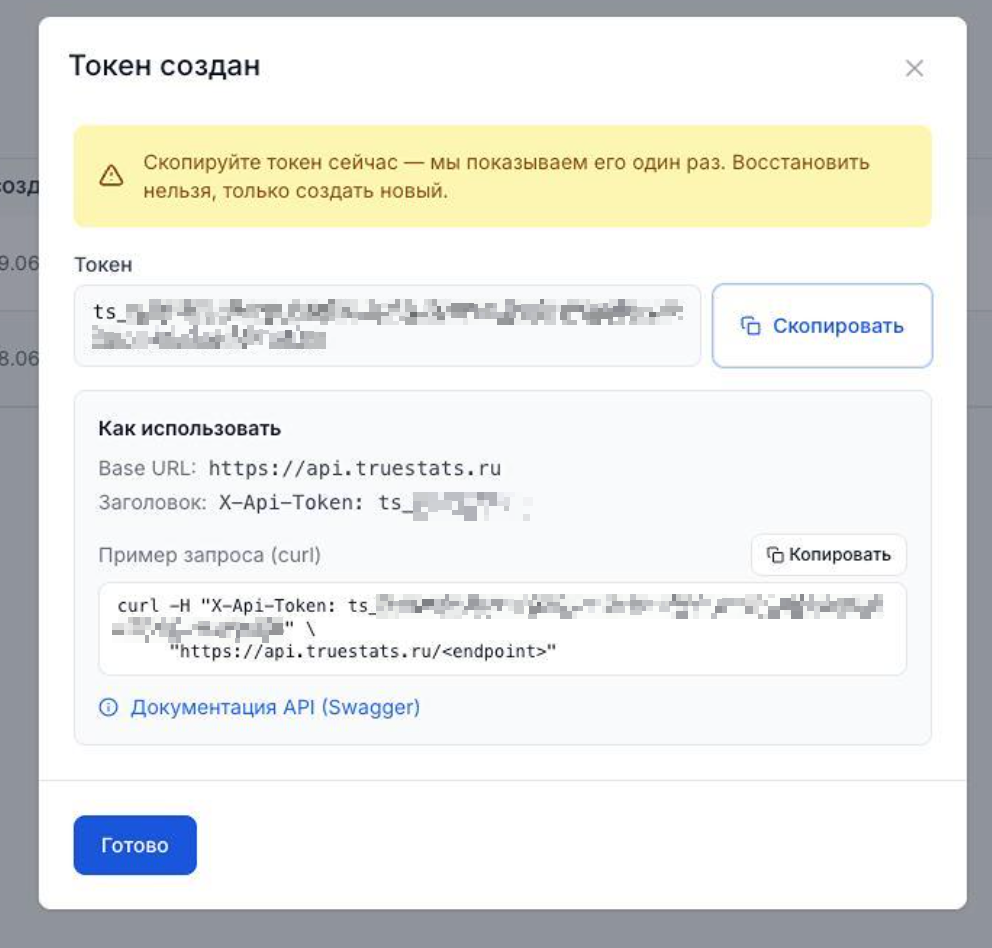
Токен создаётся в кабинете TrueStats: Настройки → API / Интеграции → Создать токен
⚠️ Важно: токен показывается один раз при создании. Повторно просмотреть / восстановить нельзя — только создать новый.
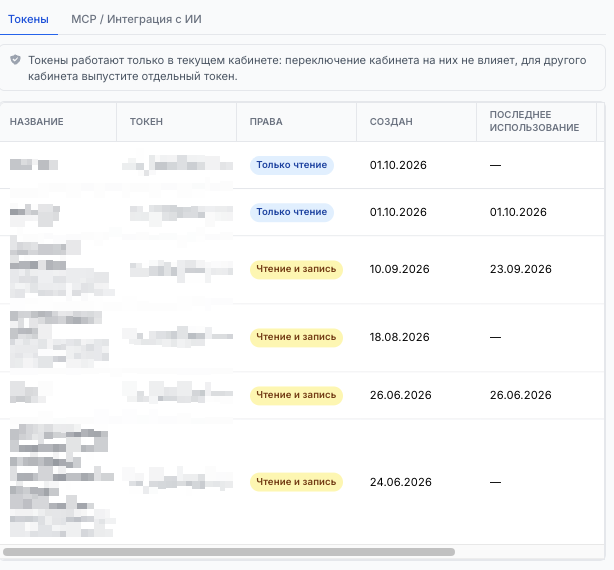
Токен работает в том кабинете, в котором его выпустили, даже если вы переключитесь в личном кабинете на другой. На вкладке «API / Интеграции» видны токены только текущего кабинета. В одном кабинете можно выпустить до 10 токенов.
Токен получает те же магазины, разделы и режимы доступа, что и пользователь, который его выпустил.
При создании токена выберите права:
«Только чтение» — токен получает данные, но не может их менять;
«Чтение и запись» — токен может получать и изменять данные.
Права видны в списке токенов. Токены, созданные раньше, сохраняют прежние права.
TrueStats поддерживает MCP — протокол, который позволяет AI-ассистентам работать с данными вашего кабинета. Вы можете задавать вопросы обычным языком: ассистент получит необходимые данные и поможет их проанализировать.
Например:
«Какие товары принесли больше всего прибыли за последние 30 дней?»
«Собери отчёт о прибылях и убытках за второй квартал».
«Проверь, загружены ли данные по моим магазинам».
Какие данные можно подключить
Доступны отчёты и прибыль, склады и остатки, складские операции, РНП, себестоимость, планы, финансовые операции и ДДС, финансовые справочники и обязательства. Можно выбрать отдельный набор данных или подключить всё сразу.
Помимо получения данных, ассистент может выполнять изменения в рамках доступных инструментов. Перед изменением данных он должен запросить ваше подтверждение.
Как подключить
Создайте токен: «Настройки → API / Интеграции → Создать токен». Токен может выпустить владелец кабинета или приглашённый пользователь с доступом к разделу «API / Интеграции». Чтобы ассистент мог менять данные, выберите права «Чтение и запись».
Откройте вкладку «MCP / Интеграция с ИИ» в разделе «Настройки → API / Интеграции» — там пошаговая инструкция. Её можно открыть и в новой вкладке.
Выберите набор данных. Для начала рекомендуем «Отчёты и прибыль».
Выберите программу и следуйте инструкции на странице: появится кнопка установки, адрес подключения или готовая конфигурация.
В новом чате спросите: «Проверь подключение к TrueStats: загружены ли данные по моим магазинам?»
На странице доступны инструкции для Claude, ChatGPT, Cursor, VS Code, Claude Code, Codex CLI и DeepSeek.
Для DeepSeek есть 2 варианта:
«DeepSeek (сайт)» — работа на chat.deepseek.com через стороннее расширение DeepSeek++ для браузера. API-ключ DeepSeek не нужен;
«DeepSeek Harness (API)» — официальный клиент DeepSeek. Нужен отдельный API-ключ DeepSeek, запросы оплачиваются с баланса DeepSeek.
Для первой проверки используйте токен TrueStats с правами «Только чтение». Если подключение не работает, откройте блок «Если не работает» на странице инструкции.
Важно: для Claude, ChatGPT, Cursor и VS Code токен вводится на странице входа TrueStats. Для Claude Code и Codex CLI — используется при формировании конфигурации. Не отправляйте токен в чат с ассистентом.
Чтобы отключить доступ, удалите использованный токен в разделе Настройки → API / Интеграции.