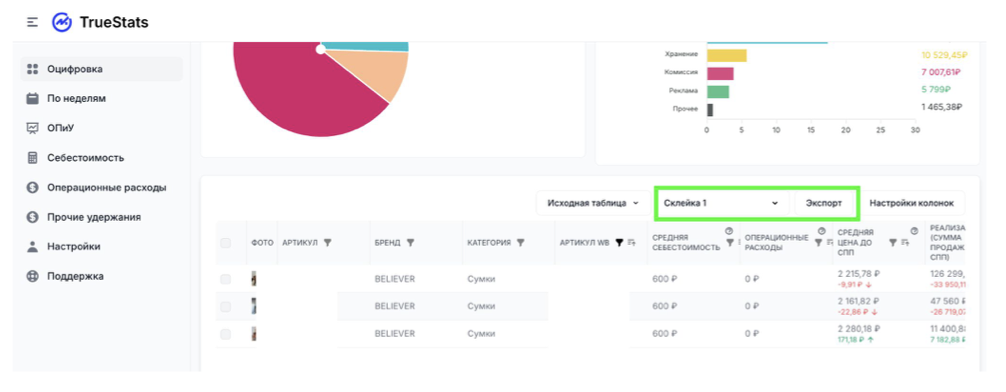
Вы можете внести в отдельную группу любое количество артикулов, отобрав их по любому нужному Вам критерию и видеть данные только по ним: как в таблице оцифровки, так и в дашборде и графиках.
В каких случаях это будет полезно?
Анализ склейки - позволяет видеть все показатели по объединенным карточкам, выводить среднее или суммарное значение.
Например, Вы можете посмотреть среднюю маржинальность или ДРР на всю склейку (кстати, вот полезный пост про анализ склейки - https://t.me/nashputwildberries/4539 )
Выделение отдельных товаров в одну группу
Например, Вы дали внешнюю рекламу одновременно на 3 артикула, а таком случае создаете группу товаров из них и анализируете все показатели в рамках данной группы, а именно ДРР, заказы, продажи и т.д.
Другой пример, Вы решили изменить упаковку на часть товаров, собираете их в группу и анализируете как это сказывается на проценте выкупа, средней стоимости логистики и т.д.
Можно выделить в отдельную группу новинки или выбрать любые другие критерии для группировки и быстро получать данные по группе товаров.
Также есть возможность выгружать отчеты по группам в Excel:
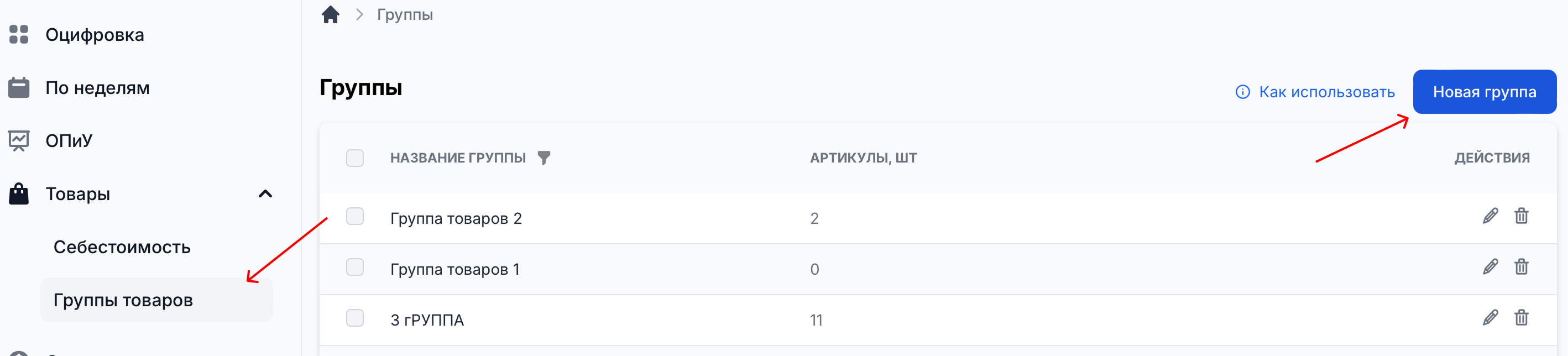
Создать группу товаров можно несколькими способами
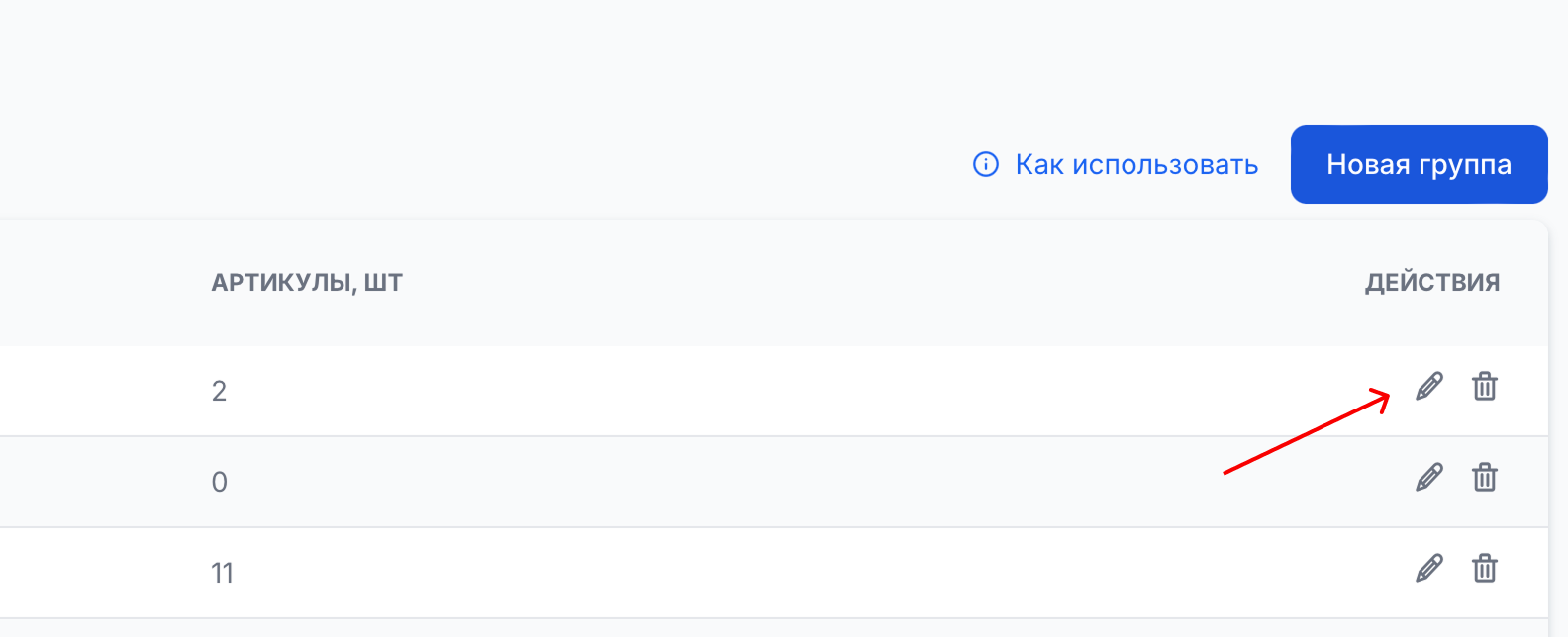
В этом же разделе Вам будет также доступна возможность редактирования и удаления уже созданных ранее групп товаров.
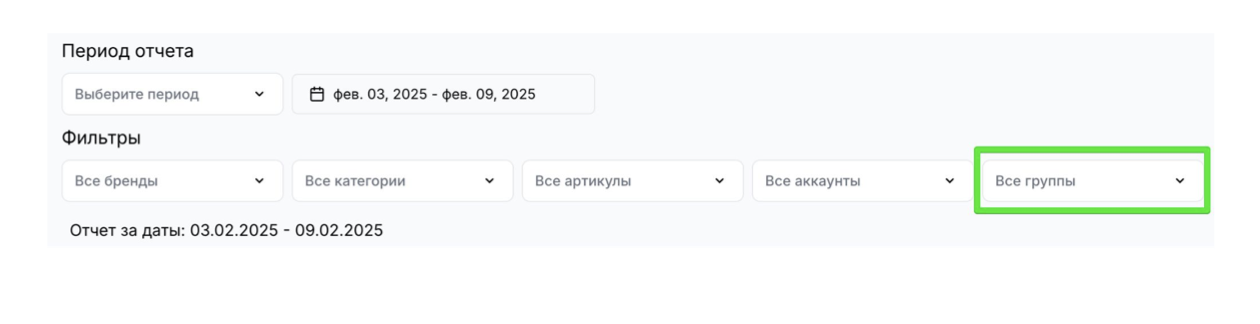
После чего Вы можете в фильтре “Все группы” выбрать любую группу и анализировать ее.
Инструкция по массовому добавлению товаров в группы через Excel
Описание функции
Функционал массового добавления товаров в группы позволяет быстро загрузить список артикулов в нужные группы, не добавляя товары вручную по одному. Это особенно удобно, если у вас большое количество артикулов и нужно оперативно распределить их по группам.
Где находится функция импорта
Файл можно загрузить из двух точек входа:
Раздел “Группы товаров”→список групп — кнопка «Импорт»
Внутри конкретной группы — кнопка «Импорт»
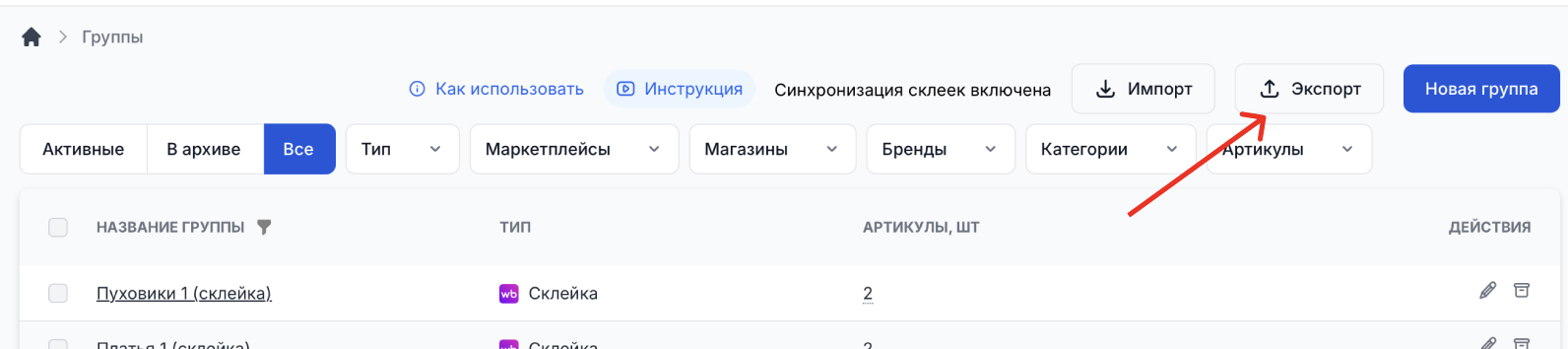
Чтобы получить шаблон для заполнения, можно пойти 2 путями:
Зайдите в раздел "Товары" → "Группы" и нажмите "Экспорт"
Нажмите кнопку «Импорт», откроется окно, в котором:есть поле для загрузки файла .xlsx;
Формат файла: Поддерживается только формат XLSX со следующими заголовками:
Поля файла:
Артикул поставщика (вендоркод)*
Артикул маркетплейса (nm_id)*
Название группы*
Тип* - проставляем тут "Группа" или "Склейка", соблюдая регистр букв
ID Группы - проставляется только если мы редактируем уже существующую группу
* — обязательные поля.
Правила импорта
Если в файле указано название группы, совпадающее с существующей — товар добавляется в неё.
Если группы нет — создается новая и туда добавляется товар.
Валидация данных
Перед импортом система проверяет файл:
наличие обязательных колонок;
корректность заполнения обязательных полей.
При ошибках появится уведомление:
Ошибка: Убедитесь, что все поля заполнены корректно — нет пустых значений в обязательных колонках.
Возможные ошибки и решения
Ошибка
Причина
Решение
Файл не содержит обязательных колонок
Неверно заполнены или переименованы заголовки
Скачайте шаблон заново и перенесите данные
Некорректный формат файла
Загружен файл не в формате XLSX
Сохраните файл в формате .xlsx и повторите загрузку
Если после импорта данные не отобразились, обновите страницу через 1–2 минуты. При повторяющихся ошибках обратитесь в службу поддержки TrueStats.
Для Wildberries дата, на которую выбираются эти значения, зависит от метода продажи.
Для товаров FBO
TrueStats определяет поставку, в которой товар был передан на склад Wildberries, и использует себестоимость, действовавшую на плановую дату этой поставки.
Если определить поставку не удалось, сервис ищет ближайшую подходящую поставку. Если её также нет, себестоимость определяется по дате продажи.
Для товаров FBS
TrueStats использует себестоимость из FBS-ряда, действовавшую на дату создания заказа.
Помимо товаров, проданных по FBS, эта же себестоимость будет использоваться для всех остальных схем, отличных от FBO: FBP, rFBS, DBW, EDBS
Это позволяет отдельно учитывать расходы на товар и фулфилмент для FBO и FBS. Например, при FBS продавец может самостоятельно собирать и передавать заказ, поэтому стоимость фулфилмента может отличаться от FBO.
Важно: для корректного расчёта необходимо заполнить себестоимость в FBS-ряду. Если она не указана, TrueStats подставит вместо неё значение из FBO-ряда.
Если товар был передан по FBS, а затем продан как FBO
После отказа покупателя Wildberries может не вернуть FBS-товар продавцу, а переместить его на свой склад и затем продать как FBO.
Несмотря на то что новая продажа отображается как FBO, физически это тот же экземпляр товара, который продавец первоначально передал по FBS. Поэтому TrueStats сохраняет для него исходную FBS-себестоимость.
В таком случае сервис:
Связывает первоначальный FBS-заказ и последующую FBO-продажу одного экземпляра товара.
Находит дату первой отправки этого экземпляра по FBS (по shk_id товара в отчетах).
Использует себестоимость из FBS-ряда, которая действовала на эту дату.
При этом метод продажи в отчётах не меняется: продажа продолжает отображаться как FBO. Изменяется только себестоимость, используемая для расчёта прибыли.
Пример
Товар был передан по FBS с себестоимость товара — 200 ₽;
Покупатель отказался от товара, после чего Wildberries переместил его на свой склад и продал как FBO.
Если себестоимость такого товара в FBO-ряду составляет 110 ₽, TrueStats всё равно учтёт первоначальную FBS-себестоимость — 200 ₽. Это связано с тем, что продавец уже понёс расходы на FBS-фулфилмент при первой отправке товара.
Для товаров Ozon и Яндекс.Маркет
Ozon
Для товаров Ozon доступен раздельный учёт себестоимости FBO и FBS.
FBO — себестоимость определяется по дате создания заказа с использованием значений из FBO-ряда.
FBS — себестоимость определяется по дате создания заказа с использованием значений из FBS-ряда.
Это позволяет отдельно учитывать себестоимость товаров и затраты на фулфилмент для разных схем продажи.
Яндекс.Маркет
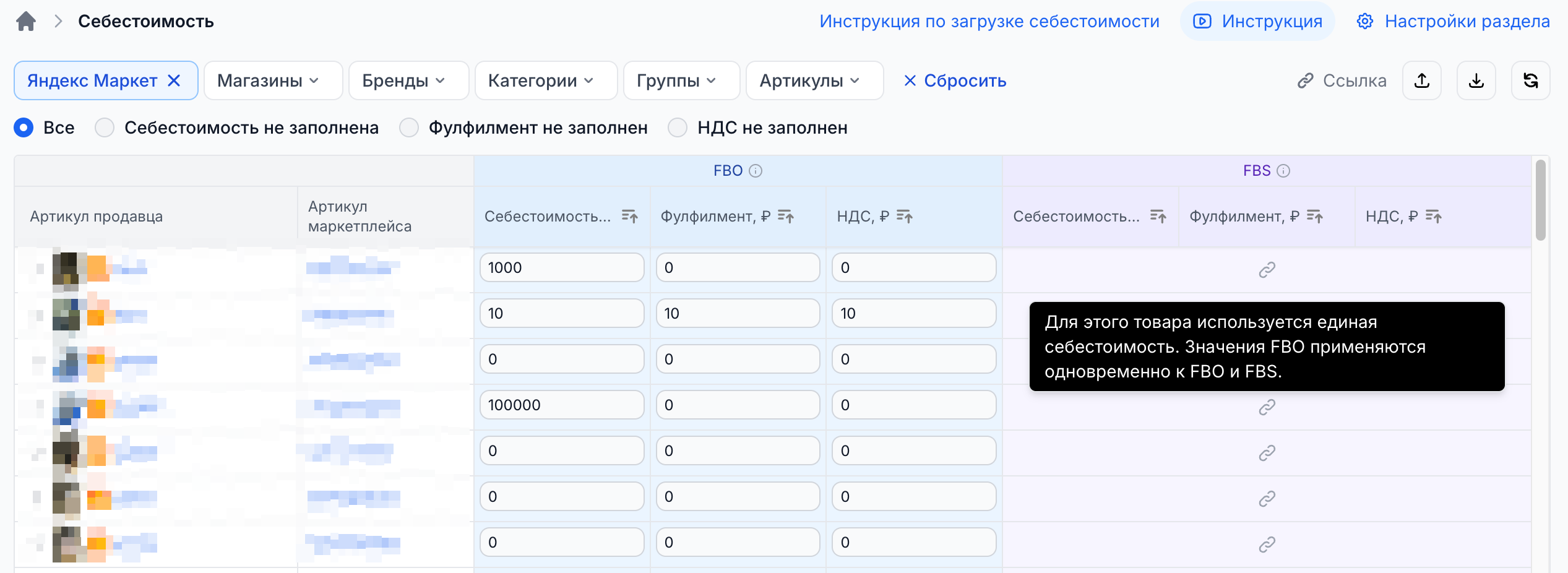
Для товаров Яндекс.Маркета себестоимость остаётся единой для всех методов продажи и определяется по дате заказа (без разделения на FBO и FBS).
В настоящий момент доступно 2 способа ввода себестоимости:
1. Непосредственно в самом сервисе.
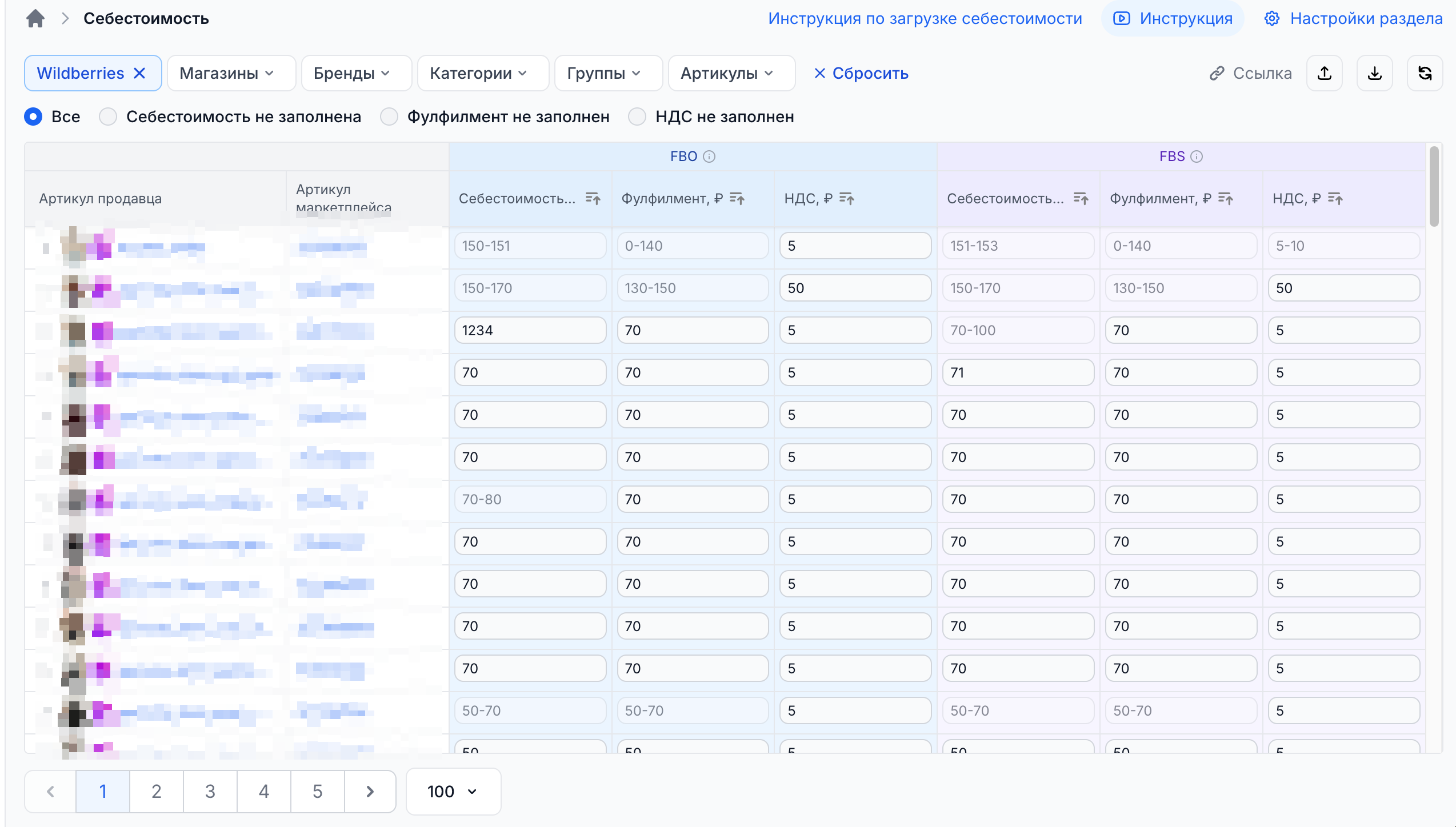
Для WB и Ozon: введите себестоимость в соответсвующую группу колонок: FBO или. FBS.
Для товаров Яндекс.Маркета, колонки FBS будут недоступеы: для ЯМ себестоимость единая. Изменения применяются сразу к FBO и FBS:
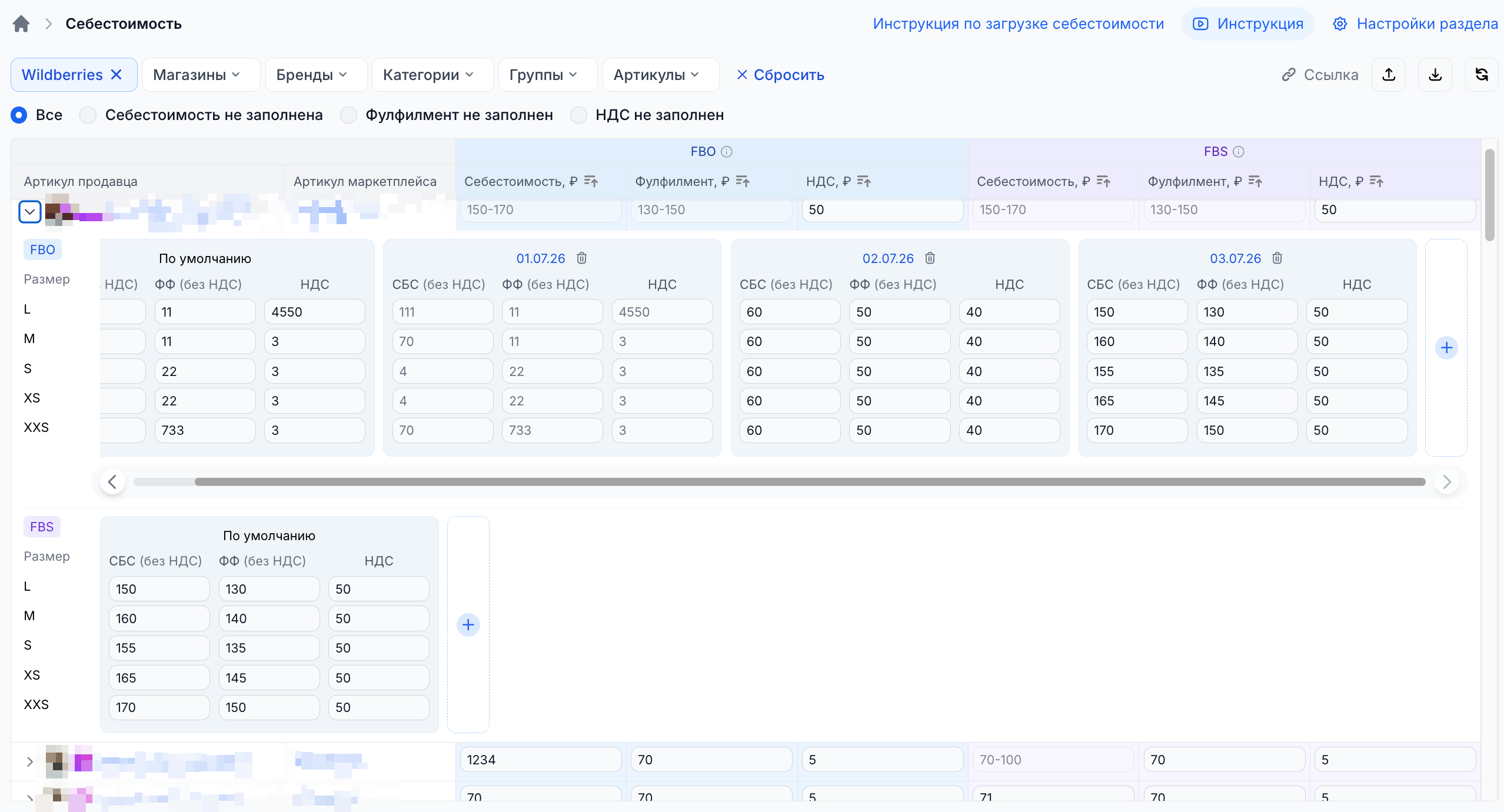
Если у Вас значение себестоимости товара постоянное, то Вам необходимо только заполнить столбик “по умолчанию”. Вы выбираете нужный Вам артикул и вводите Ваши себестоимость (без НДС), фулфилмент (без НДС) и НДС, после чего нажимаете кнопку сохранить. В данном случае Вы передали сервису информацию о том, что все поставки с данным артикулом имеют всегда одно и тоже значение себестоимости, фулфилмента и НДС!
Если у Вас значения себестоимости, фулфилмента и НДС динамические, то Вы должны эту информацию передать в наш сервис!
Для этого Вам также необходимо заполнить значение себестоимости “по умолчанию” + дополнительно добавить в сервис информацию о дате изменения себестоимости и новые значения себестоимости.
Для этого нужно:
развернуть необходимый товар
в выбранном столбце ввести дату изменения себестоимости
ниже заполнить новые значения себестоимости, фулфилмента и НДС
сохранить полученные изменения
Если у Вашего товара есть размерный ряд, то в сервисе будет доступна возможность ввода себестоимости по размерам. Выглядеть это будет как на скрине выше.
Важно! При изменении данных через интерфейс сервиса обновление может занять до 15 минут.
2. Аналогичная логика распространяется и при загрузке через Excel файл!
Если у Вас постоянное значение себестоимости, то:
— необходимо сделать экспорт данных (нажать кнопку “экспорт”) — открыть скачанный файл
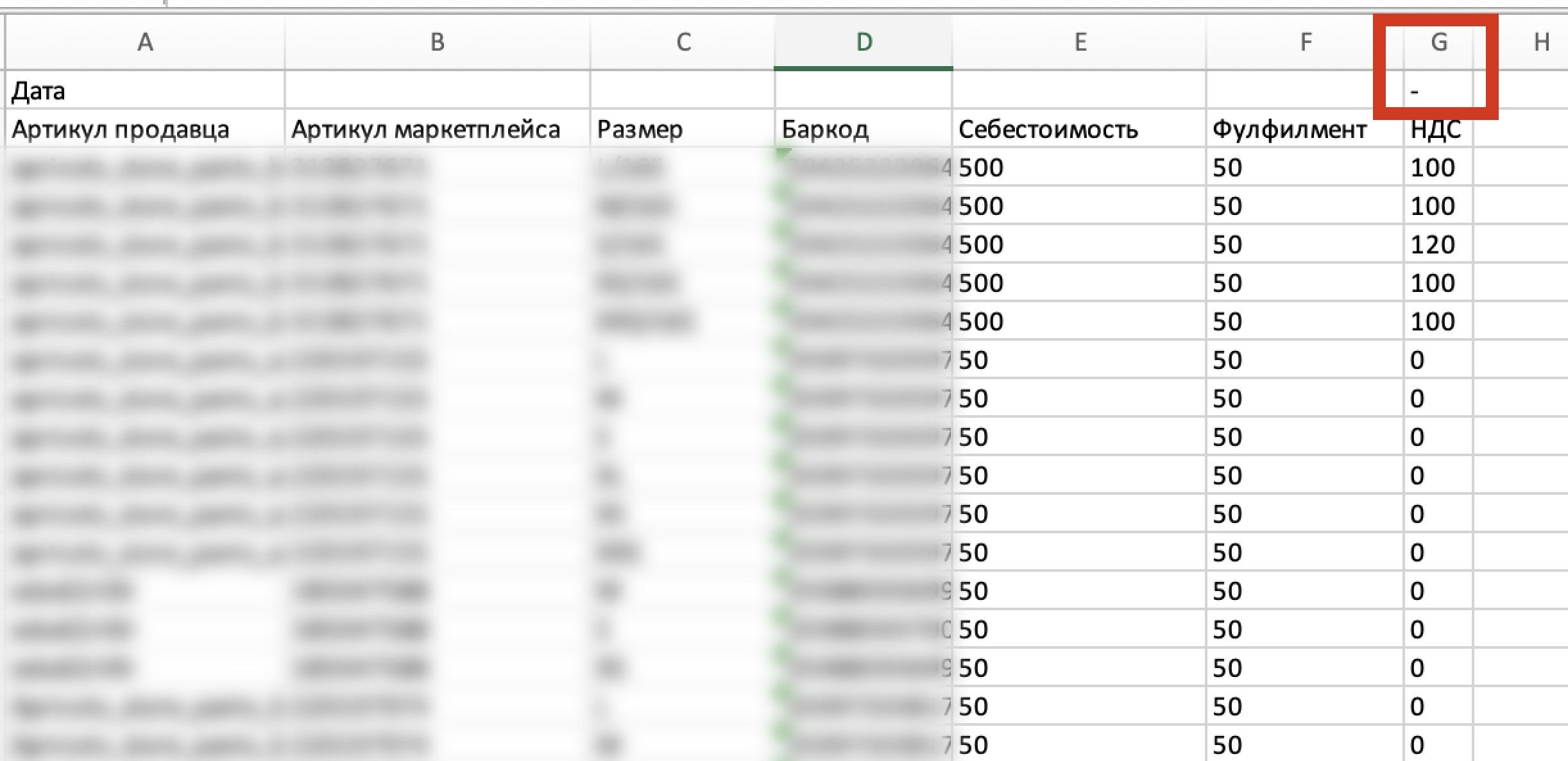
Обратите внимание, что в файле 2 вкладки: FBO и FBS. Первой идёт вкладка, которая была выбрана на экране при экспорте. Вносите изменения в нужную вкладку.
Столбики E, F и G в данном файле аналогичны полям: себестоимость, фулфилмент и НДС “по умолчанию” , здесь в ячейке G1 стоит прочерк, сюда НЕ НУЖНО ВПИСЫВАТЬ НИКАКУЮ ДАТУ!
— заполните данные по себестоимости и фулфилменту “по умолчанию” (столбики E, F и G, где в ячейке G1 стоит прочерк)
— сохраните файл
— сделайте импорт данного файла в сервис TrueStats
Примечание 1: для корректности заполнения себестоимости необходимо указывать как Артикул продавца, так как Артикул маркетплейса. Так как в случае, если у вас в нескольких магазинах (учет по которым ведется в сервисе TrueStats) есть один и тот же товар и на него 1 и тот же Артикул продавца, есть риск, что себестоимость будет заполнена некорректно.
Если у Вас значения себестоимости динамические, то есть меняются от поставки к поставке, то вы должны эту информацию передать в наш сервис, для этого:
— необходимо сделать экспорт данных (нажать кнопку “экспорт”)
— открыть скачанный файл
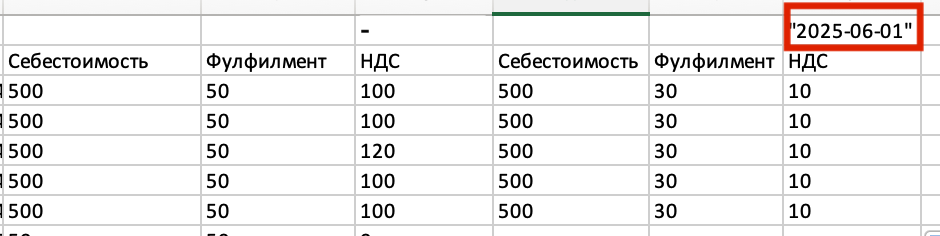
— скопировать столбцы Себестоимость, Фулфилмент и НДС
— ввести новые значения себестоимости, фулфилмента и НДС
— указать дату изменения в формате: год-месяц-день (над НДС как на примере ниже)
После того, как все данные заполнены, сохраните файл в формате .*xlsx у себя на устройстве.
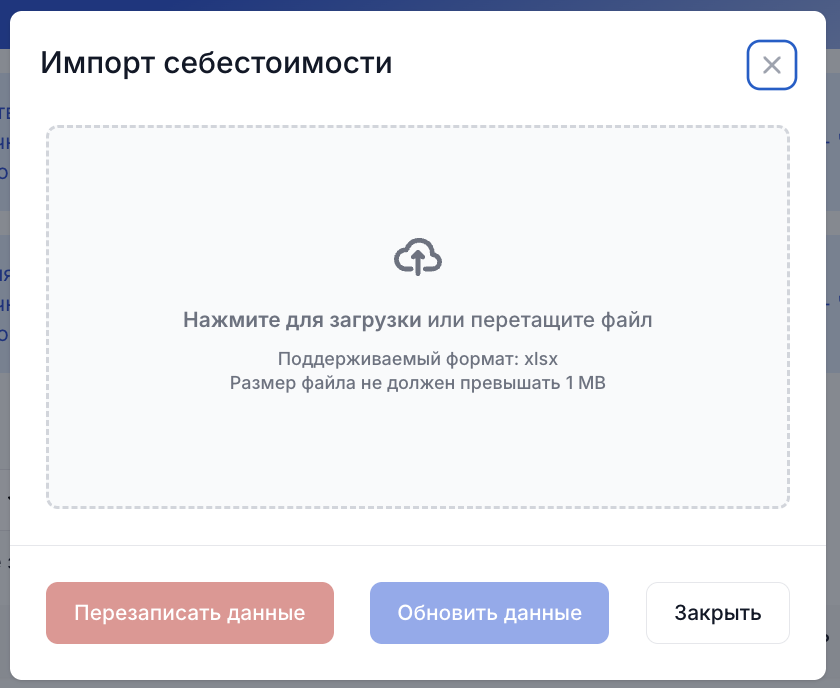
Далее нажмите кнопку «Импорт», в открывшемся окне нажмите на пустое поле и выберите ранее сохраненный файл или перетащите его в окно импорта.
Перезапишите или обновите данные с помощью соответствующих кнопок.
Кнопка «Перезаписать данные» заменит все значения на новые.
Кнопка «Обновить данные» заменит только те поля, где были изменения. Если поля были пустые кнопка «Обновить данные» не заменит их на нулевые значения, а оставит старые.
Примечание 1: для удобства данные нужно вносить только на те артикулы, у которых было изменение, остальные ячейки оставить пустые, для них будет действовать себестоимость “по умолчанию”!
Примечание 2: количество изменений себестоимости - не ограничено, вносите в сервис данные, он все учтет!
Несколько баркодов у одного размера (Wildberries)
У размера товара Wildberries может быть несколько баркодов, например GTIN, добавленный для «Честного знака». Такие баркоды объединяются в одну строку размера с общей статистикой. Себестоимость задаётся на размер целиком и действует для всех его баркодов.
В «Оцифровке», карточке товара, «Складах» и «Аналитике складов» у размера показывается основной баркод и «+N». Наведите на «+N», чтобы увидеть список баркодов (до 10). В экспорте «Оцифровки» есть вариант «По размерам»: в нём одна строка на размер, а баркоды перечислены через запятую.
В разделе «Себестоимость» и в файле экспорта у размера стоит самый старый баркод из карточки. В файле импорта в ячейке «Баркод» можно перечислить баркоды размера через запятую, например «2038984882952, 4620202004659». Ставка запишется на весь размер.
Важно:
разделитель — только запятая;
баркоды разных размеров в одной ячейке — ошибка, ставка по строке не записывается;
баркод другого артикула — ошибка «Баркод принадлежит другому артикулу». Если в файле есть хотя бы одна такая строка, файл не загрузится целиком;
если рядом с известным баркодом стоит неизвестный, сервис покажет предупреждение, а ставку запишет по известным баркодам.
Рассмотрим пример:
Данный скриншот сервис TrueStats расценит следующим образом:На все поставки артикула “bj_набор35114” до 01.11.2025 при расчете прибыли сервис возьмет себестоимость = 220, фулфилмент = 15, НДС = 20.
На все поставки артикула в период с 01.11.2025 и до 15.11.2025 сервис возьмет себестоимость = 250, фулфилмент = 20, НДС = 25.
На все поставки артикула в период с 15.11.2025 и до 01.12.2025 сервис возьмет себестоимость = 199, фулфилмент = 20, НДС = 20.
На все поставки после 01.12.2025 сервис возьмет себестоимость = 310, фулфилмент = 20, НДС = 25!
Как учитываются возвращенные товары?
Для Wildberries: При возврате TrueStats использует ту же себестоимость, которая была учтена при продаже конкретного экземпляра товара.
Если товар первоначально был передан по FBS, а затем продан со склада Wildberries как FBO, его возврат также учитывается по первоначальной FBS-себестоимости. Это предотвращает повторное начисление или задвоение себестоимости и фулфилмента.
Для Ozon: Себестоимость возврата берётся по ставке, действовавшей на дату возврата. Если на нужную дату нет ни одной ставки с датой изменения, используется себестоимость «по умолчанию».
Для Яндекс.Маркета: у каждого возвращенного товара как и у продажи есть дата заказа, ее мы и берем и по ней смотрим и учитываем себестоимость.
Как обновить список товаров
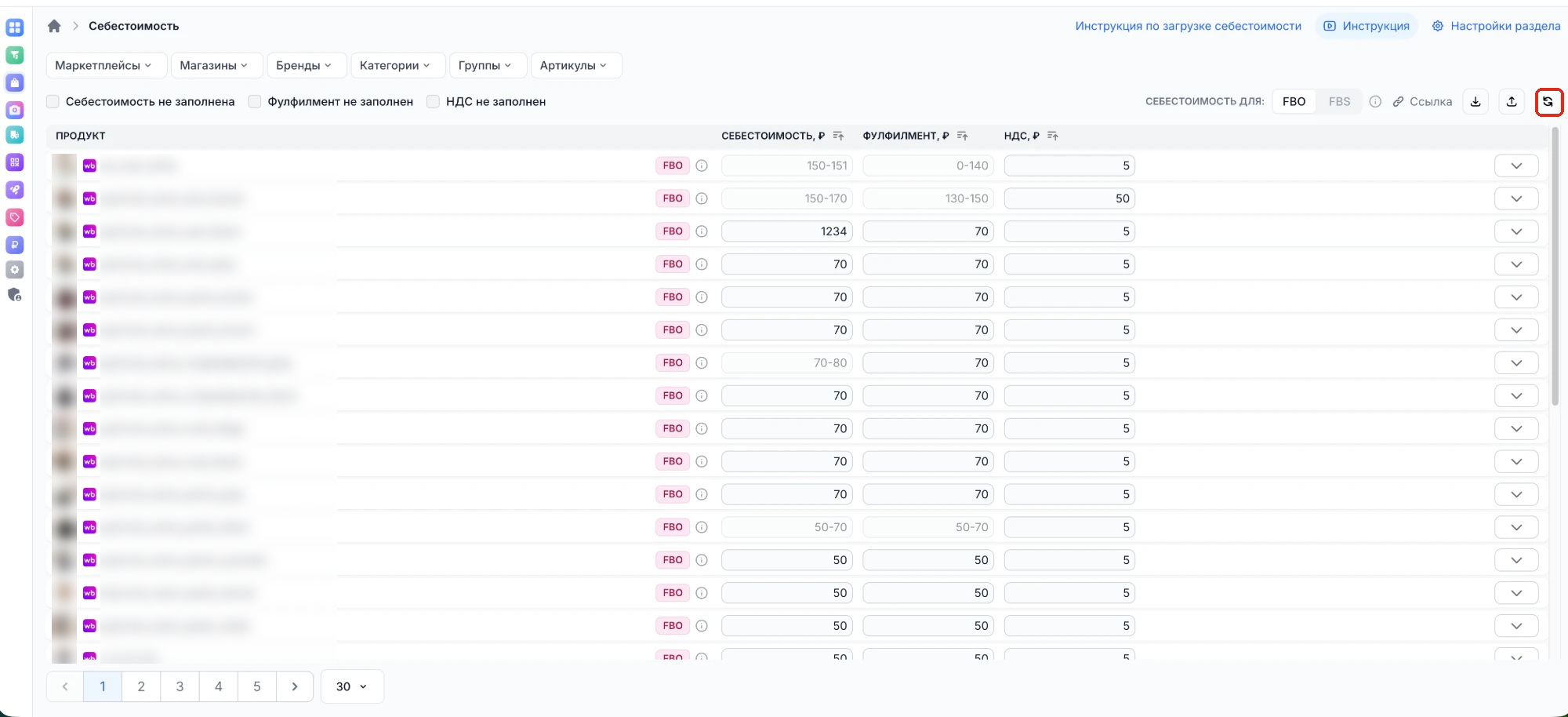
Новые артикулы, которые вы добавили на маркетплейсе, появляются в разделе «Себестоимость» автоматически, но только на следующий день. Если артикул нужен сразу, например чтобы внести себестоимость, список можно обновить вручную.
Откройте «Товары» → «Себестоимость».
Нажмите кнопку обновления (↻) справа от кнопки «Экспорт». При наведении появится подсказка «Обновить товары».
Дождитесь сообщения «Каталог товаров обновлён.» Список обновится без перезагрузки страницы, а выбранные фильтры сохранятся.
Как это выглядит
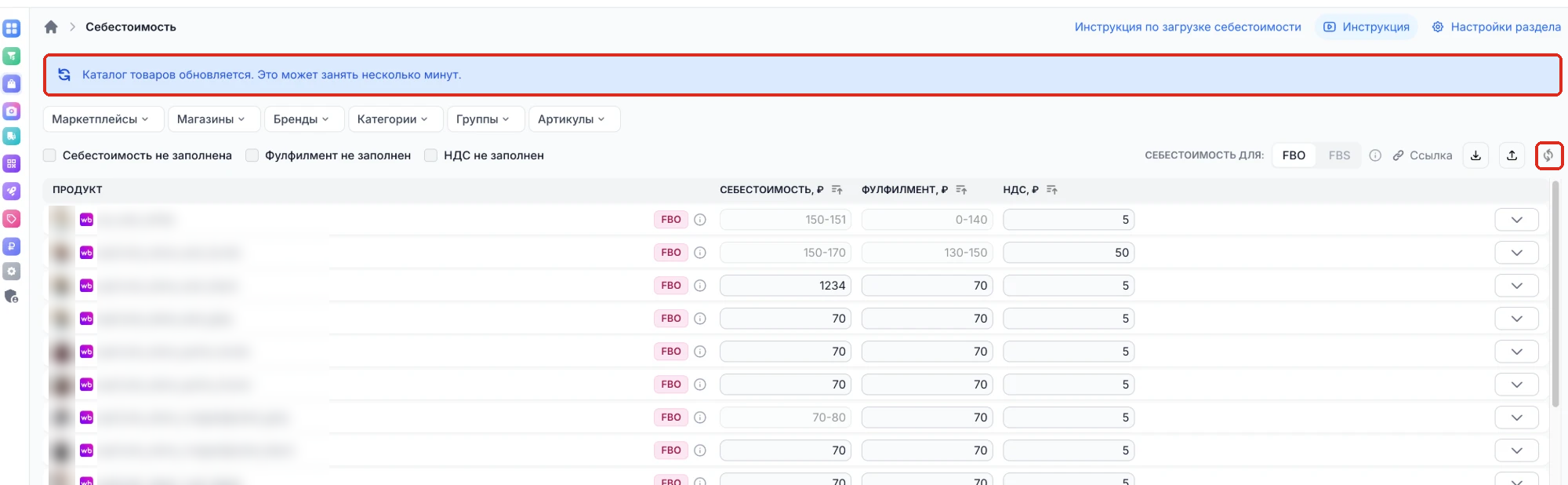
Пока идёт обновление. Вверху страницы показывается синяя плашка «Каталог товаров обновляется…». Кнопка серая и вращается. Работать в разделе в это время можно. Повторно запустить обновление, пока идёт текущее, нельзя
Когда обновление завершилось. Плашка становится зелёной: «Каталог товаров обновлён.» Через несколько секунд она исчезает сама, закрыть её можно крестиком.
Если обновление не удалось. Появляется красная плашка: «Не удалось обновить каталог. Попробуйте ещё раз или обратитесь в поддержку TrueStats.» Закрыть её можно крестиком.
☝️ Обновление можно не ждать на странице: если вы обновили или открыли раздел в другой вкладке, когда оно ещё шло, по завершении плашка и список обновятся и там.
Модуль «Склад» помогает вести учёт товаров на собственных складах и отслеживать их движение — от поступления с производства до отгрузки на маркетплейс.
С его помощью вы можете:
фиксировать поступления, перемещения и списания товаров
видеть актуальные остатки в разрезе складов и артикулов
Модуль состоит из пяти разделов:
Мои склады — ваши склады, остатки и капитализация по каждому
Журнал операций — все движения товара: поступления, перемещения, списания
Остатки — сводная таблица по артикулам в разрезе всех складов
Соответствие товаров — привязка ваших артикулов к артикулам маркетплейса
Настройки — автоматические перемещения и передача себестоимости
Модуль доступен на всех тарифах. Найти его можно в меню слева: раздел «Товары» → вкладка «Склады».
1. Мои склады
Раздел «Мои склады» отображает все склады, которые участвуют в учёте. Они делятся на три типа:
Тип склада
Описание
Мои склады
Собственные склады, которые вы создаёте вручную. Здесь хранится ваш товар до отгрузки на маркетплейс
Склады маркетплейса
Отображаются автоматически — создавать и редактировать их нельзя
Транзитный склад
Системный склад, куда временно попадают товары в процессе перемещения. Создаётся автоматически
1.2 Как добавить склад
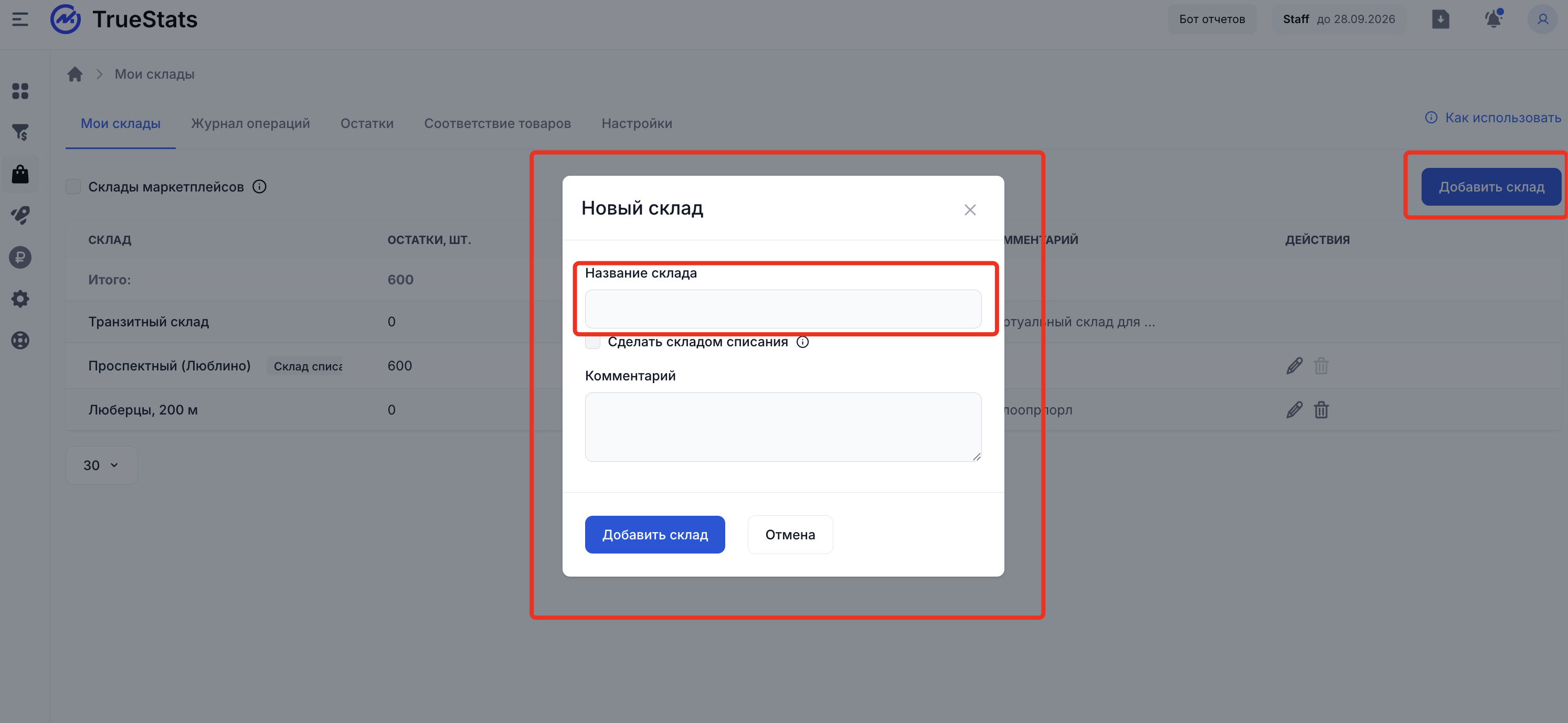
Изначально собственных складов нет — их нужно создать. Нажмите кнопку «Добавить склад» в правом верхнем углу и заполните форму:
Название склада — любое удобное вам название
Сделать складом списания — если включено, с этого склада будут автоматически списываться товары при поставке на маркетплейс. В каждый момент времени только один склад может быть складом списания
Комментарий — опциональное поле для заметок
Важно: первый созданный склад автоматически становится складом списания.
Количество складов не ограничено — можно добавить столько, сколько нужно.
1.3 Транзитный склад
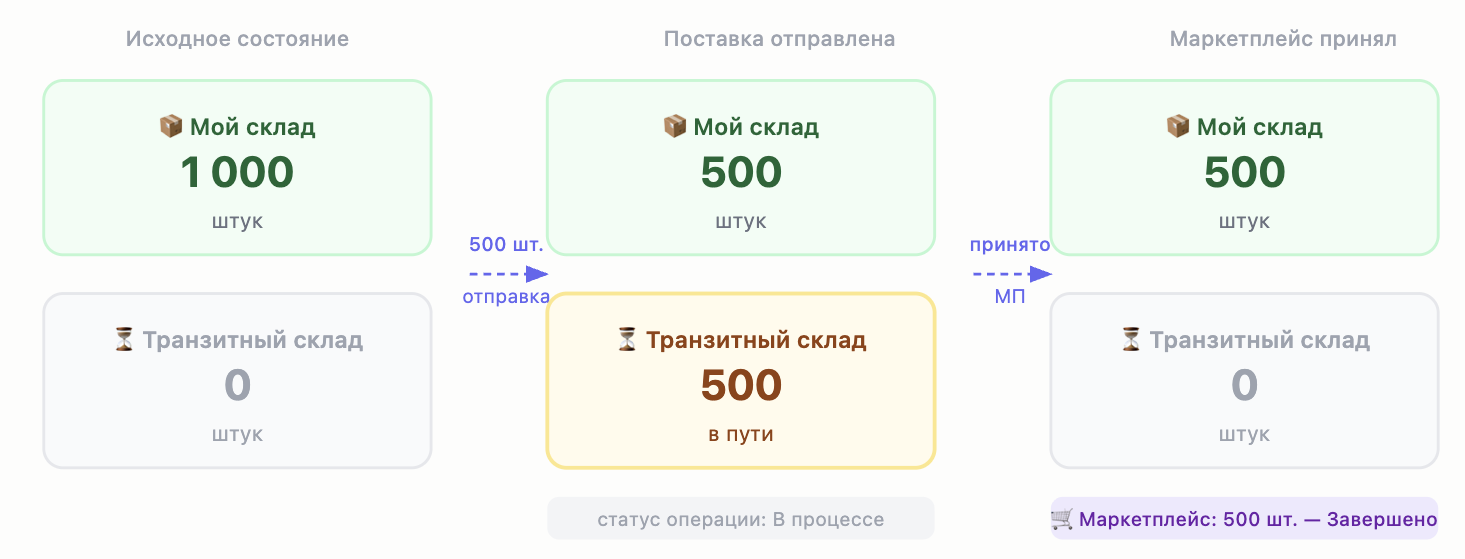
Транзитный склад — это системный склад, который создаётся автоматически. Он нужен для того, чтобы отразить товары, которые уже ушли с вашего склада, но ещё не приняты маркетплейсом.
Как это работает на практике:
Допустим, у вас на складе 1 000 единиц товара. Вы формируете поставку на маркетплейс и отправляете машину. В этот момент в TrueStats создаётся операция перемещения со статусом «В процессе» — товар уходит с вашего склада и попадает на транзитный.
Пока товар едет, он числится на транзитном складе. Это важно: ваши сотрудники видят, что этих 1 000 единиц на складе уже нет, и не включают их в планирование новых отгрузок.
Как только маркетплейс принимает поставку, операция переходит в статус «Завершено» — товар уходит с транзитного склада на склад маркетплейса.
Транзитный склад создаётся автоматически. Удалить или переименовать его нельзя.
1.4 Как посмотреть товары на складе
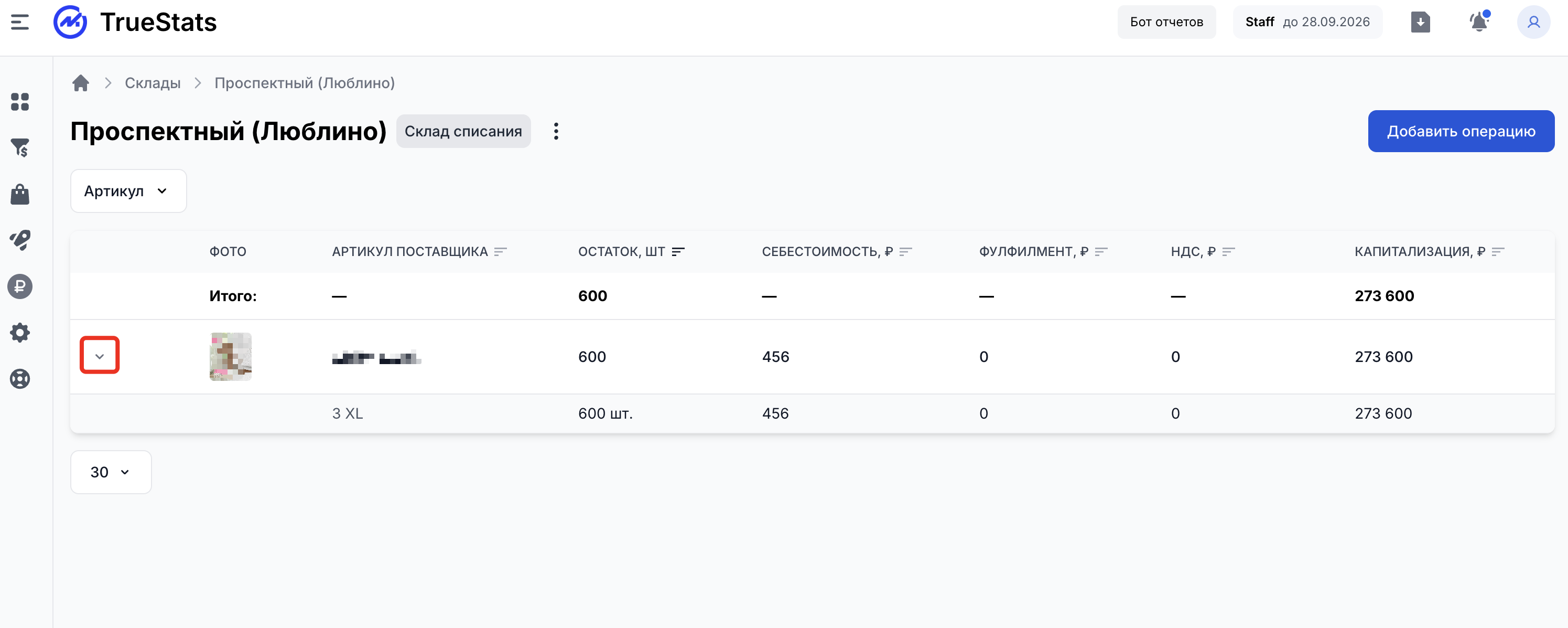
Нажмите на строку любого склада в списке — откроется страница с детальным содержимым склада.
Товары отображаются в таблице с разбивкой по артикулам и размерам:
Артикул поставщика — ваш артикул на маркетплейсе
Остаток, шт. — текущее количество на этом складе
Себестоимость, ₽ — закупочная цена единицы товар
Фулфилмент, ₽ — стоимость логистики и обработки единицы
Капитализация, ₽ — общая стоимость остатков по артикулу: (Себестоимость + Фулфилмент) × количество
Артикулы с несколькими размерами можно раскрыть — нажмите на стрелку слева от строки, чтобы увидеть остатки по каждому размеру отдельно.
Прямо со страницы склада можно создать операцию — кнопка «Добавить операцию» в правом верхнем углу. Подробнее об операциях — в следующем разделе.
1.5 Синхронизация по FBS складам
Примечание: этот функционал работает для Wildberries и Ozon.
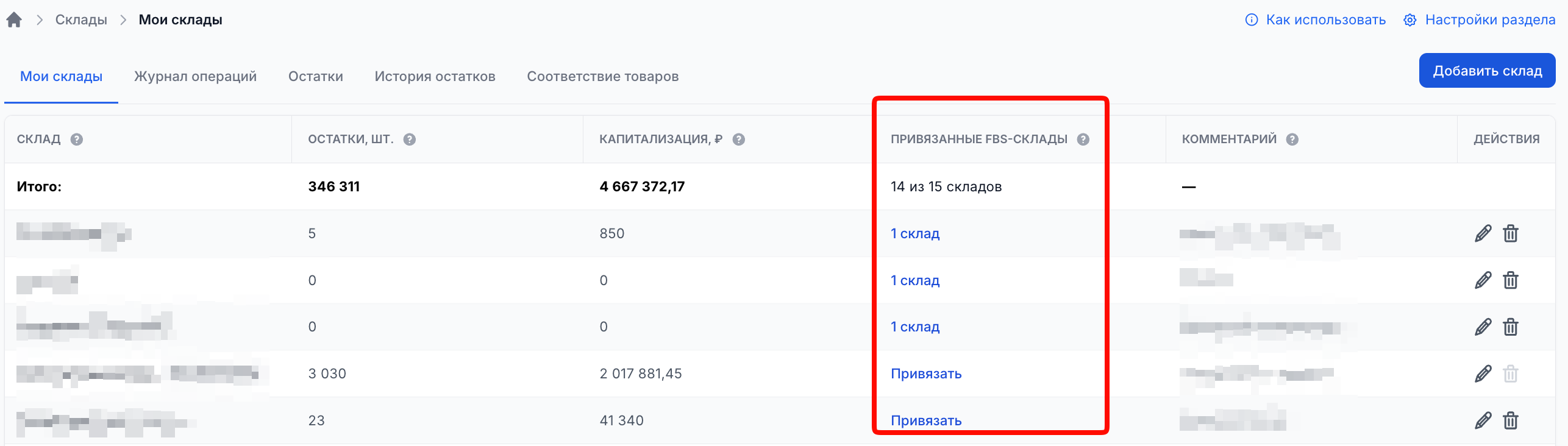
Вы можете связать склад маркетплейса со своим складом в TrueStats, чтобы автоматически учитывать FBS-отгрузки и списывать отправленные товары.
Откройте «Склады» → «Мои склады».
В колонке «Привязанные FBS-склады» нажмите «Привязать».
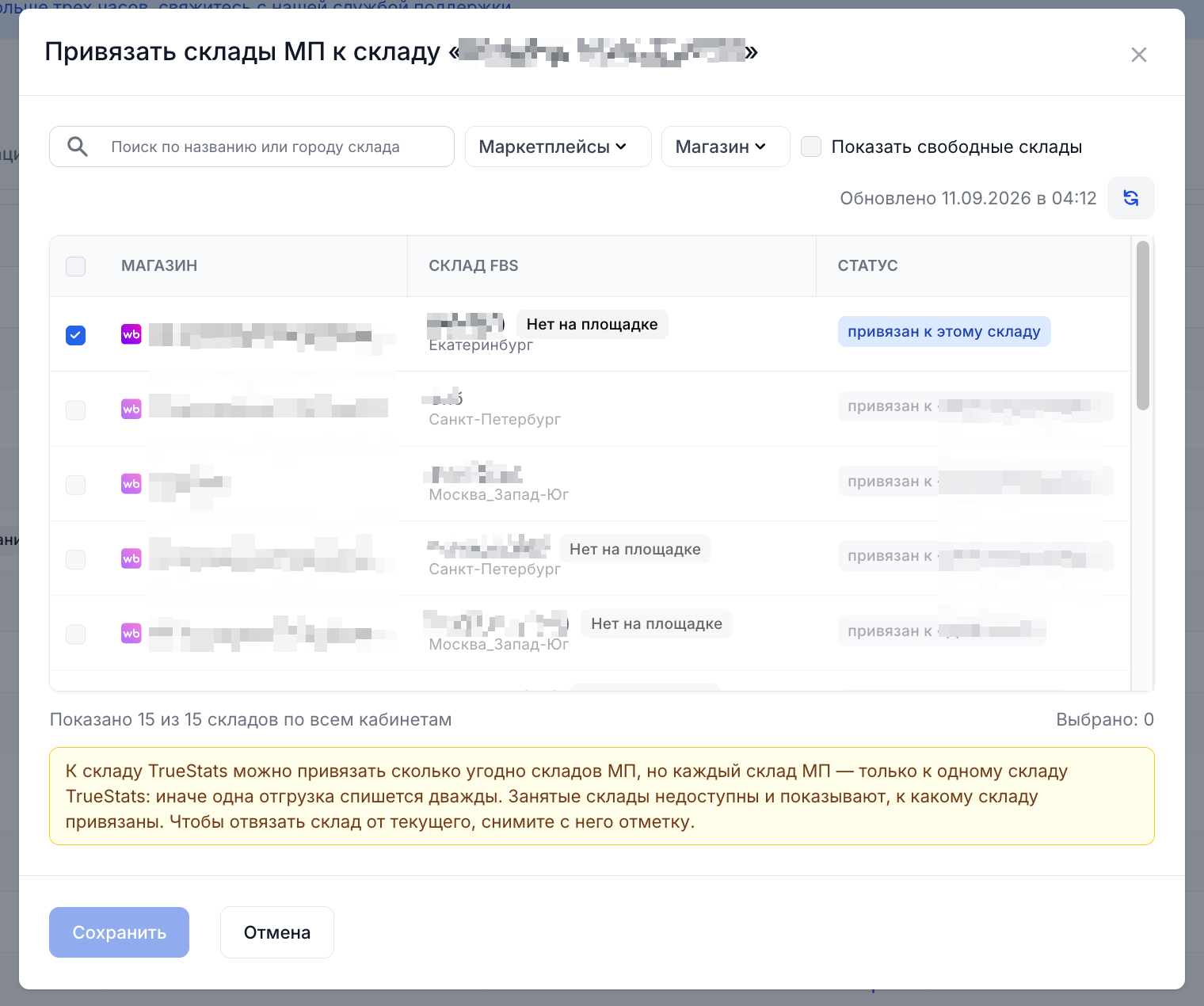
Выберите FBS-склады маркетплейса, с которых отгружаете товары с этого склада TrueStats. Если нужного склада нет в списке, нажмите «Обновить склады».
Сохраните привязку. В таблице отобразится количество связанных FBS-складов.
Если нужно изменить привязку, зайдите в то же модальное окно и снимите чекбокс напротив нужного склада. После этого его можнно будет привязать повторно.
Что произойдёт после привязки
По FBS-отгрузкам со связанных складов TrueStats будет автоматически создавать документы перемещения в «Журнале операций» и списывать товары с вашего склада.
Для Wildberries документ создаётся после подтверждения сдачи: по скану приёмки или первой сортировке партии, если скана нет.
Как это работает для Ozon
TrueStats создаёт операцию «Перемещение» со склада продавца в двух случаях:
Поставку приняли по акту. Операция появляется по каждому принятому акту. Номер акта указан в номере поставки, а датой операции становится дата приёмки по Москве.
Акта нет. Такие заказы собираются в операции за день по складу, отдельно по типам:
заказы, сданные на ПВЗ или отправленные поштучно;
заказы по схеме rFBS, которые вы доставляете сами.
В колонке «Поставка» у такой операции указан тип: «ПВЗ» или «rFBS».
Когда появляются документы:
новые поставки подтягиваются раз в 30 минут;
при новой привязке сразу загружаются поставки, принятые за последние 7 дней.
Важно: склад назначения в таких операциях не указывается.
Если заказ отменили
До отгрузки. Заказ выходит из операции, и остаток возвращается. Если отменены все заказы поставки, операция получает статус «Отменено».
После сдачи (невыкуп, отказ при получении). Списание остаётся, потому что товар уже уехал. Вернуть его на склад нужно вручную, как для Wildberries.
Важно:
состав операции меняется только в течение 7 дней после приёмки, потом операция не меняется;
если привязку выключить или удалить, операции по этому складу больше не меняются.
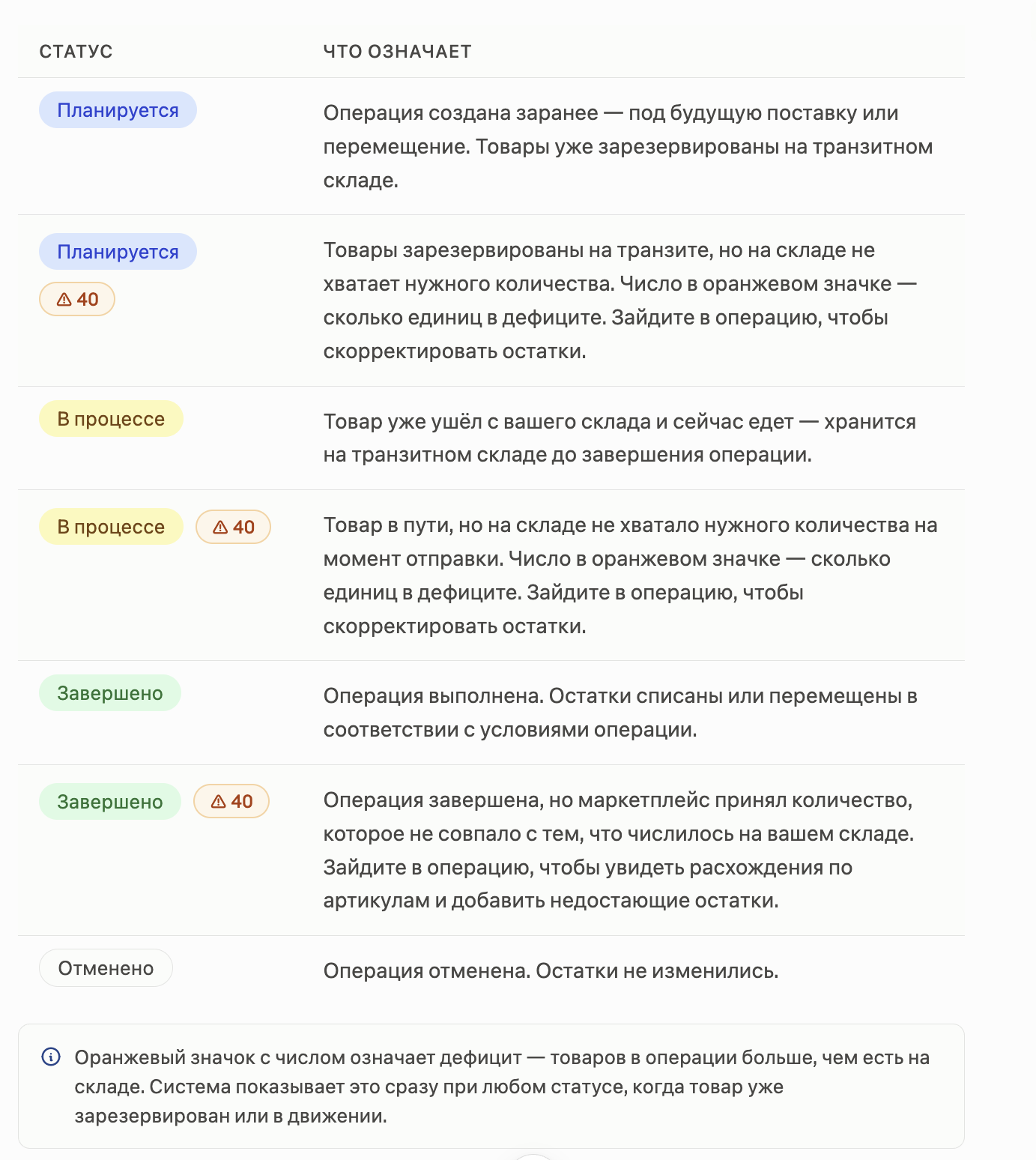
Если учтённых остатков недостаточно, операция появится со статусом «Завершено с расхождением». В её карточке можно посмотреть, каких товаров не хватает, и создать поступление.
Вы можете приаязать несколько разных складов МП к одному складу TrueStats. Но каждый склад МП может иметь только одну активную привязку.
2. Журнал операций
В журнале операций фиксируются все движения товаров — поступления на ваш склад, перемещения между складами и на маркетплейс, а также списания. Здесь же автоматически появляются операции из поставок маркетплейса.
Типы операций
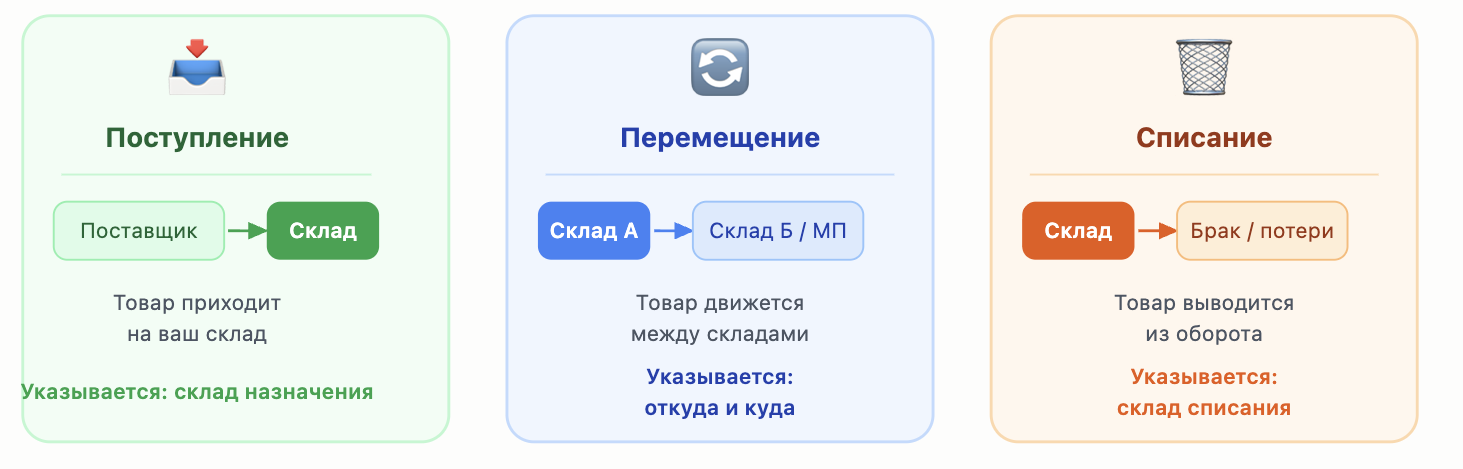
В модуле предусмотрено три типа операций — в зависимости от того, что происходит с товаром.
Поступление — фиксирует приход товара на ваш склад: с производства, от поставщика или из другого источника.
Перемещение — отражает движение товара между складами, в том числе отгрузку на маркетплейс. Именно этот тип создаётся автоматически, когда маркетплейс принимает вашу поставку.
Списание — выводит товар из оборота. Используется при браке, потерях или утилизации.
2.2 Статусы операций
2.3 Типы операций
По нажатию на кнопки “Добавление операции” из раздела Склады и Журнал операций откроется одинаковый интерфейс. Предусмотрено 3 вида операций - поступление, перемещение и списание товара, разберем каждый из них отдельно.
Типы операций делятся:
Поступление — используется для добавления товаров на склад, в операции указывается только склад поступления;
Перемещение — используется для перемещения товаров между складами, в операции указывается и склад поступления и склад списания;
Списание — используется для полного вывода товаров со склада, в операции указывается склад списания.
2.4 Автоматическое перемещение с Вашего склада на склад маркетплейса
ВАЖНО! Функционал автоматического перемещения работает только для Wildberries и Ozon.
Для работы с автоматическими перемещениями нужно помнить о некоторых особенностях данного функционала:
Автоматическое перемещение работает только со склада, который указан как “Склад списания”;
Включите «Автосоздание перемещений» для магазина в настройках складов (раздел «5. Настройки»). Тогда создавать перемещение вручную не нужно: после приёмки поставки на складе маркетплейса оно появится в журнале операций автоматически;
Если на складе списания не будет хватать остатков для перемещения, операция завершится с ошибкой;
Если после приемки количество товаров из поставки не совпадает с количеством товара в операции на перемещение, то система пересчитает количество товаров на фактическое значение (то, сколько товаров было принято);
Для того, чтобы настроить автоматическое перемещение на склад ВБ, необходимо:
Вариант 1. Включите «Автосоздание перемещений» для магазина в настройках складов (раздел «5. Настройки»). Тогда создавать перемещение вручную не нужно: после приёмки поставки на складе маркетплейса оно появится в журнале операций автоматически.
Вариант 2. Если вы хотите предварительно запланировать поставку.
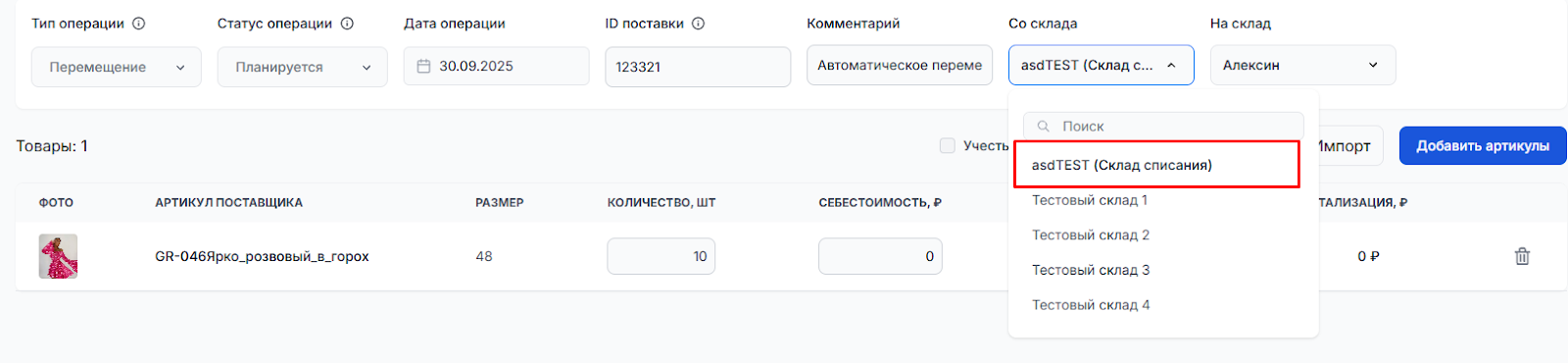
Создать операцию перемещения и ОБЯЗАТЕЛЬНО указать ID поставки из личного кабинета ВБ;
В пункте “Со склада” ОБЯЗАТЕЛЬНО указать ваш склад списания;
Выбрать товары, указать количество, себестоимость и фулфилмент;
Нажать “Сохранить”;
После того, как товар отгрузится на склад ВБ, система автоматически переведет статус данной операции в “Завершено” и новое количество остатков отобразится в сервисе.
Важно! Если на складе списания не будет хватать остатков для перемещения, операция завершится с ошибкой;
2.5 Себестоимость, фулфилмент и НДС внутри операции
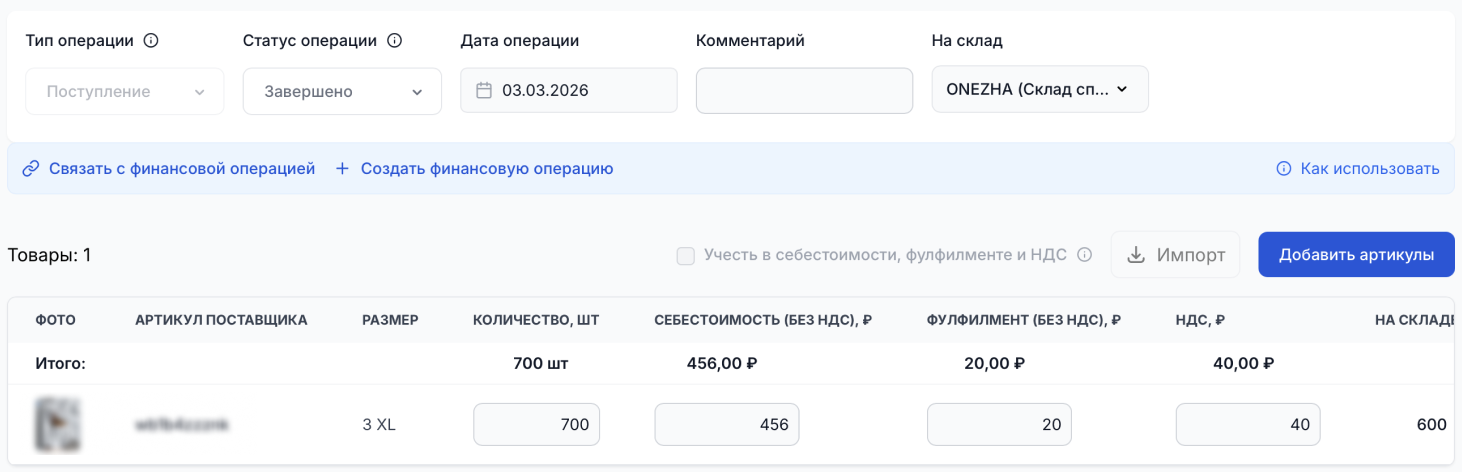
Внутри операции можно указать себестоимость, стоимость фулфилмента и НДС для товаров. Данные значения используются для дальнейшего учета и аналитики в сервисе.
Укажите себестоимость, фулфилмент и НДС, нажмите "Учесть в себестоимости, фулфилменте и НДС", и нажмите "Сохранить". Данные, которые Вы указали, отобразятся в разделе "Товары" - "Себестоимость" напротив заполненного товара с данными на дату операции, где Вы проставили значения себестоимости и фулфилмента.
В складских операциях с типом «Поступление» и «Перемещение» доступна работа с финансовыми операциями, чтобы учитывать расходы на закупку товаров, логистику и перемещения в ДДС.
В рамках операции можно:
создать новую финансовую операцию
или привязать существующую расходную операцию
Финансовые операции, созданные из модуля «Склад»:
отображаются в разделе «Финансы» → «Операции»
участвуют в расчете ДДС
автоматически помечаются как «создано из склада»
2.7 Импорт операций из файла
Если нужно добавить сразу много позиций, операцию можно заполнить через загрузку файла Excel — без ручного ввода каждого артикула.
Как это сделать:
Откройте или создайте операцию
Нажмите кнопку «Импорт» на странице операции
Выберите файл в формате .xlsx (максимум 1 МБ)
Нажмите «Импортировать» — данные загрузятся в операцию
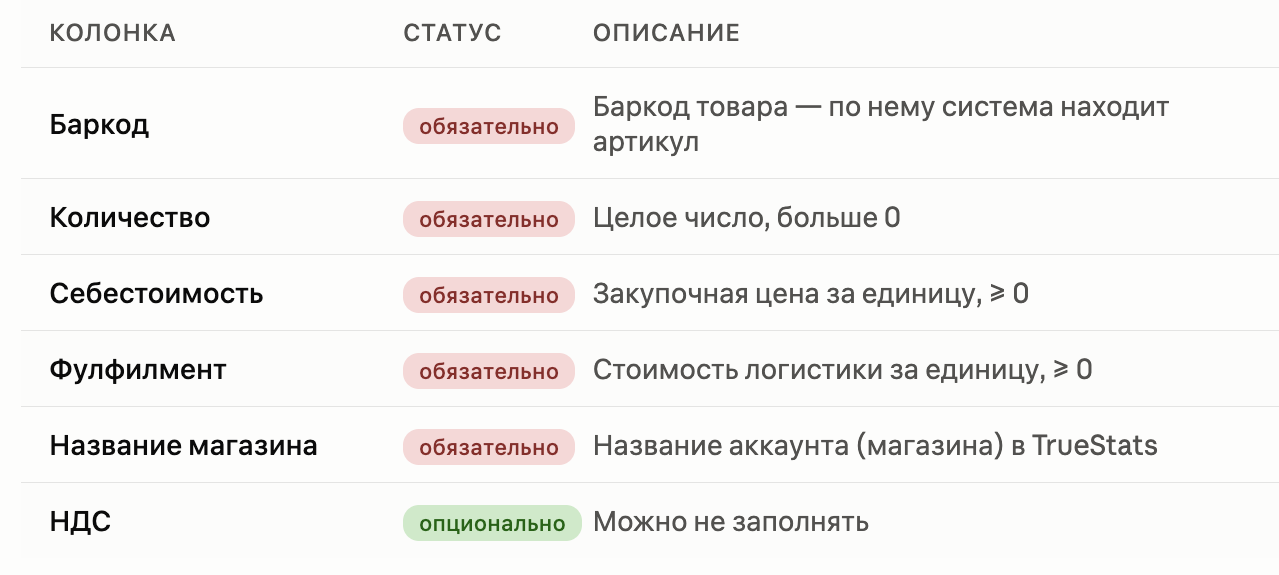
Структура файла — обязательные колонки:
Важно:
Если товар из файла уже добавлен в операцию вручную — данные из файла заменят введённые значения
Строки с дублирующимися баркодами пропускаются
Пустые строки игнорируются
3.Раздел “Остатки”
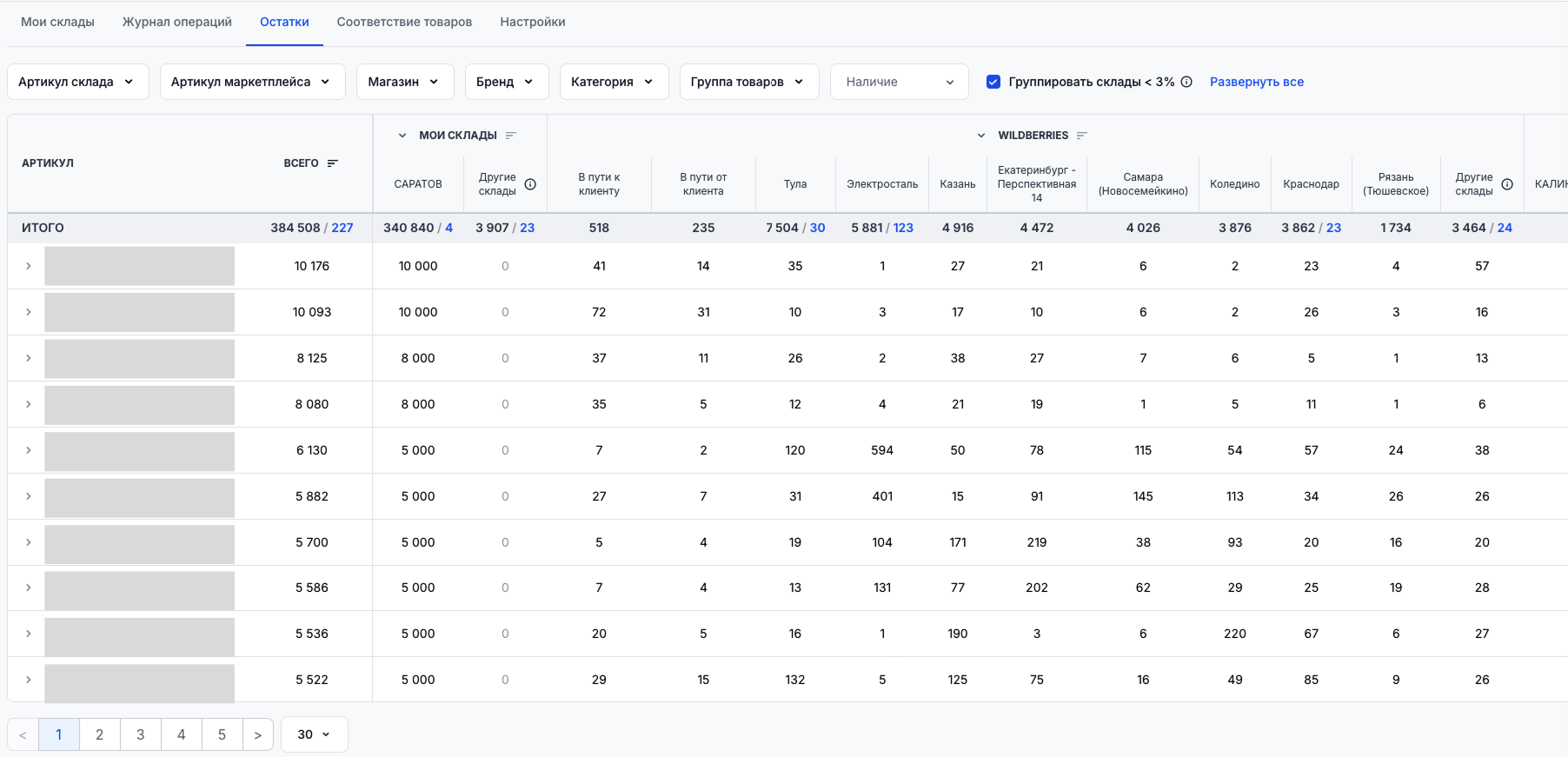
В разделе остатки можно увидеть все остатки по размерам, которые были добавлены на склады. В разделе доступна фильтрация:
Артикул склада
Артикул продавца
Магазин
Бренд
Категория
Группа товаров
Наличие
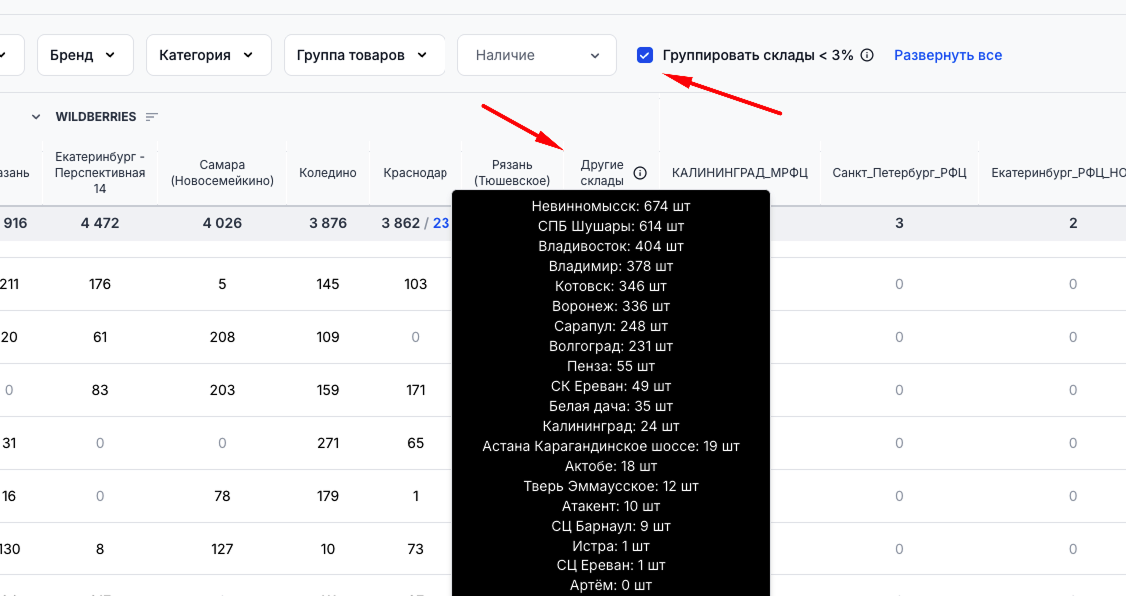
Группировка товаров с малым кол-вом остатков
Для удобства просмотра можно нажать чекбокс “Группировать остатки < 3%”. В этом случае склады, на которых остатков по артикулу менее 3% от общего числа, будут сгруппированы в отдельную колонку. При наведении на такую колонку, можно увидеть все склады, которые попали в группировку и кол-во остатков на них.
Товары в пути на склад
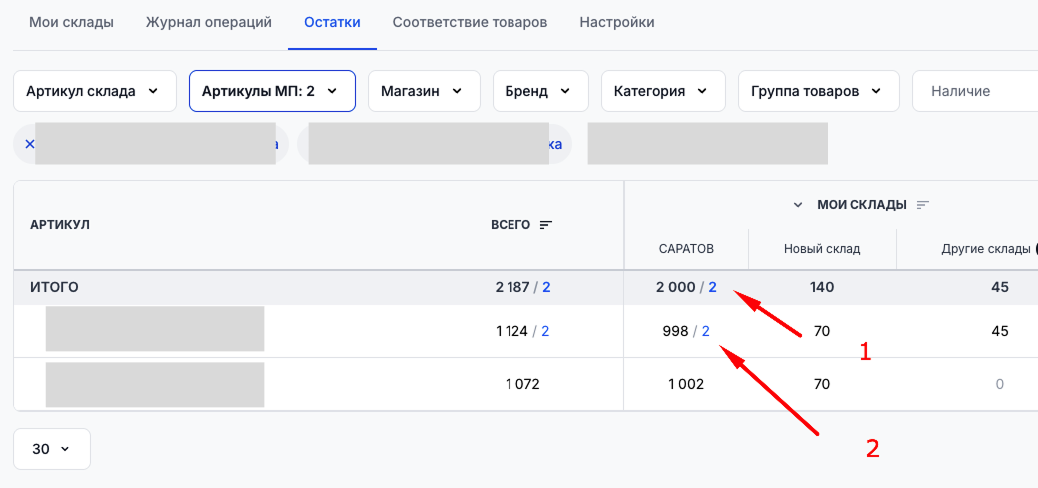
Если рядом с количеством остатков стоит синяя цифра через «/» — например, 998 / 700 — это значит, что часть товара сейчас едет на этот склад: операция перемещения создана, но ещё не завершена.
Нажмите на синюю цифру, чтобы увидеть эти операции в журнале:
В строке «Итого» — откроются все незавершённые перемещения на этот склад
В строке конкретного артикула — откроются только перемещения с этим артикулом на этот склад
4. "Товары склада"
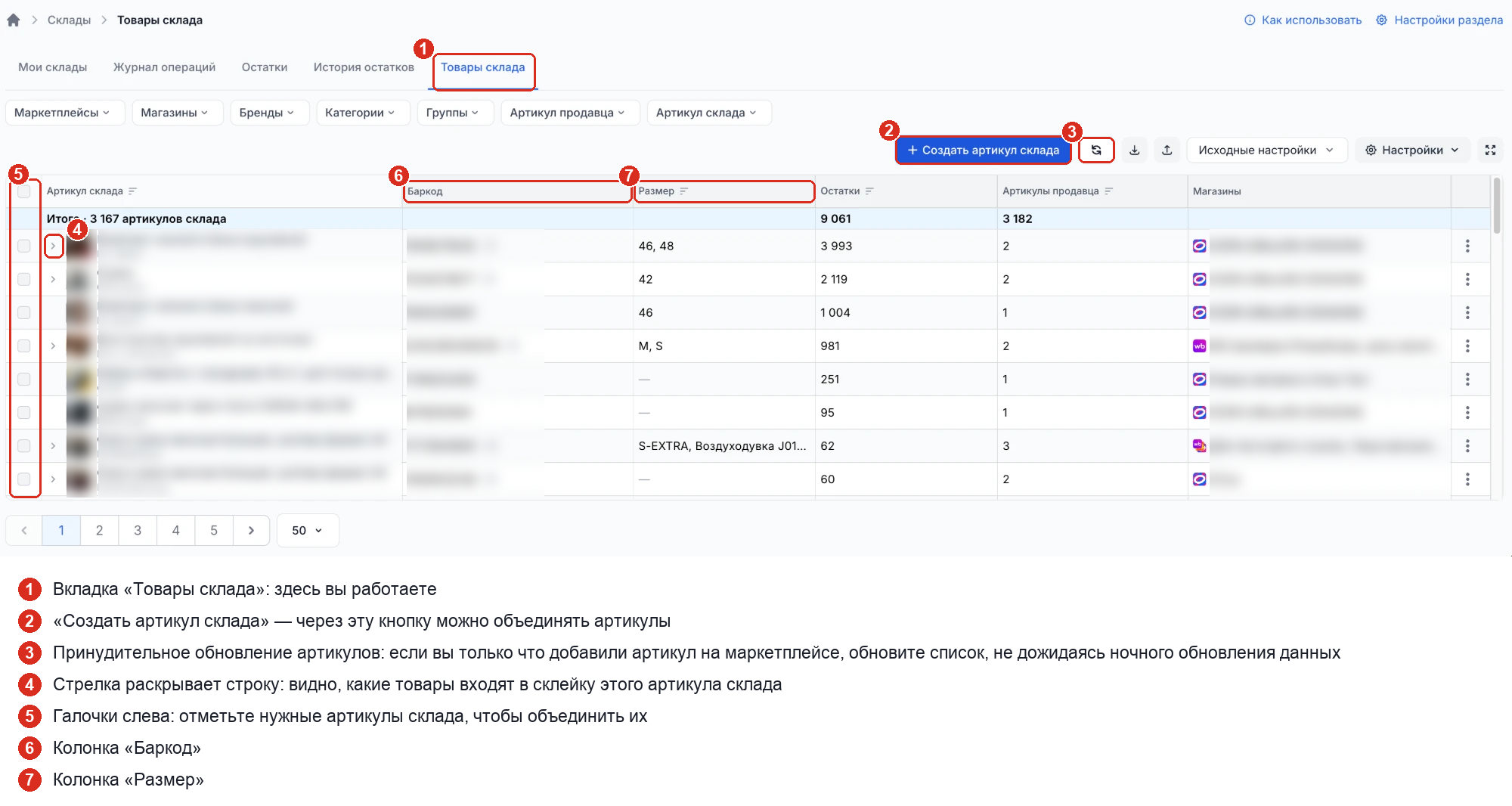
Раздел «Товары склада» помогает вести учёт одного физического товара как одной позиции, даже если он продаётся под разными артикулами и на разных маркетплейсах.
Зачем это нужно
Один и тот же товар часто продаётся в нескольких магазинах и на разных маркетплейсах: Wildberries, Ozon и Яндекс.Маркете. На каждой площадке у него свой артикул, поэтому в учёте он дробится на несколько позиций, а остатки разбросаны по ним.
Раздел позволяет собрать такие артикулы в один артикул склада, если вы считаете, что это один и тот же физический товар. Тогда остатки складываются, и на склад вы смотрите не по артикулам каждой площадки, а по реальным товарам.
Основные понятия
Артикул продавца — товар на маркетплейсе. Он всегда входит ровно в один артикул склада.
Артикул склада — позиция учёта в TrueStats, в которую входит один или несколько артикулов продавца. Одна строка таблицы — один артикул склада.
Объединить можно любые артикулы: разные размеры, бренды и магазины, товары с Wildberries, Ozon и Яндекс.Маркета. Все изменения действуют только внутри TrueStats, на маркетплейсы ничего не передаётся.
☝️ Остаток принадлежит артикулу склада и показывается только суммарно. При объединении остатки складываются. При отвязке или разъединении весь остаток и прошлые операции остаются в прежнем артикуле склада, а у нового остаток равен 0.
Что есть на экране
Раздел находится в «Товары» → «Склады» → «Товары склада».
Как объединить артикулы склада
Откройте «Товары» → «Склады» → «Товары склада».
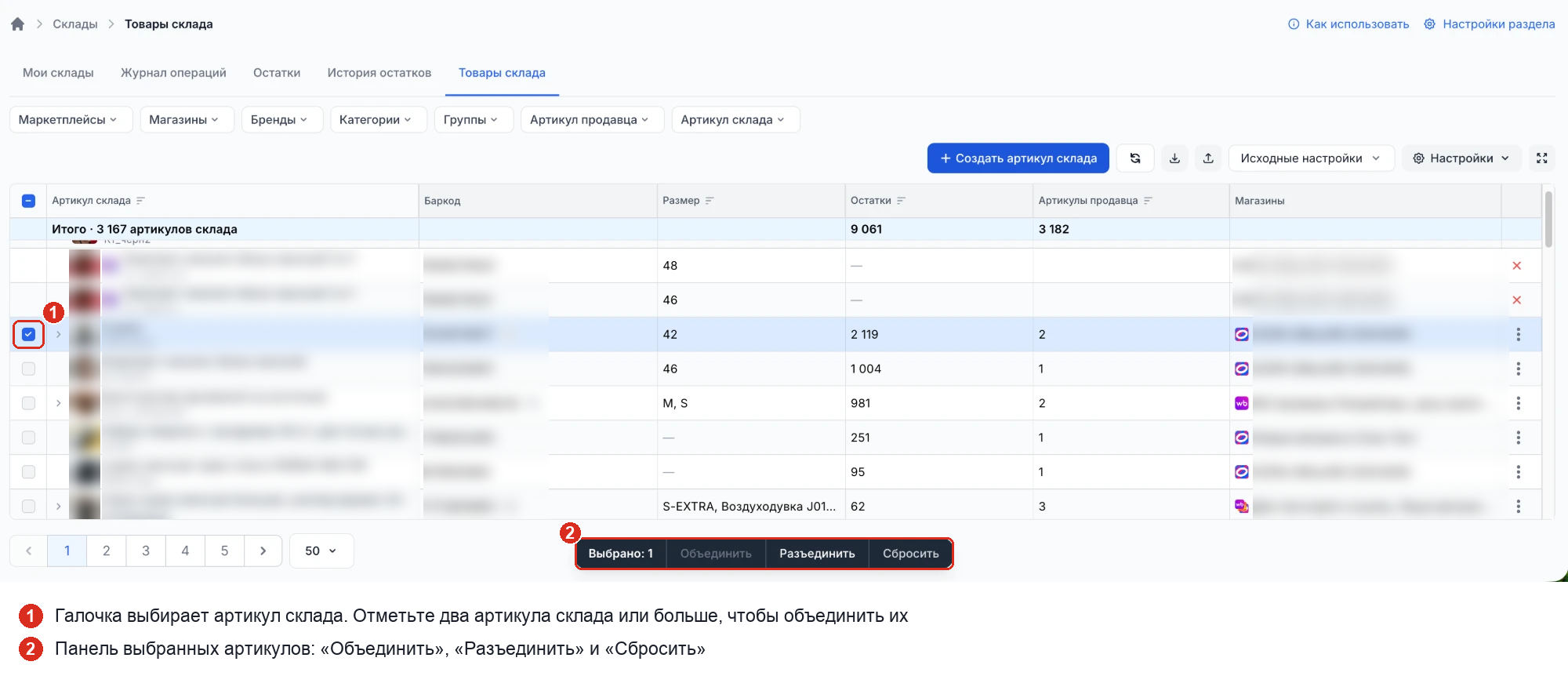
Отметьте галочками два артикула склада или больше.
Нажмите «Объединить» на панели внизу.
Проверьте результат в блоке «После». При необходимости переименуйте артикул склада: нажмите на карандаш.
Нажмите «Объединить».
👉 Объединить можно и другим способом: через меню «⋯» → «Объединить с другим артикулом склада» или кнопкой «Создать артикул склада».
Как отвязать артикул или разъединить склад
Если артикулы объединили по ошибке или товар перестал быть одним, склейку можно изменить.
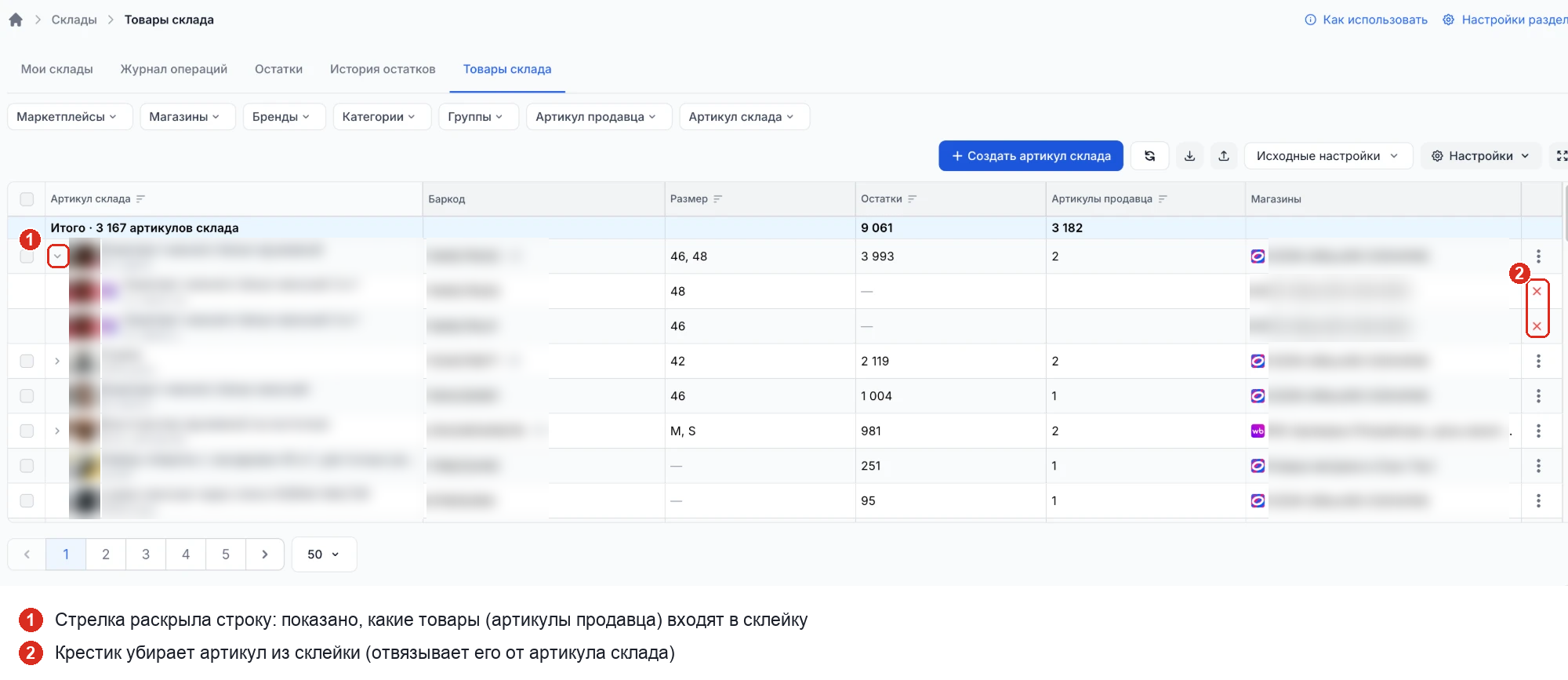
Убрать один артикул продавца. Раскройте строку, нажмите ✕ рядом с нужным артикулом, затем «Отвязать».
Разделить артикул склада целиком. В меню «⋯» выберите «Разъединить артикул склада» и нажмите «Разъединить». Первый артикул продавца останется в прежнем артикуле склада, остальные станут отдельными.
☝️ Последний артикул продавца отвязать нельзя.
Как изменить артикул склада
В меню «⋯» выберите «Редактировать артикул склада». Изменить можно только поле «Артикул склада». Он должен быть уникальным и не пустым. Размер и баркод приходят с маркетплейса, поэтому их изменить нельзя.
Как обновить артикулы продавца
Нажмите кнопку обновления над таблицей.
Выберите магазины и нажмите «Обновить».
Обновление занимает 10–15 минут, всё это время можно работать в разделе. Новые артикулы появляются отдельными строками и автоматически ни с чем не объединяются.
Объединение через Excel
Склеивать артикулы можно и через файл Excel. Это удобно, когда нужно объединить сразу много артикулов.
Нажмите кнопку экспорта над таблицей. Скачается файл со всеми артикулами.
Откройте файл в Excel или другом редакторе таблиц и найдите столбец «Баркод склада».
Укажите одинаковое значение в этом столбце у артикулов, которые нужно объединить.
Сохраните файл и нажмите кнопку импорта рядом с кнопкой экспорта.
В открывшемся окне выберите файл и нажмите «Импортировать».
После импорта данные обновятся, а объединённые артикулы будут показаны одной строкой. Чтобы увидеть все артикулы внутри строки, раскройте её стрелкой.
5. Настройки
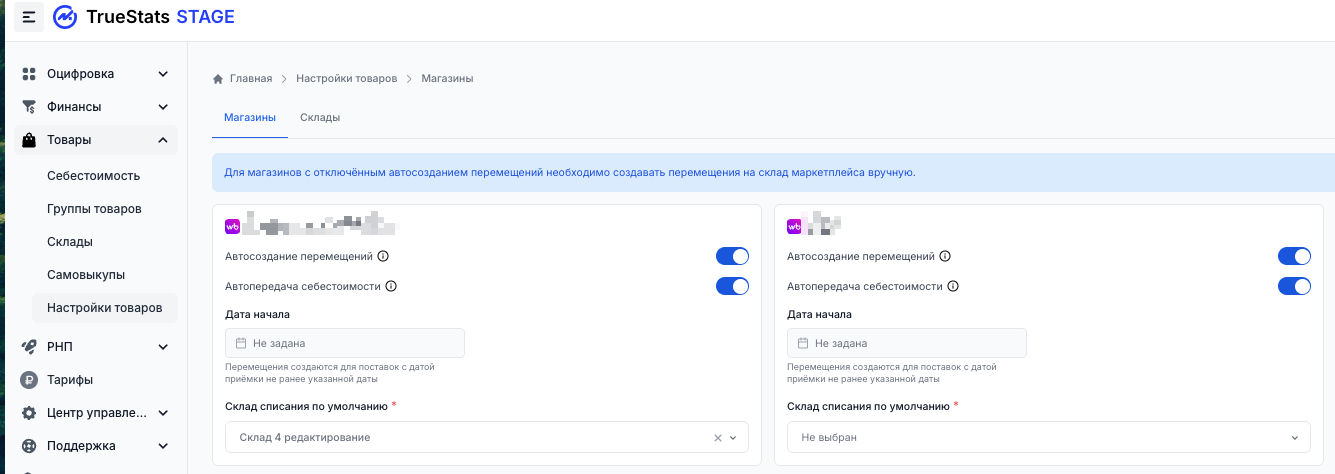
Настройки магазинов
Автоматическое создание перемещений на склады маркетплейса.
Для того, чтобы операции перемещений на склад маркетплейса автоматически появились в журнале операций необходимо:
Перейти в разделе “Товары" / "Склады” во вкладку “Настройки складов”
В этой вкладке для каждого магазина WB и Ozon есть возможность указать настройку “автосоздание перемещений”. (№ 1 на скриншоте)
Выбрать дату, с которой мы планируем автоматически получать данные о поставках. (№3 на скриншоте)
Указать “Склад списания”
В случае если операция состоялась и WB передал сервису об этом информацию, то операция появится в журнале операций.
Важно: Если на складе списания недостаточно остатков, то в журнале операций такая операция будет с ошибкой. Необходимо добавить недостающее количество остатков на склад и операция позднее обновится.
Автоматическое передача себестоимости и фулфилмента
Чтобы у товаров в складской операции, при ее завершении (статус Завершено), автоматически обновилась себестоимость и фулфилмент необходимо:
Перейти в разделе “Товары / Склады” во вкладку “Настройки складов”
В этой вкладке для каждого магазина WB есть возможность указать настройку “Автопередача себестоимости”. (№ 2 на скриншоте)
Важно: новая себестоимость и фулфилмент будут обновлены, если они были указаны в складской операции. Эти данные WB не отдает, только информацию о статусе операции и товарах.
Настройка складов, участвующих в расчёте остатков
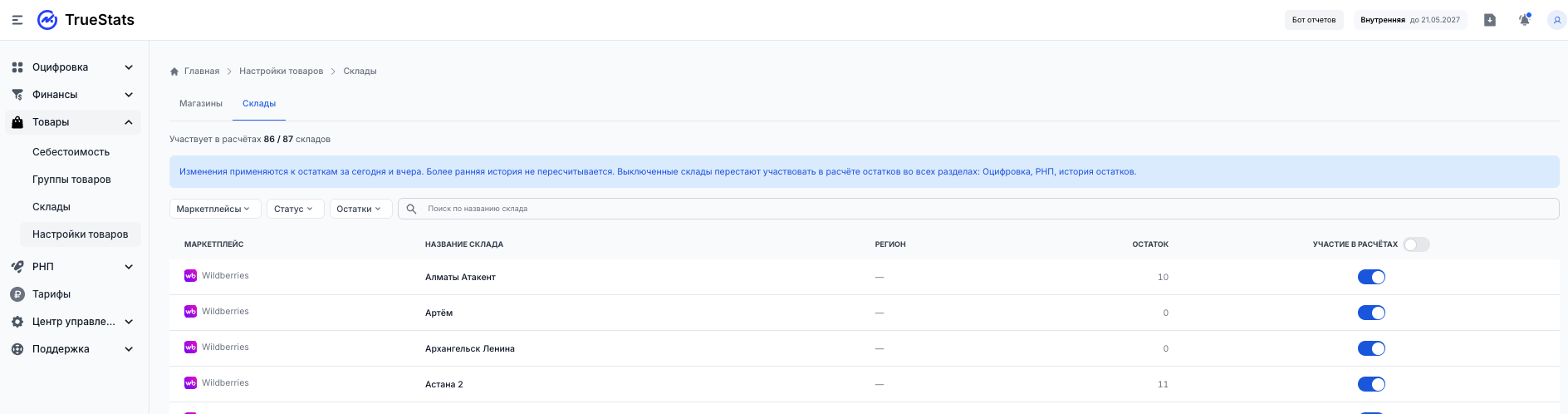
В этом разделе можно выбрать, остатки каких складов маркетплейсов будут учитываться в TrueStats.
Это полезно, если склад временно закрыт, повреждён или товары с него фактически недоступны для заказа. Исключив такой склад, вы получите более точные данные по доступным остаткам, капитализации и другим связанным показателям.
Где находится настройка
Перейдите в раздел:
Товары → Настройки товаров → Склады
Настройка является общей для всего аккаунта. Не нужно отдельно исключать один и тот же склад для каждого магазина.
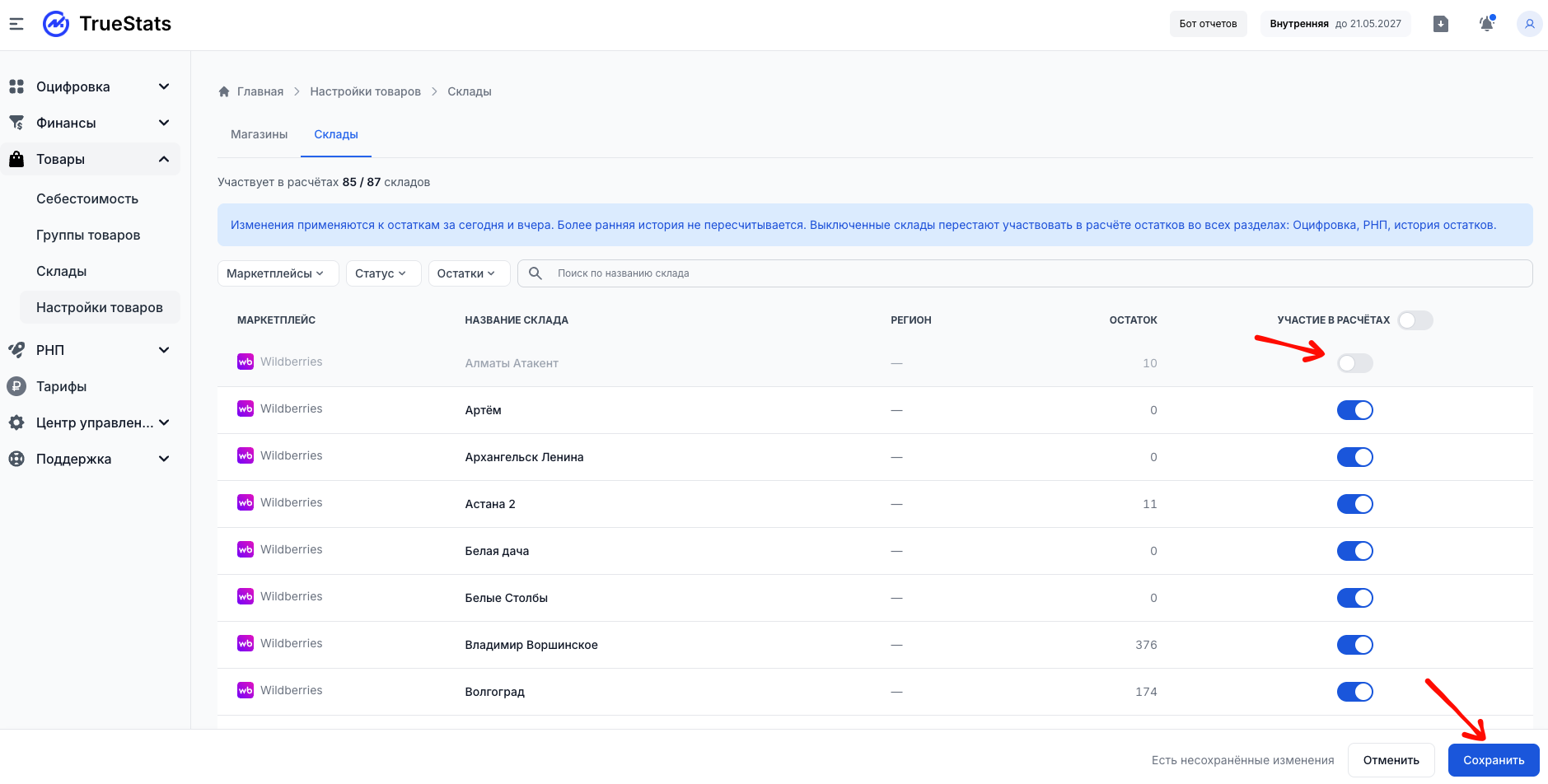
Как исключить склад из расчётов
Выберите нужный маркетплейс в фильтре.
Найдите склад в списке или воспользуйтесь поиском по названию.
Отключите переключатель «Участие в расчётах» напротив склада.
Нажмите «Сохранить».
До сохранения изменения не применяются и пересчёт остатков не запускается.
После сохранения исключённый склад перестанет учитываться:
в Оцифровке;
в РНП и других связанных разделах.в текущих остатках;
в капитализации;
в GMROI и других показателях, зависящих от остатков.
Массовое управление складами
Переключатель в заголовке столбца «Участие в расчётах» позволяет включить или выключить сразу все склады выбранного маркетплейса.
Количество участвующих в расчётах складов отображается над таблицей.
Для проверки настроек можно использовать фильтр по статусу и быстро найти:
склады, участвующие в расчётах;
исключённые склады.
Как вернуть склад в расчёты
Снова включите переключатель напротив склада и нажмите «Сохранить».
Остатки этого склада начнут учитываться с даты сохранения новой настройки.
Важно
По умолчанию в расчётах участвуют все склады.
Настройка применяется со вчерашнего дня и не изменяет данные за прошлые периоды.
Период, в течение которого склад был исключён, после его повторного включения не пересчитывается.
Новые склады, появившиеся в данных маркетплейса, автоматически включаются в расчёты.
Отключение склада применяется ко всем магазинам аккаунта, в данных которых присутствует этот склад.
Самовыкуп (раздача) — это когда вы как продавец инициируете покупку своего товара на маркетплейсе. Цель — продвижение: рост позиций в поиске, улучшение статистики продаж. Выкупщик оформляет заказ, иногда получая от вас кешбэк. Товар при этом либо остаётся у покупателя, либо возвращается к вам на склад.
Проблема в том, что маркетплейс не отличает такой заказ от обычной продажи. В TrueStats он тоже попадает в общую статистику — и завышает количество заказов, процент выкупа и чистую прибыль. Вы принимаете решения на основе искажённых цифр.
Раздел «Самовыкупы» позволяет фиксировать свои выкупы, чтобы получить очищенную картину бизнеса: реальный процент выкупа и реальную чистую прибыль с учётом затрат на продвижение.
Раздел доступен при наличии активной подписки на Оцифровку.
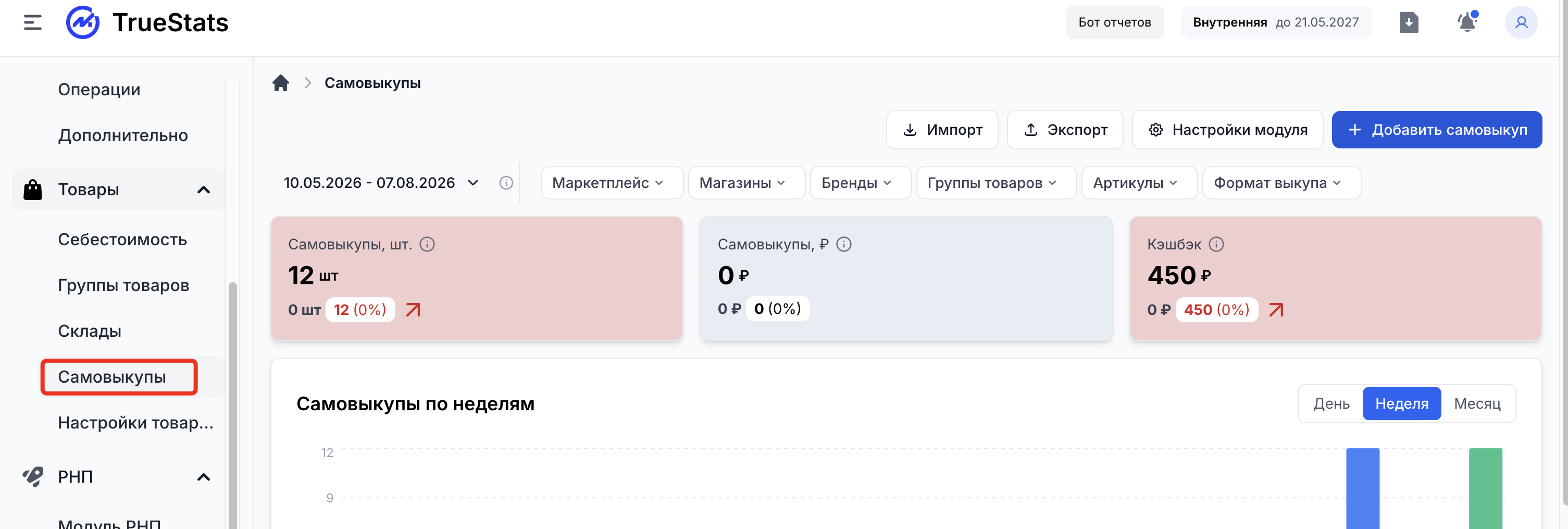
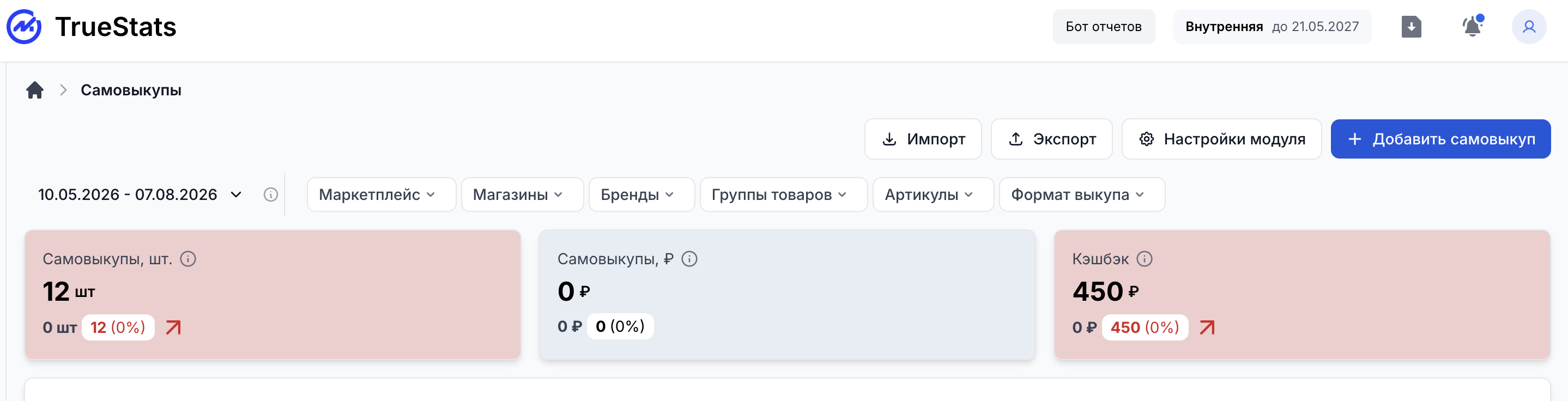
Как устроена страница
В верхней части — панель фильтров: период, маркетплейс, магазины, бренды, группы товаров, артикулы и формат выкупа. Все фильтры применяются одновременно к виджетам, графику и таблице.
Два виджета показывают итоги за выбранный период:
Выкуплено товаров — количество (шт.) и сумма (₽) выкупленных товаров.
Кешбэк — суммарный кешбэк, выплаченный за выкупы за период.
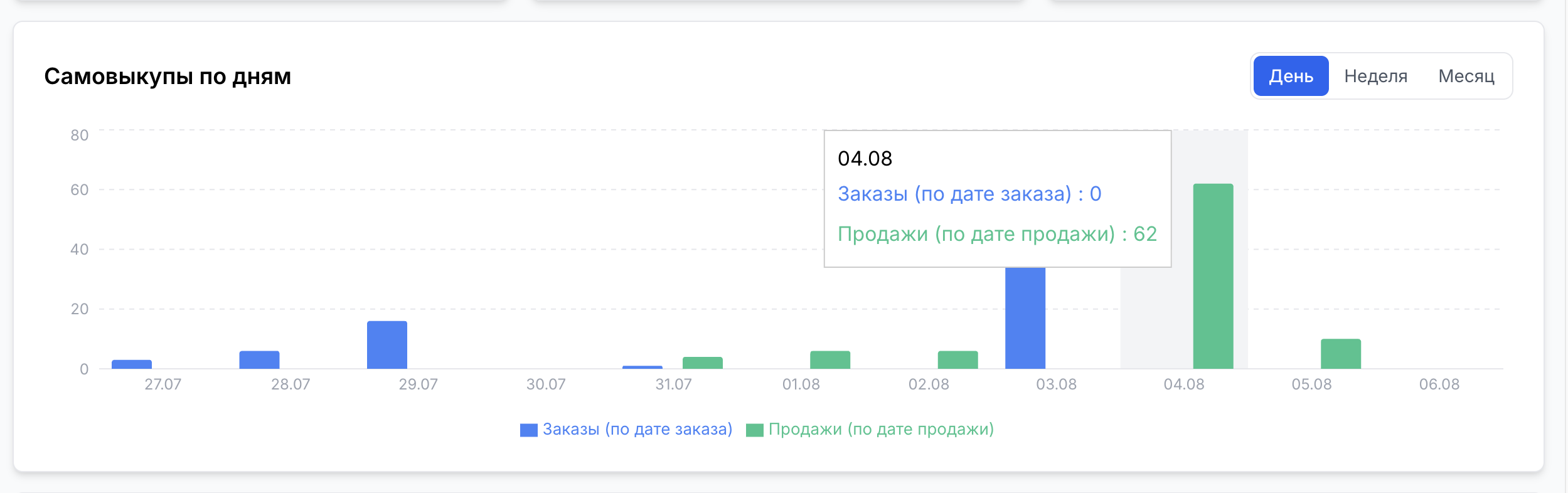
График «Самовыкупы по дням» показывает две серии:
синие столбцы — заказы по дате, когда выкупщик оформил заказ;
зелёные столбцы — продажи по дате, когда выкуп учитывается в оцифровке.
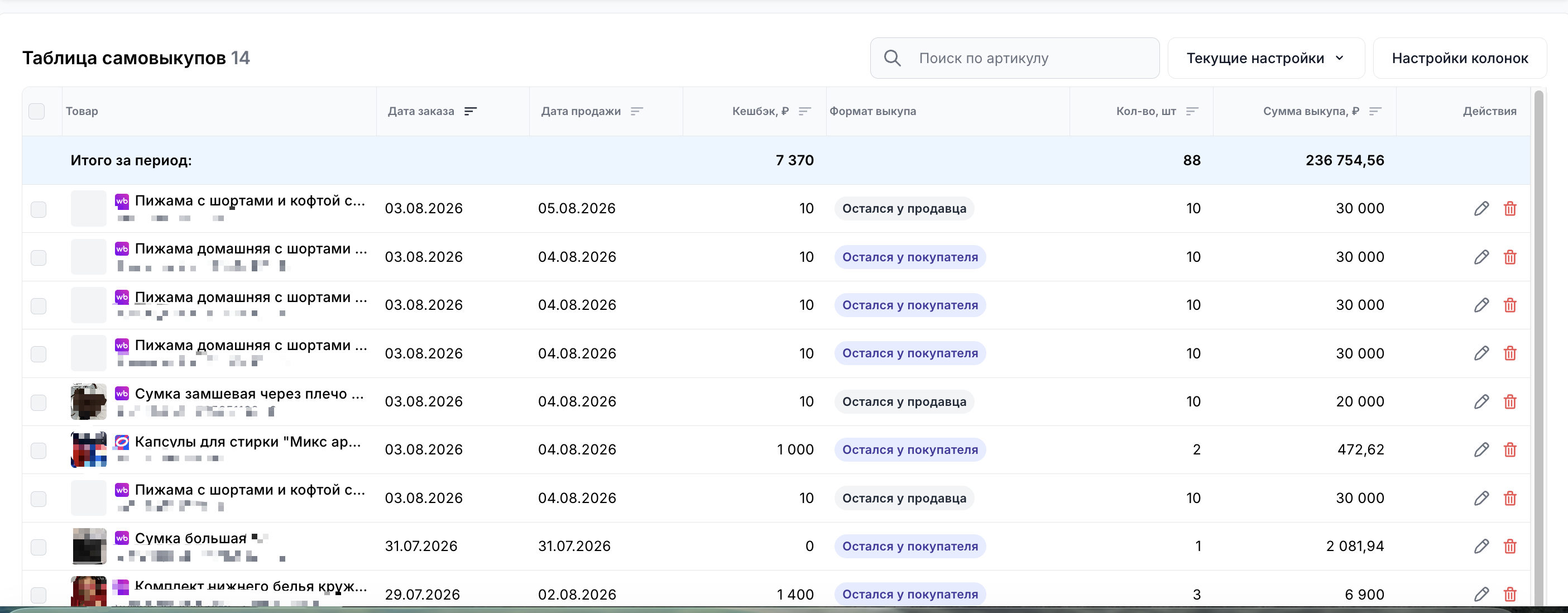
Таблица содержит все записи самовыкупов с колонками: товар и размер, дата заказа, дата продажи, кешбэк, формат выкупа, количество, сумма выкупа. Каждую запись можно редактировать или удалить.
Как добавить самовыкуп
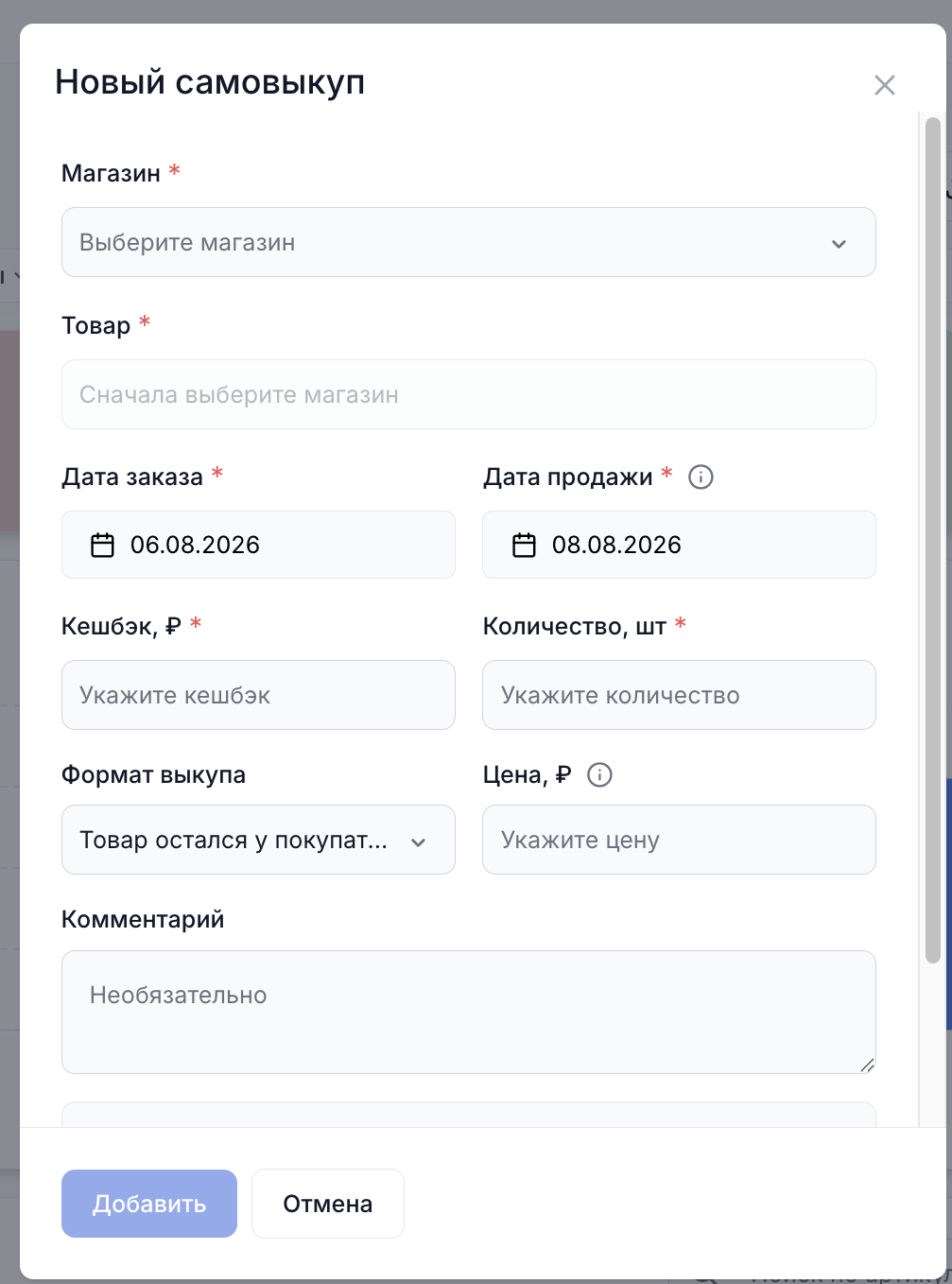
Нажмите кнопку «+ Добавить самовыкуп» в правом верхнем углу. Откроется форма:
Магазин — выберите магазин из списка. После выбора станет доступен товар.
Товар — выберите артикул и размер. Поиск по названию или артикулу продавца.
Дата заказа — когда был оформлен заказ выкупщиком.
Дата продажи — когда самовыкуп будет учтён в оцифровке. Подставляется автоматически: дата заказа плюс дельта из настроек (по умолчанию +3 дня). Можно изменить вручную.
Кешбэк, ₽ — общая сумма кэшбэка, полученная за все товары в рамках этого самовыкупа.
Количество, шт. — сколько единиц товара выкупается в рамках этой записи.
Формат выкупа — что происходит с товаром после выкупа:
Остался у покупателя — товар не вернётся, себестоимость списывается.
Товар возвращён продавцу — товар вернётся на ваш склад.
Цена, ₽ — цена единицы товара после СПП. Используется для расчёта суммы выкупа. Если не заполнить, система возьмёт среднюю цену из оцифровки за последние 30 дней.
После добавления записей TrueStats автоматически пересчитывает ключевые метрики.
Оцифровка.
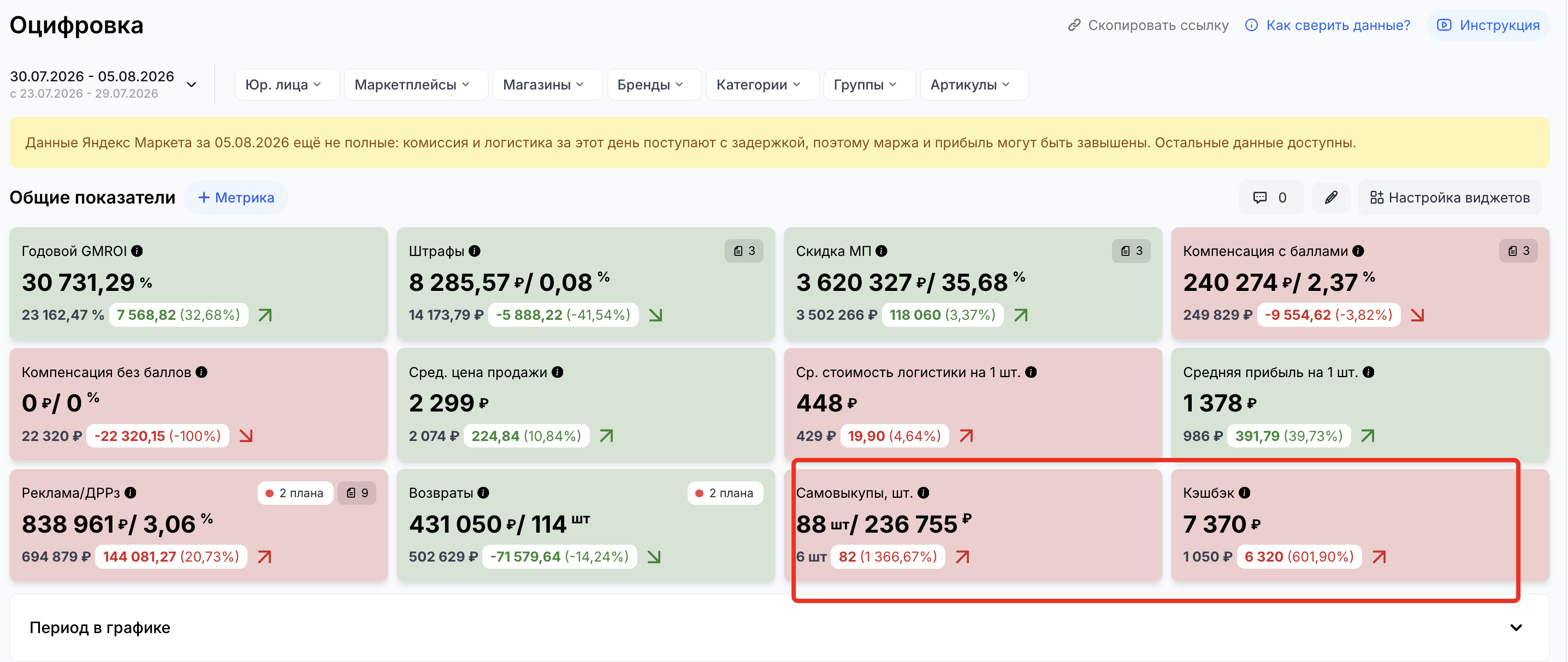
Появляются три показателя: «Самовыкупы, шт.», «Самовыкупы, ₽», «Кешбэк, ₽». Их можно включить через настройку колонок.
Процент выкупа отображается очищенным — самовыкупы убраны из расчёта, так что вы видите реальную долю органических продаж.
Кешбэк по самовыкупам уменьшает чистую прибыль
ОПиУ.
Кешбэк по самовыкупам выведен отдельной строкой — сразу под «Валовой прибылью», перед «Операционными расходами». Он уменьшает операционную прибыль (EBITDA) и, соответственно, чистую прибыль. Так затраты на раздачи учитываются в финансовом результате напрямую.
Сводный отчёт.
Показатели самовыкупов (шт. и ₽) и Кешбек,₽ доступны в привычном виде.
Импорт и экспорт
Если вы ведёте самовыкупы в таблицах, можно загрузить данные через Excel:
Нажмите «Экспорт» — скачается файл с текущими записями. Он же является шаблоном для импорта.
Заполните шаблон и нажмите «Импорт» — данные добавятся к существующим записям, ничего не перетрётся.
Обработка идёт в фоне, интерфейс не блокируется. По завершении появится уведомление.
Обязательные поля для заполнения в файле:
артикул маркетплейса или баркод* (достаточно чего-то одного)
дата заказа
формат выкупа
количество
сумма кэшбека
Остальные поля в файле опциональные.
* по поводу баркода - обратите внимание, что для товаров Озон реальные баркоды сейчас не хранятся в сервисе, поэтому надо использовать только артикул маркетплейса.
Пример заполненного файла:
Результат импорта:
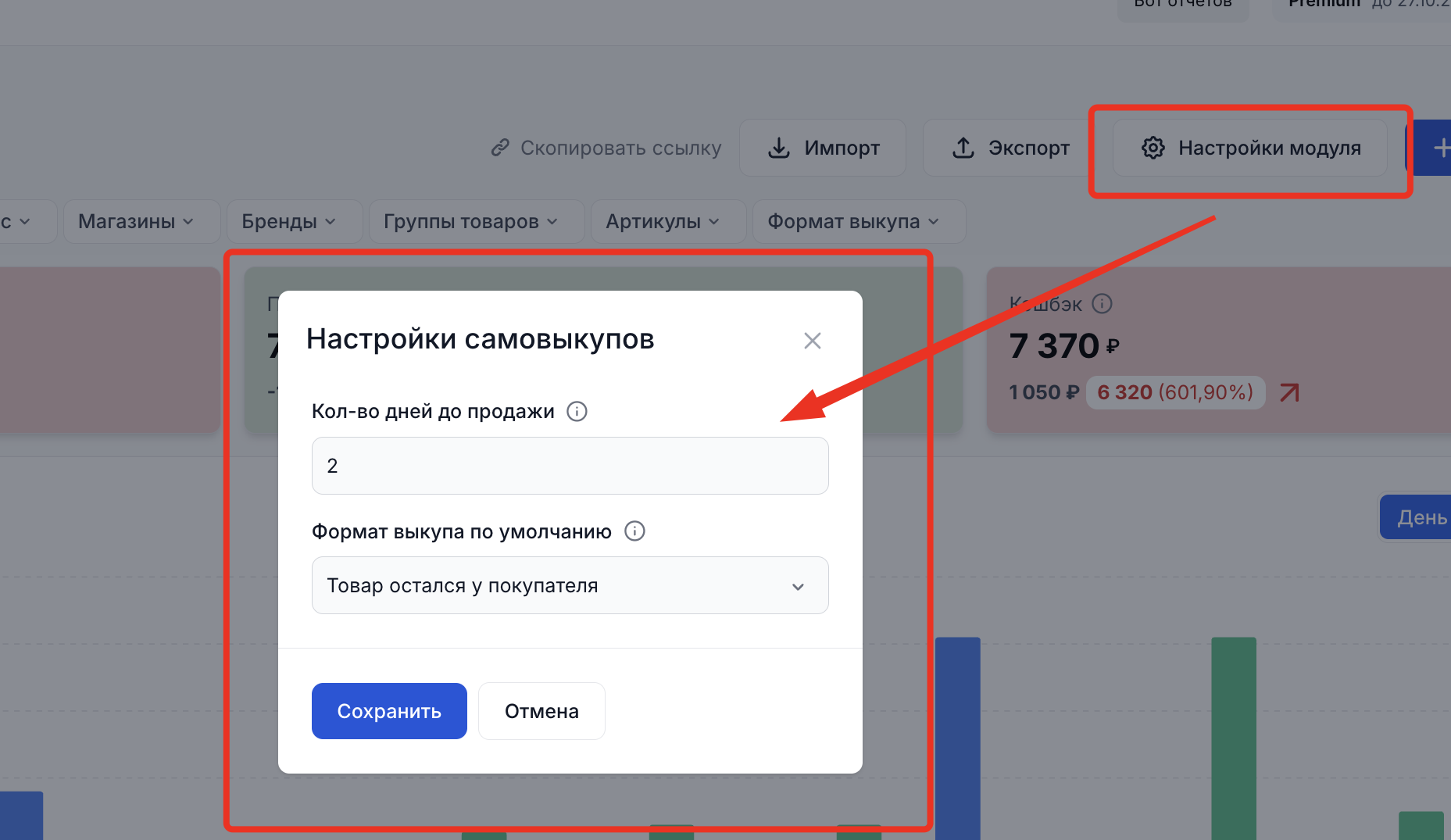
Настройки модуля
В правом верхнем углу — кнопка «Настройки». Там два параметра:
Дельта дат — на сколько дней смещать дату продажи относительно даты заказа при создании записи. По умолчанию 3 дня. Влияет только на новые записи, уже созданные не пересчитываются.
Формат выкупа по умолчанию — какой формат будет предвыбран при открытии формы создания.



 ☝️ Последний артикул продавца отвязать нельзя.